
Scenario
Vuoi assicurarti che quando invii email a gruppi di Sicurezza o Distribuzione funzioni correttamente. In questo esempio, il flag ‘ReportToOriginator’ per il gruppo deve essere impostato su ‘True’.
Tuttavia, hai configurato Firme per Microsoft 365 (non Exchange Server On-Premises), e noti che alcuni campi di Active Directory (AD) relativi a Exchange (esempio: ReportToOriginator) non sono disponibili.
Motivo
NOTA: I contenuti di questa pagina sono stati presi da Come estendere lo schema di Active Directory per includere gli attributi di Exchange?
Active Directory (AD) potrebbe non includere attributi di Exchange che richiedono modifiche nelle impostazioni di Microsoft 365 quando un utente è sincronizzato con Active Directory.
Risoluzione
Per risolvere questo problema, sarà necessario aggiungere questi attributi ed estendere lo schema di Active Directory per includere gli attributi di Exchange.
Ad esempio, l’impostazione HiddenFromAddressListsEnabled in Microsoft 365 non può essere impostata da Active Directory a meno che l’attributo msExchHideFromAddressLists non sia presente. Dopo aver esteso lo schema AD, l’impostazione msExchHideFromAddressLists non si sincronizzerà a meno che anche l’attributo mailNickname in AD non sia impostato.
- aver scaricato i file di installazione di Exchange 2016 sul server dove è installato Microsoft Entra Connect (precedentemente Azure AD Connect).
Per estendere lo schema AD in Active Directory
- Esegui i file di installazione di Exchange 2016. Dovresti vedere il file immagine del disco aprirsi come un'unità: come mostrato di seguito.
In questo esempio, l'unità richiesta è E: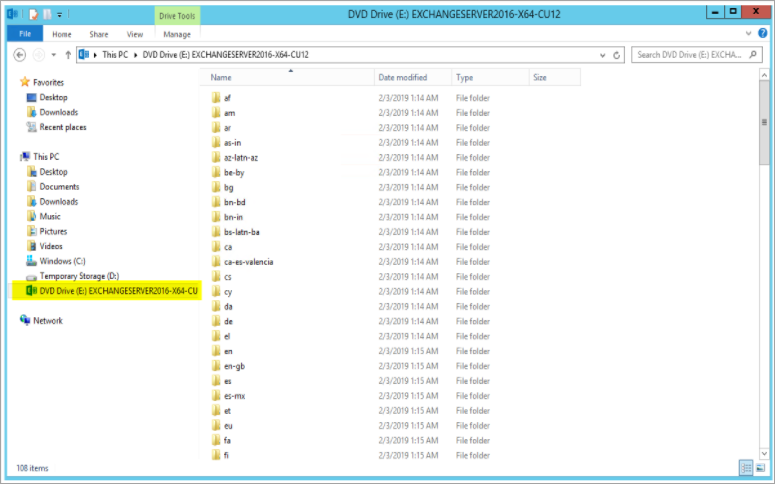
Immagine tratta da https://support.zixcorp.com/app/answers/detail/a_id/1411
- Apri il Prompt dei comandi (.cmd) e scegli di Esegui come amministratore.
-
Inserisci il seguente comando:
XX:\Setup.exe /IAcceptExchangeServerLicenseTerms /PrepareSchema- Sostituisci XX con la lettera dell'unità da cui viene eseguito il file ExchangeServer2016 o ExchangeServer2013.
- Se lo schema è stato esteso con successo, verrà visualizzato un messaggio simile a questo:
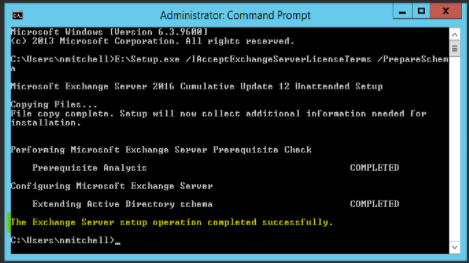
Immagine tratta da https://support.zixcorp.com/app/answers/detail/a_id/1411
- Apri Microsoft Entra Connect, clicca su Attività per visualizzare l'elenco di tutte le attività disponibili.
- Dall'elenco Attività aggiuntive, seleziona Aggiorna schema directory:
- Clicca su Avanti fino a quando lo schema non sarà aggiornato.
- Ora, apri Utenti e computer di Active Directory e fai doppio clic su un utente.
-
Seleziona la scheda Editor attributi. Scorri verso il basso per verificare gli attributi di Exchange.
ATTENZIONE! Se la scheda Editor attributi non è visibile, dovrai abilitare le Funzionalità avanzate (Visualizza > seleziona Funzionalità avanzate) in Utenti e computer di Active Directory. - Nella scheda Editor attributi, vedrai ora l'attributo ‘ReportToOriginator’.
Impostalo su True, quindi sincronizzalo con Microsoft 365.