
Scenario
Il team di Supporto ti ha consigliato di fornire un file HAR per il problema riscontrato per un'analisi più approfondita.
Informazioni aggiuntive: I file HAR contengono dati sensibili, inclusi i contenuti della pagina scaricati durante la registrazione e i tuoi cookie. Questo può permettere a chiunque abbia il file HAR di impersonare il tuo account e tutte le informazioni che hai inserito durante la registrazione (questo può includere dettagli personali, password, numeri di carte di credito e così via).
Risoluzione
Puoi generare un file HAR utilizzando diversi browser - clicca sulle opzioni richieste elencate di seguito per consultare la descrizione dettagliata:
Internet Explorer
Generare il file HAR da Internet Explorer
I seguenti passaggi si applicano sia a Windows che a macOS.
- Apri il browser e naviga alla pagina che causa il problema.
- Premi il tasto [F12] sulla tastiera.
- Seleziona la scheda Network.
- Seleziona
 per cancellare eventuali voci esistenti.
- Ripeti i passaggi e prova a riprodurre il problema.
- Seleziona Save. Assegna un nome al file con estensione .har.
- Rispondi al tuo ticket di supporto allegando questo file.
Safari
Generare il file HAR da Safari
Prerequisito: Prima di iniziare il processo di generazione del file HAR, assicurati di poter accedere al menu Develop in Safari.
Per maggiori informazioni, consulta Usare gli strumenti per sviluppatori nel menu Develop in Safari su Mac.
Per maggiori informazioni, consulta Usare gli strumenti per sviluppatori nel menu Develop in Safari su Mac.
- Dal menu Develop, seleziona Show Web Inspector.
- Seleziona la scheda Network.
- Seleziona l'opzione Preserve log.

- Ripeti i passaggi e prova a riprodurre il problema.
- Seleziona Export (in fondo a destra nella scheda Network) e salva il file HAR.
- Rispondi al tuo ticket di supporto allegando questo file.
Chrome
Generare il file HAR da Chrome
I seguenti passaggi si applicano sia a Windows che a macOS.
- Apri il browser e vai alla pagina che causa il problema.
- Seleziona i puntini verticali (
 ), quindi seleziona Altri strumenti > Strumenti per sviluppatori.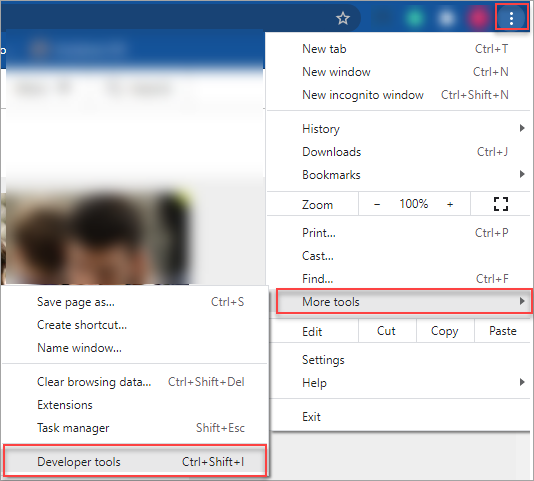
- Seleziona la scheda Rete.
- Seleziona Registra (
 ) nell'angolo in alto a sinistra della scheda.
Assicurati che sia rosso. Se è grigio, selezionalo una volta per iniziare la registrazione.
- Seleziona l'opzione Preserva log.
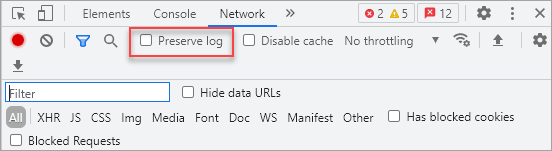
- Ripeti i passaggi e prova a riprodurre il problema. Le richieste di rete verranno registrate.
- Seleziona Scarica e salva il file sul tuo computer - Salva come HAR con contenuto.
- Rispondi al tuo ticket di supporto allegando questo file.
Firefox
Generare il file HAR da Firefox
I seguenti passaggi si applicano sia a Windows che a macOS.
- Apri il browser e vai alla pagina che causa il problema.
- Dal menu di Firefox (3 linee parallele), seleziona Sviluppo Web > Rete.
- Seleziona la scheda Rete.
- Dalle Impostazioni, seleziona l'opzione Conserva log.
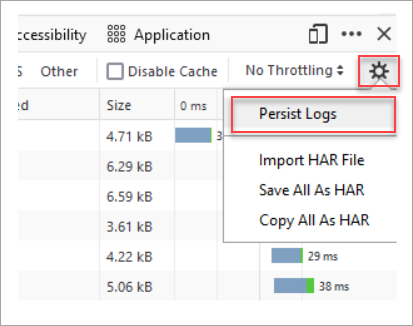
- Ripeti i passaggi e prova a riprodurre il problema. Le richieste di rete verranno registrate automaticamente quando viene eseguita un'azione.
- Una volta riprodotto il problema, fai clic con il tasto destro in qualsiasi punto sotto la colonna File e seleziona Salva tutto come HAR.
- Rispondi al tuo ticket di supporto allegando questo file.
Edge
Generare il file HAR da Edge
- Apri il browser e vai alla pagina che causa il problema.
- Premi il tasto [F12] sulla tastiera.
- Nello strumento per sviluppatori, seleziona la scheda Network, quindi seleziona Keep log.
- Verifica il pulsante Record (
 ) nell'angolo in alto a sinistra della scheda.
Assicurati che sia rosso. Se è grigio, selezionalo una volta per iniziare la registrazione.
- Ripeti i passaggi e prova a riprodurre il problema. Le richieste di rete verranno registrate.
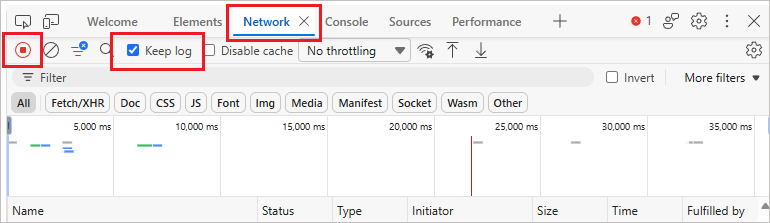
- Seleziona Export e salva il file .har sul tuo computer.

- Rispondi al tuo ticket di supporto allegando questo file.
Nuovo Outlook
Generare il file HAR dal Nuovo Outlook
- Chiudi Nuovo Outlook se è già aperto.
- Avvia la finestra di dialogo Esegui dal menu Windows (o premi [Windows + R]).
-
Inserisci il seguente comando e premi [Invio]:
olk.exe --devtools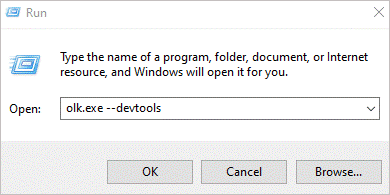
Questo aprirà il Nuovo Outlook con gli Strumenti per sviluppatori abilitati.
- Nello strumento per sviluppatori, seleziona la scheda Network, quindi seleziona Keep log.
- Verifica il pulsante Record () nell'angolo in alto a sinistra della scheda.
Assicurati che sia rosso. Se è grigio, selezionalo una volta per iniziare la registrazione.
- Ripeti i passaggi e prova a riprodurre il problema. Le richieste di rete verranno registrate.
- Seleziona Export e salva il file .har sul tuo computer.
- Rispondi al tuo ticket di supporto allegando questo file.