
Scenario
Hai configurato Exclaimer e hai riscontrato che contenuti delle email come pulsanti di voto, attività e contatti che utilizzano il Transport Neutral Encapsulation Format (TNEF) sono assenti dalle email ricevute.
Motivo
Il Transport Neutral Encapsulation Format (TNEF) è un formato proprietario creato da Microsoft per abilitare alcune funzionalità specifiche di Outlook. Altri client di posta potrebbero non supportare TNEF, il che può causare problemi di compatibilità o di visualizzazione se configurato in modo errato.
Per impostazione predefinita, le email che escono da un ambiente Microsoft 365 vengono convertite in un formato email Standard (EML) invece che in TNEF per evitare tali problemi.
Poiché attività, pulsanti di voto e contatti sono memorizzati come proprietà MAPI incapsulate nel Transport Neutral Encapsulation Format (TNEF), questi vengono rimossi da Exchange quando l'email lascia Microsoft 365 in direzione di Exclaimer poiché non sono supportati nel formato EML.
Risoluzione
Per risolvere questo problema, è necessario creare un dominio remoto interno e impostare TNEF su True per quel dominio:
Puoi scegliere una delle opzioni descritte di seguito - clicca sull'opzione desiderata elencata per leggere la descrizione dettagliata:
-
Installa il modulo Exchange Online Powershell.
Per farlo:
- Apri Windows Powershell ed esegui questo comando come Amministratore:Install-Module -Name ExchangeOnlineManagement- Conferma di voler installare questo modulo Powershell.
NOTA: Per opzioni di installazione aggiuntive, consulta ExchangeOnlineManagement.
-
Connettiti a Exchange Online Powershell.
Esegui questo comando:Connect-ExchangeOnline -UserPrincipalName <UserName- Dove UserName è il nome utente del tuo account amministratore globale.
-
Esegui questo comando:
New-RemoteDomain -DomainName "domain.com" -Name <DisplayName- Dove DomainName deve essere il dominio da cui invii. Il DisplayName può essere qualsiasi nome tu voglia - consigliamo 'internal'.
-
Esegui questo comando:
Set-RemoteDomain -Identity "DisplayName" -TNEFenabled $true - Ripeti questo processo per ogni dominio interno da cui invii.
- Vai a https://admin.exchange.microsoft.com/#/remotedomains
- Accedi con le credenziali di amministratore globale.
- Clicca su Aggiungi un dominio remoto.
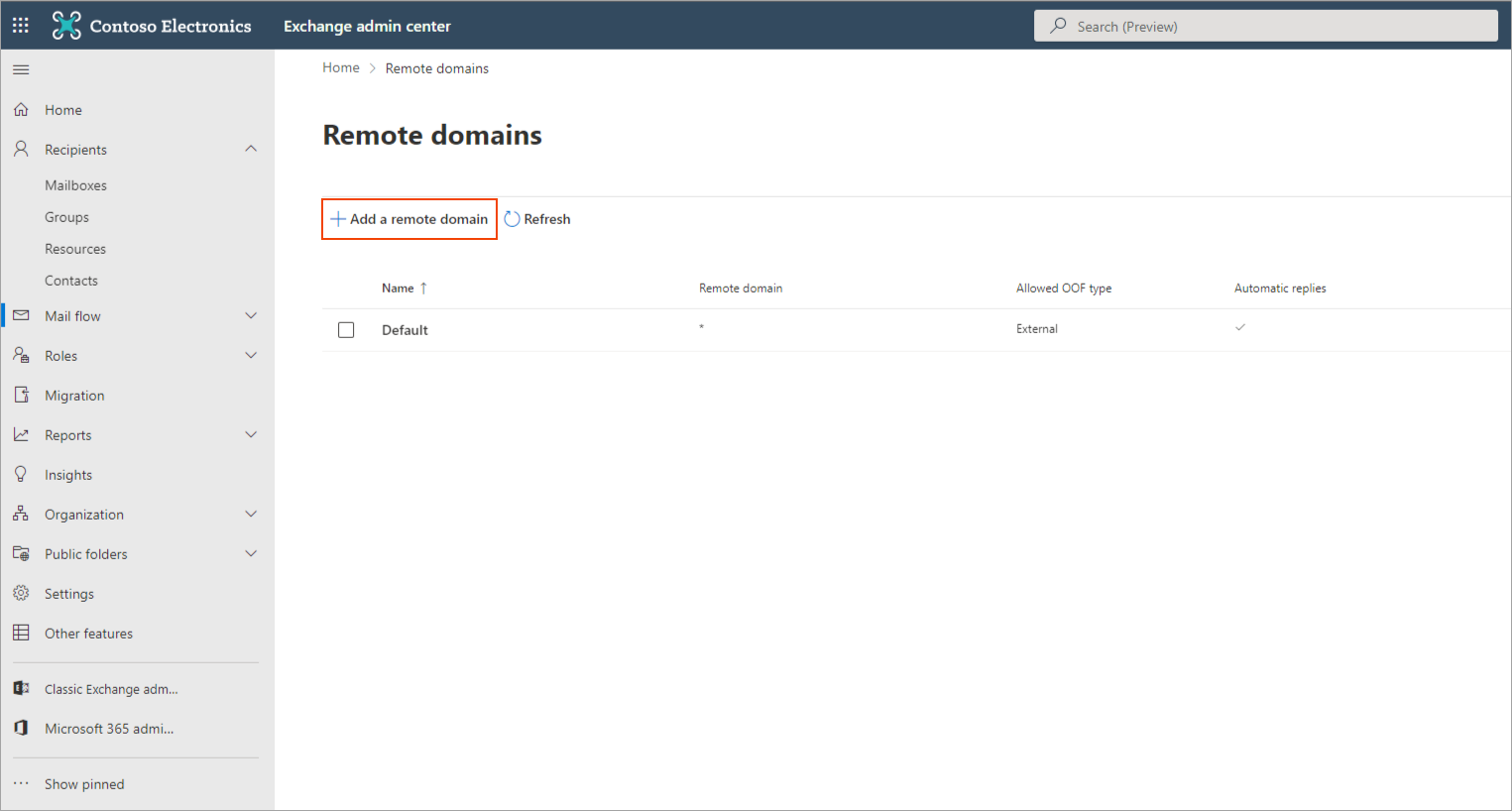
Viene visualizzata la schermata Nuovo dominio remoto.
- In Nome, inserisci un nome per il dominio. In questo esempio, abbiamo inserito 'Internal'.
- In Dominio remoto, inserisci il nome del tuo dominio interno. In questo esempio, abbiamo inserito 'Internaldomain.com'.
Esempio: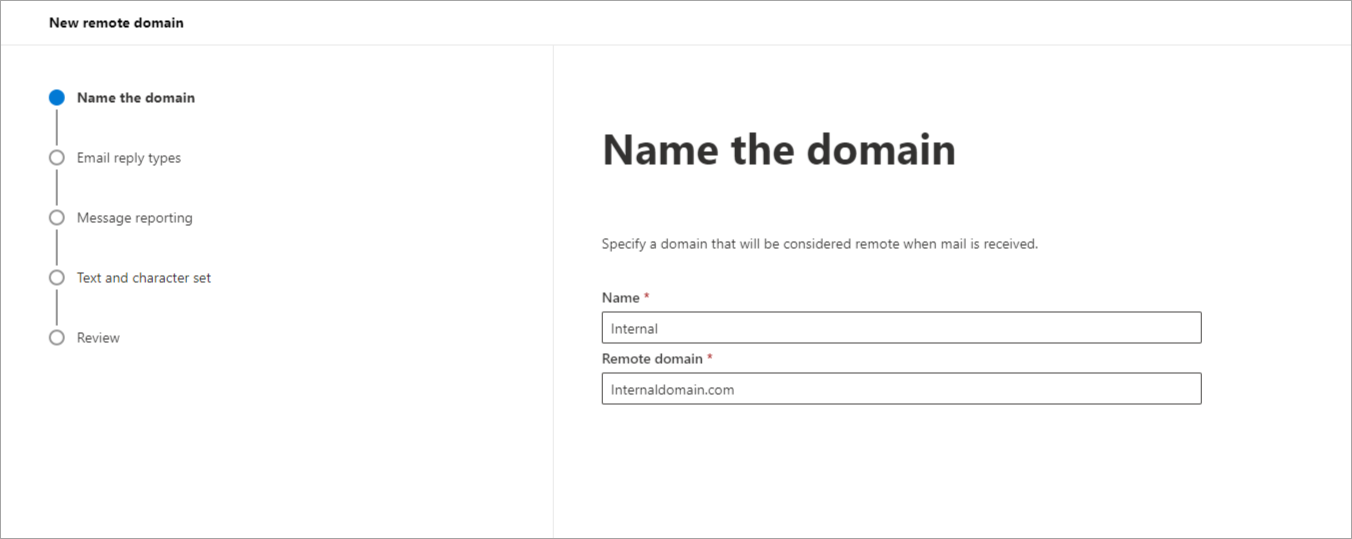
- Clicca su Avanti per procedere.
- In Tipi di risposte automatiche fuori sede, seleziona Consenti solo risposte automatiche fuori sede esterne.
- In Risposte automatiche, seleziona Consenti risposte automatiche e Consenti inoltro automatico.
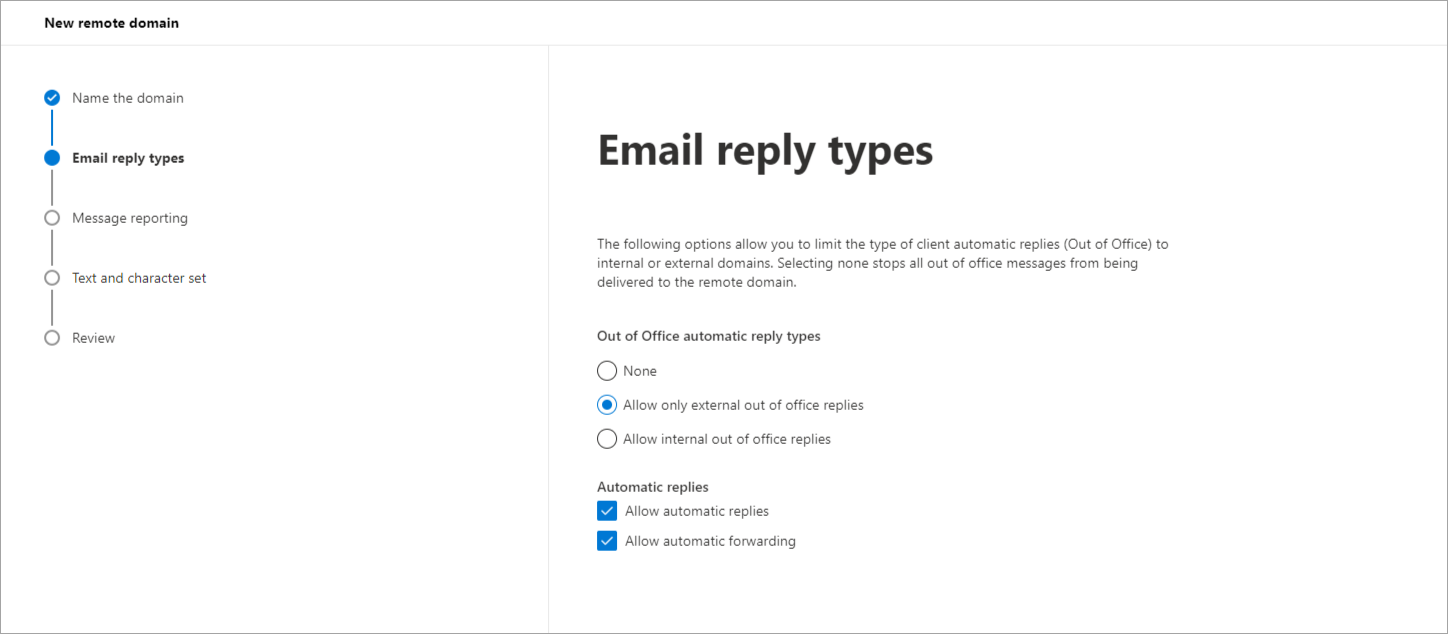
- Clicca su Avanti per procedere.
- In Segnalazione messaggi, seleziona Consenti rapporti di consegna e Consenti rapporti di mancata consegna.
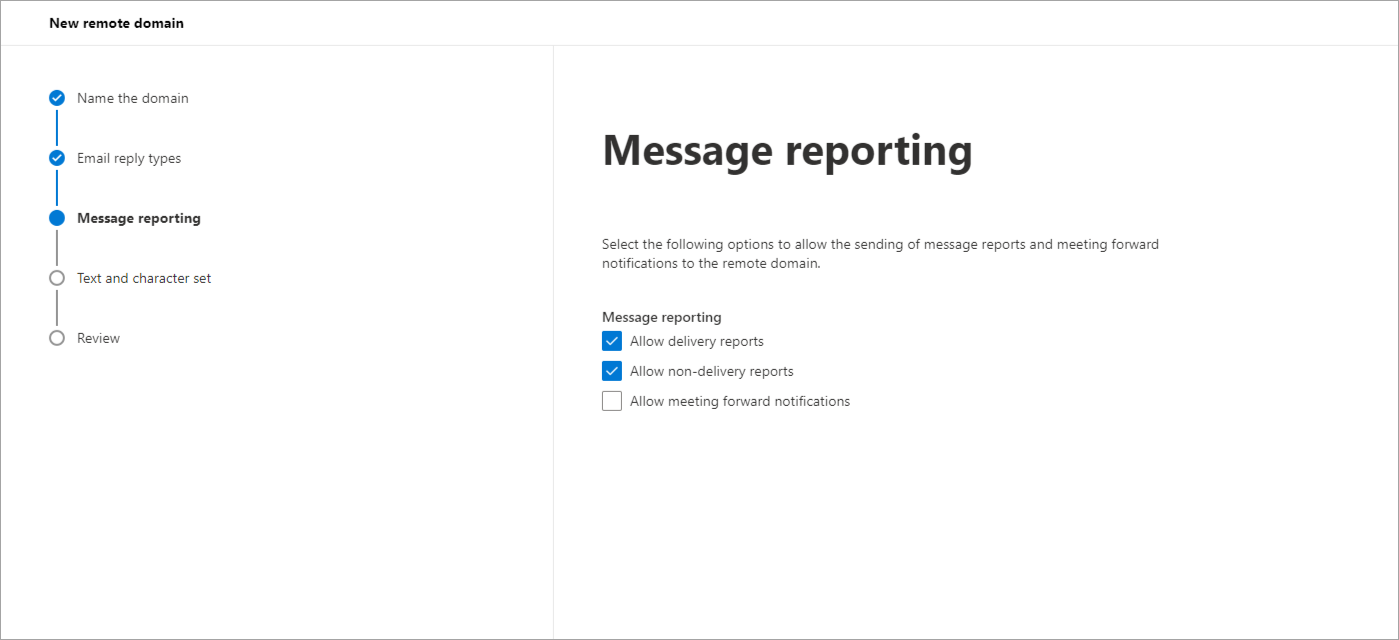
- Clicca su Avanti per procedere.
- In Usa formato testo arricchito, seleziona Sempre.
- Dal menu a discesa Set di caratteri MIME, seleziona Unicode (UTF-8).
- Dal menu a discesa Set di caratteri non MIME, seleziona Unicode (UTF-8).
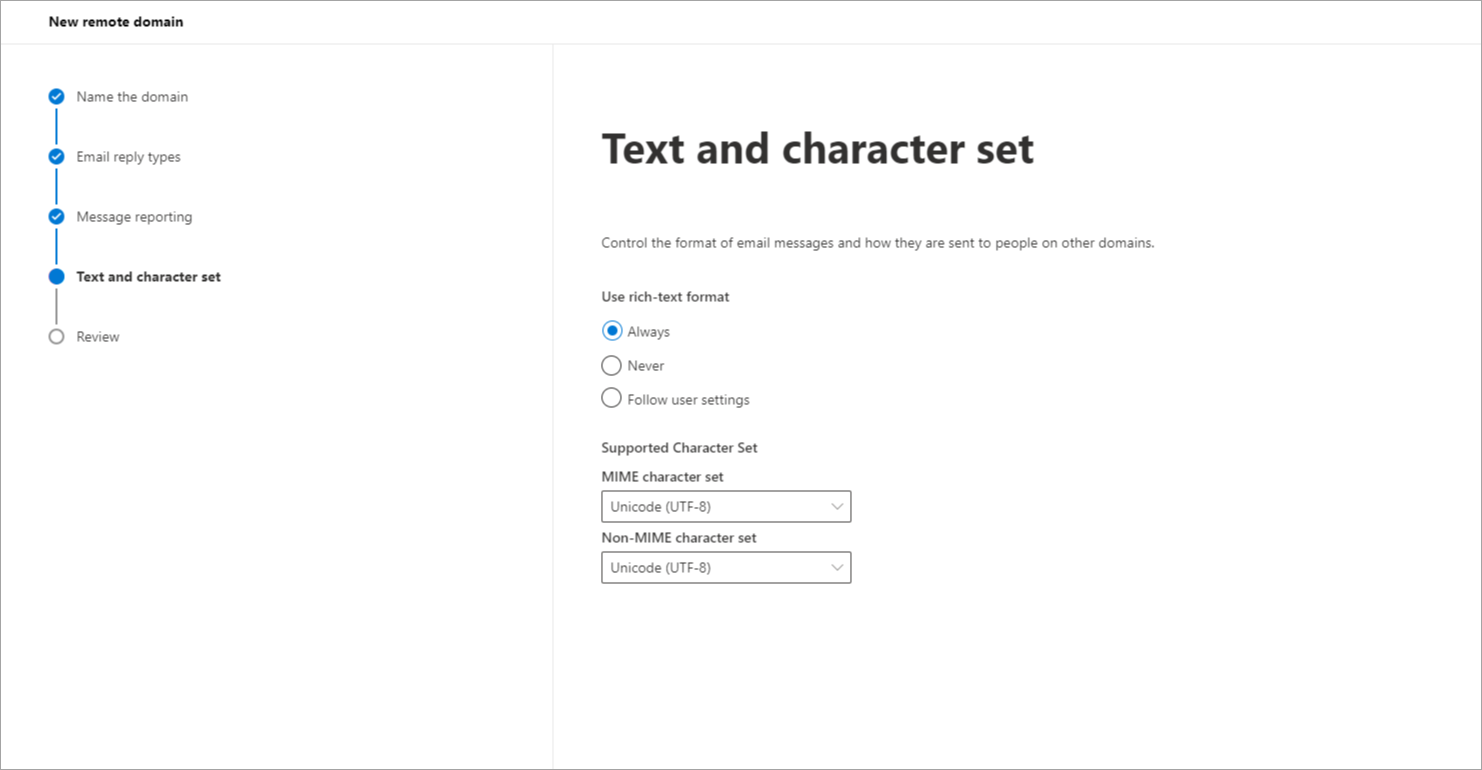
- Clicca su Avanti per procedere.
- Ora, rivedi le impostazioni che hai selezionato.
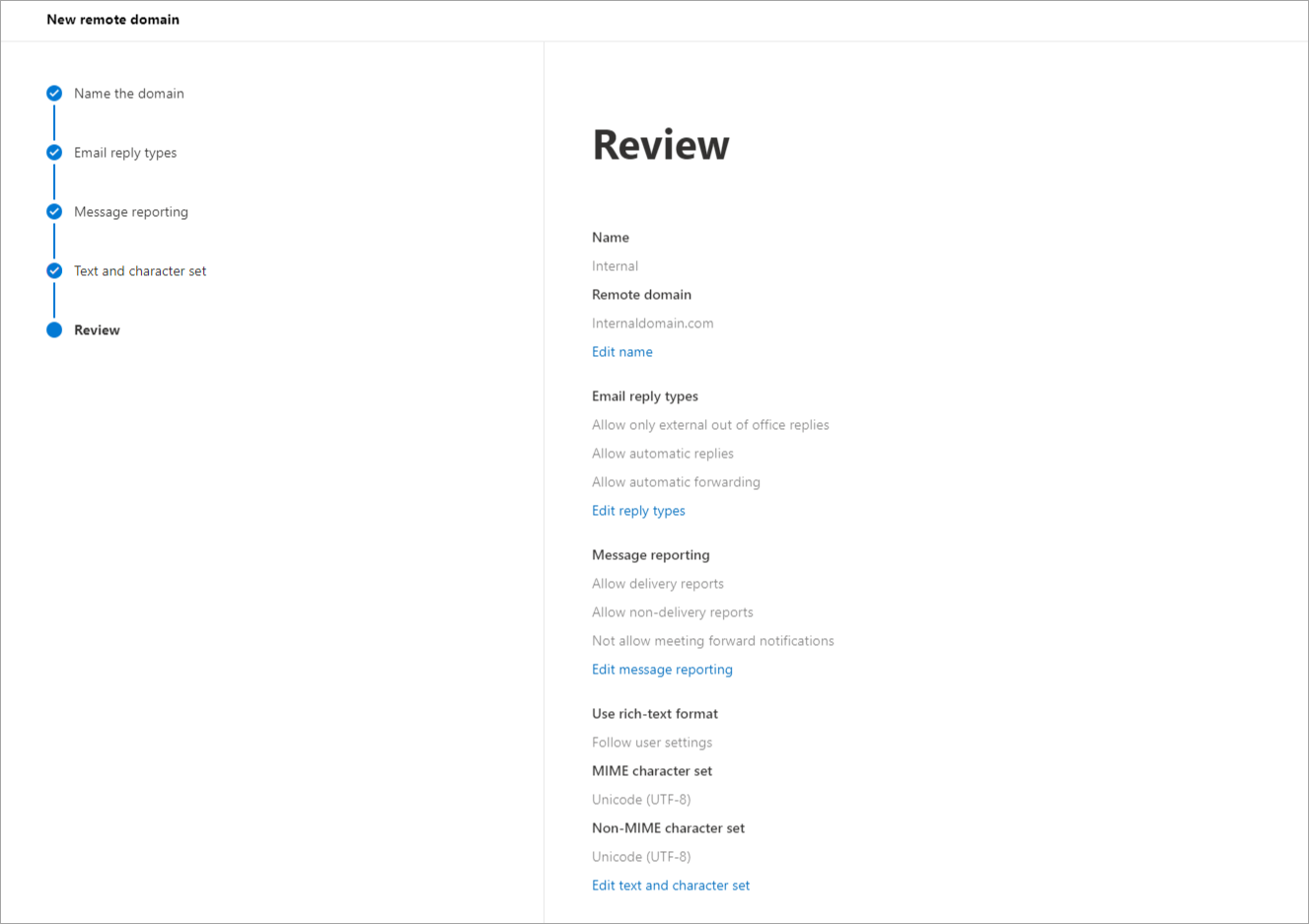
- Clicca su Salva per salvare le impostazioni.
Viene visualizzato un messaggio che indica che il nuovo dominio remoto è stato creato con successo.
- Ripeti questo processo per ogni dominio interno da cui invii.