
Scenario
Dopo aver configurato Exclaimer, scopri che le notifiche di condivisione di Google Drive e le email di promemoria del Calendario non vengono ricevute.
Risoluzione
Per garantire che questi messaggi vengano consegnati correttamente, è necessario impedire che vengano instradati a Exclaimer.
Per fare ciò, segui i passaggi seguenti:
OBBLIGATORIO!
Hai bisogno delle credenziali di Super Admin di Google Workspace per completare questo processo.
Hai bisogno delle credenziali di Super Admin di Google Workspace per completare questo processo.
- Accedi alla console di amministrazione di Google come super admin.
-
Seleziona App, poi Google Workspace, poi Gmail.
- Seleziona Conformità, poi seleziona Conformità dei contenuti.
- Seleziona Modifica sulla regola Invia a Exclaimer.
Si apre la finestra Modifica impostazione.
- Nel punto 2, dal menu a discesa, seleziona Se TUTTI i seguenti corrispondono al messaggio:
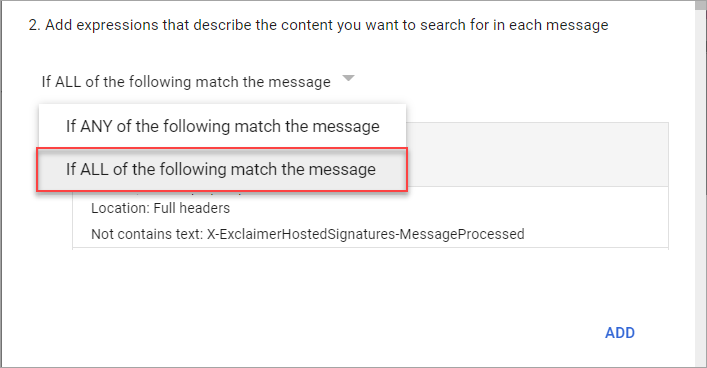
Seleziona Se TUTTI i seguenti corrispondono al messaggio.
ATTENZIONE! Devi SELEZIONARE l'opzione corretta dal menu a discesa. Selezionare l'opzione errata comporterà problemi nel flusso delle email. - Seleziona AGGIUNGI per aggiungere una nuova espressione.
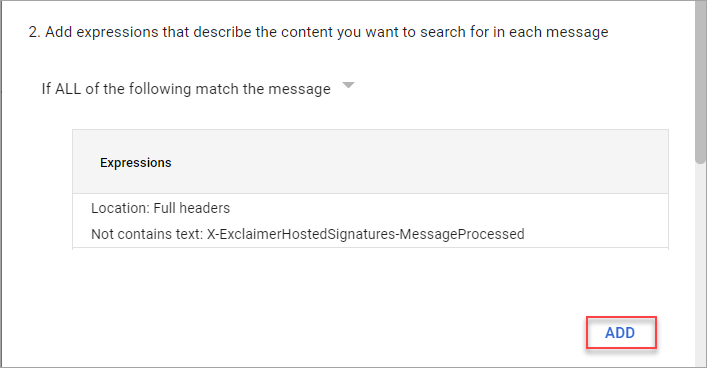
Seleziona AGGIUNGI.
Si apre la finestra Aggiungi impostazione.
- Dal menu a discesa, seleziona Corrispondenza contenuto avanzata.
- Dal menu a discesa Posizione, seleziona Intestazioni complete.
- Dal menu a discesa Tipo di corrispondenza, seleziona Non contiene testo.
- Sotto Contenuto, inserisci calendar-notification@google.com.
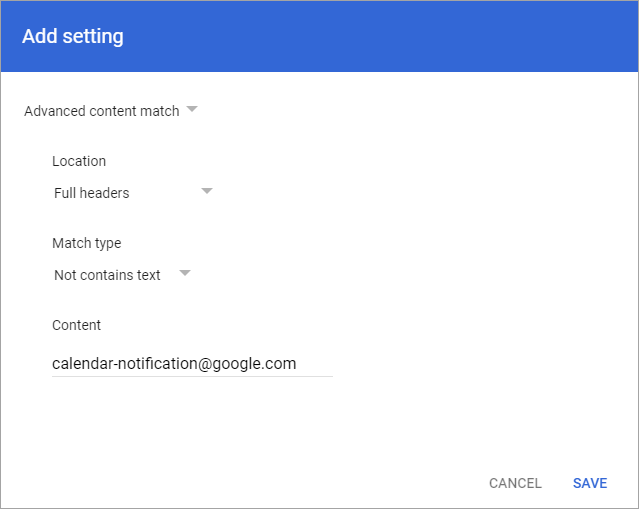
La finestra Aggiungi impostazione, popolata con il contenuto della regola.
- Seleziona SALVA. Questo aggiunge una regola per escludere tutti i messaggi dal mittente delle notifiche del calendario dall'essere inviati a Exclaimer.
- Seleziona AGGIUNGI per aggiungere un'altra nuova espressione.
- Dal menu a discesa, seleziona Corrispondenza contenuto avanzata.
- Dal menu a discesa Posizione, seleziona Mittente della busta.
- Dal menu a discesa Tipo di corrispondenza, seleziona Non contiene testo.
- Sotto Contenuto, inserisci google.com.
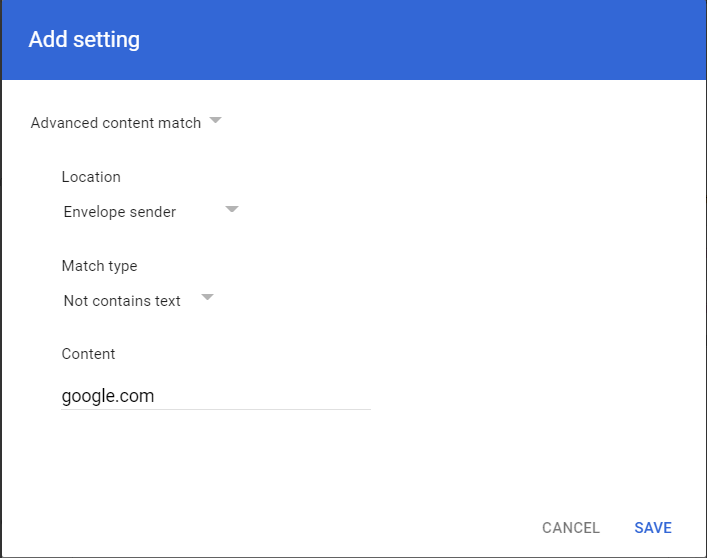
La finestra Aggiungi impostazione, popolata con il contenuto della regola.
- Seleziona SALVA. Questo aggiunge una regola per escludere tutti i messaggi da altri indirizzi che terminano con google.com, incorporando tutti gli altri indirizzi di promemoria e drive come drive-shares-dm-noreply@google.com.