
Scenario
Hai configurato Exclaimer per la tua tenancy Microsoft 365. Quando invii un'email, scopri che non viene recapitata e ricevi un rapporto di mancata consegna con un messaggio simile:
ERRORE: 550 5.4.1 Indirizzo destinatario rifiutato: Accesso negato. AS(201806281) [LO2GBR01FT010.eop-gbr01.prod.protection.outlook.com] [Risposta da m365x609028-mail-onmicrosoft-com.mail.protection.outlook.com] (303416b4-2dd0-48a8-842e-4e5a577af035,8f335eb8-008d-4b5b-af96-7e651a9b3771)
DSN generato da: LO2P123MB1902.GBRP123.PROD.OUTLOOK.COM
Server remoto: uk1.smtp.exclaimer.net
Motivo
Questo errore si verifica tipicamente a causa delle impostazioni di Directory-Based Edge Blocking (DBEB) configurate in Exchange Online.
DBEB è solitamente abilitato per i tuoi domini accettati in Microsoft 365 per rifiutare email esterne con indirizzi che non sono presenti in Entra ID (precedentemente Azure AD).
Ci sono alcune cause probabili di questo errore, a seconda dello scenario:
-
L'email è stata inviata a un utente o gruppo:
L'errore può verificarsi a causa di impostazioni di instradamento della posta mal configurate in Exclaimer o perché le impostazioni del flusso di posta in Microsoft Exchange Online non si sono ancora completamente replicate.
-
L'email è stata inviata a una cartella pubblica:
Le cassette postali delle cartelle pubbliche non sono sincronizzate con Entra ID. Poiché le tue email vengono instradate verso Exclaimer e poi di nuovo a Microsoft 365, sono considerate esterne ai fini di DBEB.
Per maggiori informazioni, consulta Supporto di Office 365 Directory Based Edge Blocking per le cartelle pubbliche abilitate per la posta on-premises.
Risoluzione
Fai clic sulle opzioni richieste elencate di seguito per leggere la descrizione dettagliata:
Soluzione 1: Verificare un indirizzo di instradamento errato nelle Impostazioni di Exclaimer
Soluzione 2: Forzare la replica dei connettori all'interno dell'ambiente Microsoft 365
Se un indirizzo di instradamento errato è presente nelle Impostazioni di Exclaimer
- Accedi al portale Exclaimer (portal.exclaimer.com) e Avvia il tuo abbonamento.
- Seleziona l'icona dell'ingranaggio per aprire il menu Impostazioni.
- Seleziona Flusso di posta.

- Individua la sezione Dominio di instradamento della posta.
- In Nome dominio, inserisci il nome di dominio .omnicrosoft.com - questo può essere trovato nell'elenco Domini nel Centro di amministrazione Microsoft 365. Questa impostazione è importante e un dominio errato può causare problemi nel flusso di posta.
Esempio: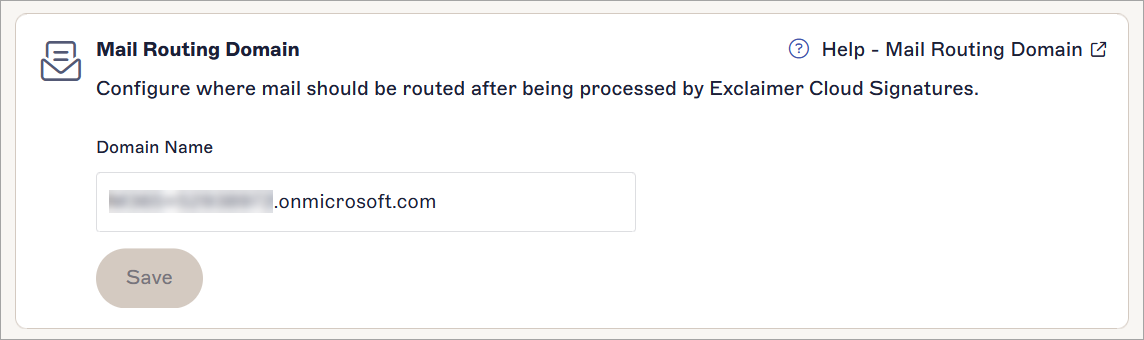
-
Fai clic su SALVA per salvare le modifiche apportate.
NOTE: Il record MX per il nome di dominio (nelle impostazioni di instradamento della posta) dovrebbe specificare un singolo server Exchange Online per la tua tenancy Microsoft 365.
- Per verificare il record MX del tuo nome di dominio, utilizza uno strumento di ricerca DNS, come MXToolbox.
Esempio che mostra il dominio di Exclaimer: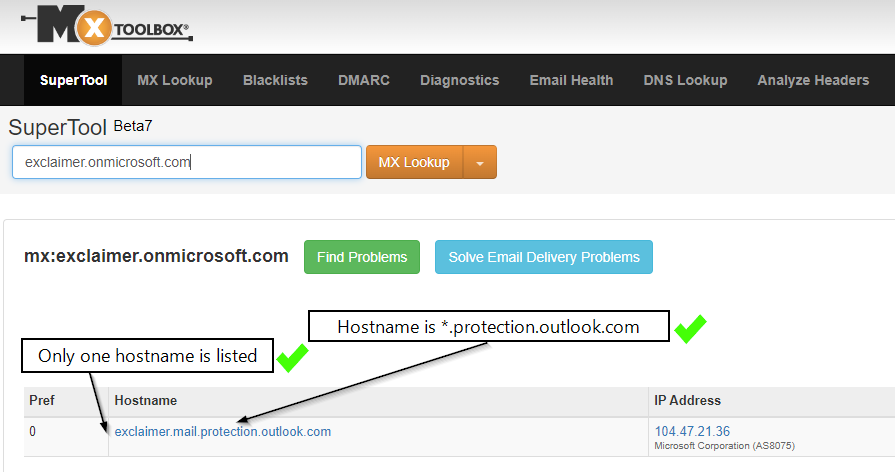
Forzare la replica dei connettori all'interno dell'ambiente Microsoft 365
-
Elimina la regola di trasporto Exclaimer.
- Accedi al centro di amministrazione di Exchange utilizzando le credenziali di amministratore Microsoft 365.
- Seleziona flusso di posta dal pannello a sinistra, quindi seleziona regole.
- Vedrai la Regola di Trasporto che hai creato durante la configurazione di Firme per Office 365.
- Clicca sull'icona del cestino sopra la Regola di Trasporto.
Verrà visualizzato un messaggio di avviso che ti chiede di confermare se vuoi eliminare definitivamente la Regola di Trasporto.
- Clicca su Sì per eliminare definitivamente la Regola di Trasporto.ATTENZIONE! Una volta eliminata la Regola di Trasporto, l'operazione non può essere annullata. - Elimina entrambi i connettori Exclaimer.
- Evidenzia il connettore Ricevi e clicca sull'icona del cestino: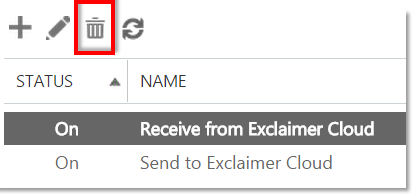
Verrà visualizzato un messaggio di avviso che ti chiede di confermare se vuoi eliminare il connettore selezionato.
- Clicca su Sì per eliminare definitivamente il connettore selezionato.
ATTENZIONE! Una volta eliminati i connettori di Office 365, l'operazione non può essere annullata.
- Ripeti la stessa procedura per eliminare il connettore Invia.
- Con la Regola di Trasporto e i connettori di Office 365 disattivati/eliminati, le tue email non saranno più instradate verso un server Azure di Exclaimer e le firme non verranno più aggiunte a nessuna email.
- Rimuovi il dominio Exclaimer:
- Nel Centro di amministrazione Microsoft 365, vai su Impostazioni > Domini (tramite il pannello di navigazione a sinistra).
- Nella pagina Domini, seleziona il dominio richiesto (sarà nella forma <ID tenant univoco>.smtp.exclaimer.cloud).
- Clicca su Rimuovi.
- Segui eventuali ulteriori istruzioni, quindi clicca su Chiudi.
Per ulteriori informazioni, consulta come rimuovere il dominio Exclaimer.
- Ripeti per il dominio <ID tenant univoco>.smtp.excl.cloud>
- Esegui nuovamente la configurazione del connettore.
Soluzione 1: Se le tue cartelle pubbliche sono ospitate on-premise
Soluzione 2: Se le tue cartelle pubbliche sono ospitate in Exchange Online
Se le tue cartelle pubbliche sono ospitate on-premise
- Apri la schermata Microsoft Azure Active Directory Connect.
- Seleziona Funzionalità opzionali nel pannello a sinistra, quindi seleziona Exchange Mail Public Folders nel pannello a destra.
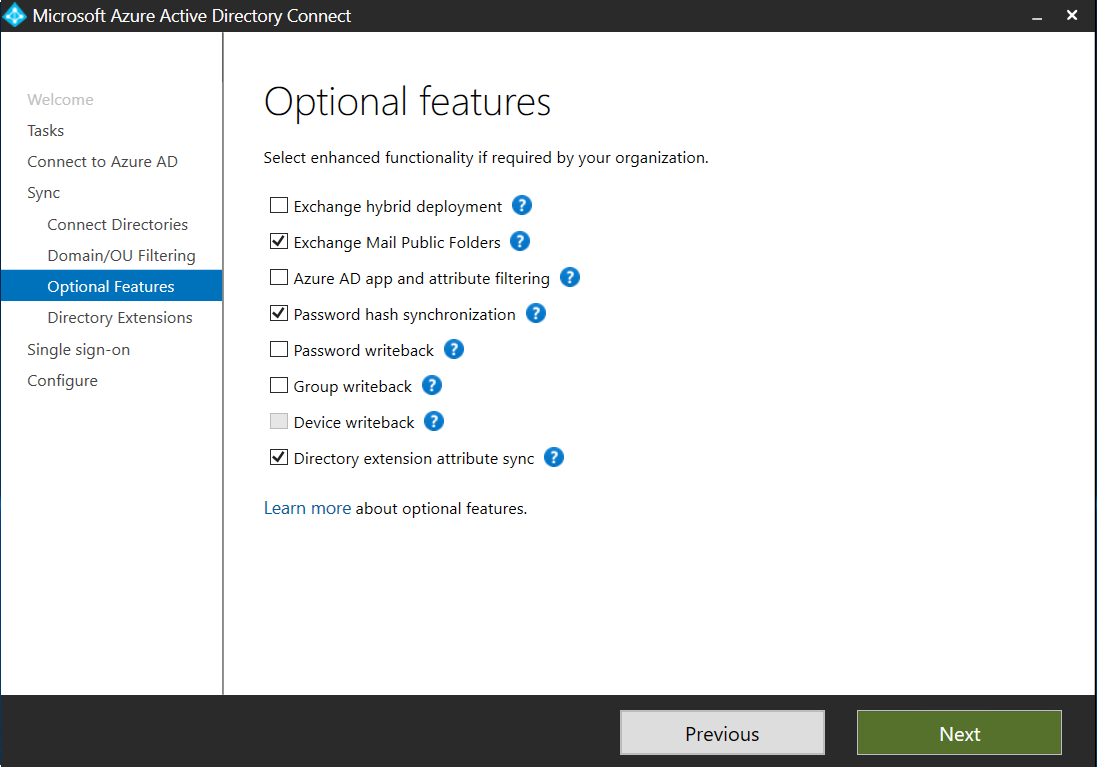
Questo garantirà che gli indirizzi delle cartelle pubbliche abilitate per la posta non vengano più considerati indirizzi non validi da DBEB. E i messaggi verranno consegnati a loro come a qualsiasi altro destinatario.
Se le tue cartelle pubbliche sono ospitate in Exchange Online
Il Directory-Based Edge Blocking (DBEB) non è ancora supportato per le cartelle pubbliche abilitate per la posta ospitate in Exchange Online.
Ma ci sono due possibili soluzioni alternative:
-
Interrompere l'instradamento delle email inviate alle cartelle pubbliche verso Exclaimer. Non verrà applicata alcuna firma Server-Side. (Consigliato)
- Disabilitare il Directory-Based Edge Blocking (Non consigliato)
Per interrompere l'instradamento delle email inviate alle cartelle pubbliche verso Exclaimer (Consigliato):
- Accedi a Exchange Online.
- Vai a Flusso di posta, quindi seleziona regole.
- Seleziona la regola Identifica i messaggi da inviare a Exclaimer Cloud.
- Clicca su Modifica.
- Scorri fino alla sezione Tranne se....
- Clicca su aggiungi eccezione.
- Seleziona Destinatario... È questa persona.
- Nella finestra di dialogo Seleziona membri, seleziona tutte le cassette postali delle cartelle pubbliche.
- Clicca su Aggiungi.
- Clicca su OK, quindi su Salva.
Per disabilitare il Directory Based Edge Blocking (Non consigliato)
- Accedi a Exchange Online.
- Vai a Flusso di posta, quindi seleziona Domini accettati.
- Seleziona il dominio della cartella pubblica, quindi clicca su Modifica.
- Sotto Questo dominio accettato è seleziona Relay interno per disabilitare DBEB.
- Clicca su Salva.