
Scenario
Hai configurato Exclaimer per la tua tenancy Microsoft 365. Quando invii un'email tramite il server di Exclaimer, l'email viene rifiutata.
In alcuni scenari, vedi una traccia email con un messaggio simile:
Motivo
Questo problema si verifica in scenari specifici quando non è specificato un mittente nell'involucro del messaggio. Se il mittente è vuoto, Exclaimer non può identificare a quale tenant indirizzare l'email. A causa delle restrizioni imposte da Microsoft, Exclaimer non può accettare email senza un indirizzo mail from.
Risoluzione
La risoluzione di questo problema dipende da diversi scenari - alcuni dei quali sono elencati di seguito:
Esistono impostazioni per le liste di distribuzione e i gruppi di sicurezza abilitati alla posta che determinano dove devono essere consegnati i rapporti di mancata consegna per le email inviate al gruppo. Queste impostazioni influenzano l'indirizzo mittente dell'email.
Queste impostazioni sono:
- ReportToOriginatorEnabled
- ReportToManagerEnabled
Perché un'email inviata a un gruppo venga instradata correttamente tramite Exclaimer, la proprietà ReportToOriginatorEnabled deve essere impostata su True.
Se ReportToManagerEnabled è impostato su True, l'email verrà comunque instradata correttamente; tuttavia, verrà applicata una firma per il manager del mittente, quindi ReportToManagerEnabled dovrebbe essere impostato su False.
NOTA: Per impostazione predefinita, un gruppo creato in Exchange Online avrà ReportToOriginatorEnabled impostato su True.
Se il gruppo è sincronizzato da Active Directory, impostare ReportToOriginatorEnabled su true:
- Aprire Utenti e computer di Active Directory.
- Navigare nel menu Visualizza e selezionare Funzionalità avanzate.
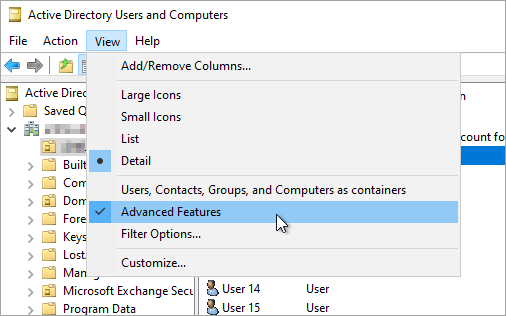
- Navigare al gruppo nella directory.
- Aprire le proprietà del gruppo (puoi fare clic con il tasto destro su Proprietà o fare doppio clic sul gruppo).
- Aprire la scheda Editor attributi.
- Scorrere fino a reportToOriginator.
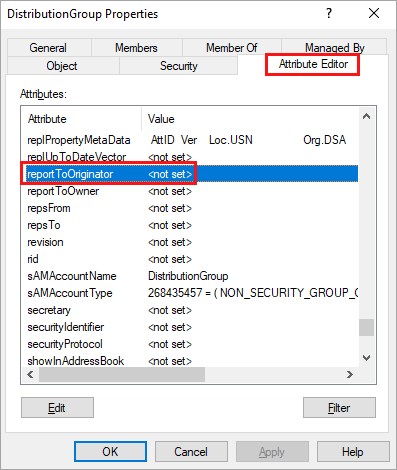
- Selezionare Modifica.
- Impostare il valore su True.
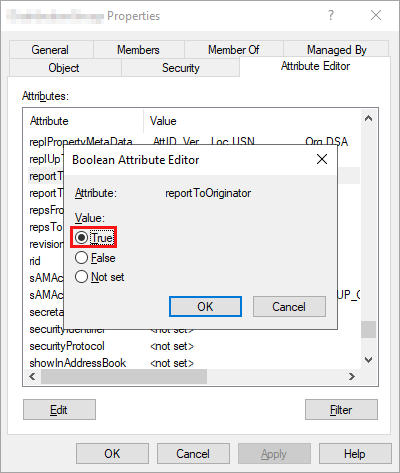
- Nella finestra Editor attributo booleano, selezionare OK.
- Nella finestra Proprietà, selezionare OK.
• Queste modifiche avranno effetto solo una volta che il dominio Active Directory on-premises sarà stato sincronizzato e replicato in Microsoft 365.
• Se non vedi reportToOriginator nell'elenco degli attributi, verifica che
- Mostra solo attributi che hanno valori non sia selezionato nei filtri (Filtro > Mostra solo attributi che hanno valori)
- Lo schema di Active Directory è stato esteso con gli attributi di Exchange. Per maggiori informazioni, consulta Posso estendere lo schema di Active Directory per includere gli attributi di Exchange?
Se il gruppo è solo Microsoft 365 (non sincronizzato da Active Directory), impostare ReportToOriginatorEnabled su true utilizzando PowerShell
È necessario disporre delle credenziali di Amministratore Globale di Microsoft 365 per completare questo processo.
Installa il modulo Exchange Online PowerShell V2:
-
Apri Windows PowerShell ed esegui questo comando come Amministratore:
Install-Module -Name ExchangeOnlineManagement - Conferma di voler installare questo modulo PowerShell.
NOTA: Per opzioni di installazione aggiuntive, consulta ExchangeOnlineManagement.
Connettersi a Exchange Online:
-
Esegui questo comando:
Connect-ExchangeOnline -UserPrincipalName "UPN" -ShowProgress $trueQuando richiesto, inserisci la tua password (e il codice di verifica per l'autenticazione a più fattori, se necessario).
Per verificare la proprietà ReportToOriginatorEnabled per un gruppo specifico:
-
Esegui il seguente comando:
Get-DistributionGroup "Indirizzo Email del Gruppo" | fl ReportToOriginatorEnabledDove "Indirizzo Email del Gruppo" va sostituito con l'indirizzo email del gruppo interessato
-
Se il valore restituito è False, esegui questo comando per cambiarlo in True:
Set-DistributionGroup "Indirizzo Email del Gruppo" -ReportToOriginatorEnabled $true
Dove "Indirizzo Email del Gruppo" va sostituito con l'indirizzo email del gruppo interessato
Se visualizzi un errore che indica che il gruppo non deve inviare report sia al manager che all'origine come di seguito:
Set-DistributionGroup: Ex9A45AC|Microsoft.Exchange.Data.DataValidationException|Il gruppo "Nome Gruppo" non deve inviare report sia
al manager che all'origine. Imposta "ReportToManagerEnabled" o "ReportToOriginatorEnabled" su false.
Dovrai prima impostare ReportToManagerEnabled su false usando questo comando:
Dove "Indirizzo Email del Gruppo" va sostituito con l'indirizzo email del gruppo interessato
Quindi imposta ReportToOriginatorEnabled su true come sopra.
SUGGERIMENTO! Per impostare rapidamente ReportToOriginatorEnabled su true per tutti i gruppi, esegui questi due comandi:
Exchange Online ha un'impostazione che può causare la mancanza dell'indirizzo mittente nelle email inviate a un singolo utente. Questa impostazione è JournalingReportNdrTo e può causare questo problema anche se la tua organizzazione non ha configurato alcuna regola di journaling.
L'impostazione JournalingReportNdrTo è pensata per specificare una casella di posta per la consegna dei Rapporti di Non Consegna (NDR) quando il journaling dei messaggi fallisce.
Secondo Microsoft, "Qualsiasi posta inviata alla casella JournalingReportNdrTo non verrà journalizzata e non rispetterà le impostazioni delle regole di trasporto e della casella di posta. Si consiglia di creare una casella di posta dedicata per l'impostazione JournalingReportNdrTo o di impostarla su un indirizzo esterno."
Il team di supporto di Exclaimer ha riscontrato che questa impostazione è comunemente configurata in modo che un Amministratore riceva questi NDR di journaling; tuttavia, ciò va contro le migliori pratiche e porterà a problemi di consegna della posta.
Per impostare una casella di posta dedicata come destinatario per i messaggi NDR del Rapporto di Journaling:
NOTE: I passaggi descritti di seguito devono essere applicati anche se il journaling dei messaggi non è abilitato; i passaggi sono validi sia per l'interfaccia grafica che per PowerShell - seleziona il metodo che preferisci:
Per completare questo processo sono necessarie le credenziali di Amministratore Globale di Microsoft 365.
Per configurare l'impostazione JournalingReportNdrTo utilizzando il portale Microsoft Purview (GUI):
-
Apri la pagina Impostazioni nel portale Microsoft Compliance usando questo link. Accedi come Amministratore Globale.
NOTA: Per navigare manualmente alla pagina Impostazioni, accedi al portale di conformità Microsoft Purview come Amministratore Globale. Naviga su Soluzioni > Gestione del ciclo di vita dei dati > Exchange Legacy > Regole di Journaling. Seleziona il collegamento ipertestuale Impostazioni nella prima casella informativa. - Sotto Invia rapporti di journaling non consegnabili a:, seleziona Sostituisci.
- Inserisci l'indirizzo email di una casella di posta dedicata per ricevere gli NDR di journaling.
Per configurare l'impostazione JournalingReportNdrTo utilizzando PowerShell:
Installa il modulo Exchange Online PowerShell V2:
-
Apri Windows PowerShell ed esegui questo comando come Amministratore:
Install-Module -Name ExchangeOnlineManagement - Conferma di voler installare questo modulo PowerShell.
NOTA: Per opzioni di installazione aggiuntive, consulta ExchangeOnlineManagement.
Connettersi a Exchange Online:
Esegui questo comando:
Per verificare l'impostazione JournalingReportNdrTo:
Esegui il seguente comando:
Esegui il seguente comando:
Se hai configurato Exclaimer prima di un momento specifico, potresti scoprire che le tue email di notifica fuori sede (risposte automatiche) non vengono consegnate. Per risolvere questo problema, puoi fare una delle seguenti cose:
-
Opzione 1 (Consigliata): Crea una nuova regola di trasporto oltre alle regole di trasporto Exclaimer esistenti già configurate. La nuova regola garantirà che Exclaimer non elabori le email 'Fuori sede'.
-
Opzione 2: Esegui nuovamente la configurazione del connettore: La configurazione del connettore Microsoft 365 creerà automaticamente la Regola di Trasporto.
Scopri come puoi eseguire nuovamente la configurazione del connettore Microsoft 365. Inoltre, tieni presente che potrebbero essere necessarie alcune ore prima che le modifiche abbiano effetto.
- Se esegui nuovamente la configurazione del connettore, tutte le regole di trasporto Exclaimer esistenti verranno rimosse durante il processo.
- Se crei una nuova regola di trasporto, tutte le regole di trasporto Exclaimer esistenti non verranno rimosse durante il processo.
Per creare una nuova regola di trasporto:
Per creare una nuova regola di trasporto nel centro di amministrazione di Exchange (GUI):
Hai bisogno delle credenziali di Amministratore Globale di Microsoft 365 per completare questo processo.
- Accedi al portale di amministrazione di Exchange Online (https://admin.exchange.microsoft.com) come Amministratore.
- Dal menu di navigazione a sinistra, seleziona Flusso di posta, quindi seleziona Regole:
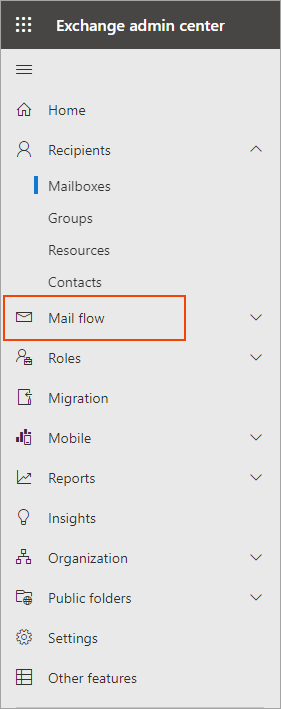
- Dal pannello a destra, seleziona il menu a discesa + Aggiungi una regola (più) e seleziona Crea una nuova regola...
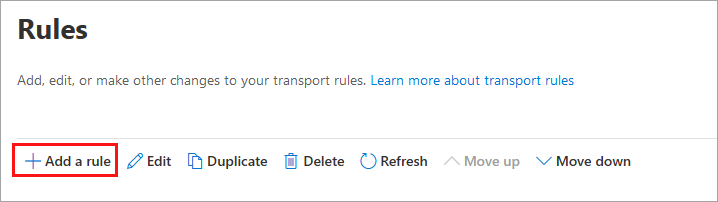
Verrà visualizzata una finestra per la nuova regola.
- In Nome, inserisci Impedisci l'invio di messaggi Fuori sede a Exclaimer Cloud.
- Dal menu a discesa Applica questa regola se... seleziona Le proprietà del messaggio... quindi seleziona includi il tipo di messaggio.
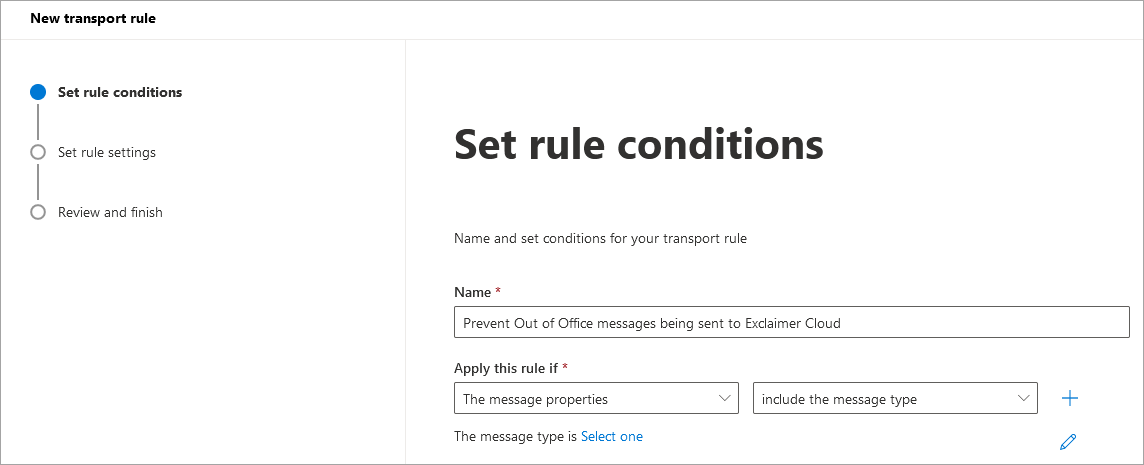
- Per selezionare il tipo di messaggio, specifica Risposta automatica.
- Seleziona Salva.
- Nel menu a discesa Fai quanto segue..., seleziona Modifica le proprietà del messaggio... quindi seleziona imposta un'intestazione del messaggio.
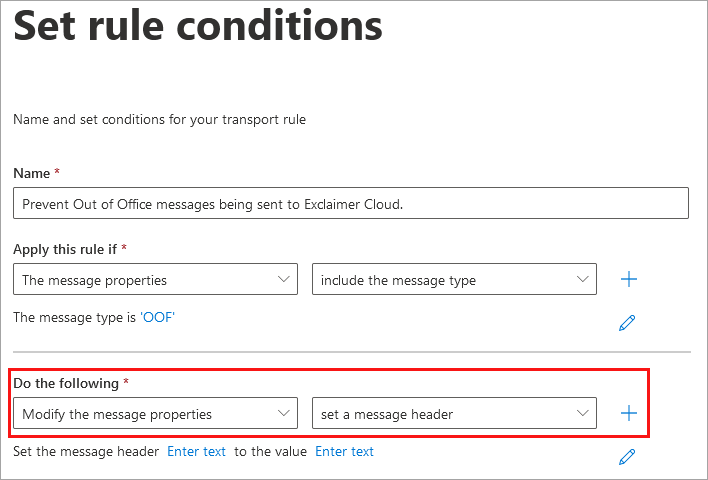
- Imposta l'intestazione del messaggio su X-ExclaimerHostedSignatures-MessageProcessed.
- Ora, imposta il valore su true.

- Seleziona Avanti.
- Seleziona l'opzione Attiva questa regola su.
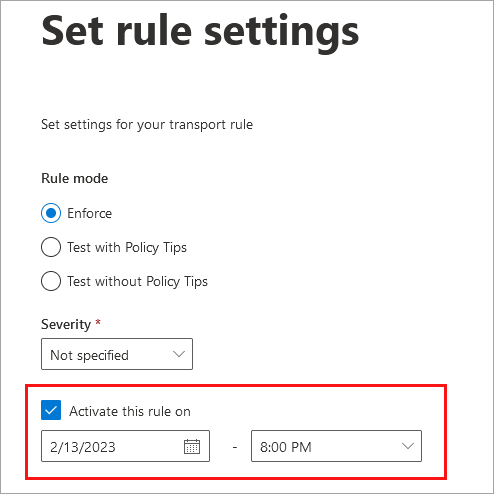
- Seleziona Avanti.
- Seleziona Fine per salvare le modifiche apportate.
La nuova regola verrà ora visualizzata nell'elenco delle regole.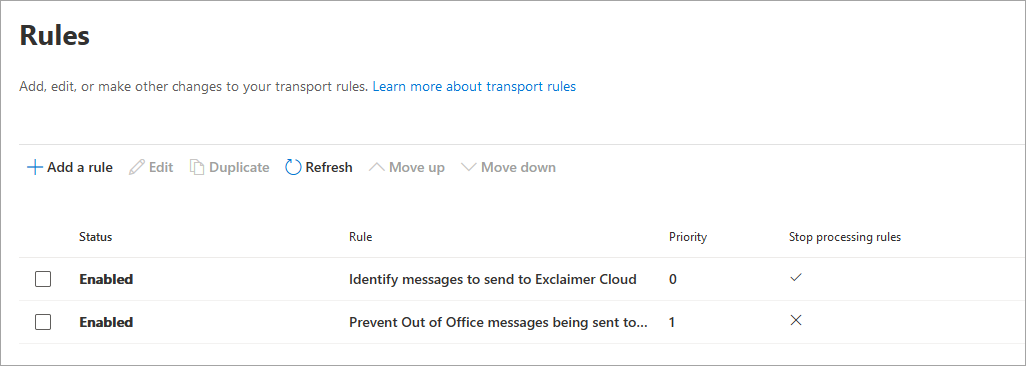
- Seleziona la nuova regola, quindi seleziona Sposta su per assicurarti che la priorità sia inferiore alla regola Identifica i messaggi da inviare a Exclaimer Cloud.
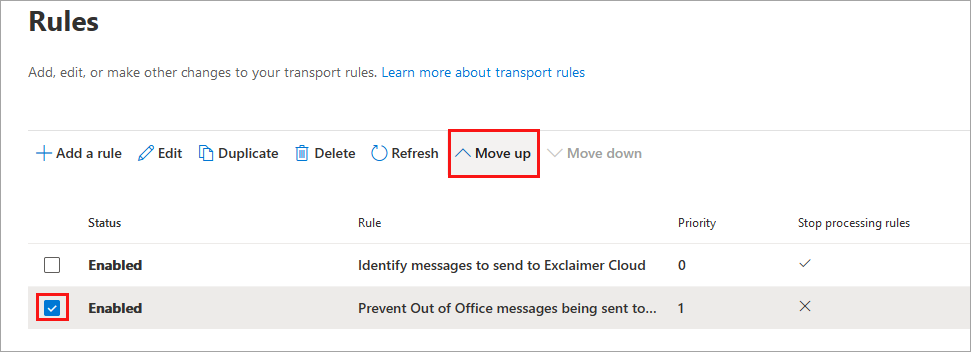
Le regole sono ora nell'ordine corretto: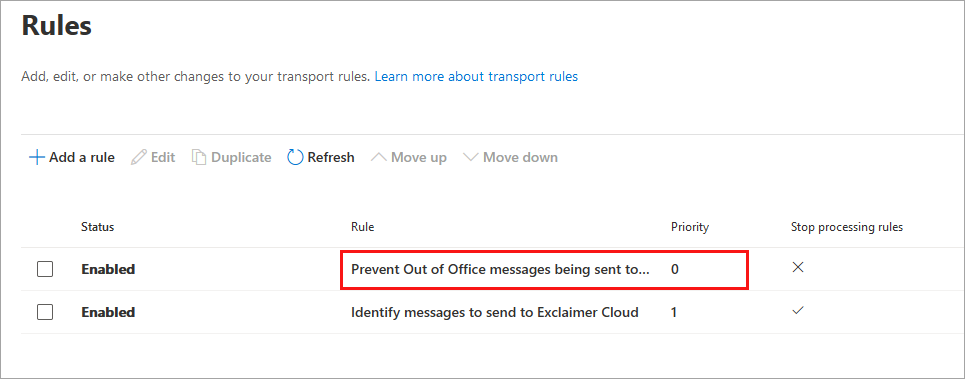
NOTA: Potrebbero essere necessarie alcune ore prima che le modifiche abbiano effetto.
Per creare una nuova regola di trasporto utilizzando PowerShell:
Installa il modulo Exchange Online PowerShell V2:
-
Apri Windows PowerShell ed esegui questo comando come Amministratore:
Install-Module -Name ExchangeOnlineManagement - Conferma di voler installare questo modulo PowerShell.
NOTA: Per opzioni di installazione aggiuntive, consulta ExchangeOnlineManagement.
Connettiti a Exchange Online:
-
Esegui questo comando:
Connect-ExchangeOnline -UserPrincipalName "UPN" -ShowProgress $true - Quando richiesto, inserisci la tua password (e il codice di verifica dell'autenticazione a più fattori se necessario).
Crea la regola di trasporto:
-
Esegui questo comando:
New-TransportRule -Name "Prevent Out of Office messages being sent to Exclaimer Cloud" -MessageTypeMatches OOF -enabled $true -SetHeaderName "X-ExclaimerHostedSignatures-MessageProcessed" -SetHeaderValue "true" -Priority 0
Se non sei sicuro e hai bisogno di assistenza, ti consigliamo di caricare una copia del NDR con l'output dello script e di aprire un ticket di Supporto.
Per generare lo script:
-
Apri Windows PowerShell ed esegui il seguente comando come Amministratore:
Set-ExecutionPolicy -Scope Process -ExecutionPolicy Bypass; Invoke-WebRequest -Uri "https://github.com/exclaimerltd/Internal-Support-Scripts/raw/master/ExchangeOnlineExclaimerCheck.ps1" -OutFile "$env:TEMP\ExchangeOnlineExclaimerCheck.ps1"; & "$env:TEMP\ExchangeOnlineExclaimerCheck.ps1"
Questo script genererà un file (C:\Temp\ExchangeOnlineExclaimerCheck.txt), che permetterà al team di Supporto di vedere come è attualmente configurato il flusso di posta.
Allega questo file quando apri il ticket di Supporto.