Scenario
Quando visualizzi un'email nel client di posta (come Outlook, Gmail, Apple Mail e così via) l'URL (ad esempio, un indirizzo email o un sito web) appare in blu e sottolineato.

Motivo
Ci possono essere molteplici ragioni per cui questo problema può verificarsi:
- L'iperlink non è stato aggiunto correttamente tramite il pulsante Aggiungi Iperlink (Proprietà Testo > Aggiungi Iperlink).
- Alcuni client di posta dettano la formattazione del testo che appare come un iperlink. I client di posta aggiungeranno il colore blu e sottolineeranno il testo. In tali scenari, non c'è molto che si possa fare.
Risoluzione
Di seguito sono riportate alcune opzioni per aiutarti a risolvere questo problema - anche se alcuni client di posta potrebbero comunque ignorare queste impostazioni e contrassegnare l'iperlink con una sottolineatura.
Clicca sulle opzioni richieste elencate di seguito per leggere la descrizione dettagliata:
Assicurati che qualsiasi link aggiunto alla tua firma email venga fatto tramite il pulsante Aggiungi Iperlink.
Per aggiungere un iperlink:
- All'interno del modello di firma, seleziona il testo (oggetto) che diventa blu nell'anteprima.
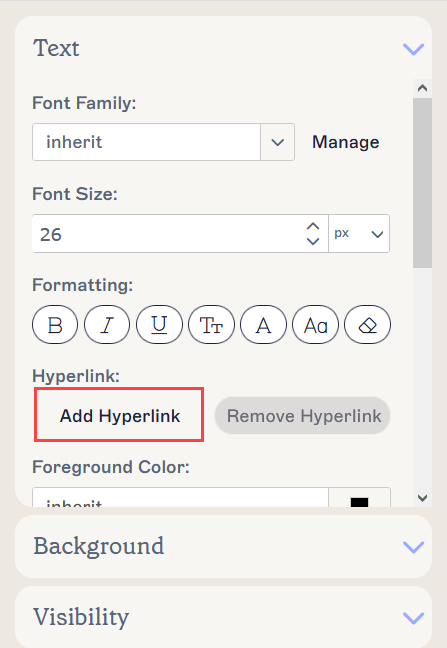
- Dal pannello delle proprietà sul lato destro, espandi la sezione Testo, clicca su Aggiungi Iperlink.
Verrà visualizzata la finestra Iperlink: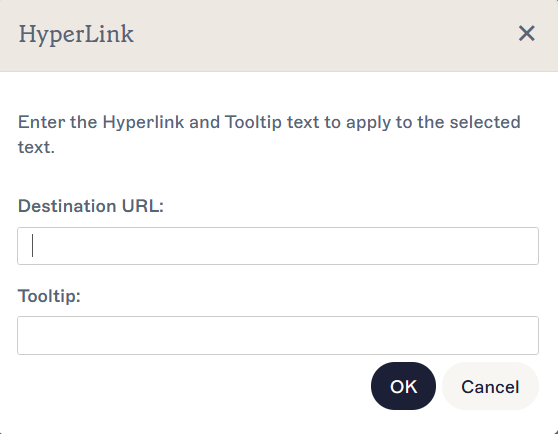
- In URL di destinazione, inserisci l'Uniform Resource Identifier (URI) seguito dall'Uniform Resource Locator (URL) richiesto. Per esempio:
Per siti web: https://site.domain.com
Per indirizzi email: mailto:indirizzoemail@dominio.com
Per numeri di telefono o cellulari: tel:0123456890
Se l'URL è un campo, usa le parentesi graffe ({ }) per visualizzare l'elenco dei campi e selezionare l'opzione richiesta. Per esempio, tel:{Telefono} per usare il campo Telefono.
- In Tooltip, inserisci il testo che vuoi venga mostrato quando il mouse passa sopra.
- Clicca su OK per salvare le modifiche apportate.
Queste nuove modifiche sovrascriveranno le impostazioni predefinite del client di posta.
Nel pannello delle proprietà, assicurati di controllare la formattazione e il colore del testo selezionato.
Per controllare la formattazione:
- All'interno del modello di firma, seleziona il testo (oggetto) che è sottolineato nell'anteprima.
- Dal pannello delle proprietà sul lato destro, espandi la sezione Testo.
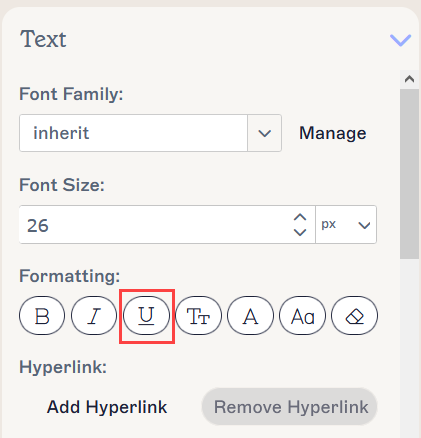
- In Formattazione, assicurati che U non sia selezionato.
Per controllare il Colore del Primo Piano:
- All'interno del modello di firma, seleziona il testo (oggetto) che è blu nell'anteprima.
- Dal pannello delle proprietà sul lato destro, espandi la sezione Testo.
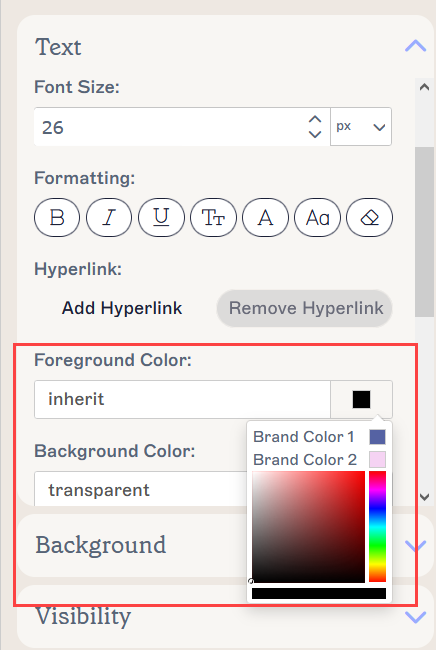
- In Colore del Primo Piano, seleziona eredita o un colore a tua scelta.