
Scenario
Stai utilizzando Exclaimer Client-Side per creare firme visibili agli utenti di Microsoft Outlook e desideri disabilitare la funzione delle firme roaming di Outlook.
Risoluzione
Exclaimer ha rilasciato un aggiornamento per il Exclaimer Signature Update Agent che imposterà automaticamente la chiave di registro per impedire a Microsoft di aggiornare la casella di posta, ma puoi anche disabilitare manualmente questa funzione.
Se hai Exclaimer, devi aggiornare il Exclaimer Signature Update Agent con l'ultima versione in modo che possa disabilitare automaticamente la funzione delle firme roaming di Microsoft Outlook. Se ciò non fosse possibile, puoi anche disabilitare manualmente questa funzione.
Fai clic qui sotto per vedere come disabilitare manualmente la funzione delle firme roaming di Microsoft Outlook:
Per disabilitare globalmente la funzione delle firme roaming di Outlook:
-
Apri una finestra di Powershell.
NOTA: Se non l'hai già installato, installa il modulo ExchangeOnlineManagement per Powershell. Questo richiede Powershell 5 o superiore. Esegui il seguente comando:
install-module ExchangeOnlineManagement -
Connettiti a Exchange Online eseguendo il seguente comando:
Connect-ExchangeOnline -
Esegui i seguenti comandi per disabilitare le firme roaming:
Set-OrganizationConfig -PostponeRoamingSignaturesUntilLater $trueNOTA:
$true: Le firme roaming sono temporaneamente disabilitate per Outlook sul web e il nuovo Outlook per Windows. Quando le firme roaming sono disabilitate, gli amministratori possono utilizzare parametri specifici per la firma come SignatureHtml, AutoAddSignature, AutoAddSignatureOnReply, ecc. nel cmdlet Set-MailboxMessageConfiguration per configurare le firme email.
Per Windows, l'impostazione del registro per disabilitare le firme roaming continuerà a funzionare.
Per disabilitare manualmente la funzione delle firme roaming di Outlook:
- Avviare RegEdit (Editor del Registro di sistema).
-
Accedere a HKEY_CURRENT_USER\Software\Microsoft\Office\16.0\Outlook\Setup\
Esempio: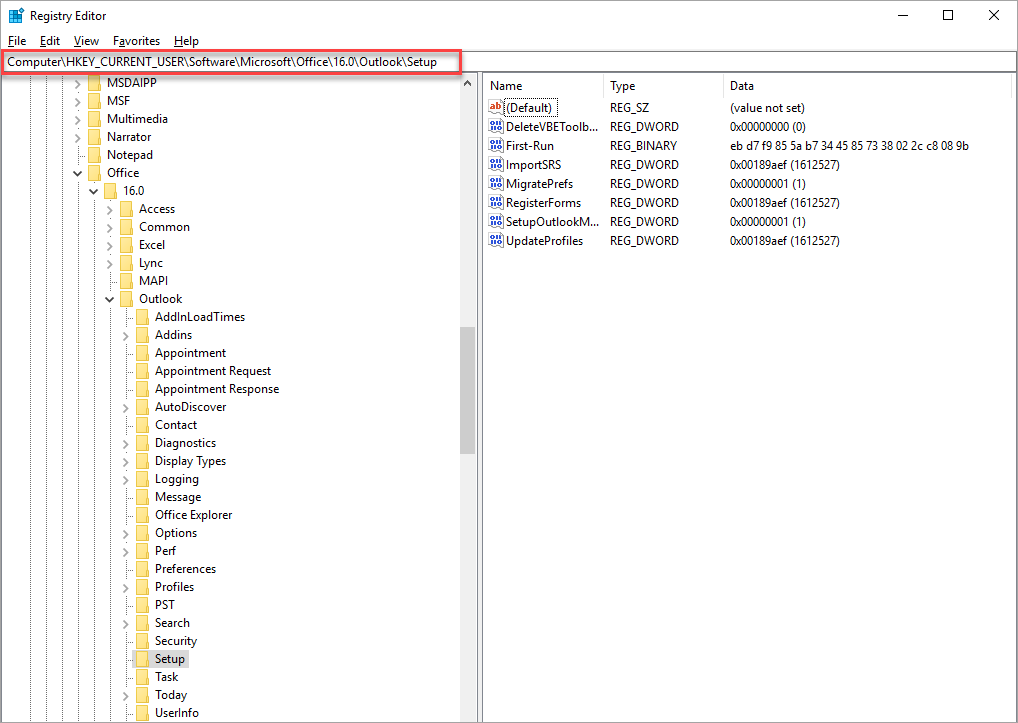
- Fare clic con il tasto destro in un punto qualsiasi del pannello di destra, selezionare Nuovo, quindi selezionare Valore DWORD (32 bit).
Esempio: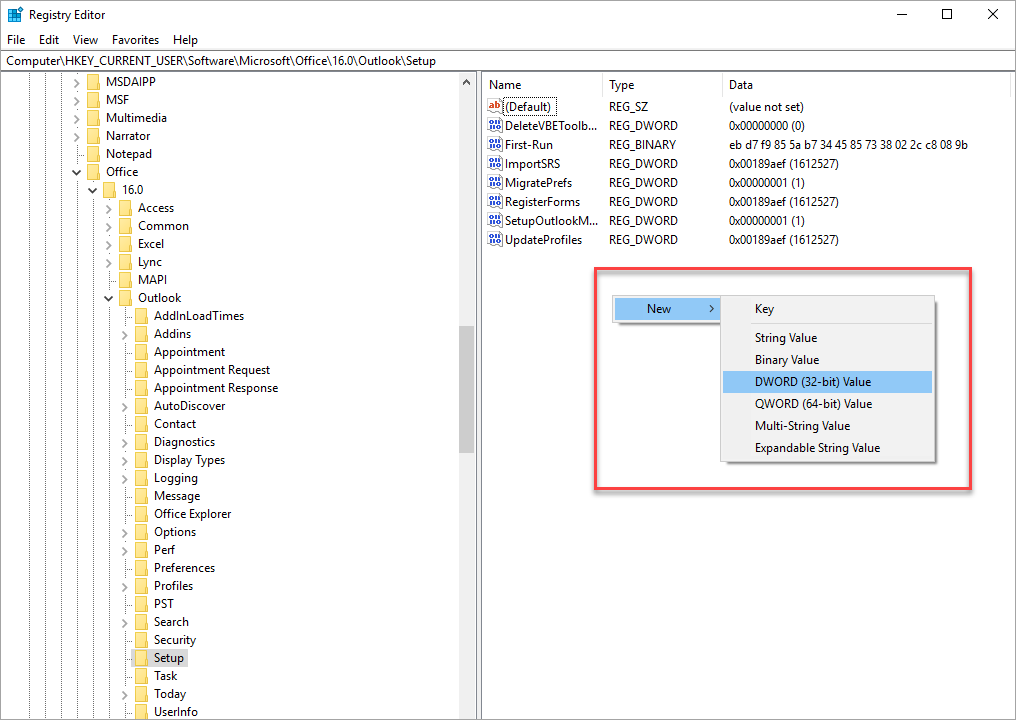
- Inserire il nome DWORD come DisableRoamingSignaturesTemporaryToggle e premere [Invio].
Esempio: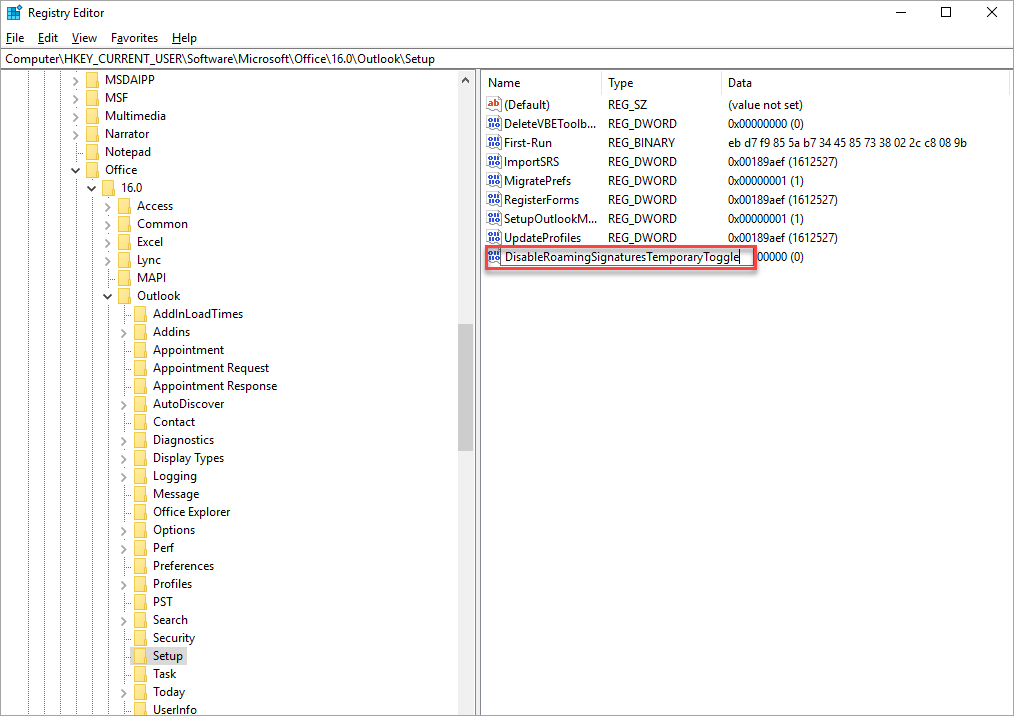
- Per modificare il valore, è possibile fare clic con il tasto destro su DisableRoamingSignaturesTemporaryToggle e selezionare Modifica oppure fare doppio clic su DisableRoamingSignaturesTemporaryToggle.
Verrà visualizzata la finestra Modifica valore DWORD (32 bit):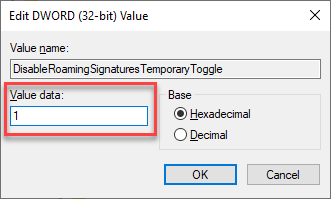
- In Dati valore, inserire il valore 1.
- Selezionare OK per salvare le modifiche e chiudere la finestra.
- Riavviare Outlook affinché la modifica abbia effetto.
Per disabilitare la funzione delle firme roaming di Outlook tramite Criteri di Gruppo:
- Accedi al tuo Domain Controller.
- Apri Gestione Criteri di Gruppo.
Esempio: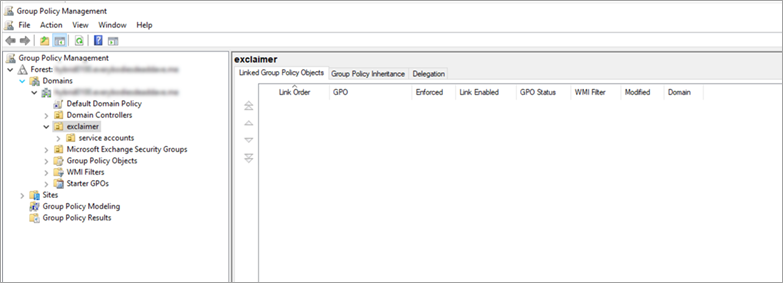
- Fai clic con il tasto destro sull'unità organizzativa del dominio e seleziona Crea un GPO in questo dominio e collegalo qui....
Esempio: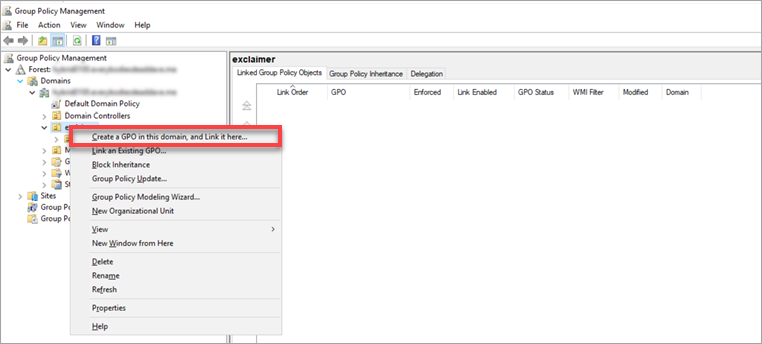
La finestra Nuovo GPO viene visualizzata.
Esempio: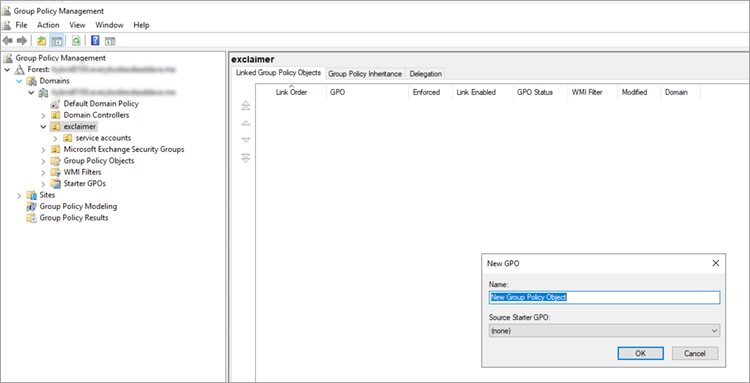
- In Nome, inserisci il nome del nuovo oggetto come DisableOutlookRoamingSignature.
- Seleziona OK per salvare le modifiche apportate; altrimenti seleziona Annulla per chiudere la finestra senza creare il nuovo oggetto.
- Fai clic con il tasto destro sul nuovo oggetto e seleziona Modifica.
Esempio: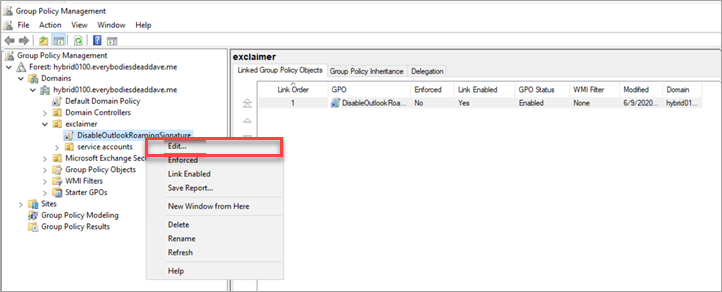
- Ora, dall'Editor Gestione Criteri di Gruppo, seleziona Configurazione utente, seleziona Preferenze, seleziona Impostazioni di Windows e poi seleziona Registro di sistema.
Esempio: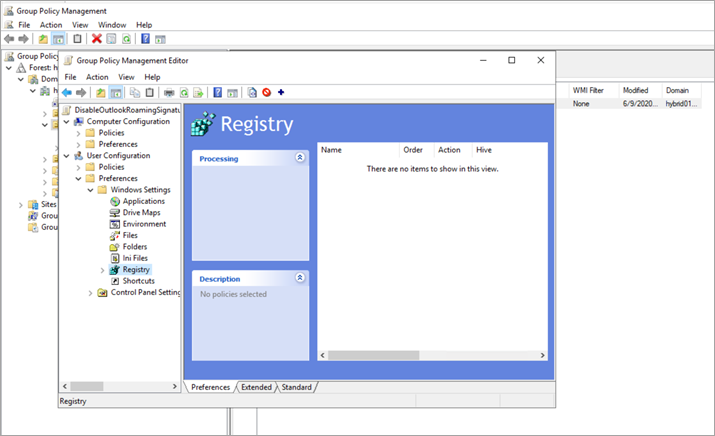
- Fai clic con il tasto destro su Registro di sistema, seleziona Nuovo, quindi seleziona Voce del registro per creare un nuovo elemento nel Registro.
Esempio: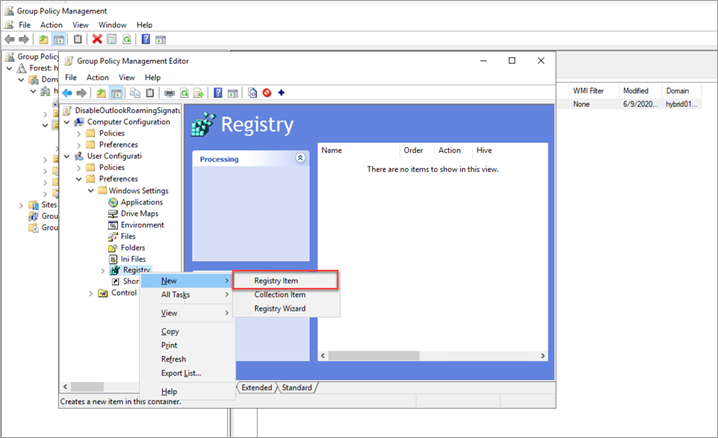
-
Inserisci le seguenti impostazioni:
Azione: Aggiorna
Hive: HKEY_CURRENT_USER
Percorso chiave: Software\Microsoft\Office\16.0\Outlook\Setup\
Nome valore: DisableRoamingSignaturesTemporaryToggle
Tipo valore: REG_DWORD
Dati valore: 1
Esempio: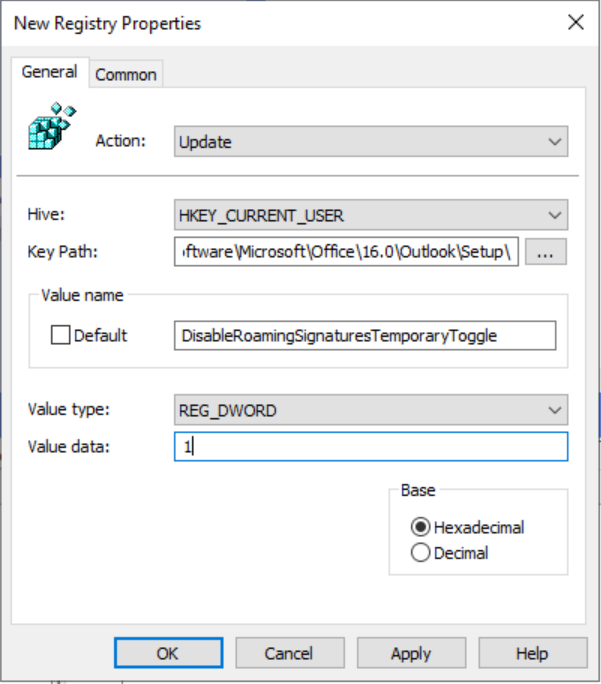
- Seleziona Applica, quindi seleziona OK per salvare le modifiche e chiudere la finestra.
- Seleziona Annulla per chiudere la finestra senza salvare le modifiche.