
Scenario
Per ridurre il traffico fatturabile, è necessario instradare solo le email ai server Exclaimer per quegli utenti che necessitano di una firma.
Per impostazione predefinita, una volta completata la configurazione lato server, il sistema instraderà le email per "tutti gli utenti" a Exclaimer per l'elaborazione.
Risoluzione
Seleziona le opzioni richieste elencate di seguito per consultare la descrizione dettagliata:
Per limitare l'instradamento delle email degli utenti ai server Exclaimer, è possibile modificare la regola del flusso di posta in Exchange Online per inviare un'email a Exclaimer solo se il mittente appartiene a un gruppo in Microsoft 365.
Per instradare le email di utenti specifici a Exclaimer:
- Accedi al portale di amministrazione di Exchange Online (https://admin.exchange.microsoft.com) come Amministratore Globale.
Viene visualizzato il centro di amministrazione di Exchange.
- Dal menu di navigazione a sinistra, seleziona Flusso di posta, quindi seleziona Regole.
- In Regole, seleziona la regola Identifica i messaggi da inviare a Exclaimer Cloud.
I dettagli vengono visualizzati nel pannello a destra.
- Seleziona Modifica condizioni della regola.
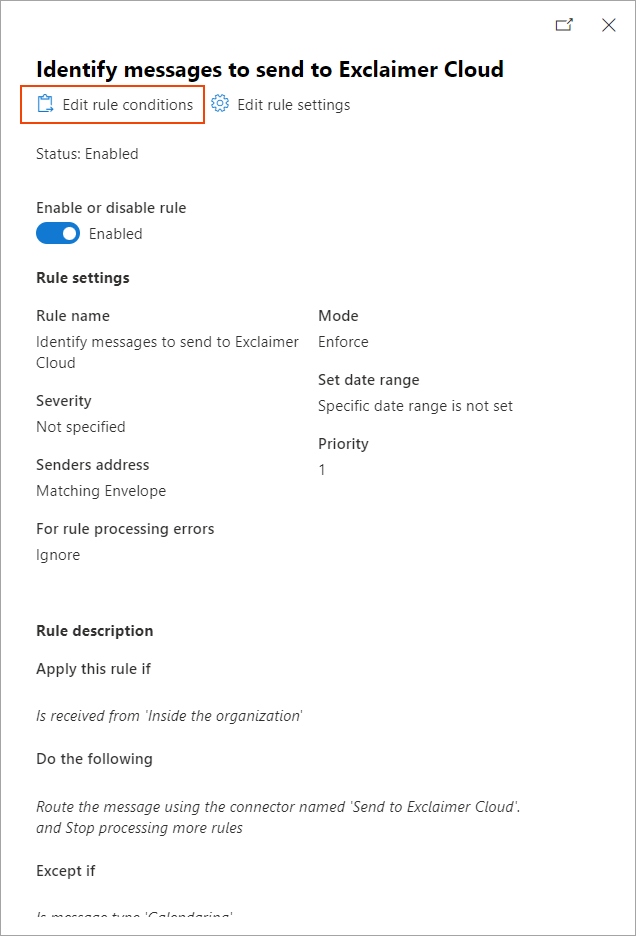
Seleziona Modifica condizioni della regola.
- Seleziona + (Aggiungi condizione) per aggiungere un'altra condizione.
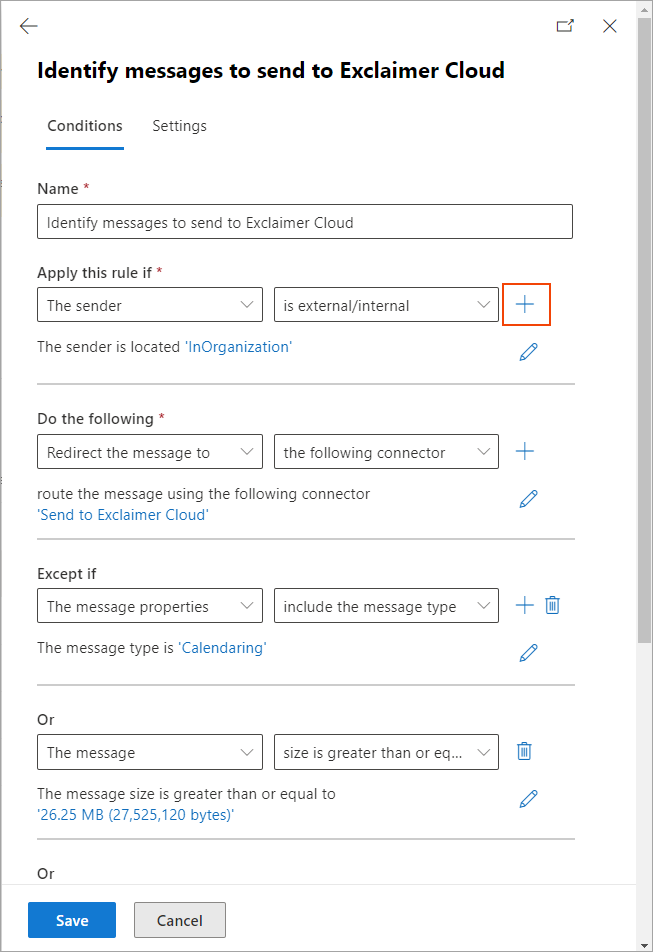
Seleziona + per aggiungere un'altra condizione.
- Da qui puoi:
Opzione 1 - Includere un gruppo di utenti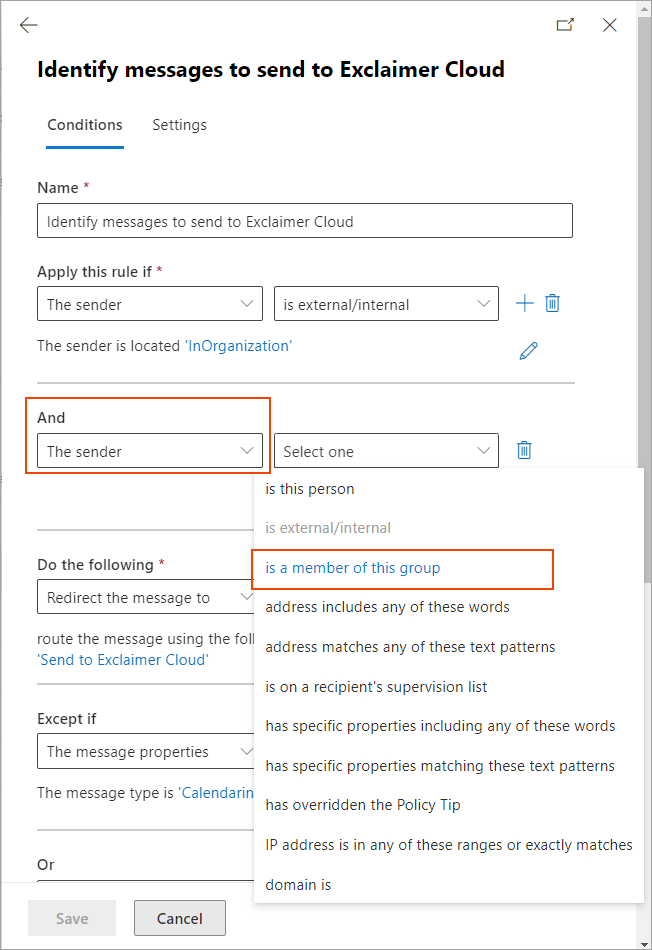
Immagine di esempio per includere un gruppo di utenti.
Opzione 2 - Escludere un gruppo di utenti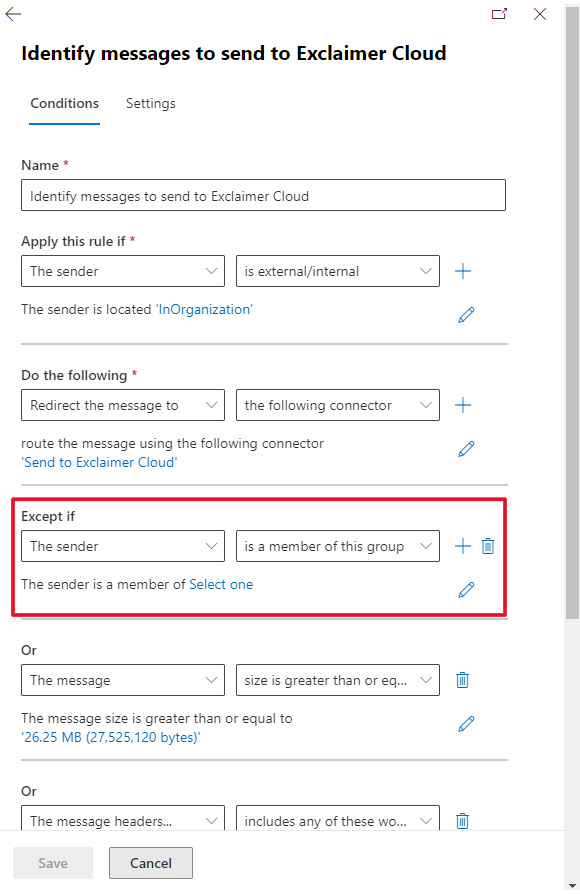
Immagine di esempio per escludere un gruppo di utenti.
Opzione 3 - Escludere un utente specifico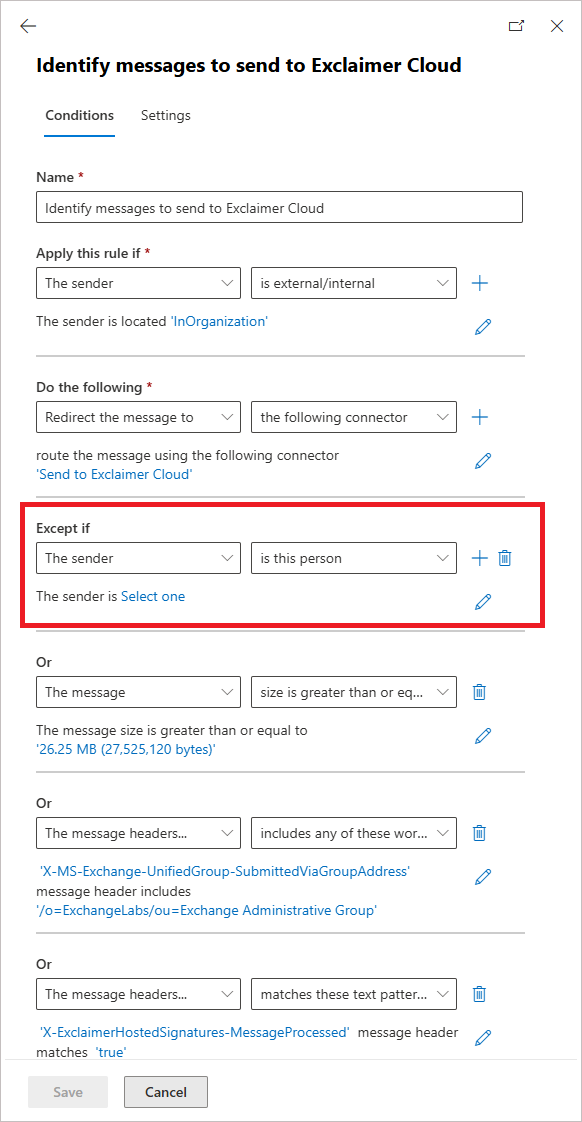
Immagine di esempio per escludere un utente specifico.
-
Dal pannello Seleziona membri, seleziona il gruppo che desideri includere o escludere.
NOTA: È possibile specificare solo un gruppo di sicurezza abilitato alla posta o un gruppo di distribuzione.
Puoi anche specificare un gruppo a cui si applica la regola del flusso di posta durante la configurazione del connettore. Puoi farlo eseguendo la configurazione Server-Side oppure eseguendo manualmente una sincronizzazione dei dati. -
Seleziona SALVA per salvare le modifiche apportate.
ATTENZIONE! Qualsiasi modifica alla regola del flusso di posta può richiedere fino a un'ora per essere completamente replicata in Microsoft 365.
Se riscontri problemi nel tentativo di modificare le regole del flusso di posta, contatta il nostro team di supporto, e saremo felici di aiutarti.
Per instradare le email di utenti specifici a Exclaimer:
- Accedi alla Console di amministrazione di Google Workspace. Viene visualizzata la schermata della Console di amministrazione.
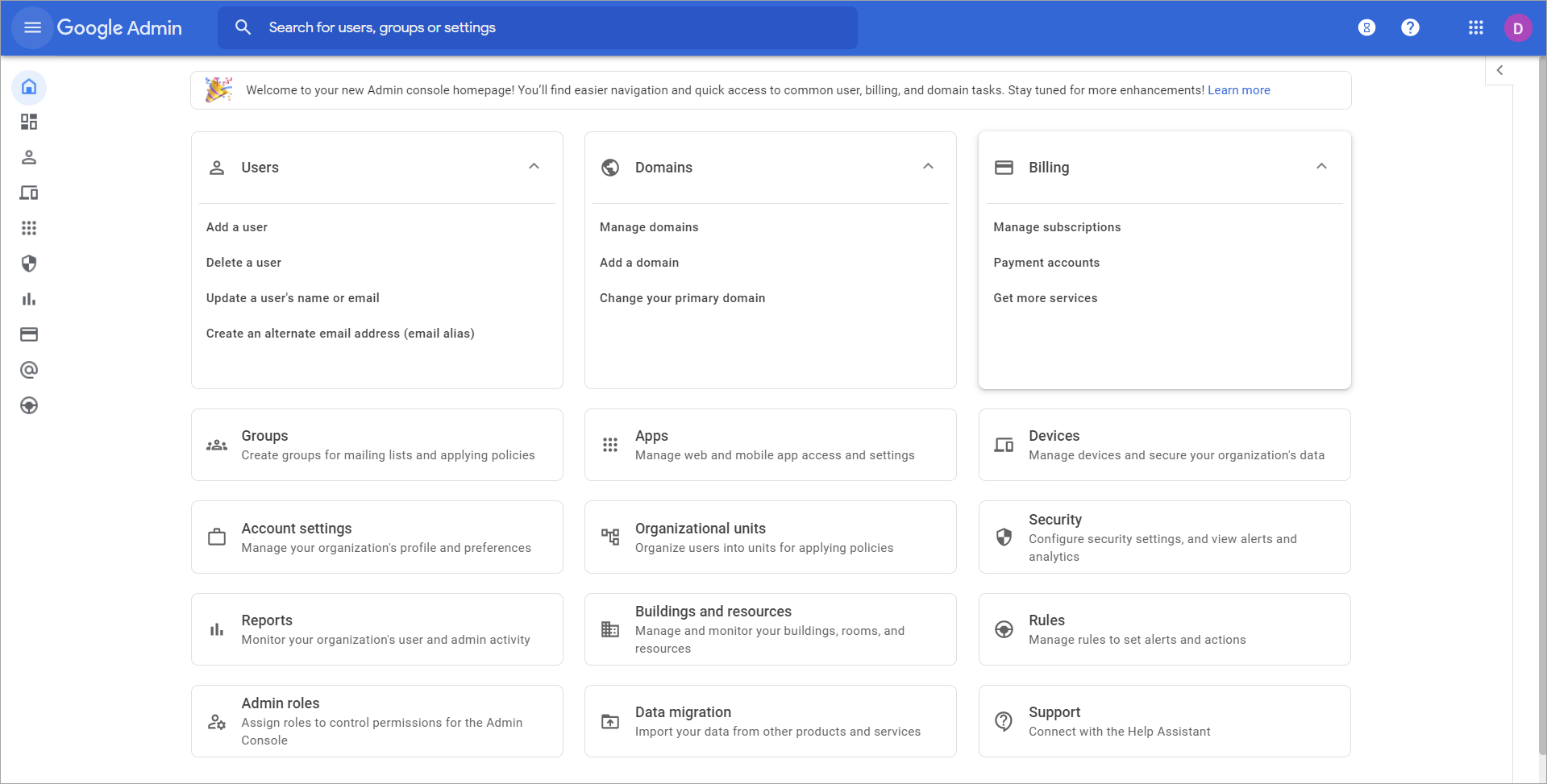
Schermata della Console di amministrazione.
- Seleziona App dalla console di amministrazione di Google Workspace.
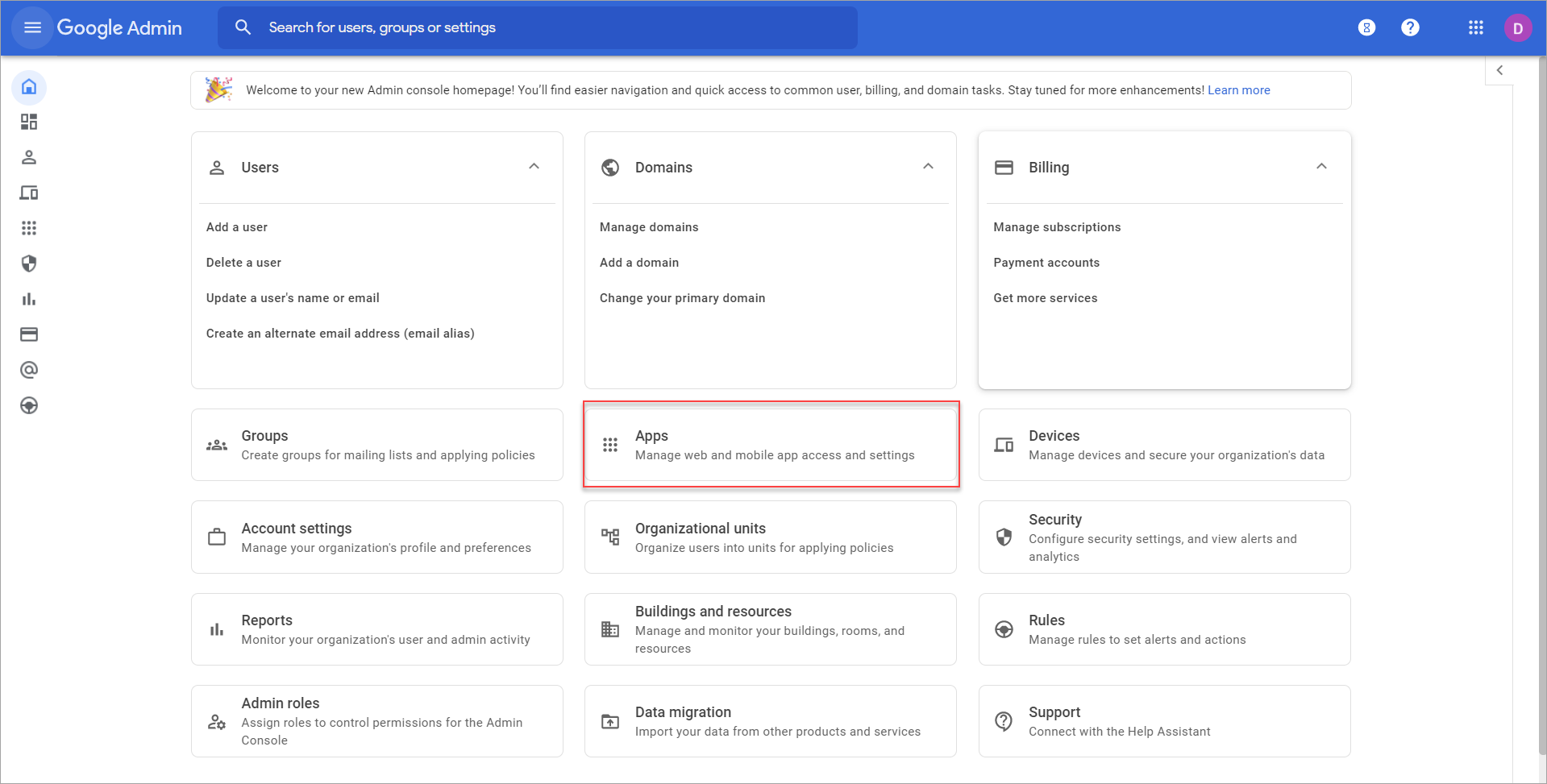
Seleziona App.
-
Seleziona Google Workspace.
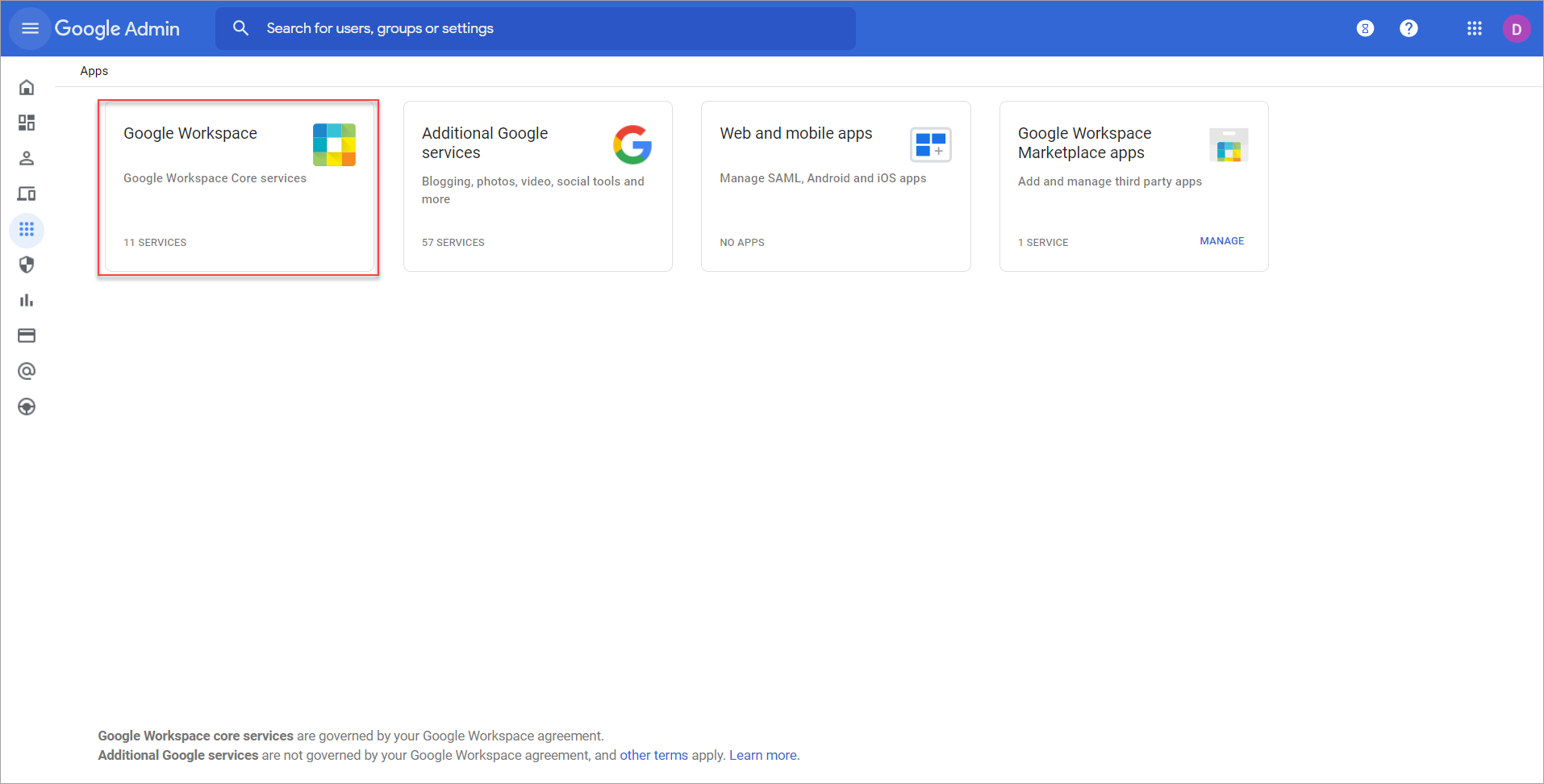
Seleziona Google Workspace.
Viene visualizzato un elenco di tutte le app di Google Workspace.
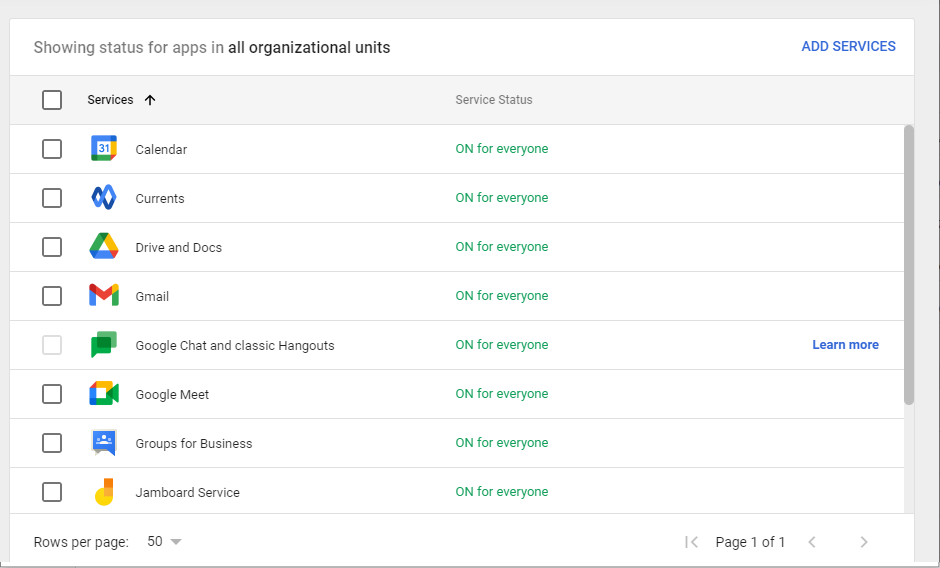
Elenco delle app di Google Workspace visualizzato. -
Fai clic su Gmail (fai clic in qualsiasi punto della riga - non selezionare la casella di controllo) per visualizzare le impostazioni.
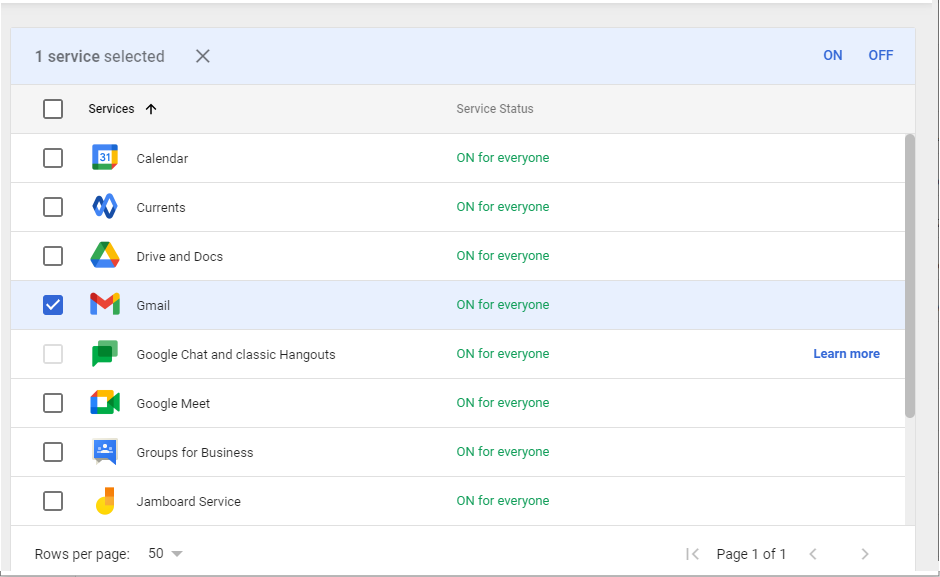
Fai clic su Gmail.
-
Dall'elenco di tutte le impostazioni di Gmail, seleziona Conformità.
NOTA: Presumiamo che tu abbia già configurato la Conformità dei contenuti. In caso contrario, consulta come configurare la regola di Conformità dei contenuti di Exclaimer. - Scorri verso il basso fino a Conformità dei contenuti.
Vedrai visualizzata la conformità dei contenuti configurata.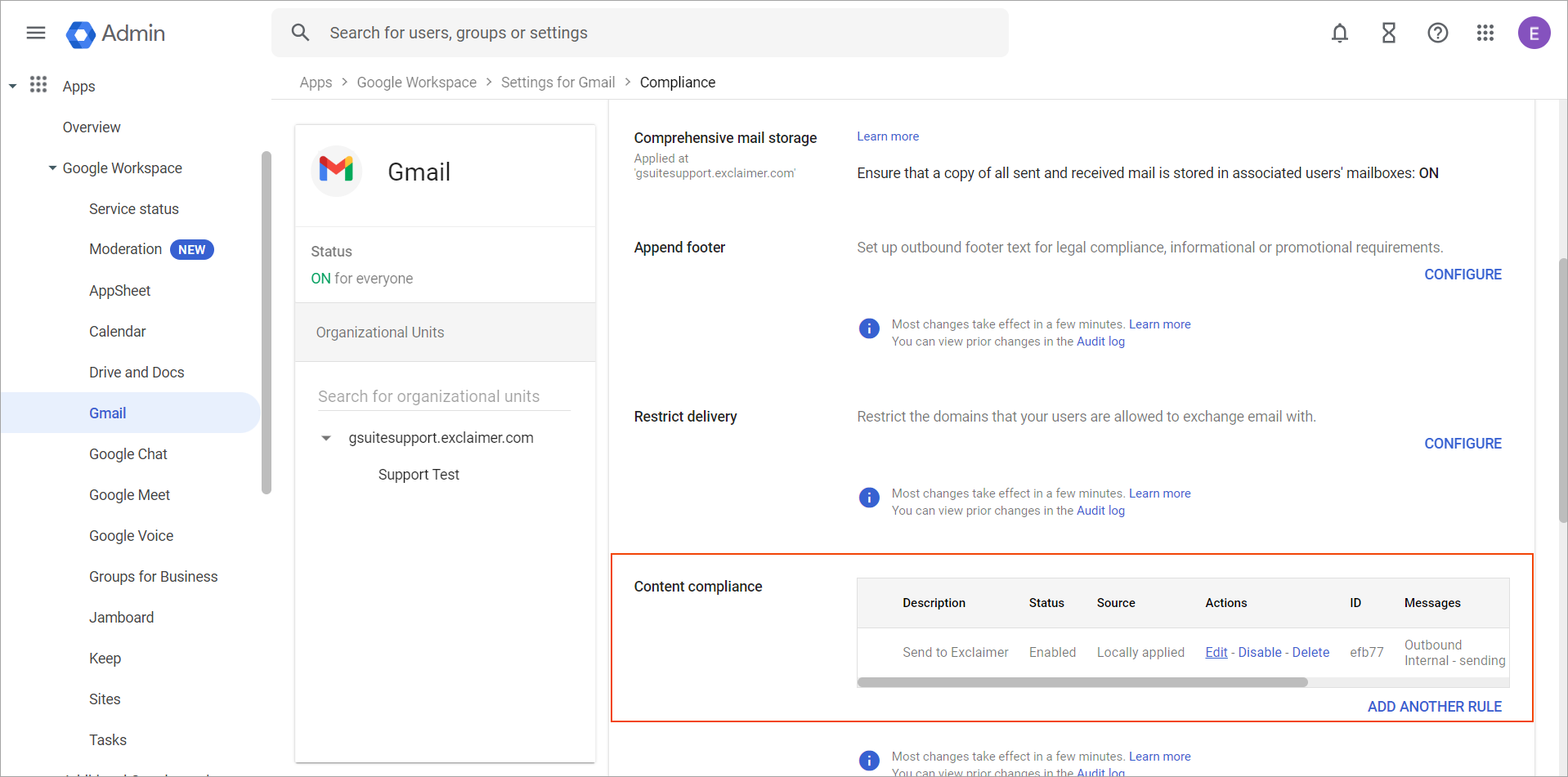
Scorri verso il basso fino a Conformità dei contenuti
- Individua la regola di Conformità dei contenuti configurata per Exclaimer, quindi seleziona Modifica.
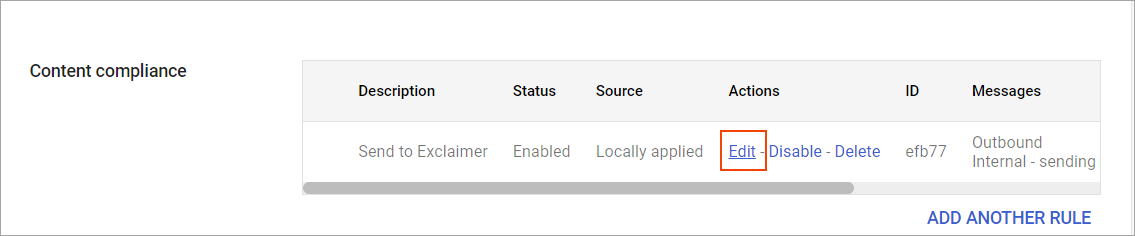
Seleziona Modifica nella regola di Conformità dei contenuti configurata per Exclaimer.
Viene visualizzata la finestra Modifica impostazioni.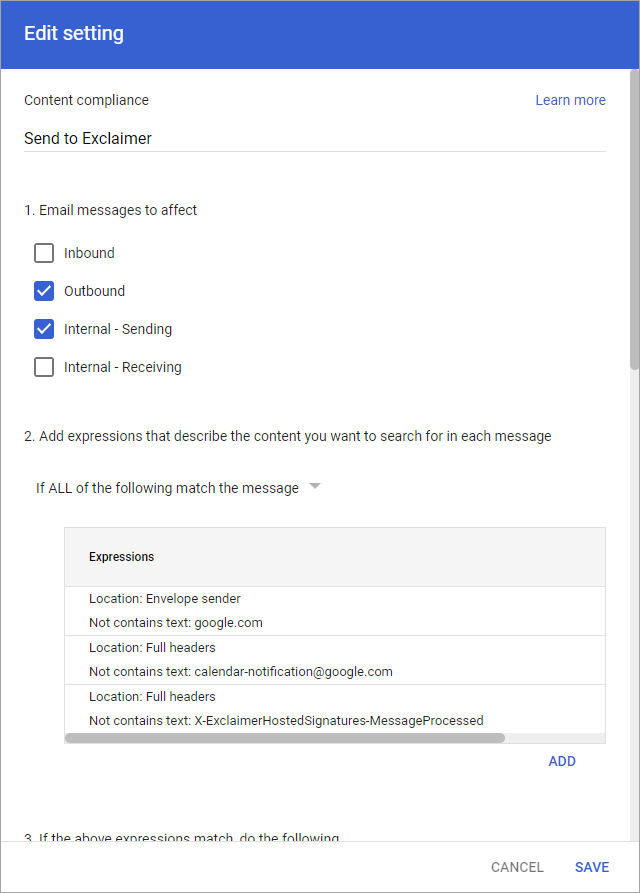
Finestra Modifica impostazioni.
- Scorri fino in fondo alla finestra Modifica impostazioni e seleziona Mostra opzioni.
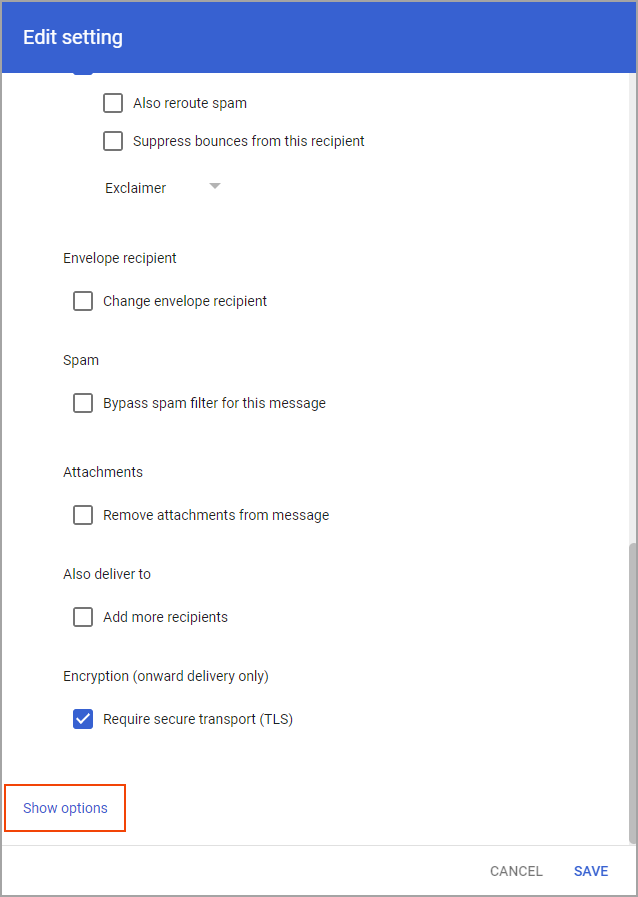
Seleziona Mostra opzioni.
- Scorri verso il basso fino a Filtro busta e seleziona Influenza solo mittenti specifici della busta.
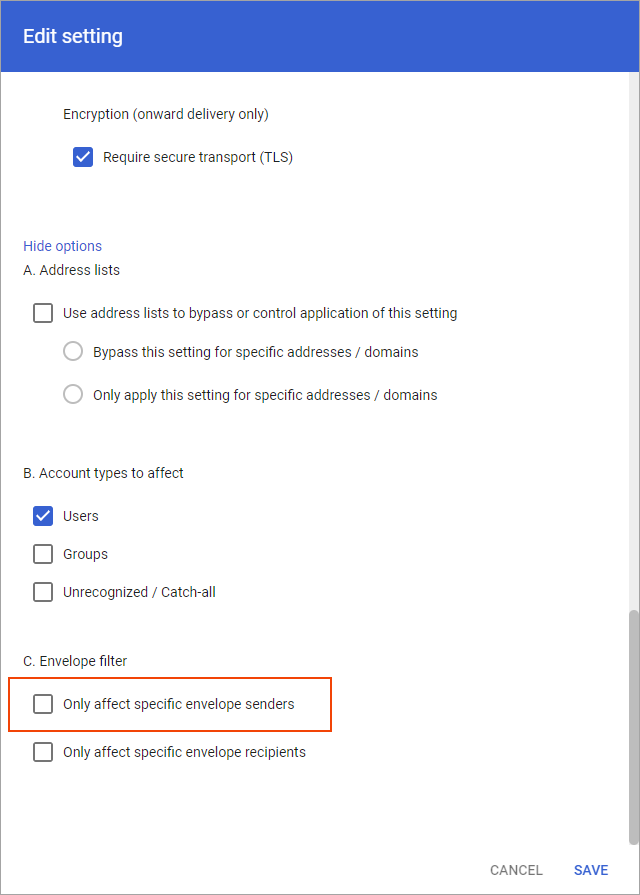
Seleziona Influenza solo mittenti specifici della busta.
- Dal menu a discesa Appartenenza al gruppo (solo posta inviata), seleziona l'opzione Appartenenza al gruppo (solo posta inviata).
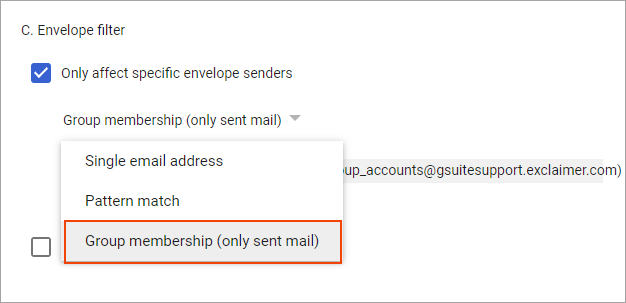
Seleziona Appartenenza al gruppo (solo posta inviata).
- Seleziona l'opzione Seleziona gruppi.
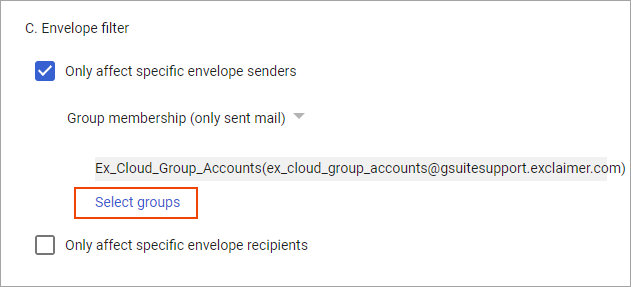
Seleziona gruppi.
La finestra Seleziona gruppi viene visualizzata.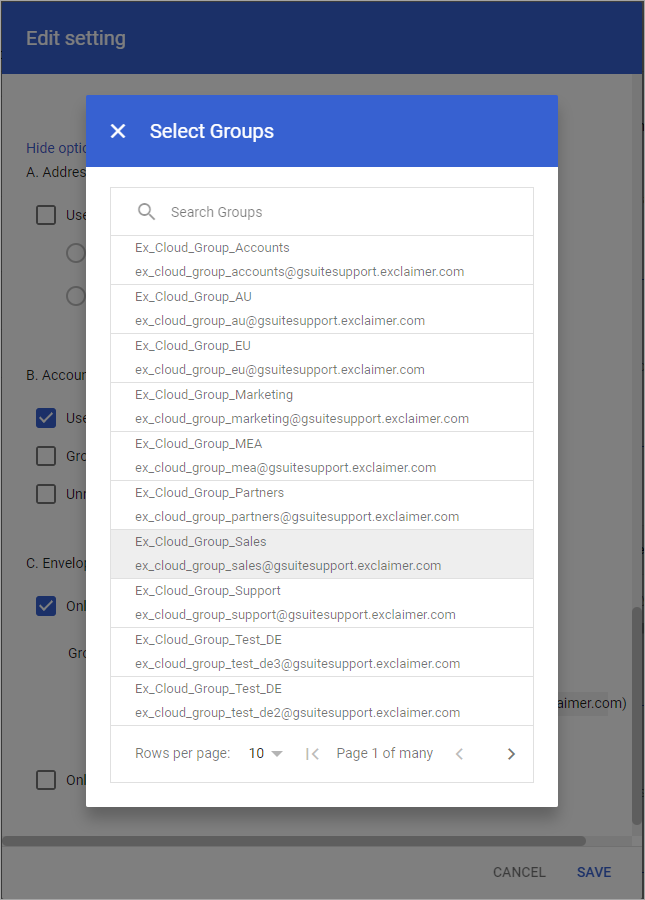
Finestra Seleziona gruppi.
- Seleziona il gruppo specifico che contiene gli utenti che desideri instradare a Exclaimer.
- Seleziona SALVA per salvare le nuove impostazioni.