
Scenario
Stai utilizzando Exclaimer e stai creando la tua firma email. Il modello di firma richiede immagini collegate; tuttavia, non hai accesso a una posizione web per ospitare le immagini collegate, come la directory web dell'azienda. Vorresti ospitare un'immagine che puoi mantenere e archiviare facilmente.
Motivo
Dropbox è un servizio gratuito in cui puoi caricare più tipi di file, comprese le immagini.
Dropbox ha recentemente cambiato il modo in cui i file vengono 'condivisi' e non supporta più le immagini ospitate sul web nello stesso modo.
Requisiti
Per utilizzare immagini collegate nel tuo modello di firma, assicurati che:
- Hai un account con Dropbox.
Risoluzione
Per ospitare immagini utilizzando Dropbox:
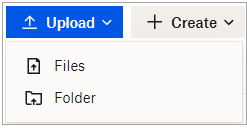
- Carica l'immagine(i) nel tuo account Dropbox.
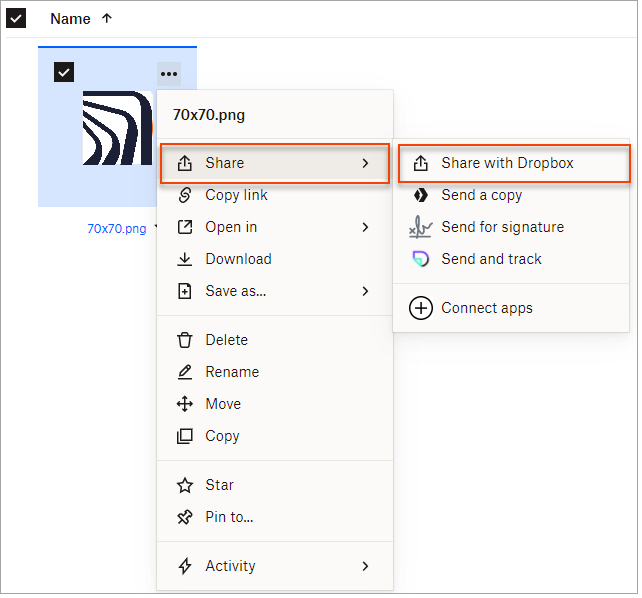
- Una volta che l'immagine è stata caricata, fai clic sui puntini di sospensione (tre punti), seleziona Condividi, quindi seleziona Condividi con Dropbox.
- Viene visualizzata una finestra. Assicurati che Chiunque abbia questo link può visualizzare sia impostato.
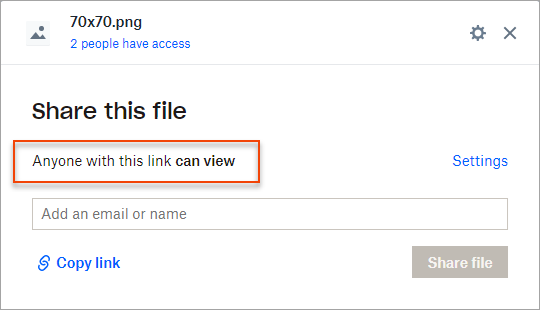
- Se Chiunque abbia questo link può visualizzare non è impostato, seleziona il link Impostazioni per cambiarlo.
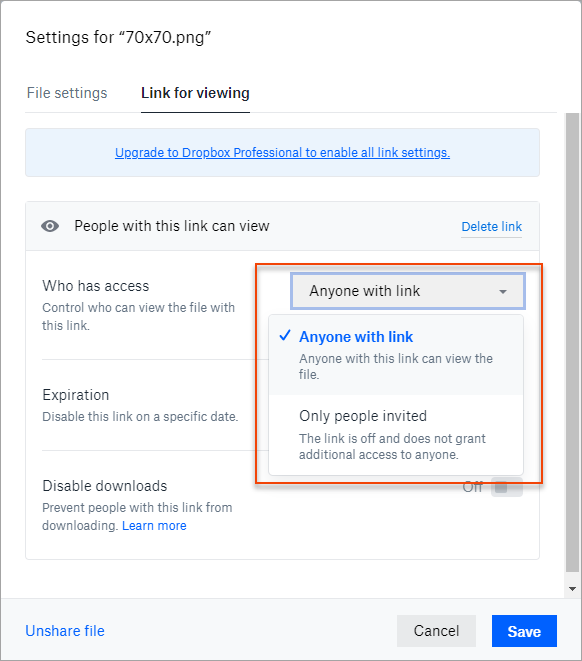
- Seleziona Salva per salvare le modifiche apportate.
- Seleziona Copia link per copiare il link; in alternativa, fai clic sui puntini di sospensione (tre punti) sull'immagine, quindi seleziona Copia link.
Copia link per copiare il link: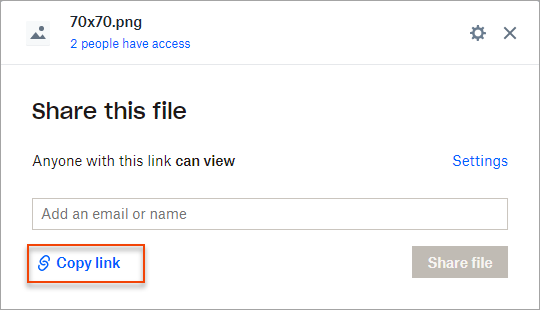
Opzione alternativa: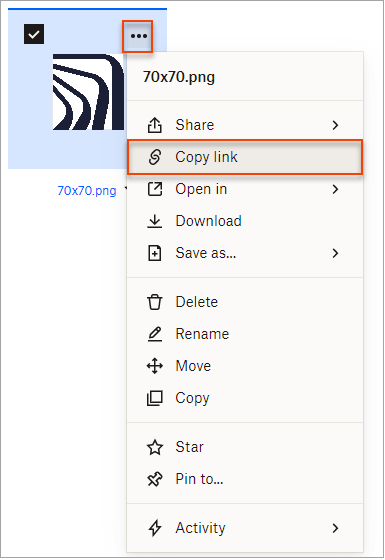
- Ora, all'interno di Exclaimer, apri il modello di firma richiesto all'interno del Designer di firme.
- Seleziona l'elemento Immagine nel modello. Dal pannello Proprietà a destra, espandi la sezione Fonte immagine.
- Nella URL immagine collegata, incolla il link generato (da Copia link).

Si prega di notare che il link non funzionerà così com'è attualmente - l'immagine non verrà visualizzata correttamente.
- Per assicurarti che l'immagine possa essere vista, trova il testo dl=0 all'interno della URL immagine collegata e cambialo in raw=1.
URL immagine collegata - Prima:
URL immagine collegata - Dopo:
- Una volta fatto ciò, vedrai l'immagine all'interno del modello e l'anteprima dell'immagine.
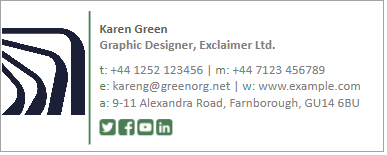
- Seleziona OK per salvare le modifiche e chiudere la finestra Immagine/Logo.
- Seleziona Salva modifiche per salvare le modifiche apportate al modello di firma.