
Scenario
Stai utilizzando Exclaimer e usi spesso la modalità scura sul tuo dispositivo. La modalità scura è un'impostazione di visualizzazione che cambia lo schema dei colori di un'interfaccia, solitamente invertendo i colori chiari e scuri, per ridurre la quantità di luce blu, migliorare la leggibilità e ridurre l'affaticamento degli occhi. Vorresti sapere come la modalità scura influisce sull'uso di Exclaimer e sulle firme email.
Risoluzione
Diversi dispositivi e client di posta possono influenzare l'aspetto delle firme email, inclusa l'inversione dei colori e l'applicazione di sfondi scuri. Sfortunatamente, le impostazioni della modalità scura di un dispositivo non possono essere sovrascritte e gli effetti possono variare notevolmente tra dispositivi e client, ma ci sono modifiche al design che puoi apportare per ottimizzare la tua firma per le possibili regolazioni di visualizzazione effettuate dalla modalità scura.
- Usa immagini con uno sfondo chiaro per assicurarti che il testo scuro sia ancora visibile. Consigliamo di caricare immagini con bordi arrotondati piuttosto che quadrati, a seconda del design del logo. Questo non influirà sulla modalità chiara.

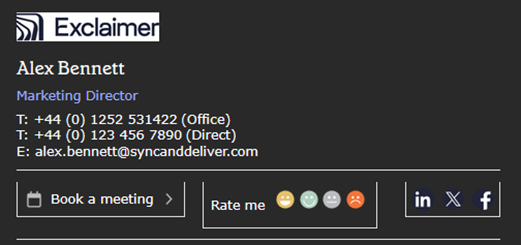
Un esempio di logo con sfondo chiaro in modalità scura con bordo arrotondato rispetto a bordo quadrato. Il bordo arrotondato offre una migliore visibilità per il testo del logo.
- Consigliamo di aggiungere un bordo di colore chiaro intorno ai loghi basati su testo o alle immagini di slogan prima di caricare l'immagine nel modello. Questo garantisce che, se viene applicata la modalità scura, il tuo testo sarà comunque visibile.
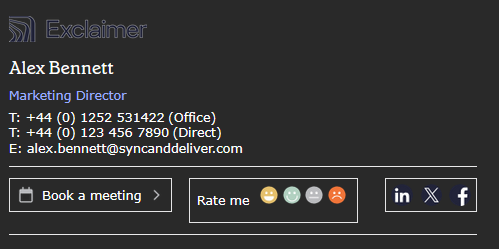
Un esempio di contorno intorno al testo del logo.
- Rendi la firma come immagine bitmap se usi un colore di sfondo, come il bianco. Questo incorporerà i colori usati nella firma, facendo sì che la firma rimanga invariata in ogni momento.
Per rendere una firma come bitmap, seleziona il bordo più esterno della tela nel Signature Designer. Nel pannello Proprietà, espandi la sezione Render. Sotto Modalità di rendering, seleziona Bitmap.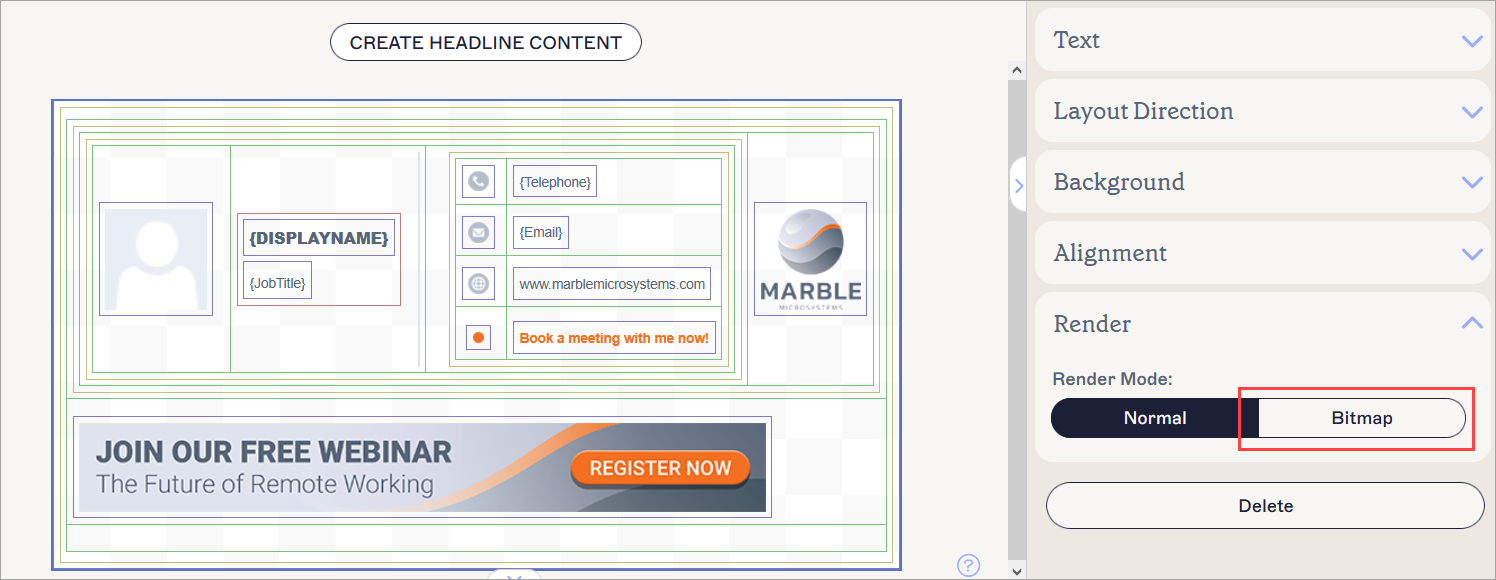
Seleziona l'opzione Bitmap nelle Proprietà di rendering.
- Se hai caricato un font personalizzato, questo rende automaticamente la firma come immagine bitmap, che incorpora i colori usati nella firma. Tuttavia, se questi colori sono scuri come nero, blu scuro o grigio, ciò potrebbe significare che la tua firma o il testo non sono visibili in modalità scura. Per evitare il rendering come bitmap, rimuovi il font personalizzato e usa una pila di font.