
Scenario
La tua firma è necessaria per visualizzare il widget di Trust Pilot per consentire ai destinatari di lasciare una recensione per i servizi che offri.
Trust Pilot ha diverse opzioni per il widget e genera codice HTML che puoi importare in alcuni client di posta.
Risoluzione
Per aggiungere Trust Pilot all'interno delle firme di Exclaimer:
-
Per iniziare, apri il codice in un editor di testo semplice come Notepad, Atom, Notepad ++ o qualsiasi documento di testo per renderlo più facile da leggere.
<p style="font-family: Arial, Arial Black, Tahoma, Trebuchet MS, Verdana, sans-serif; font-size: 12px; color: #aaa; text-decoration: none;">
<a href="https://it.trustpilot.com/review/exclaimer.com?utm_medium=Trustbox&utm_source=EmailSignature2" target="_blank" rel="noopener noreferrer" style="text-decoration:none;text-underline: none;">
<img src="https://emailsignature.trustpilot.com/signature/en-GB/2/5c994862b22aa20001eb7ee9/text.png" border="0" height="16" style="max-height: 16px;border: none;" alt="Valutazione Trustpilot">
<br>
<img src="https://emailsignature.trustpilot.com/signature/en-GB/2/5c994862b22aa20001eb7ee9/stars.png" border="0" width="160" style="max-width: 160px; width: 100%;border: none;" alt="Stelle Trustpilot"></a>
<br>
<a href="https://it.trustpilot.com/review/exclaimer.com?utm_medium=Trustbox&utm_source=EmailSignature2" target="_blank" rel="noopener noreferrer" style="text-decoration:none;text-underline: none;">
<img src="https://emailsignature.trustpilot.com/brand/s/2/logo.png" border="0" width="79" style="max-width: 79px; width: 100%;border: none;" alt="Logo Trustpilot"></a></p>- Estrai l'URL dell'immagine e il collegamento ipertestuale dal codice.
- Fai attenzione a <img src= e <a href= nel codice per trovare gli oggetti pertinenti.
In questo esempio, abbiamo estratto i seguenti collegamenti ipertestuali e URL delle immagini:
Collegamenti ipertestuali
https://it.trustpilot.com/review/exclaimer.com?utm_medium=Trustbox&utm_source=EmailSignature2
https://it.trustpilot.com/review/exclaimer.com?utm_medium=Trustbox&utm_source=EmailSignature2URL dell'immagine
https://emailsignature.trustpilot.com/signature/en-GB/2/5c994862b22aa20001eb7ee9/text.png
https://emailsignature.trustpilot.com/signature/en-GB/2/5c994862b22aa20001eb7ee9/stars.png
https://emailsignature.trustpilot.com/brand/s/2/logo.png
- Altro codice che potresti dover utilizzare, a seconda del widget, come le dimensioni delle immagini e gli stili dei caratteri.
font-family: Arial, Arial Black, Tahoma, Trebuchet MS, Verdana, sans-serif; font-size: 12px (9pts)
color: #aaa;
Dimensione immagine testo - altezza 16px
Stars.png - Larghezza: 160px
Larghezza logo Trust Pilot: - 79px - Ora, all'interno del Designer di Firme, apri il modello di firma che desideri modificare.
- Dal pannello a sinistra, trascina l'elemento Immagine/Logo e rilascialo sulla tela uno alla volta.
Esempio:
- Copia e incolla gli URL delle immagini nella casella URL immagine collegata, quindi fai clic su OK.
Esempio:
- Le immagini verranno caricate nella tela della firma.
Esempio: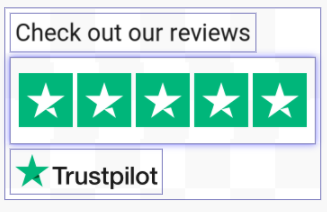
- Per aggiungere i collegamenti ipertestuali, fai clic su ciascuna immagine per aggiungere l'URL. Dal pannello delle proprietà a destra, espandi Collegamento ipertestuale e inserisci l'URL in URL di destinazione.
Esempio: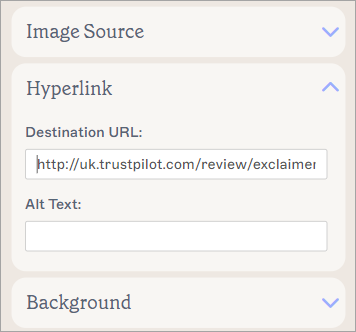
- Per cambiare la dimensione dell'immagine, fai clic su ciascuna immagine per aggiungere la dimensione. Dal pannello delle proprietà a destra, espandi Dimensione, quindi applica la corretta Larghezza e/o Altezza in base al codice.
Esempio: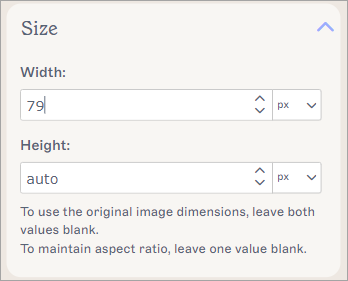
- Fai clic su Salva modifiche per salvare le modifiche apportate al modello.