
Descrizione
Come rivenditore, il tuo account Exclaimer ti consente di gestire tutte le sottoscrizioni attive Exclaimer dei tuoi clienti in un unico luogo.
Quando accedi al portale Exclaimer, puoi vedere un elenco di tutte le sottoscrizioni dei tuoi clienti, oltre alle azioni per gestirle singolarmente. Puoi anche aggiungere altre sottoscrizioni e visualizzare quelle precedenti. 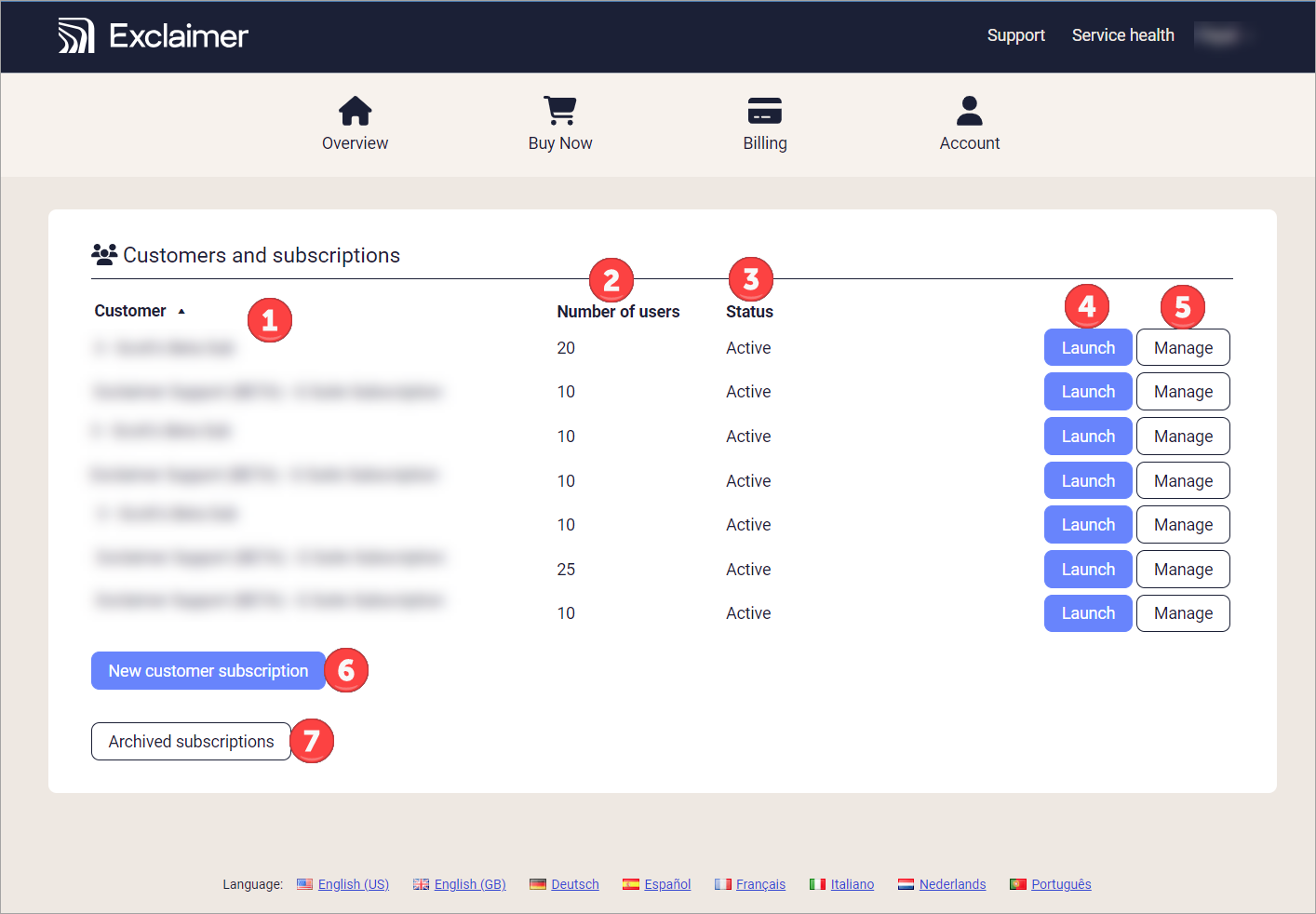
Esempio di schermata che mostra un elenco di clienti rivenditori e le loro sottoscrizioni associate. Ogni numero corrisponde a una sezione o funzionalità diversa. Ognuna è descritta nella tabella seguente.
La tabella seguente illustra le funzionalità disponibili nella scheda Panoramica:
|
Cliente |
Il nome del cliente, come inserito al momento della creazione dell'abbonamento. |
|
Numero di utenti |
Il numero di utenti su questo abbonamento. |
|
Stato |
Lo stato di questo abbonamento. |
|
Avvia |
Seleziona per avviare questo abbonamento. Questo apre la Pagina iniziale. |
|
Gestisci |
Seleziona per aprire la schermata Gestisci. Questo ti permette di:
Per una guida completa alla gestione di un abbonamento, consulta Gestisci il tuo abbonamento. |
|
Nuova sottoscrizione cliente |
Seleziona per aggiungere una nuova sottoscrizione cliente al tuo account. Segui le istruzioni nella sezione Aggiunta di una nuova sottoscrizione cliente di questo articolo. |
 Sottoscrizioni archiviate Sottoscrizioni archiviate
|
Seleziona per visualizzare i dettagli delle sottoscrizioni cliente precedentemente terminate. Le sottoscrizioni scadute rimangono visibili per 90 giorni. |


Per aggiungere un nuovo abbonamento cliente al tuo account, segui le istruzioni riportate di seguito:
Per aggiungere un nuovo abbonamento cliente:
- Seleziona Nuovo abbonamento cliente.
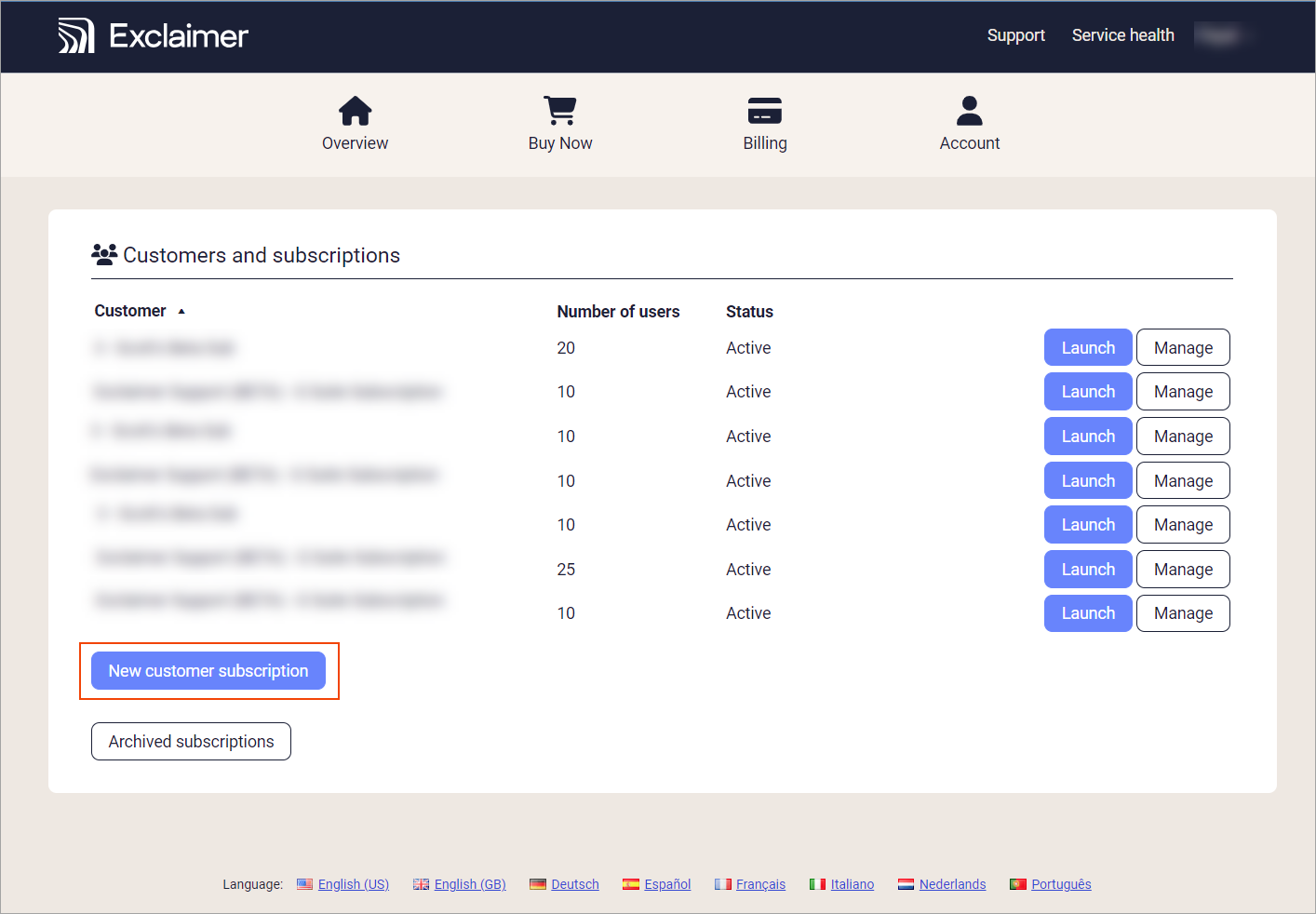
Seleziona Nuovo abbonamento cliente.
Viene visualizzata la finestra Nuovo abbonamento cliente.
- Sotto Prodotto, seleziona il pulsante di opzione Firme per Office 365 o Firme per G Suite.
- Dal menu a discesa Regione di hosting, seleziona la regione in cui si trova il cliente.
- In Nome azienda cliente, inserisci il nome dell’azienda del cliente.
- In Numero di utenti, inserisci il numero totale di utenti nell’organizzazione del cliente.
- OPPURE:
Se il cliente accederà a Exclaimer per utilizzare le firme e altre funzionalità di Exclaimer in autonomia, seleziona la casella Consentire ai clienti di modificare le firme?. Questo abilita ulteriori campi.
OPPURE
Se gestirai tu le firme del cliente e le altre funzionalità di Exclaimer e il cliente non accederà a Exclaimer, procedi al Passo 9.
- Se hai selezionato la casella al Passo 6: in Nome contatto cliente, inserisci il nome del cliente.
- Se hai selezionato la casella al Passo 6: in Indirizzo email cliente, inserisci l’indirizzo email del cliente.
- Seleziona la casella Ho letto e accetto i termini e le condizioni.
- Seleziona Crea.
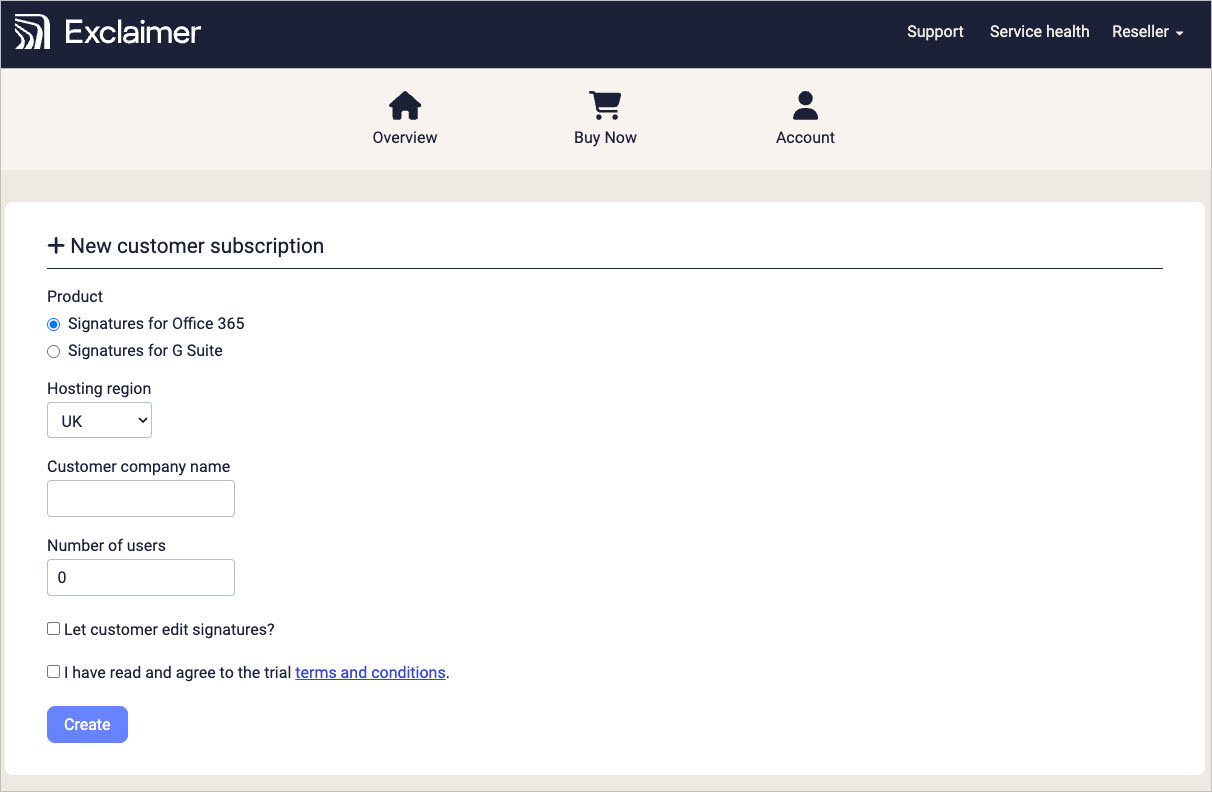
Compila i campi come appropriato, quindi seleziona Crea.
•Il cliente riceve un’email automatica di invito a utilizzare Firme per Microsoft 365 / Google Workspace. Il cliente deve cliccare sul link nell’email, inserire i propri dati di contatto e creare una password sicura. Il nome utente del cliente sarà il suo indirizzo email.
• Una prova di 14 giorni inizia automaticamente una volta creato l’abbonamento. I clienti possono gestire solo le loro firme nell’interfaccia utente. Non hanno accesso alla fatturazione. La fatturazione è gestita tramite il tuo account Exclaimer.