
Scenario
Vuoi configurare Exclaimer per Exchange On-Premises ma non hai un Entra ID o un abbonamento Microsoft 365.
Risoluzione
Se non hai un abbonamento, puoi creare un account gratuito e creare un tenant. Per ulteriori informazioni, consulta la documentazione Microsoft sulla creazione di un tenant.
Passo 1: Crea un tenant Entra ID gratuito
Per creare un tenant Entra ID gratuito:
- Accedi al portale Azure della tua organizzazione.
- Dal menu laterale del portale Azure, seleziona Microsoft Entra ID.
- Vai su Entra ID > Panoramica > Gestisci tenant.
- Seleziona Crea.
- Nella scheda Informazioni di base, seleziona il tipo di tenant che desideri creare. Puoi scegliere una delle due opzioni disponibili: Azure Active Directory o Azure Active Directory (B2C).
- Seleziona Avanti: Configurazione per passare alla scheda Configurazione.
- In Nome dell'organizzazione, inserisci il nome della tua organizzazione.
-
In Nome dominio iniziale, inserisci il prefisso del nome del tuo dominio.
NOTA: Per ulteriori informazioni, consulta Dove posso trovare il mio nome di dominio .onmicrosoft.com? - Dal menu a discesa Paese/Regione, seleziona il tuo paese/regione.
- Seleziona Avanti: Rivedi + crea per rivedere le informazioni inserite. Se sono corrette, seleziona Crea.
Passo 2: Configura Microsoft Entra Connect (precedentemente Azure AD Connect) per utilizzare il tenant
Una volta creato il tenant, è necessario configurare Microsoft Entra Connect affinché le tue firme diventino visibili all'interno del portale Entra. Il tenant che hai creato riceve automaticamente i diritti di Amministratore Globale.
Segui questi passaggi per configurare Microsoft Entra Connect per utilizzare il tenant:
- Scarica Entra Connect.
-
Installa Entra Connect.
NOTA: Questo deve essere installato su un Windows Server 2012 o versione successiva unito al dominio.
Per l'elenco completo dei prerequisiti, consulta Prerequisiti per Entra Connect. - Collega il tuo Entra Connect al nuovo tenant.
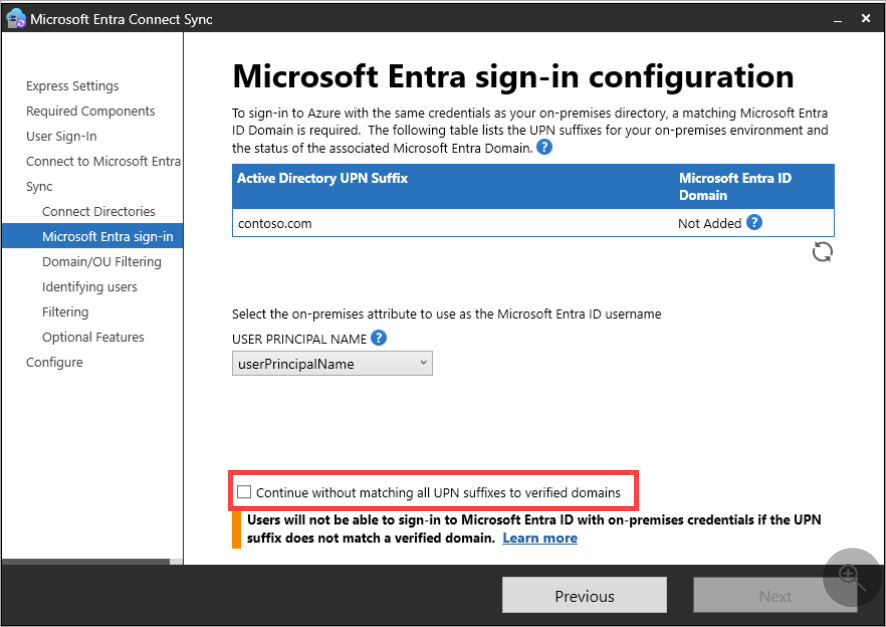
- Seleziona la casella Continua senza abbinare tutti i suffissi UPN ai domini verificati.
- Completa la configurazione e attendi la sincronizzazione dei dati.
- Seleziona Esci per chiudere la procedura guidata.
Le tue firme saranno ora visibili all'interno del portale Entra e sei pronto per utilizzare Exchange On-Premises.
NOTA: Se hai bisogno di più attributi rispetto a quelli Standard (elencati qui), abilita la funzione Estensioni Directory in Entra Connect (precedentemente Azure AD Connect). Per maggiori informazioni, consulta Abilitare e configurare le Estensioni Directory in Microsoft Entra Connect.