
Scenario
Quando si utilizza Exclaimer con una soluzione di sicurezza di terze parti (ad esempio, Mimecast; Proofpoint; Barracuda; Reflexion e così via), potresti riscontrare che le email non vengono instradate come desiderato o non hanno una firma applicata.
La seguente lista di smart host o soluzioni di sicurezza è nota per funzionare con Exclaimer - Firme per Microsoft 365:
- Fusemail (Exclaimer è noto per funzionare con Fusemail SecureSMART Suite, ma non può essere utilizzato con Fusemail Hosted Exchange.)
- Proofpoint
- Symantec Cloud
- Mimecast
- Barracuda (vedi Come configurare le risposte automatiche in uscita di Office 365. L'impostazione Tranne se è un'eccezione alla regola di trasporto che gestisce il connettore in uscita di Barracuda.)
Se il tuo Smart Host o servizio di sicurezza email scelto non è elencato sopra, ciò non significa che non possa essere utilizzato con Exclaimer - Firme per Microsoft 365.
Risoluzione
Mittente > Microsoft 365 > Exclaimer > Microsoft 365 > soluzione di sicurezza di terze parti > Destinatario.
Nell'esempio seguente, stiamo utilizzando Mimecast, ma puoi seguire gli stessi passaggi per altri Smart Host o sistemi di sicurezza di terze parti.
Attualmente, il connettore è impostato per applicarsi a tutti i messaggi a livello di connettore e probabilmente apparirà simile al seguente connettore.
Esempio:
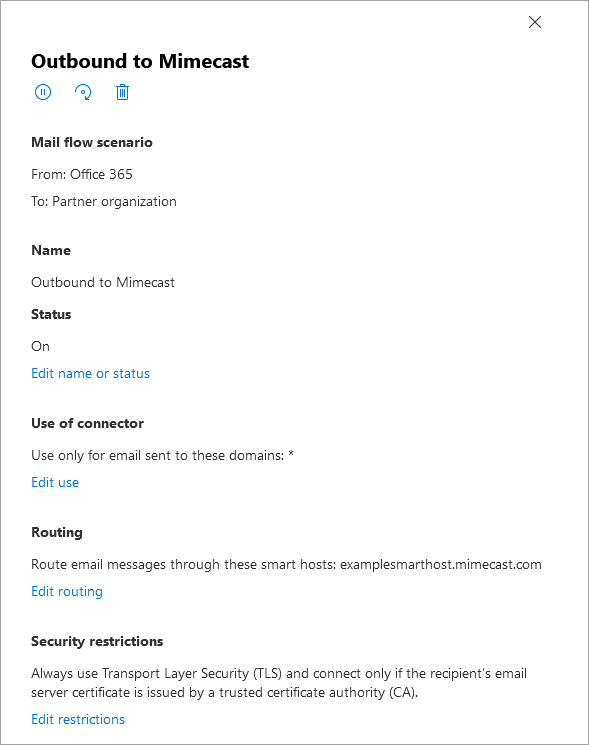
Un esempio di connettore, in questo caso che mostra Mimecast.
La configurazione sopra mostra l'indirizzo SMTP corretto per lo smart host Mimecast, ma questa configurazione bypassa le Regole di Trasporto di Microsoft 365.
L'obiettivo di questa soluzione è modificare la configurazione del connettore in modo che utilizzi una Regola di Trasporto con una priorità inferiore rispetto alla Regola di Trasporto di Exclaimer; garantendo così che le firme vengano applicate prima che i messaggi vengano scansionati dalla soluzione di sicurezza di terze parti.
Segui i passaggi seguenti per riconfigurare il tuo connettore:
- Accedi al centro di amministrazione di Exchange come Amministratore Globale.
- Seleziona Flusso di posta, quindi seleziona Connettori.
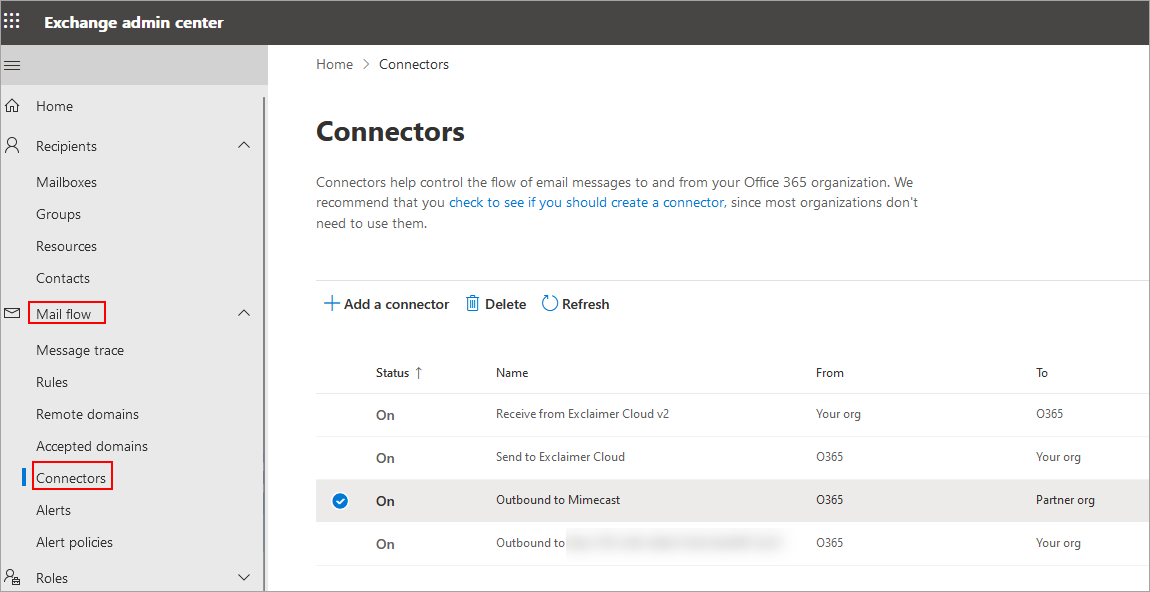
Seleziona Connettori. - Seleziona il connettore in uscita.
- Nella sezione Uso del connettore, clicca su Modifica uso.
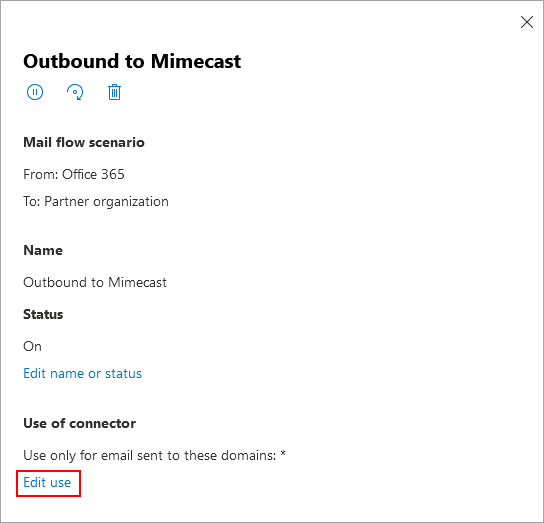
Seleziona Modifica uso.
- Seleziona Solo quando ho una regola di trasporto configurata che reindirizza i messaggi a questo connettore.
- Clicca su Avanti.
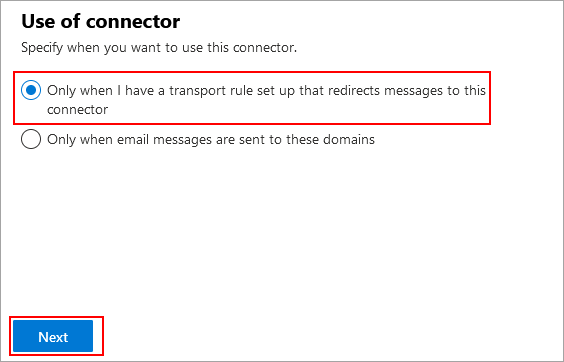
Seleziona Avanti.
- Se necessario, inserisci un indirizzo email.
- Clicca su Convalida.
Attendi il completamento del processo di convalida.
- Una volta completato, clicca su Salva.
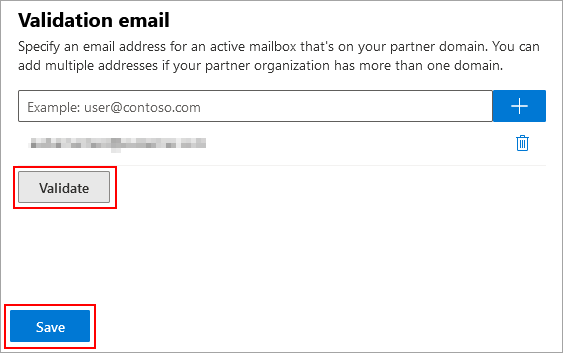
Seleziona Salva.
- Nel centro di amministrazione, sotto flusso di posta, seleziona regole.
- Clicca sul pulsante + (più) per aggiungere una nuova regola.
Esempio: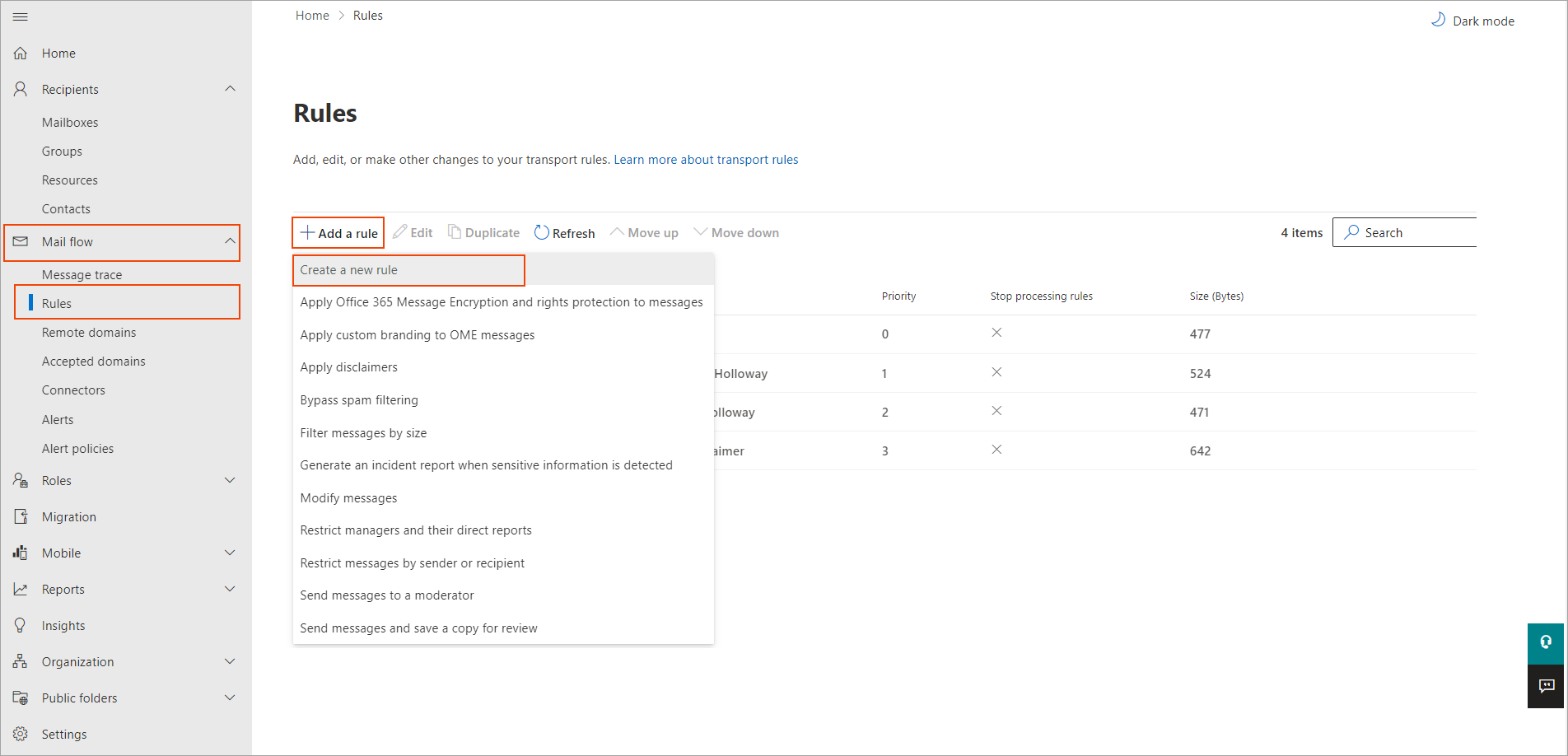
Seleziona il più per aggiungere una regola.
- Assegna un nome alla regola; esempio: Invia a Mimecast.
Esempio: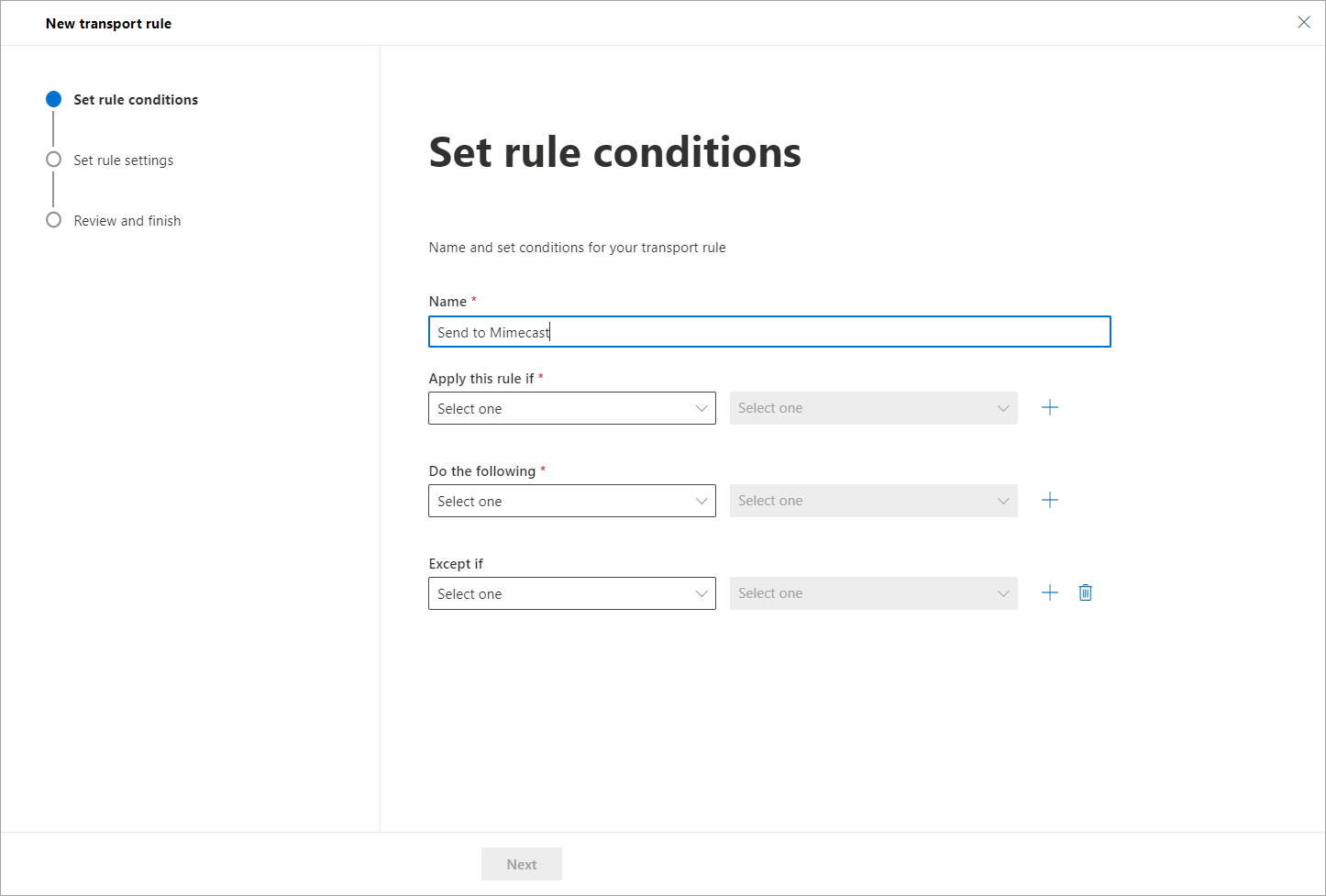
Assegna un nome alla tua regola.
- Dal menu a discesa Applica questa regola se, seleziona Il mittente. Dal menu a discesa adiacente, seleziona è esterno/interno.
Esempio: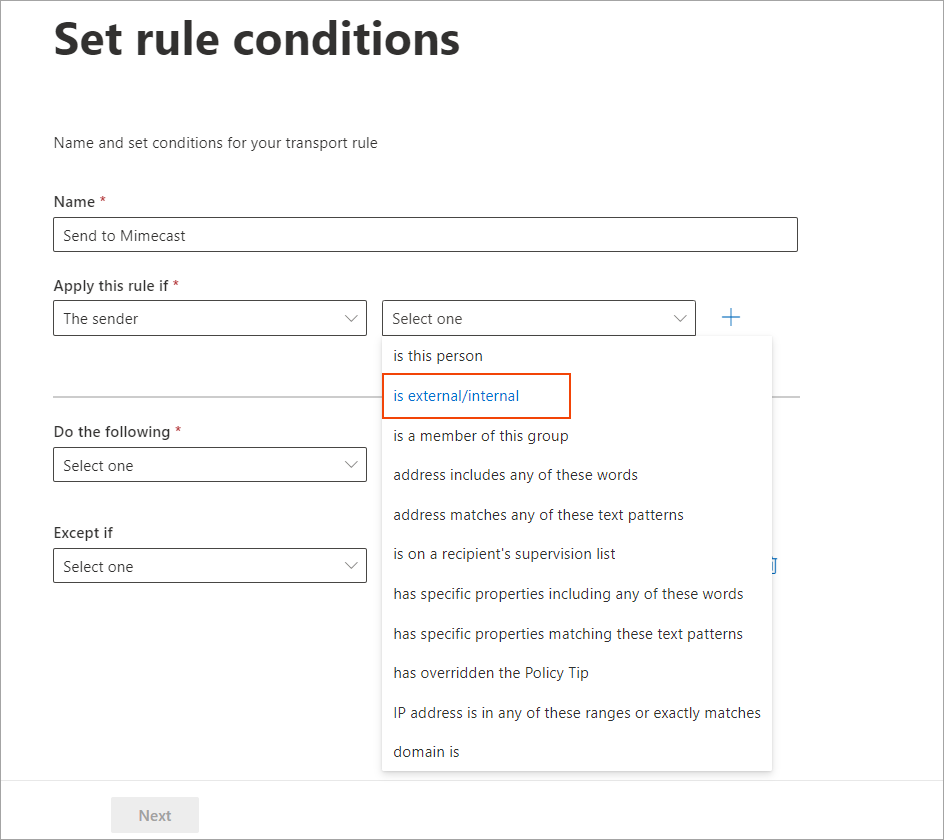
Seleziona le opzioni appropriate dai menu a discesa.
- Dal menu a discesa seleziona posizione mittente, seleziona All'interno dell'organizzazione. Questo garantirà che tutte le email inviate dalla tua tenancy Microsoft 365 vengano instradate tramite il connettore.
Esempio: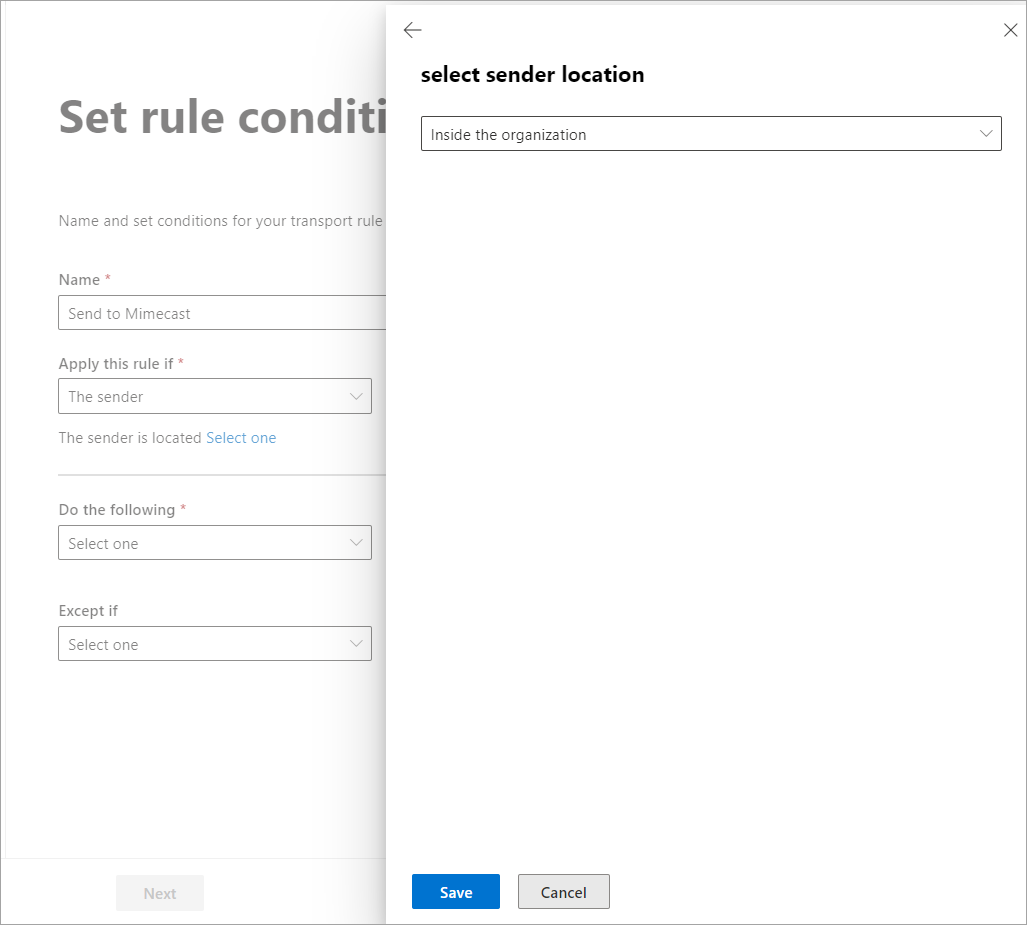
Seleziona All'interno dell'organizzazione.
- Clicca su Salva per salvare le modifiche apportate.
Le modifiche sono riflesse nella finestra Imposta condizioni della regola.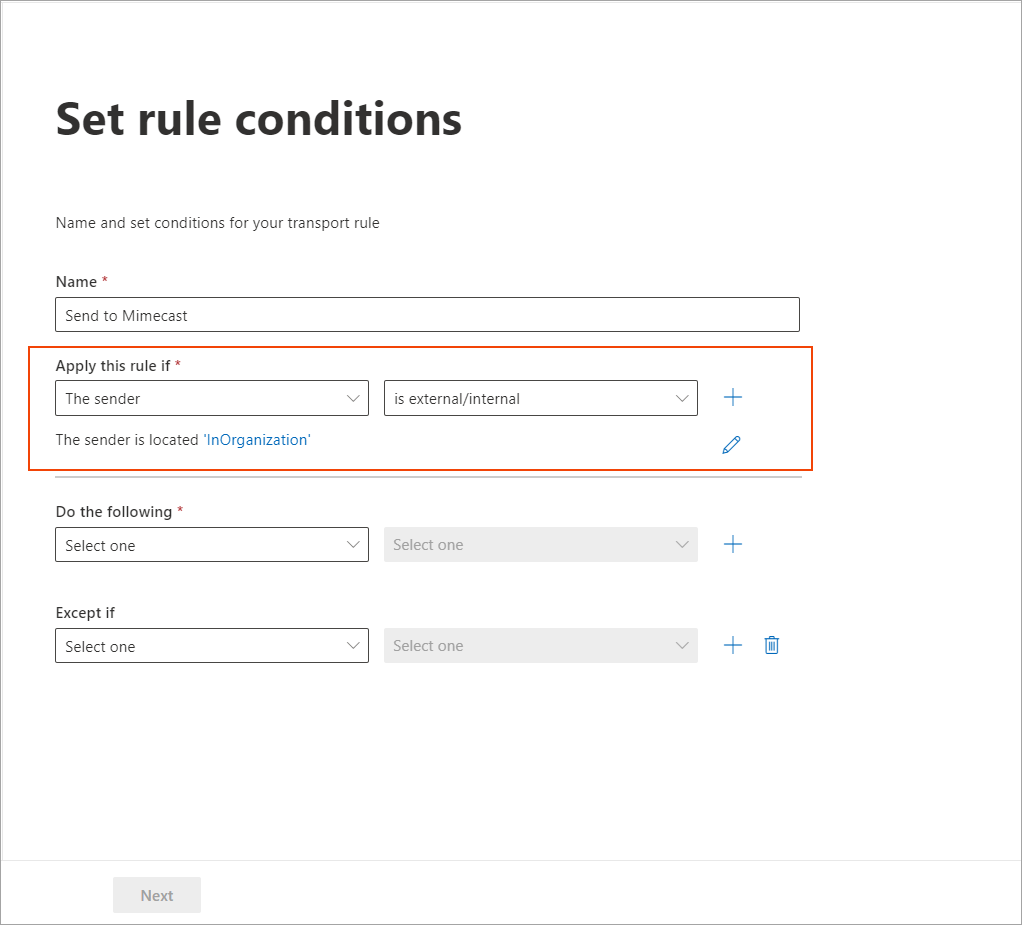
La finestra Imposta condizioni della regola.
- Clicca su + (Aggiungi condizione) per aggiungere un'altra condizione.
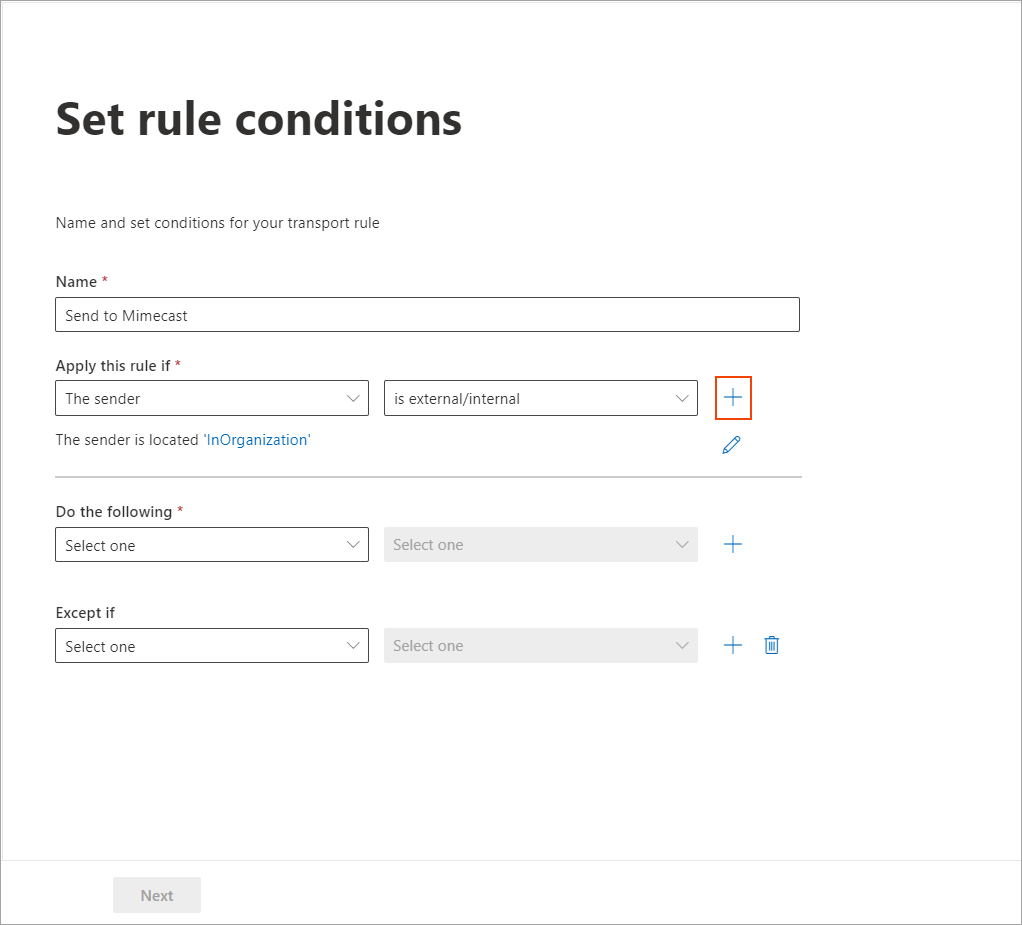
Seleziona il più per aggiungere un'altra condizione.
- Dal menu a discesa E, seleziona Il destinatario. Dal menu a discesa adiacente, seleziona è esterno/interno. Dal menu a discesa seleziona posizione destinatario, seleziona Fuori dall'organizzazione.
Questo garantirà che le tue email interne inviate dalla tua tenancy Microsoft 365 non vengano instradate tramite il connettore e previene loop di posta.
- Clicca su Salva per salvare le modifiche apportate.
Le modifiche sono riflesse nella finestra Imposta condizioni della regola.
La finestra Imposta condizioni della regola.
- Ora, dal menu a discesa Fai quanto segue, seleziona un'azione che indica Reindirizza il messaggio a.
- Dal menu a discesa adiacente, seleziona e scegli il connettore seguente.
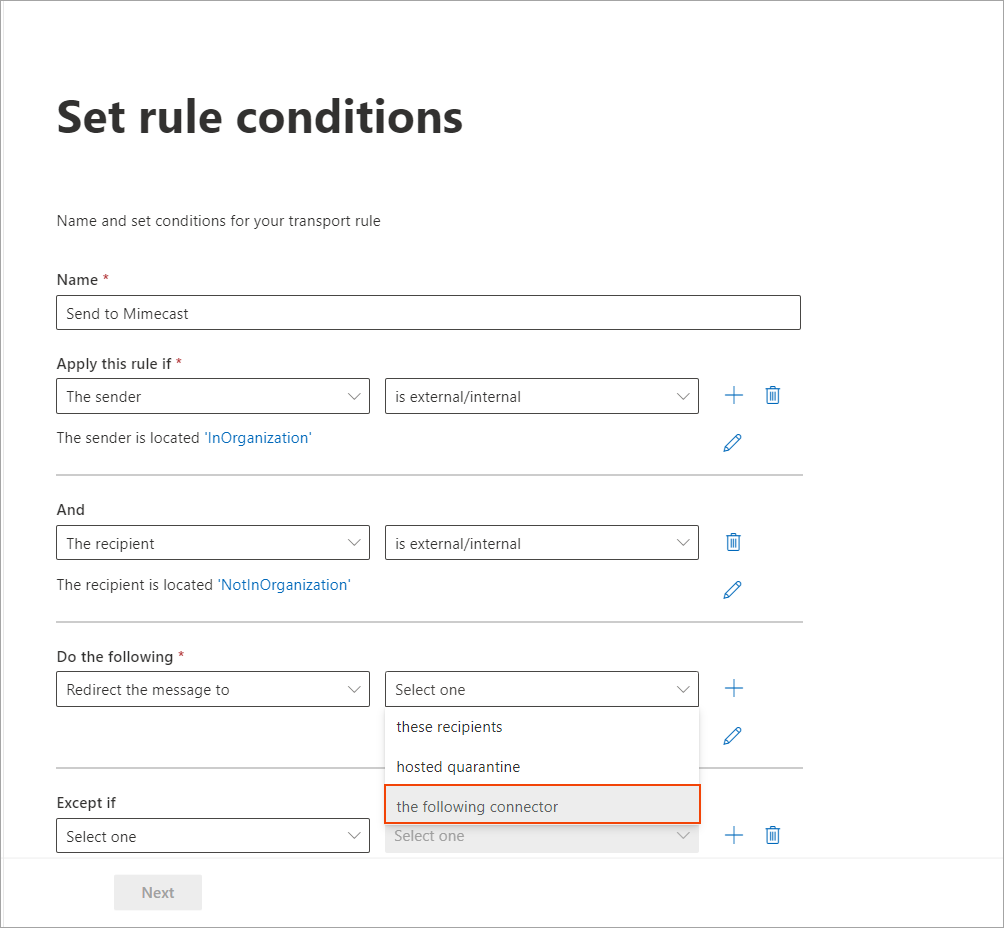
Seleziona le opzioni appropriate dai menu a discesa.
- Dal menu a discesa seleziona connettore, seleziona il tuo connettore di sicurezza di terze parti.
- Clicca su Avanti.
- Il passaggio successivo, Imposta impostazioni della regola, è abilitato.
Seleziona l'opzione Attiva questa regola il e scegli un orario adatto per attivare la regola.
Esempio: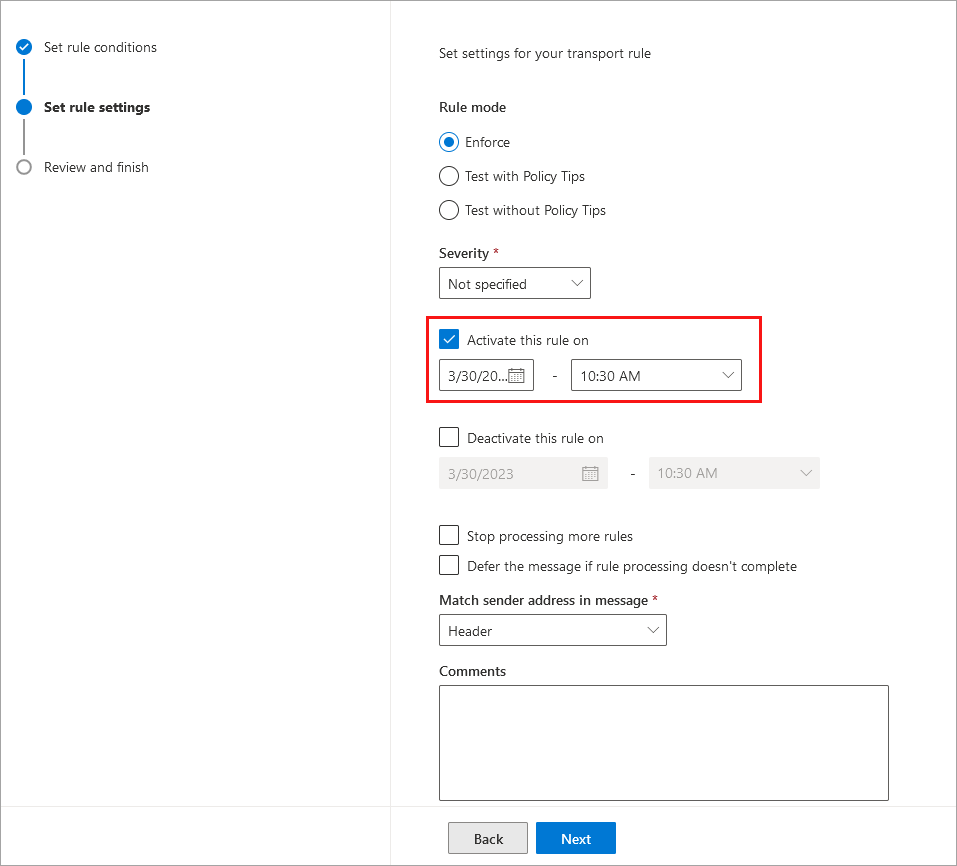
Seleziona la casella e imposta un orario.
- Fare clic su Avanti.
- Fare clic su Fine. La nuova regola del flusso di posta verrà visualizzata nell'elenco delle regole con la priorità più bassa (più alto è il numero, più bassa è la priorità).
Vedrai anche una regola di Exclaimer chiamata Identifica i messaggi da inviare a Exclaimer Cloud - questa regola di solito ha una priorità di 1.
Esempio: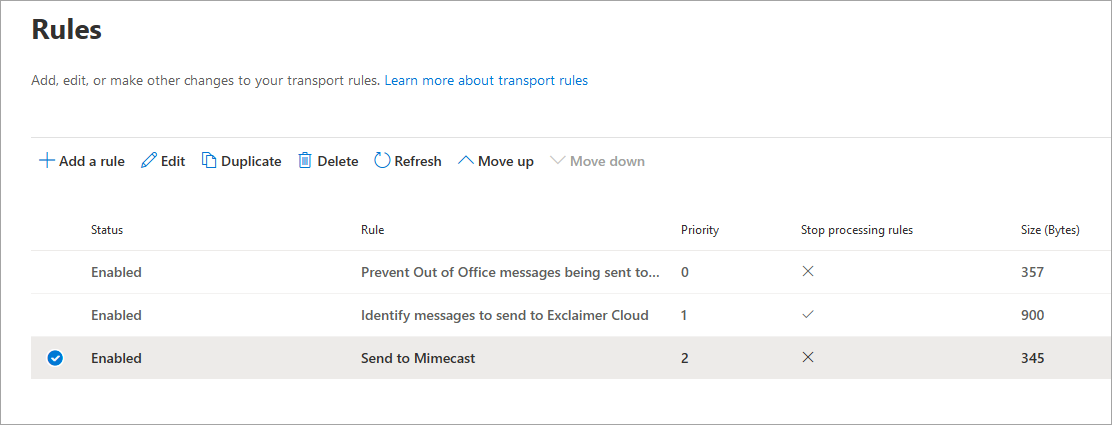
Le regole nell'elenco.
- Nell'elenco delle regole, assicurati che ci sia un segno di spunta accanto alla regola Identifica i messaggi da inviare a Exclaimer Cloud per Interrompi l'elaborazione delle regole.
Esempio: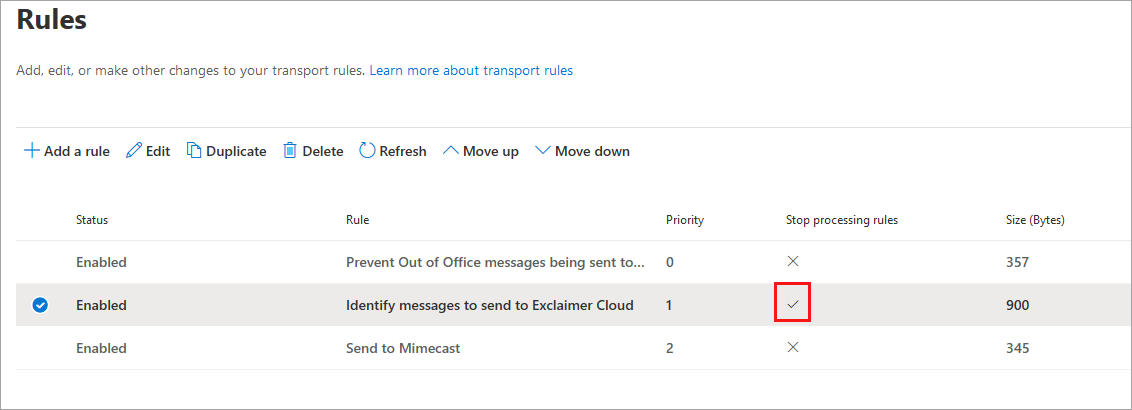
Assicurati che la regola abbia un segno di spunta accanto.
- Se non è selezionata, seleziona la regola Identifica i messaggi da inviare a Exclaimer Cloud.
La regola Identifica i messaggi da inviare a Exclaimer Cloud viene visualizzata nel pannello a destra.
- Clicca su Modifica condizioni della regola.
- Clicca su Impostazioni.
- Seleziona l'opzione Interrompi l'elaborazione di altre regole.
- Clicca su Salva.
Esempio: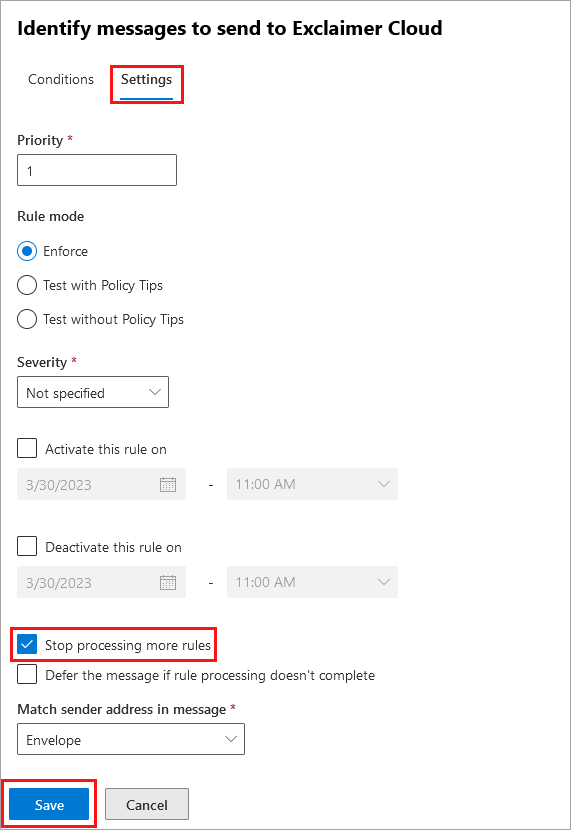
Assicurati che le opzioni corrette siano selezionate.
L'ultimo passaggio di questo processo è tornare al portale Exclaimer per assicurarsi che le email vengano instradate a Microsoft 365 una volta applicata la firma:
- Accedi al portale Exclaimer (portal.exclaimer.com) e Avvia il tuo abbonamento.
- Seleziona l'icona dell'ingranaggio nella barra dell'intestazione per aprire il menu Impostazioni, quindi seleziona Flusso di posta.
- Nel pannello a destra, sotto Dominio di instradamento della posta, ci sono le opzioni rilevanti.
In Nome dominio, inserisci il nome di dominio .omnicrosoft.com - questo può essere trovato nell'elenco dei domini nel Centro di amministrazione Microsoft 365. Questa impostazione è importante e un dominio errato può causare problemi nel flusso di posta.
Esempio:
Inserisci il dominio.
-
Nella barra delle modifiche non salvate, seleziona Salva.
La configurazione è ora completa.NOTE: Il record MX per il nome di dominio (nelle impostazioni di instradamento della posta) dovrebbe specificare un singolo server Exchange Online per la tua tenancy Microsoft 365.
- Per verificare il record MX del tuo nome di dominio, usa uno strumento di ricerca DNS, come MXToolbox.
Esempio che mostra il dominio di Exclaimer: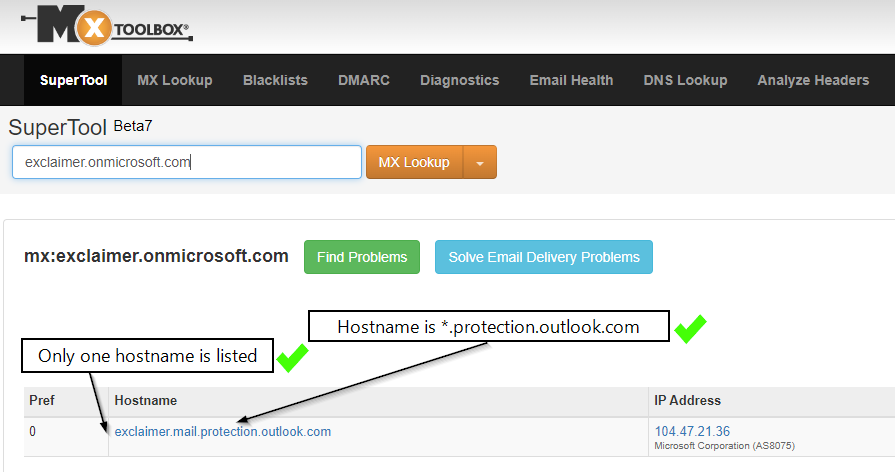
Un esempio che mostra il dominio di Exclaimer.
La configurazione è ora completa. Quando invii un'email di prova, potrai vedere (dalle intestazioni del messaggio) che l'email viene instradata da Microsoft 365 a Exclaimer, poi da Exclaimer di nuovo a Microsoft 365 e da Microsoft 365 a Mimecast - come previsto.