
Scenario
Vuoi interrompere temporaneamente o permanentemente l'instradamento delle email della tua organizzazione verso Exclaimer per l'applicazione delle firme Server-Side. Questo può essere dovuto al fatto che stai risolvendo un problema di flusso di posta o non desideri più utilizzare le firme Server-Side.
Risoluzione
Puoi disabilitare temporaneamente le firme Server-Side disattivando la Regola di Trasporto che instrada le email a Exclaimer per l'elaborazione. Per rimuovere permanentemente la configurazione delle firme Server-Side, devi rimuovere le Regole di Trasporto e i connettori.
Se desideri riattivare le firme Server-Side, dovrai completare nuovamente il processo di configurazione.
Per disabilitare temporaneamente le firme Server-Side per Exclaimer:
Per disattivare la Regola di Trasporto:
- Accedi al centro di amministrazione di Exchange utilizzando le credenziali di amministratore Microsoft 365.
- Dal menu di navigazione, seleziona Flusso di posta, quindi seleziona Regole.
- Individua e seleziona la regola Identifica i messaggi da inviare a Exclaimer Cloud dall'elenco Regole.
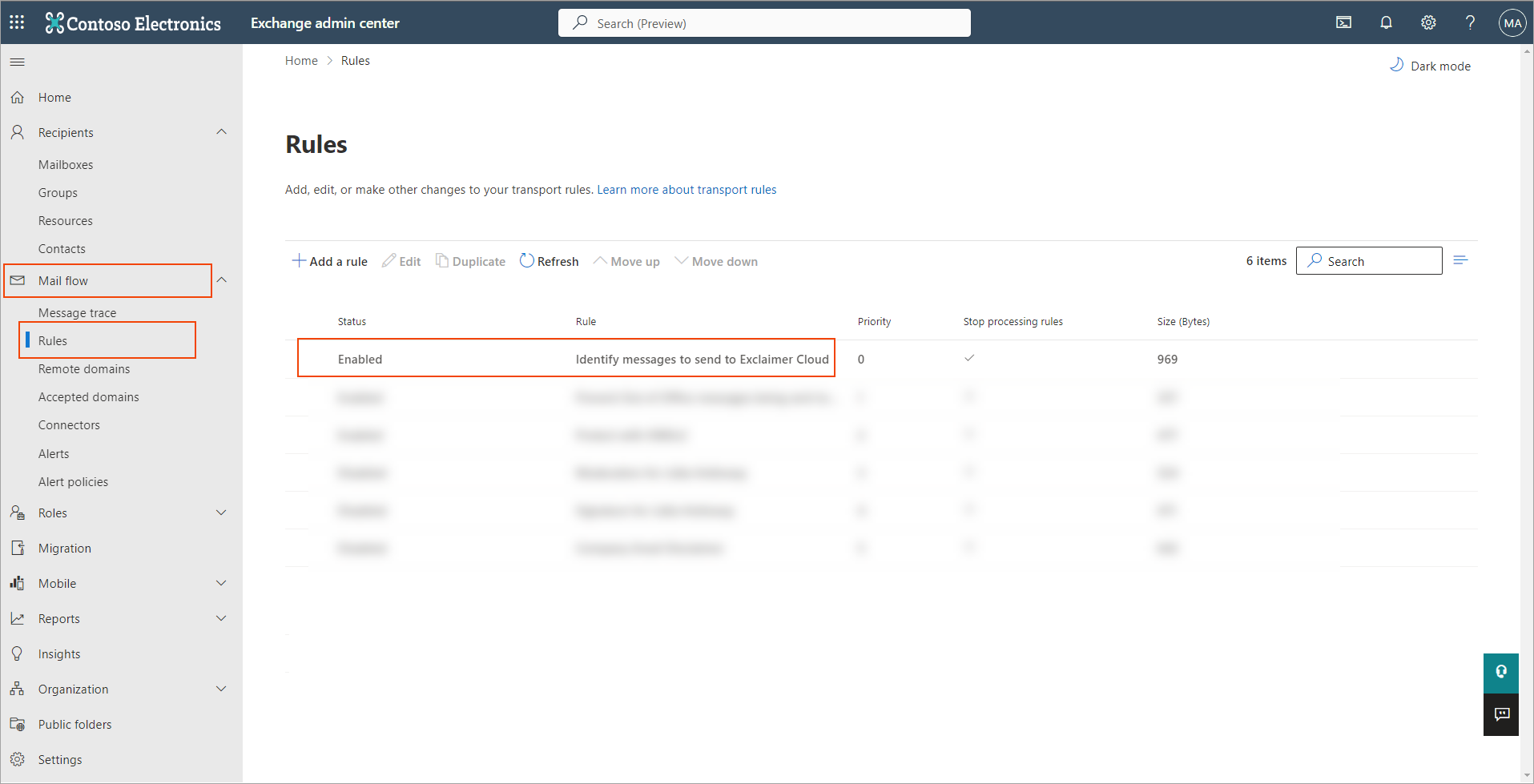
didascalia
- Seleziona l'interruttore Abilita o disabilita regola per impostarlo su Disabilitato.
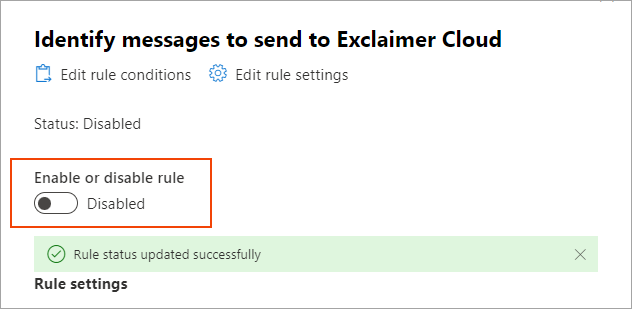
didascalia
Potrebbe richiedere qualche istante per l'aggiornamento.
Per riattivare le firme Server-Side dopo la disattivazione, imposta l'interruttore su Abilitato.
Per disinstallare le firme Server-Side per Exclaimer:
Per eliminare definitivamente le Regole di Trasporto:
- Accedi al centro di amministrazione di Exchange utilizzando le credenziali di amministratore di Microsoft 365.
- Dal menu di navigazione, seleziona Flusso di posta, quindi seleziona Regole.
- Individua e seleziona la regola Identifica i messaggi da inviare a Exclaimer Cloud dall'elenco Regole.
- Seleziona la regola di trasporto, quindi seleziona Elimina dalla barra del menu Regole.
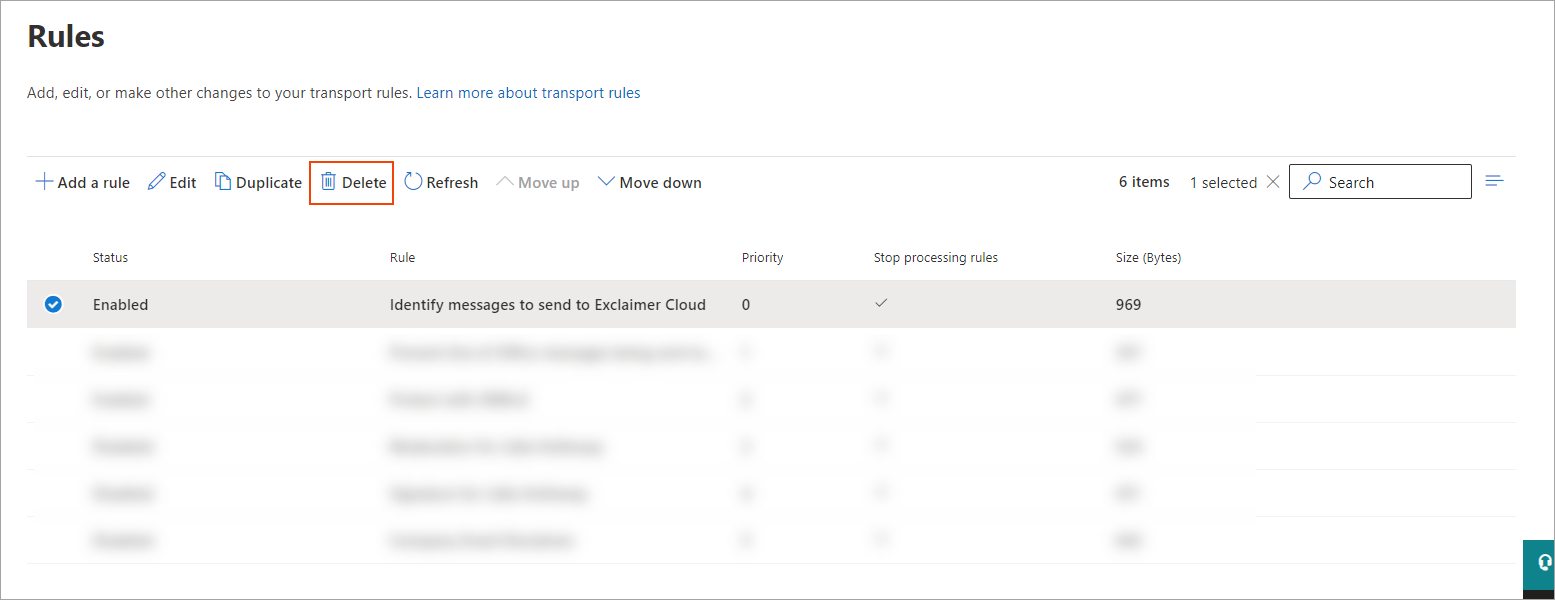
- Nel pannello di conferma, seleziona Conferma per eliminare definitivamente la Regola di Trasporto.
- Ripeti i passaggi da 3 a 5 per la regola Impedisci l'invio di messaggi Fuori sede a Exclaimer Cloud.
Per eliminare definitivamente entrambi i connettori di Microsoft 365:
- Dal menu di navigazione, seleziona Connettori.
- Seleziona il connettore Ricevi.
- Nel pannello dei dettagli, seleziona l'icona del cestino.
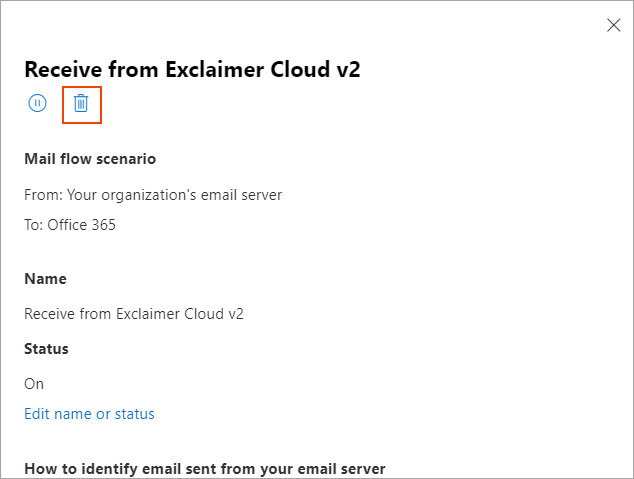
- Nel pannello di conferma, seleziona Conferma per eliminare definitivamente il connettore.
- Ripeti la procedura per il connettore Invia.
Una volta rimossi la regola di trasporto e i connettori, le tue email non saranno più instradate verso Exclaimer e le firme non verranno aggiunte a nessuna email.