
Descrizione
Consenti al tuo team di supporto di accedere al Portale Exclaimer Managed Service Provider (MSP) Connect con i propri account Microsoft. Usa un Gruppo di Sicurezza Microsoft Entra ID che controlli per gestire l'accesso. Questo elimina la necessità di condividere le credenziali exclaimer@msp-domain.com.
Prerequisiti
Prima di iniziare, assicurati di avere:
• L'account dedicato exclaimer@msp-domain.com già configurato per il Portale MSP Connect.
• Un Gruppo di Sicurezza Microsoft Entra ID nel tuo tenant che contenga le persone che necessitano l'accesso.
• L'ID Oggetto di quel gruppo in formato GUID.
• Il consenso una tantum dell'amministratore del tenant per il permesso GroupMember.Read.All, concesso quando l'account exclaimer@msp-domain.com è stato configurato per la prima volta.
L'account e i suoi permessi vengono configurati durante l'onboarding. Per i requisiti di Exclaimer, consulta Requisiti dell'account Microsoft dedicato per il Portale Exclaimer MSP Connect.
Come funziona l'accesso del team
Fino ad ora, tutti in un MSP che avevano bisogno del portale condividevano un unico accesso: exclaimer@msp-domain.com. Questo funziona per una sola persona. Diventa complicato quando si ha un team di supporto, e alcuni MSP non si sentono a proprio agio con i dipendenti che condividono un accesso generico.
Con l'accesso di squadra, si registra un solo Gruppo di Sicurezza Microsoft Entra ID.
I membri di quel gruppo accedono a msp.exclaimer.net con il proprio account Microsoft. Possono quindi accedere alla pagina Le tue sottoscrizioni e gestire e avviare tutte le sottoscrizioni.
Gestisci l'appartenenza al gruppo nel tuo tenant Entra ID. Non è necessario aggiornare l'appartenenza in Exclaimer.
Quando un membro del team accede, Exclaimer verifica se appartiene al gruppo registrato. Exclaimer non sincronizza il gruppo né esegue un processo in background. Exclaimer inoltre non crea, memorizza o sovrascrive account utente o ruoli per le persone nel gruppo.
Cosa ottengono i membri del team
I membri del gruppo ricevono questi ruoli nell'interfaccia utente di Exclaimer per tutta la durata della loro sessione su qualsiasi sottoscrizione a cui accedono:
- Amministratore
- Editor
- Analista
- Designer
- Revisore
- Gestore utenti
- Finanza
L'accesso di squadra non include il ruolo di Proprietario, che rimane separato. L'appartenenza al gruppo determina i ruoli. Se qualcuno ha già un account Exclaimer, Exclaimer ignora i ruoli su quell'account mentre la persona appartiene al gruppo Entra ID.
Cosa rimane invariato
L'account exclaimer@msp-domain.com:
- Riceve la tua chiave API.
- Riceve le comunicazioni di fatturazione e la corrispondenza amministrativa.
- Può sempre accedere, anche se elimini il gruppo registrato.
Per dare a un contatto cliente l'accesso a una sottoscrizione, continua a usare Account > Gestione utenti nell'interfaccia utente di Exclaimer o l'API Aggiungi utente sottoscrizione.
Consigliamo di creare un gruppo di sicurezza specifico per l'accesso a Exclaimer. Un gruppo dedicato rende più facile controllare e monitorare chi ha accesso.
Evita gruppi ampi come Tutti, Tutto il personale o Tutti gli utenti. Tutti i membri di un gruppo registrato ottengono accesso completo a tutte le sottoscrizioni.
Per creare un gruppo di sicurezza
- Accedi al Microsoft Entra admin center.
- Seleziona Entra ID > Gruppi > Tutti i gruppi.
- Seleziona Nuovo gruppo.
- In Tipo di gruppo, seleziona Sicurezza.
- Inserisci un Nome del gruppo, ad esempio Amministratori Exclaimer, e aggiungi una descrizione se desideri.
- Aggiungi le persone che necessitano di accesso.
- Seleziona Crea.
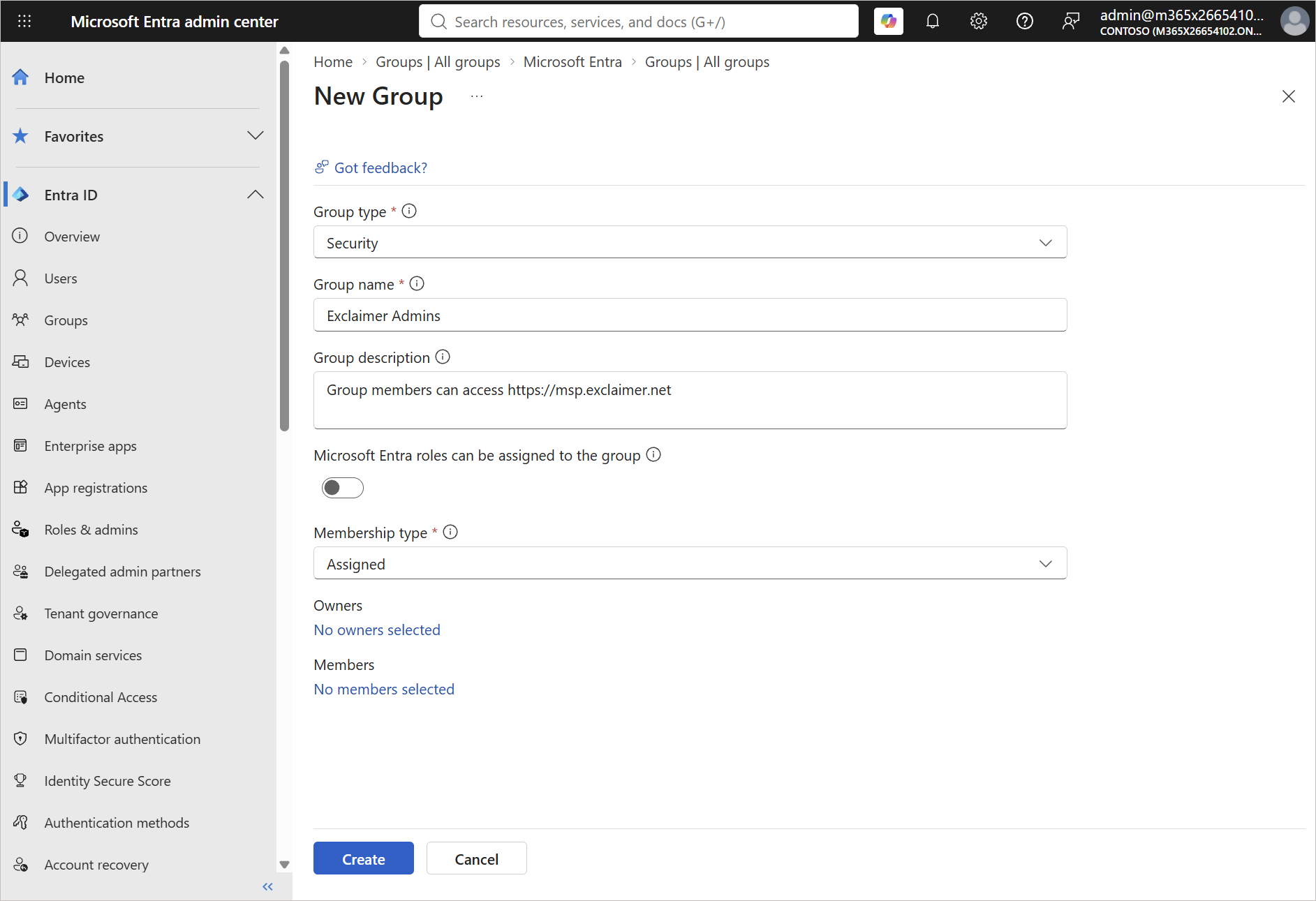
Entra admin center Nuovo gruppo pagina che mostra Tipo di gruppo: Sicurezza e il nome del gruppo.
Per trovare l'ID oggetto
- Nel Microsoft Entra admin center, seleziona Entra ID > Gruppi > Tutti i gruppi.
- Seleziona il tuo gruppo.
-
Nella pagina Panoramica, copia l'ID oggetto.
L'ID oggetto è un GUID nel formato: xxxxxxxx-xxxx-xxxx-xxxx-xxxxxxxxxxxx
IMPORTANTE! Non utilizzare il nome del gruppo o il tuo Tenant ID.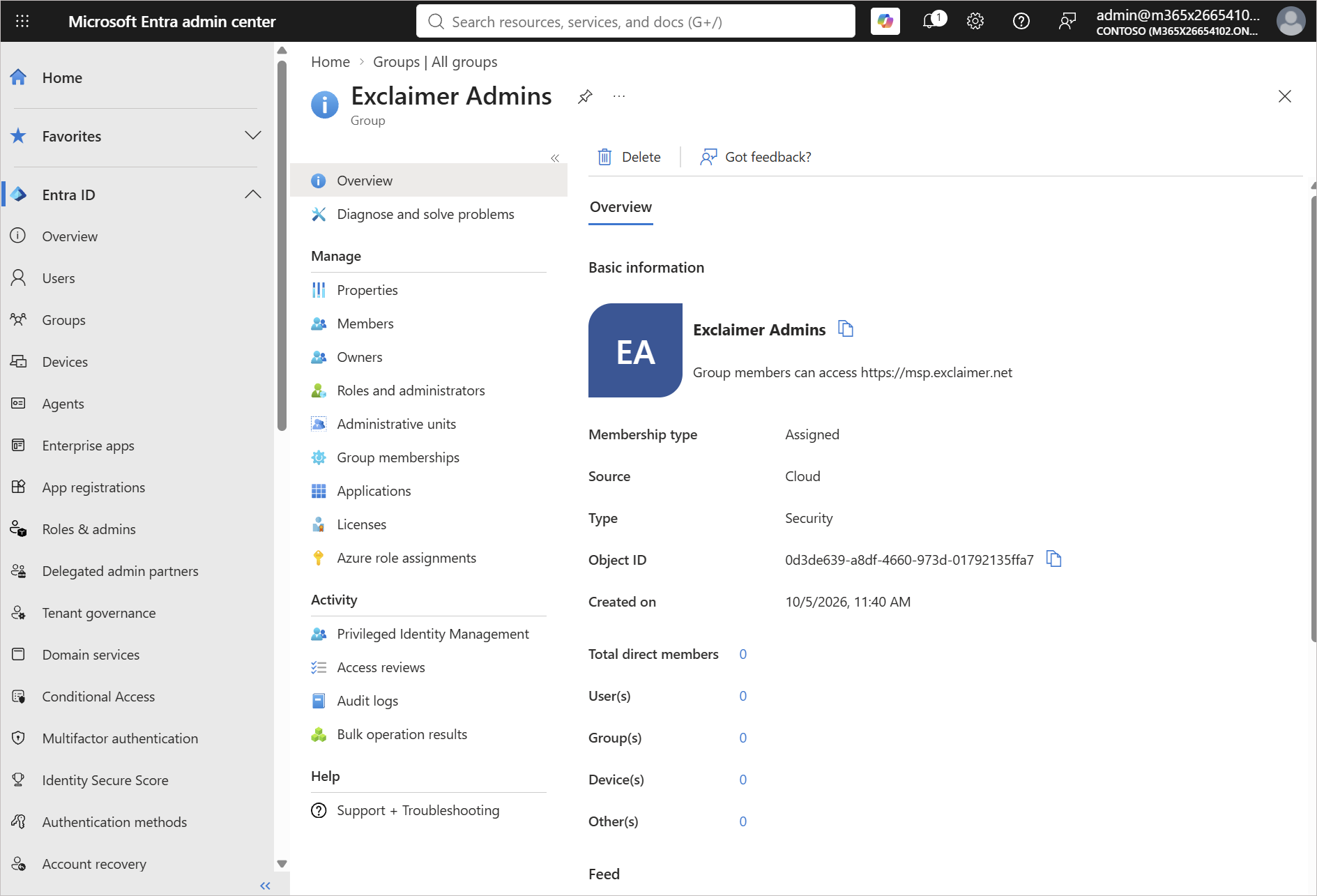
Pagina Panoramica del gruppo nell'Entra admin center con l'ID oggetto evidenziato.
Per registrare il tuo gruppo:
- Vai su msp.exclaimer.net.
- Accedi con exclaimer@msp-domain.com.
- In basso a sinistra nella pagina Le tue sottoscrizioni, seleziona l'icona dell'ingranaggio. Si apre la finestra del gruppo di accesso Team tramite Entra ID.
- In ID oggetto gruppo di sicurezza Entra ID, incolla l'ID oggetto. Controlla che il gruppo diventi disponibile quando il valore è in un formato GUID valido.
- Seleziona Controlla gruppo. Exclaimer cerca il gruppo nel tuo tenant e mostra il nome del gruppo, l'ID del gruppo, il numero di membri e il risultato del controllo Guardrail.
- Verifica che il nome del gruppo e il numero di membri siano corretti.
- Seleziona Conferma e abilita.
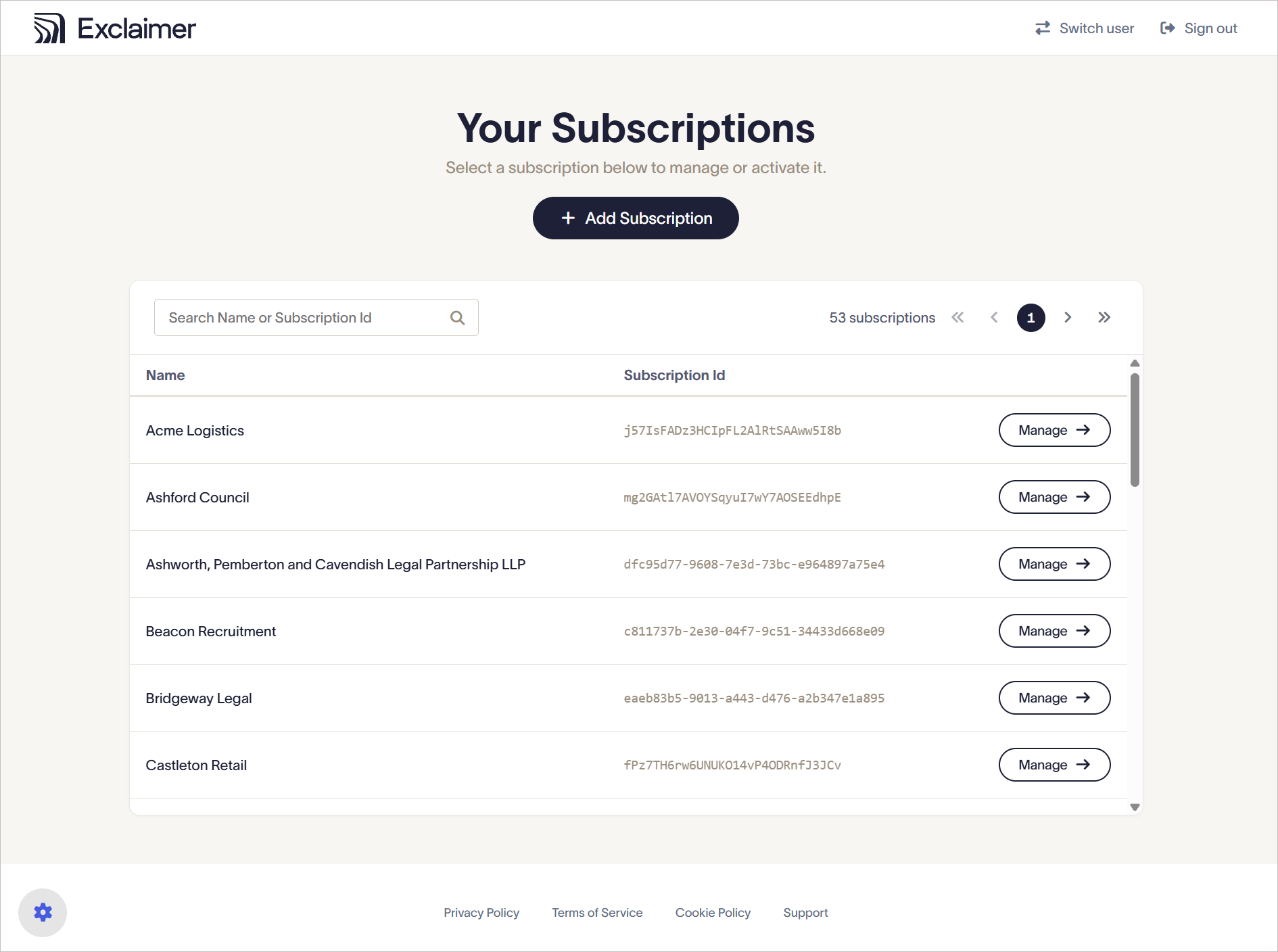
Pagina Le tue sottoscrizioni con accesso come exclaimer@msp-domain.com, con l'icona dell'ingranaggio cerchiata nel footer in basso a sinistra.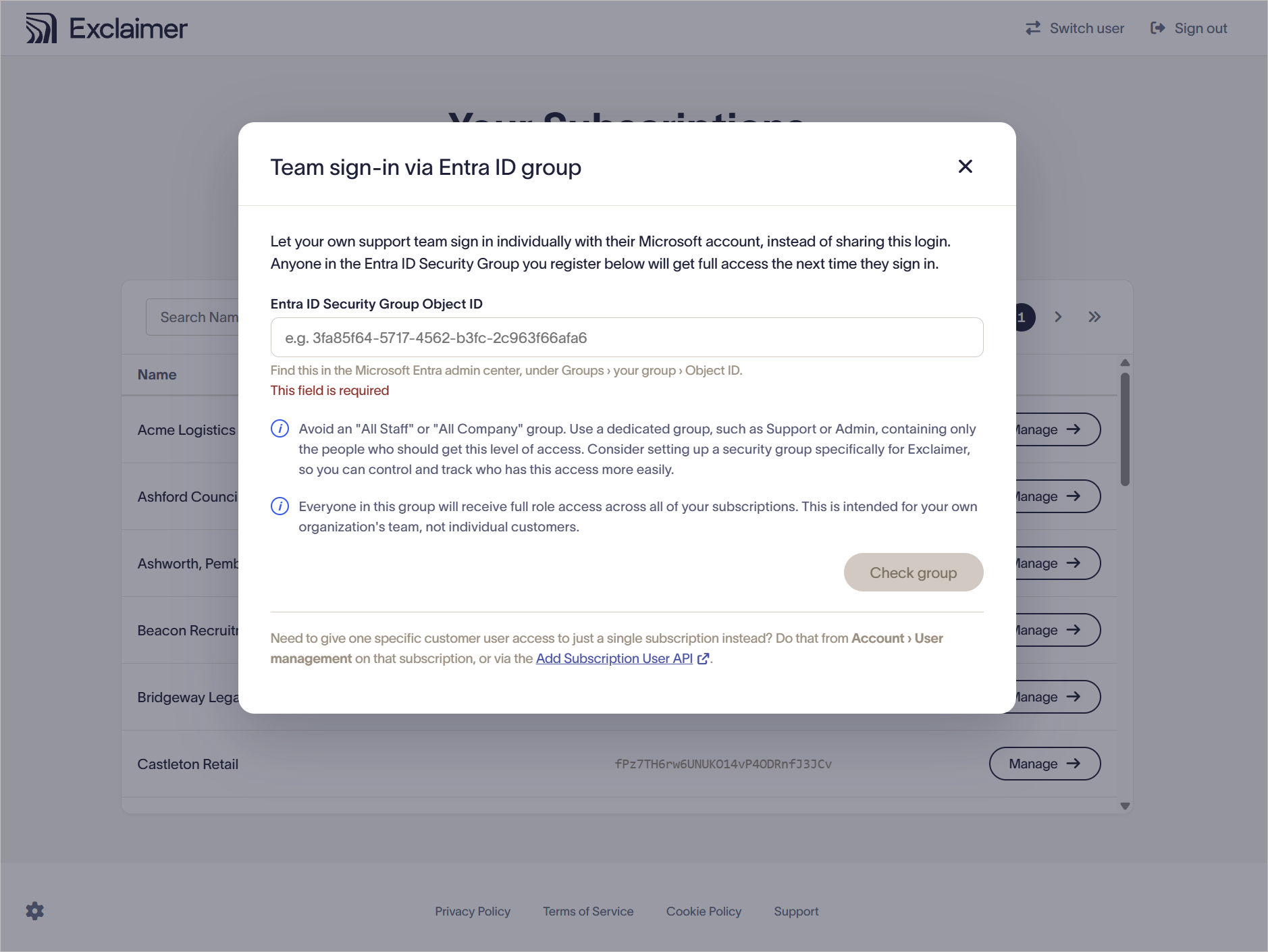
Finestra del gruppo di accesso Team tramite Entra ID nel suo stato vuoto.
Quanto sopra mostra la finestra del gruppo di accesso Team tramite Entra ID nel suo stato vuoto: GUID di esempio nel campo, le due note informative, Controlla gruppo disattivato, e la nota nel footer che indica Account > Gestione utenti e l'API Aggiungi utente sottoscrizione.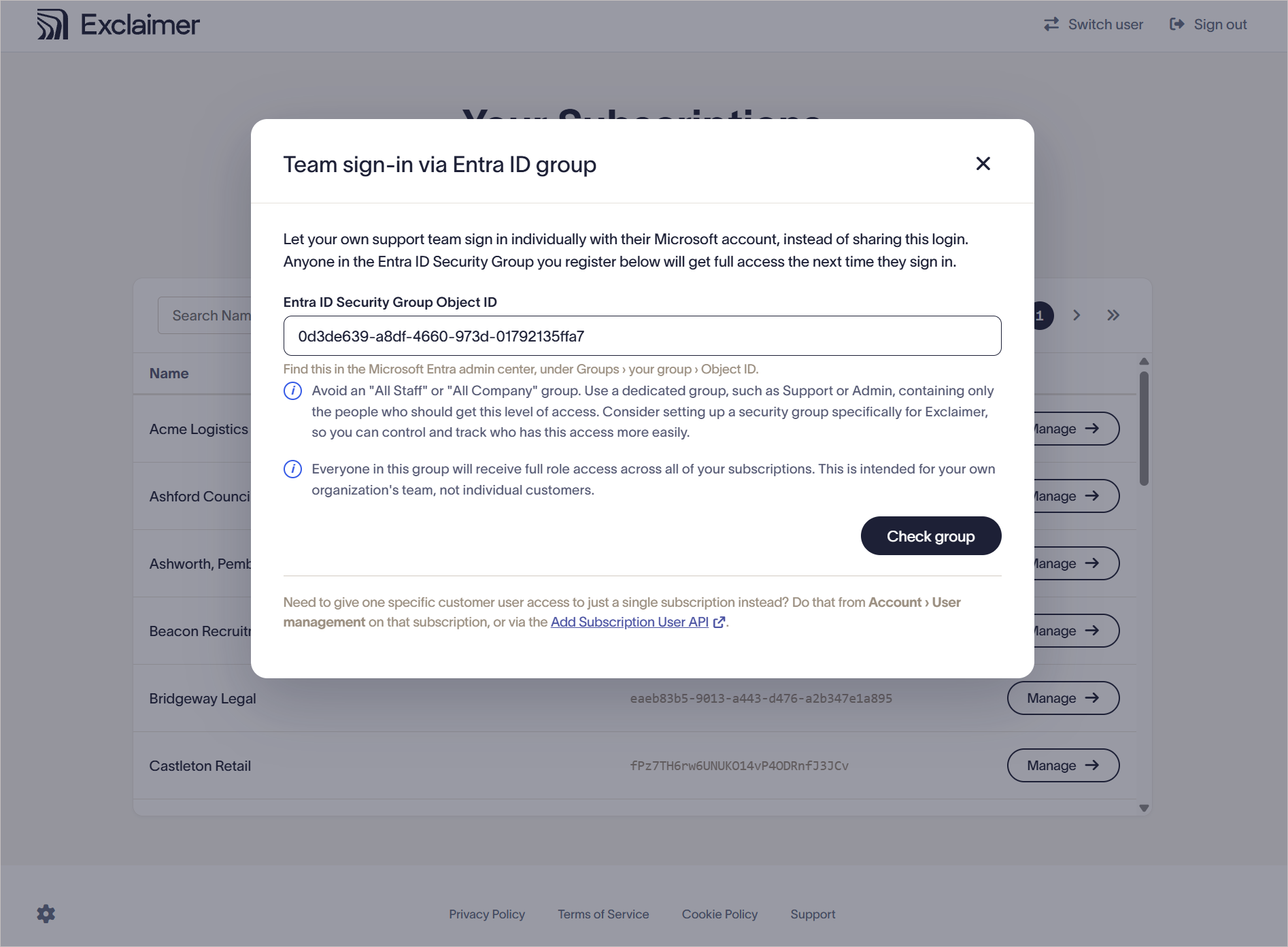
Finestra del gruppo di accesso Team tramite Entra ID con un GUID valido inserito e Controlla gruppo attivo.
L'accesso Team è ora attivo e i membri del gruppo potranno accedere al portale la prossima volta che effettueranno l'accesso.
Il controllo di sicurezza ti aiuta a identificare un gruppo potenzialmente non idoneo prima di abilitare l'accesso del team.
| Risultato | Quando lo vedi | Cosa fare |
| Sembra ragionevole (verde) | Il gruppo ha meno di 20 membri e il suo nome non sembra un gruppo aziendale generale. | Seleziona Conferma e abilita. |
| Revisione consigliata | Il gruppo ha 20 o più membri, oppure il suo nome contiene Everyone, All Staff o All Users. | Verifica di avere il gruppo corretto. Se è così, puoi comunque selezionare Conferma e abilita. |
NOTA: Il controllo di sicurezza fornisce una raccomandazione. Non impedisce la registrazione di un gruppo.
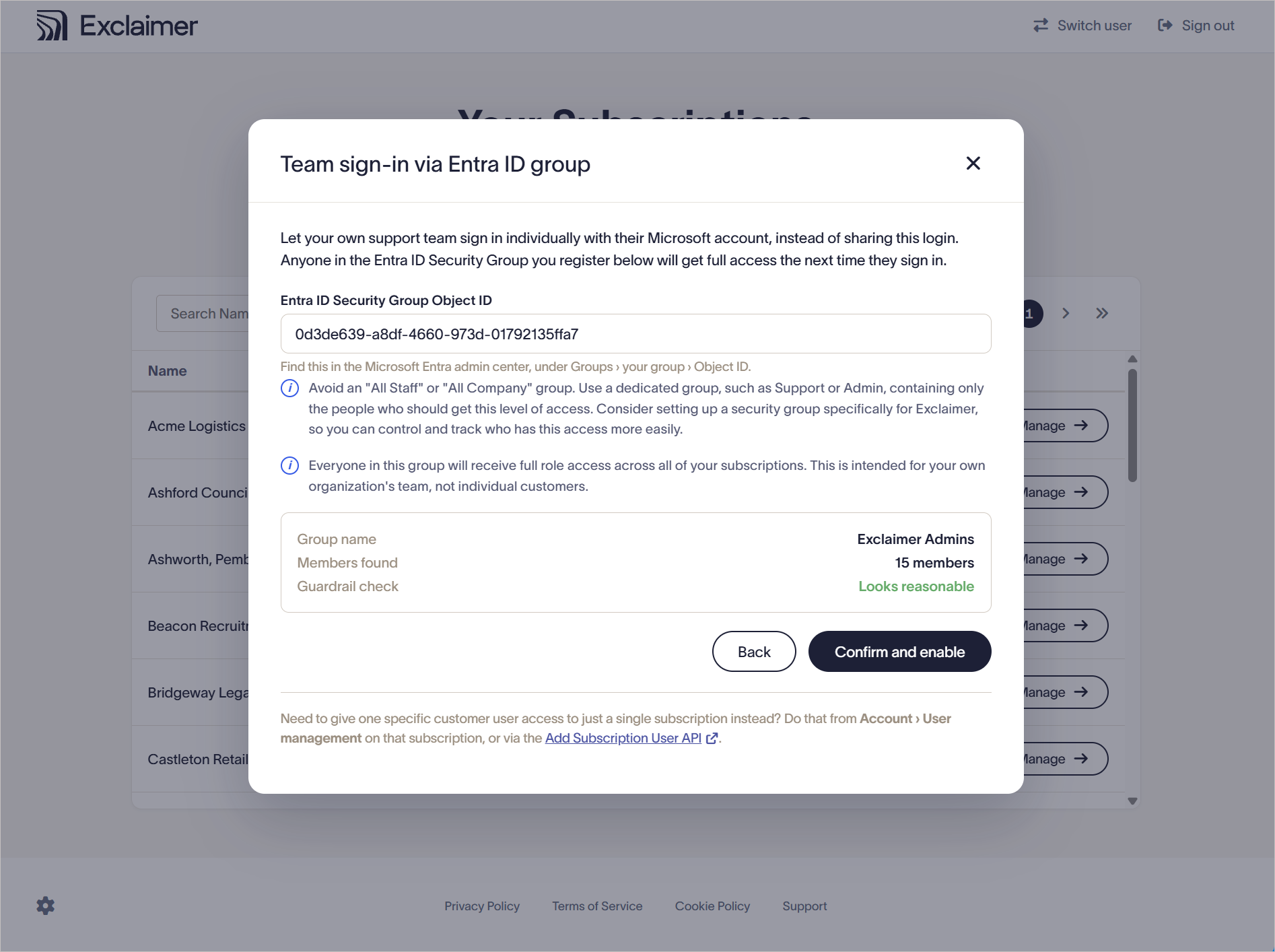
Risultato del controllo per un gruppo piccolo: nome gruppo Exclaimer Admins, 15 membri, Sembra ragionevole in verde, Conferma e abilita disponibile
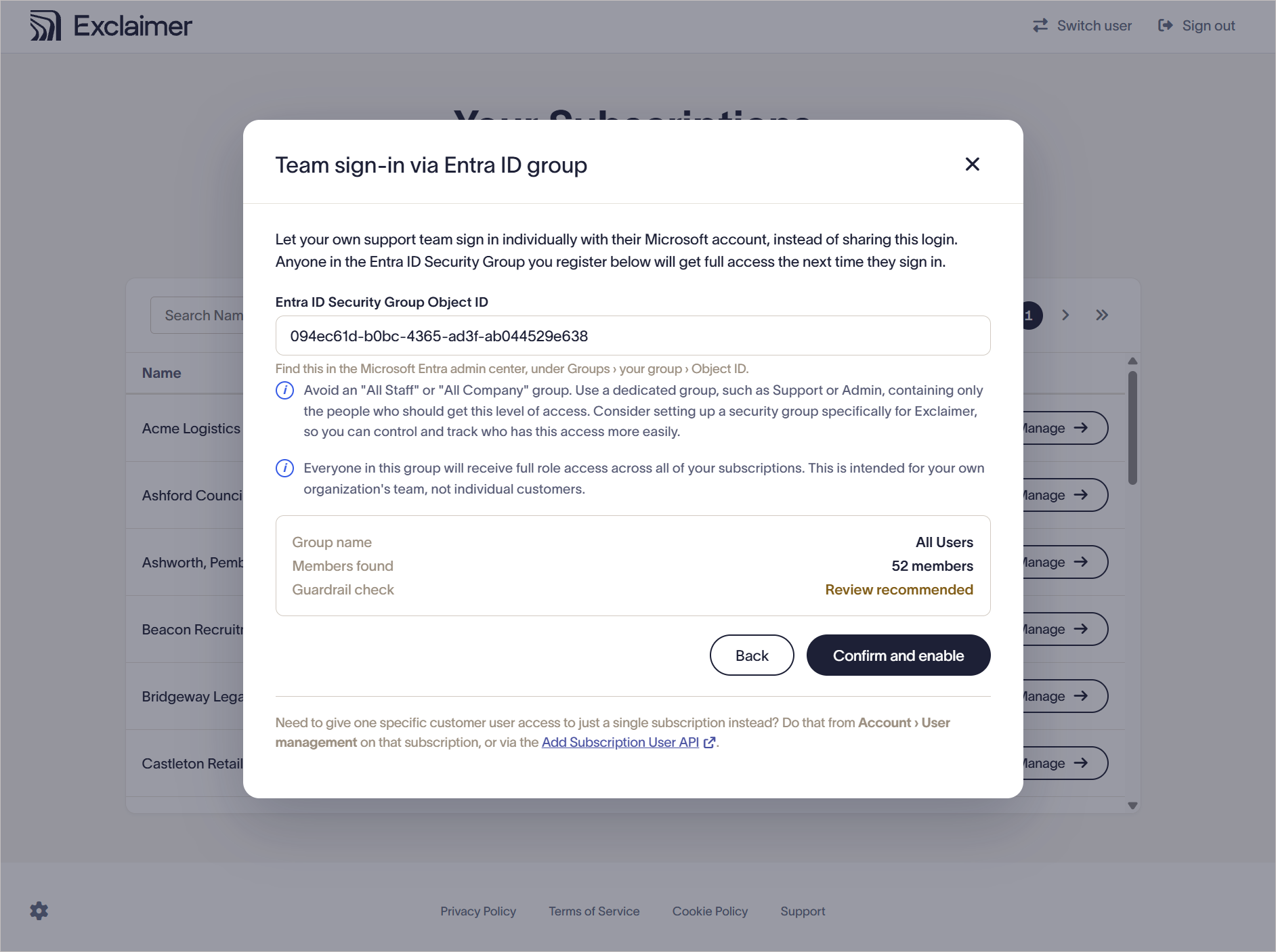
Risultato del controllo per un gruppo grande: nome gruppo All Users, 52 membri, Avviso Revisione consigliata, Conferma e abilita ancora disponibile.
Gestisci i membri del team direttamente in Entra ID.
Concedere l'accesso a qualcuno
Aggiungi la persona al gruppo registrato. Potrà accedere la prossima volta che proverà a effettuare il login.
Rimuovere l'accesso a qualcuno
Rimuovi la persona dal gruppo registrato.
Potrà terminare la sessione corrente ma non potrà accedere di nuovo.
Quando qualcuno lascia la tua organizzazione, segui il processo standard di offboarding. Disabilitare il loro account Microsoft 365 impedisce loro di accedere.
Puoi registrare un gruppo alla volta.
- Accedi a msp.exclaimer.net con exclaimer@msp-domain.com.
- Seleziona l'icona dell'ingranaggio.
- Sostituisci l'ID Oggetto esistente con l'ID Oggetto del nuovo gruppo.
- Seleziona Controlla gruppo.
- Esamina il risultato.
-
Seleziona Conferma e abilita. Il nuovo gruppo sostituisce il gruppo precedente.
I membri del gruppo precedente che non sono membri del nuovo gruppo possono terminare la sessione corrente ma non potranno accedere di nuovo.
- Accedi a msp.exclaimer.net con exclaimer@msp-domain.com.
- Seleziona l'icona dell'ingranaggio.
-
Seleziona Rimuovi.
Exclaimer cancella l'ID Oggetto, chiude la finestra e disattiva l'accesso del team.
I membri del team non possono più accedere. L'account exclaimer@msp-domain.com non viene influenzato.
Puoi registrare un gruppo di nuovo in qualsiasi momento.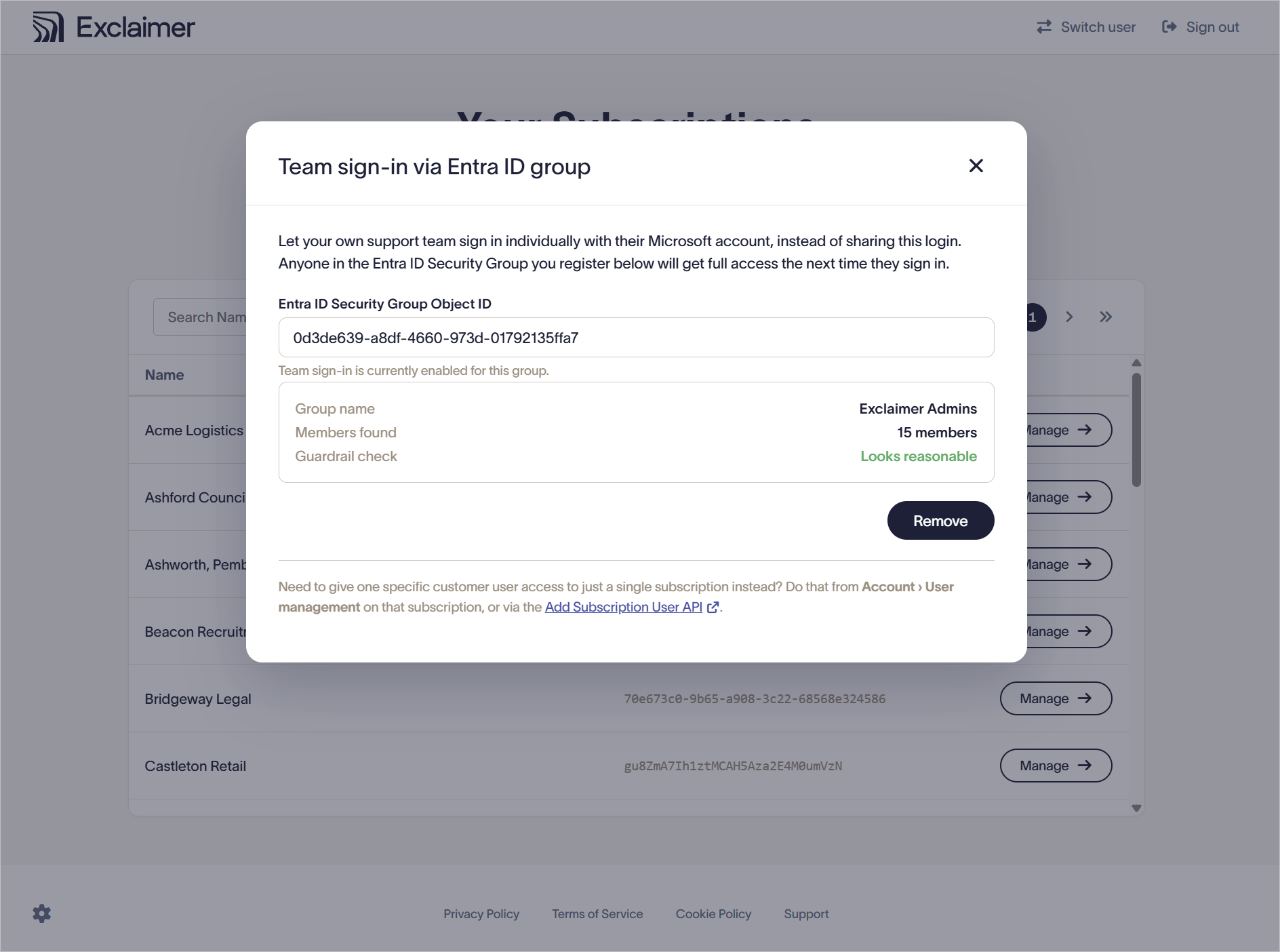
Finestra di accesso del team che mostra l'ID Oggetto salvato e il pulsante Rimuovi.
L'accesso del team richiede un permesso Microsoft Graph aggiuntivo oltre a quelli elencati in Requisiti dell'account Microsoft dedicato per il portale Exclaimer MSP Connect: GroupMember.Read.All (delegato).
Questo è il permesso meno privilegiato di Microsoft per leggere l'appartenenza ai gruppi.
Un amministratore del tenant concede il consenso una sola volta quando configuri per la prima volta l'account. Exclaimer utilizza questo permesso per:
- Leggere il nome del gruppo e il numero di membri quando registri il gruppo.
- Verificare se qualcuno appartiene al gruppo registrato quando accede.
Exclaimer non può modificare nulla nel tuo tenant. Non può leggere caselle di posta, calendari, file o dati di Teams. L'account exclaimer@msp-domain.com non necessita di un ruolo amministrativo.
| Problema | Probabile causa | Cosa fare |
| Non vedo l'icona dell'ingranaggio | Hai effettuato l'accesso con un account membro del team. | Accedi con exclaimer@msp-domain.com. Solo quell'account può configurare l'accesso del team. |
| Il gruppo è disabilitato | Il valore non è un ID Oggetto valido. | Copia l'ID Oggetto dalla pagina Panoramica del gruppo in Entra. Non usare il nome del gruppo o il tuo ID Tenant. |
| Un membro del team riceve accesso negato |
Non appartiene al gruppo registrato o ha effettuato l'accesso con un account esterno al tuo tenant. | Verifica la sua appartenenza in Entra. Chiedi di accedere con il proprio account di lavoro. |
| I ruoli di un membro del team non sono quelli previsti | L'appartenenza al gruppo determina i ruoli. I ruoli su un account esistente vengono ignorati. | Per limitare una persona a meno ruoli, escludila dal gruppo e concedi l'accesso tramite Account > Gestione utenti o l'API Aggiungi utente abbonamento. |