
Descrizione
Puoi utilizzare Workday Reports as a Service (RaaS) per integrare Workday con Exclaimer tramite Bindbee.
RaaS pubblica un report personalizzato di Workday come servizio web sicuro. Bindbee si connette al report, mappa i campi e sincronizza i dati con Exclaimer.
Exclaimer utilizza Bindbee come piattaforma di integrazione per la connessione Workday RaaS. Durante la configurazione, potresti vedere URL di Bindbee, richieste di autenticazione o finestre di connessione.
Questa integrazione è disponibile per gli abbonamenti Exclaimer che utilizzano Microsoft 365 e Google Workspace.
Configura Workday RaaS per l'integrazione con Exclaimer (Workday RaaS)
Segui i passaggi seguenti per configurare Workday RaaS prima di collegarlo a Exclaimer:
Prima di iniziare, assicurati di avere:
• Permesso di creare report personalizzati in Workday.
• Permesso di creare Utenti di Sistema di Integrazione (ISU).
• Permesso di creare e gestire Gruppi di Sicurezza.
• Accesso per configurare le politiche di sicurezza del dominio.
• Accesso all'abbonamento Exclaimer.
Per creare un Utente di Sistema per l'Integrazione in Workday:
-
Accedi a Workday.
NOTA: Devi avere accesso da amministratore a Workday. Gli URL di Workday variano a seconda dell'organizzazione, quindi utilizza il link di accesso specifico della tua azienda. Se non hai accesso o non sei sicuro su come procedere, contatta l'Amministratore di Workday. -
Nella barra di ricerca, inserisci Crea utente di sistema per integrazione.
Verrà visualizzata la finestra Crea utente di sistema per integrazione.
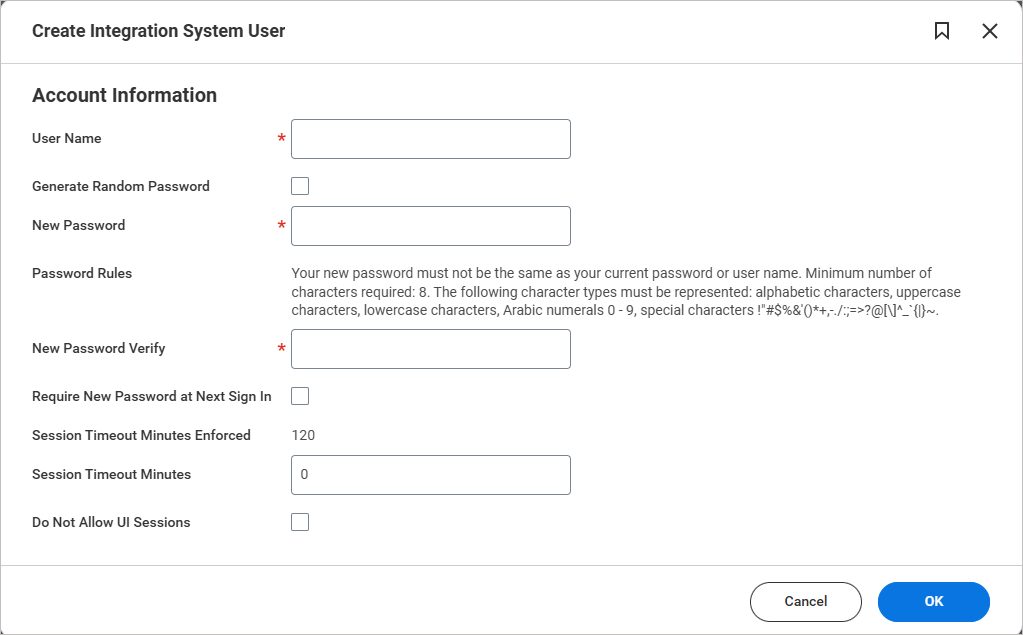
La finestra Crea utente di sistema per integrazione.
- In Nome utente, inserisci un nome utente univoco.
-
In Password, inserisci una password.
NOTA:
La tua nuova password non può essere uguale alla password attuale o al nome utente.
• Deve contenere almeno 8 caratteri.
• La password deve includere una combinazione dei seguenti tipi di caratteri:
• Caratteri alfabetici (lettere)
• Lettere maiuscole (A–Z)
• Lettere minuscole (a–z)
• Numeri (0–9)
• Caratteri speciali come: !"#$%&'()*+,-./:;=>?@[\]^_{|}~` -
Lascia tutti gli altri campi vuoti.
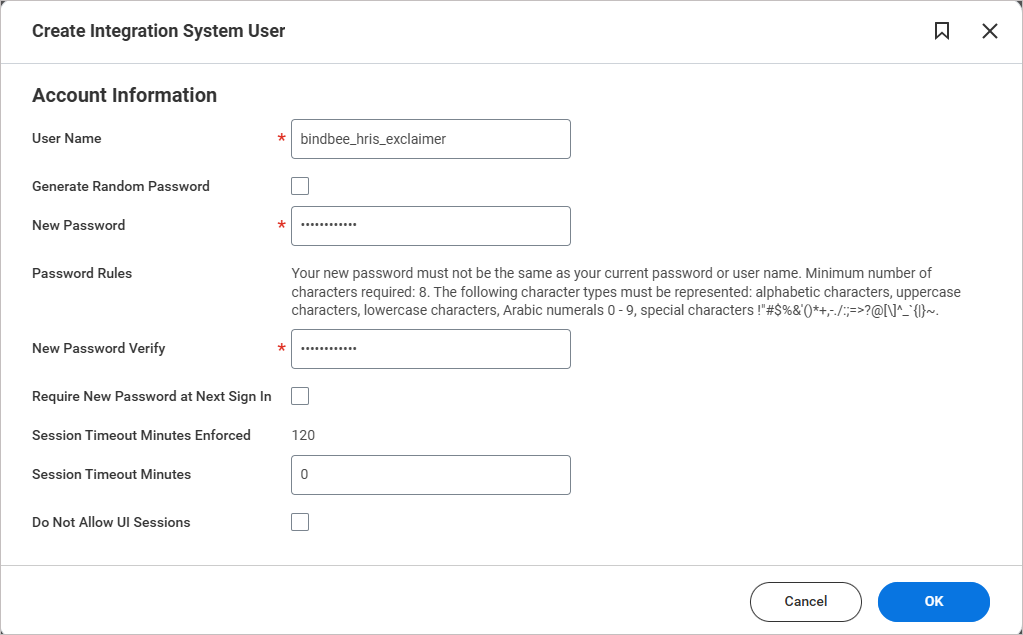
Immagine di esempio della finestra Crea utente di sistema per integrazione. Inserisci il nome utente e la password. Lascia tutti gli altri campi vuoti.
- Seleziona OK.
-
Controlla il nuovo utente di sistema. Seleziona Fine.
SUGGERIMENTO! Conserva queste credenziali in modo sicuro. Saranno necessarie per l'integrazione.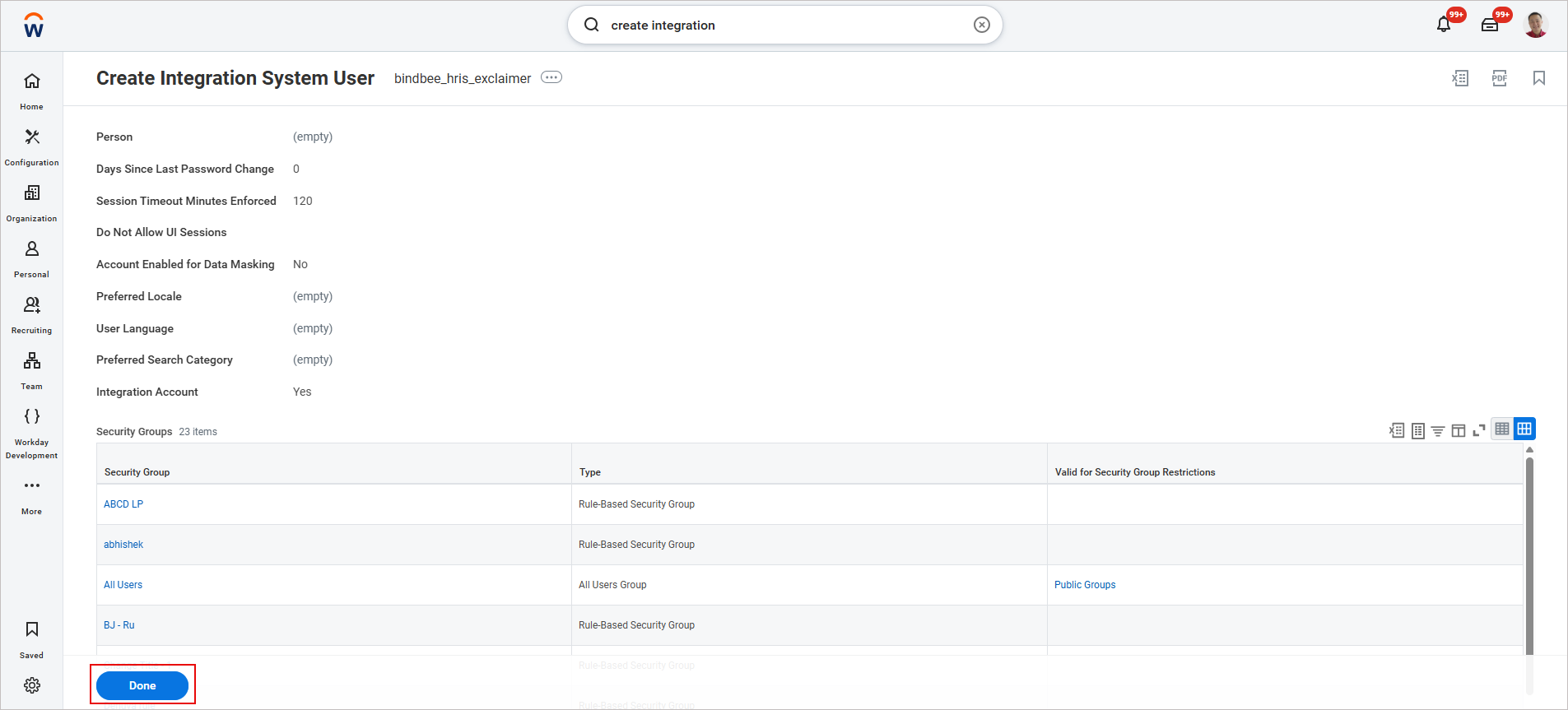
Immagine di esempio della finestra Crea utente di sistema per integrazione. Controlla il nuovo utente di sistema creato, quindi seleziona Fine.
Gli account utilizzati dagli utenti di sistema e dalle integrazioni sono generalmente configurati con password senza scadenza e dovrebbero essere limitati agli amministratori della sicurezza.
Per evitare che la password scada:
- Nella barra di ricerca, inserisci Maintain Password Rules.
Verrà visualizzata la finestra Maintain Password Rules.
-
In System Users exempt from password expiration, aggiungi l'Integration System User (ISU) che hai creato.
Per aggiungere l'Integration System User creato in precedenza:
- Seleziona l'icona del menu note.
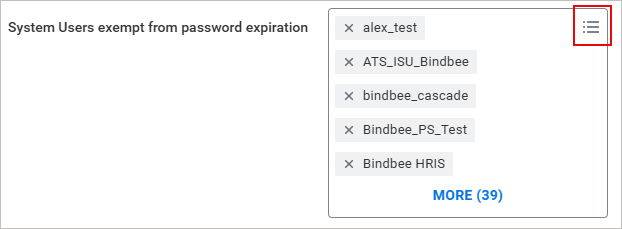
Per aggiungere un Integration System User, seleziona le tre linee orizzontali.
-
Verrà visualizzato il campo di inserimento testo di ricerca. Inserisci il nome del nuovo utente di sistema e premi [Invio].
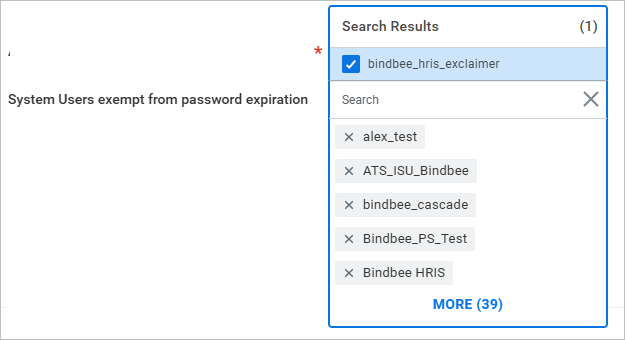
Nel campo di ricerca, inserisci il nome del nuovo utente di sistema.
L'utente aggiunto apparirà ora nell'elenco.
- Seleziona l'icona del menu note.
- Seleziona OK, quindi seleziona Done.
Per creare un gruppo di sicurezza per gestire le autorizzazioni necessarie per l'integrazione:
- Nella barra di ricerca, inserisci Create Security Group.
Verrà visualizzata la finestra Create Security Group.
- Dal menu a discesa Type of Tenanted Security Group, seleziona Integration System Security Group (Unconstrained).
-
In Name, inserisci un nome per il nuovo gruppo di sicurezza.
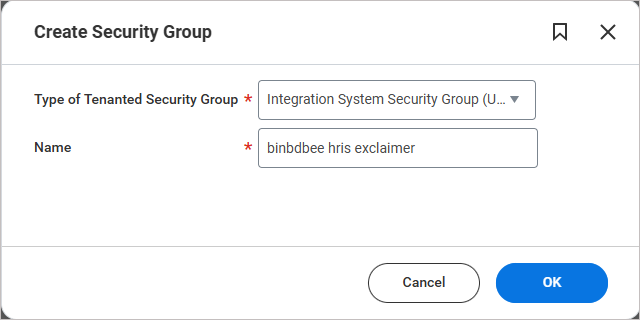
Immagine di esempio della finestra Create Security Group.
CONSIGLIO! Puoi usare qualsiasi nome, ma per coerenza si consiglia di utilizzare lo stesso nome dell'Integration System User. - Seleziona OK.
Verrà visualizzata la finestra Edit Integration System Security Group (Unconstrained).
- In Integration System Users, aggiungi il nuovo Integration System User creato in precedenza.
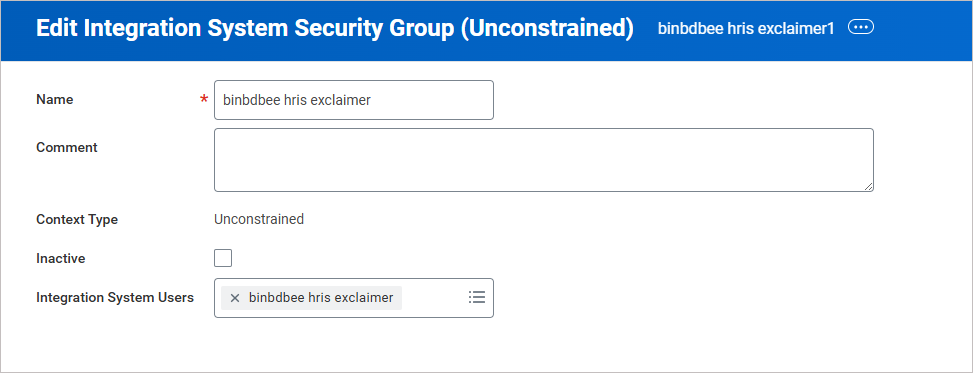
Immagine di esempio della finestra Edit Integration System Security Group (Unconstrained).
- Seleziona OK, quindi seleziona Done.
Per applicare e attivare le modifiche in sospeso alla policy di sicurezza:
- Nella barra di ricerca, inserisci Attiva modifiche in sospeso alla policy di sicurezza.
Viene visualizzata la finestra Attiva modifiche in sospeso alla policy di sicurezza.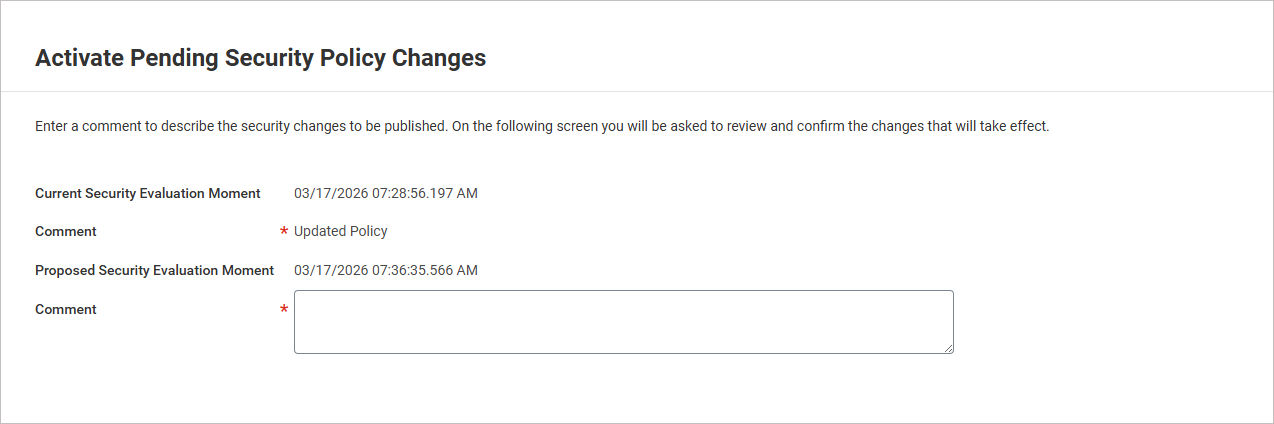
Immagine di esempio della finestra Attiva modifiche in sospeso alla policy di sicurezza.
- In Commento, inserisci un commento che descriva le modifiche.
Ad esempio: "Integrazione Exclaimer: policy di sicurezza aggiornata"
- Seleziona OK.
- Seleziona la casella di controllo Conferma per confermare tutte le modifiche alla policy di sicurezza.
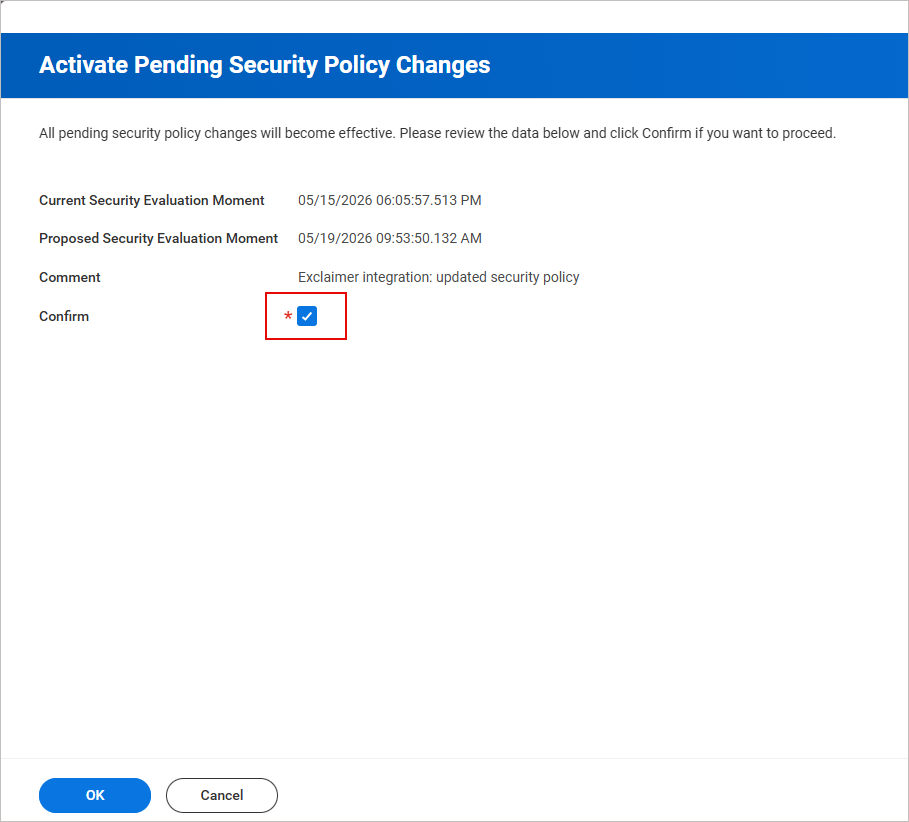
Immagine di esempio che mostra l'opzione della casella di controllo Conferma.
- Seleziona OK.
Per assegnare le autorizzazioni di sola lettura minime necessarie affinché Exclaimer possa recuperare i dati dei dipendenti:
- Nella barra di ricerca, inserisci Gestisci autorizzazioni per il gruppo di sicurezza.
Viene visualizzata la finestra Gestisci autorizzazioni per il gruppo di sicurezza.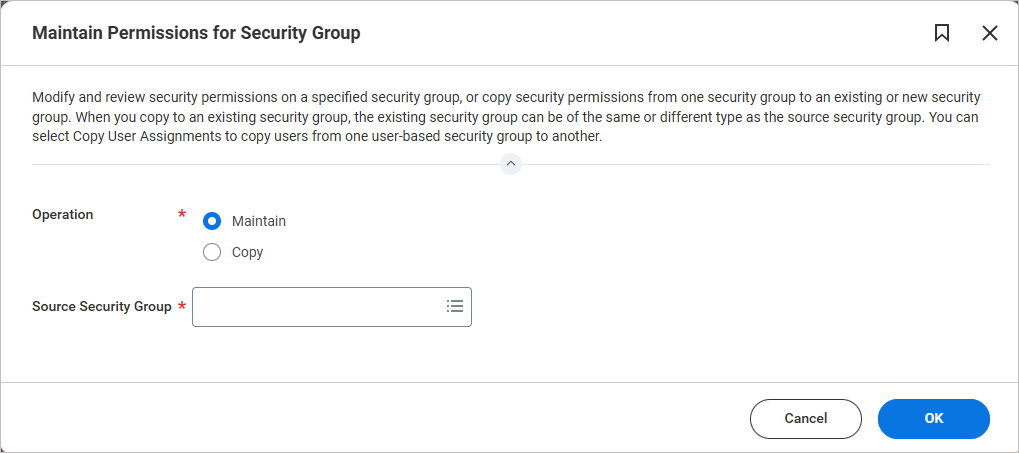
Immagine di esempio che mostra la finestra Gestisci autorizzazioni per il gruppo di sicurezza.
- In Gruppo di sicurezza di origine, inserisci il nome del gruppo di sicurezza che hai creato.
- Seleziona OK.
- Seleziona l'icona + per aggiungere una riga vuota di autorizzazioni.
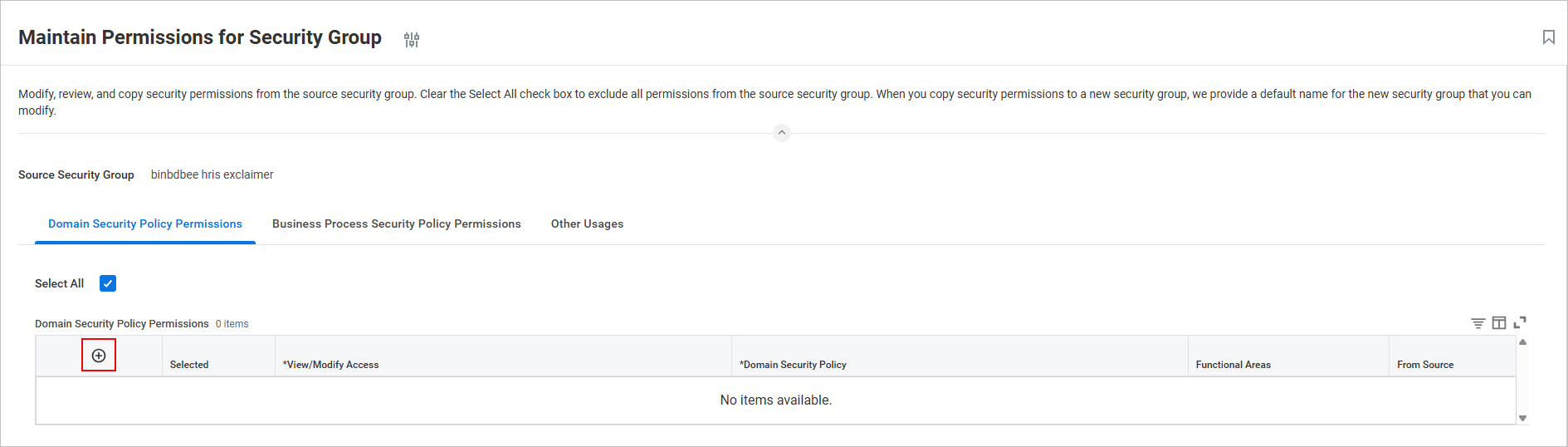
Immagine di esempio che mostra l'icona + per aggiungere una riga vuota di autorizzazioni.
Viene inserita una riga vuota di autorizzazioni della policy di sicurezza nella tabella.
-
Configura le autorizzazioni necessarie affinché Exclaimer possa recuperare i dati dei dipendenti dal tuo tenant Workday. Exclaimer recupera solo i dati dei dipendenti necessari per popolare e assegnare le firme email e non accede ad altre informazioni sensibili.
Aggiungi una nuova riga per ogni autorizzazione.
La tabella seguente mostra il set minimo consigliato di autorizzazioni Get Only (sola lettura):CONSIGLIO! Copia e incolla direttamente i nomi delle autorizzazioni per cercarle e aggiungerle in Workday RaaS. Una volta incollata la voce, premi [Invio].Accesso Visualizza/Modifica
Policy di Sicurezza del Dominio
Motivo
Get Only Dati Persona: Informazioni di Contatto Lavorative
Indirizzo email e numero di telefono lavorativi
Get Only Dati Lavoratore: Lavoratori
Accesso base ai record dei lavoratori
Get Only Gestisci: Integrazione Organizzativa
Organizzazione/dipartimento del lavoratore
Get Only Dati Persona: Nome
Nome legale e preferito del lavoratore
Get Only Dati Persona: Indirizzo Lavorativo
Campi dell'indirizzo aziendale/lavorativo
Get Only Dati Lavoratore: Informazioni Attuali sul Personale
Identificare dipendenti attivi vs inattivi
Get Only Dati Lavoratore: Lavoratori Attivi e Terminati
Identificare dipendenti attivi vs terminati
NOTA:
• È necessario compilare solo le colonne Accesso Visualizza/Modifica e Politica di Sicurezza del Dominio. Dopo aver inserito tutte le autorizzazioni, selezionare OK, la colonna Aree Funzionali si popolerà automaticamente.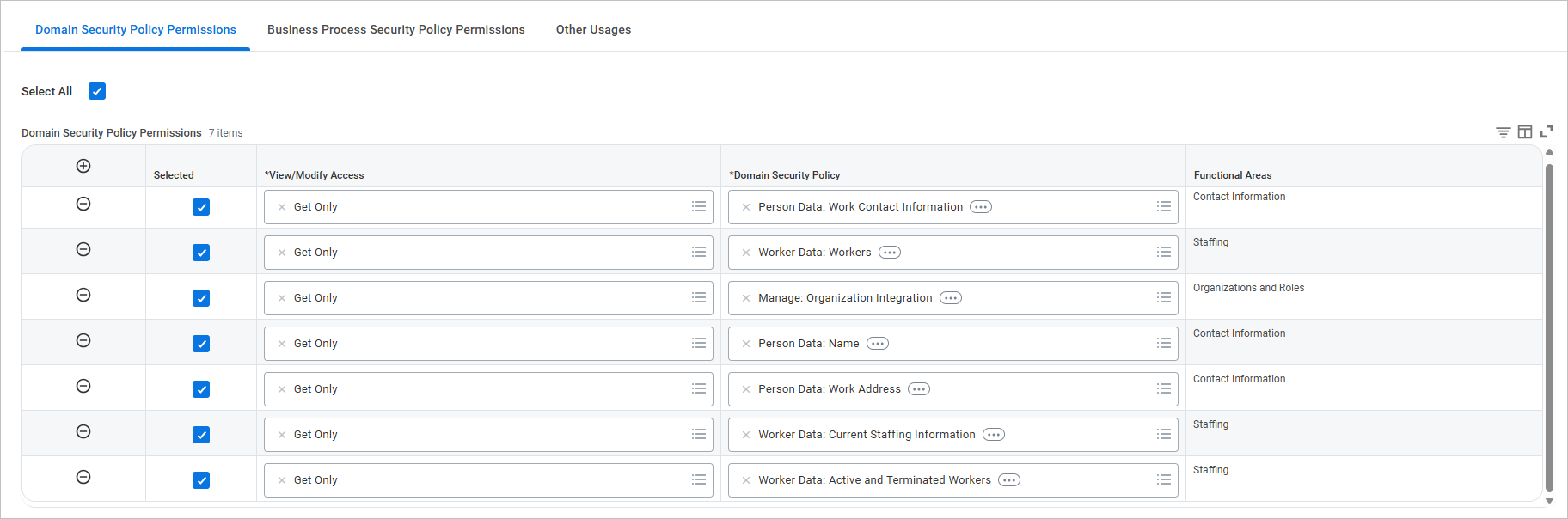
Immagine di esempio che mostra le colonne Accesso Visualizza/Modifica e Politica di Sicurezza del Dominio.
• Se hai bisogno di attributi personalizzati, saranno necessarie autorizzazioni aggiuntive. Contatta il team di Supporto per maggiori informazioni. - Seleziona OK, quindi seleziona Fatto.
Per applicare e attivare le modifiche in sospeso alla policy di sicurezza:
- Nella barra di ricerca, inserisci Attiva modifiche in sospeso alla policy di sicurezza.
Viene visualizzata la finestra Attiva modifiche in sospeso alla policy di sicurezza.
Immagine di esempio della finestra Attiva modifiche in sospeso alla policy di sicurezza.
- In Commento, inserisci un commento che descriva le modifiche.
Ad esempio: "Integrazione Exclaimer: policy di sicurezza aggiornata"
- Seleziona OK.
- Seleziona la casella di controllo Conferma per confermare tutte le modifiche alla policy di sicurezza.
Immagine di esempio che mostra l'opzione della casella di controllo Conferma.
- Seleziona OK.
Per creare un report Workday personalizzato e abilitarlo come servizio web:
- Nella barra di ricerca, inserisci Crea Report Personalizzato.
Viene visualizzata la finestra Crea Report Personalizzato.
- In Nome Report, inserisci un nome per il report personalizzato.
- Espandi il menu a discesa Tipo di Report e seleziona Avanzato.
-
Seleziona l'opzione Abilita come Servizio Web.
IMPORTANTE! Assicurati che questa opzione sia abilitata. Exclaimer non può accedere al report se questa opzione è disabilitata. - Deseleziona l'opzione Ottimizzato per le Prestazioni.
- In Fonte Dati, inserisci Tutti i Lavoratori e premi [Invio].
-
Seleziona OK.
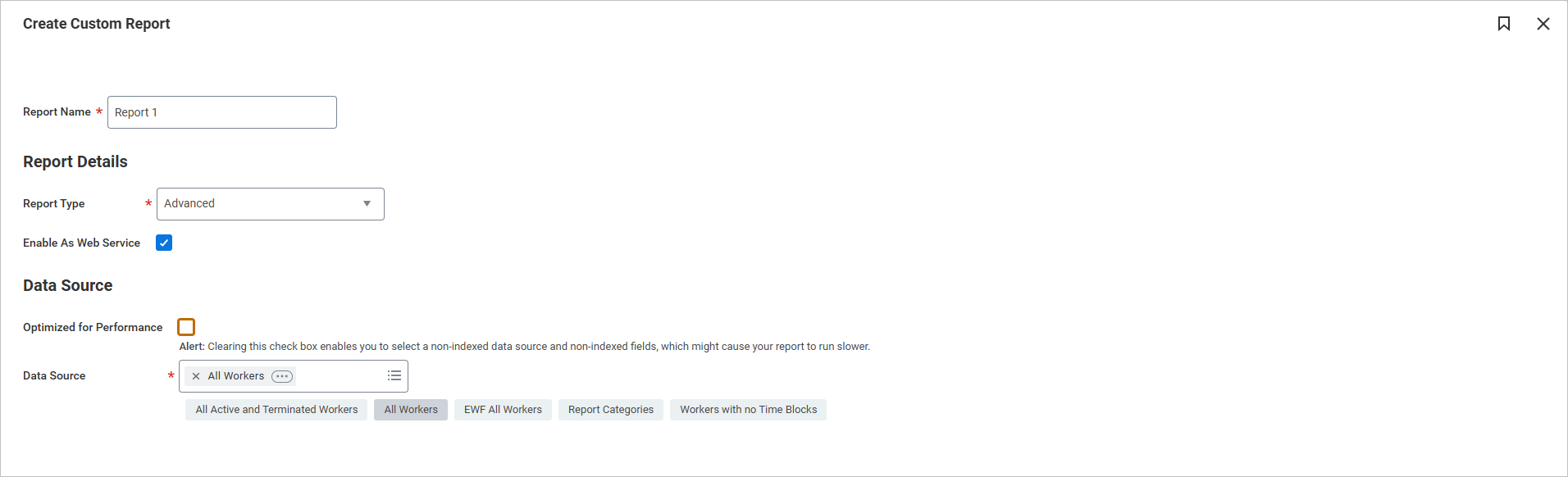
Immagine di esempio di Crea Report Personalizzato. - Assicurati che in Oggetto Aziendale Primario sia selezionata l'opzione Lavoratore.
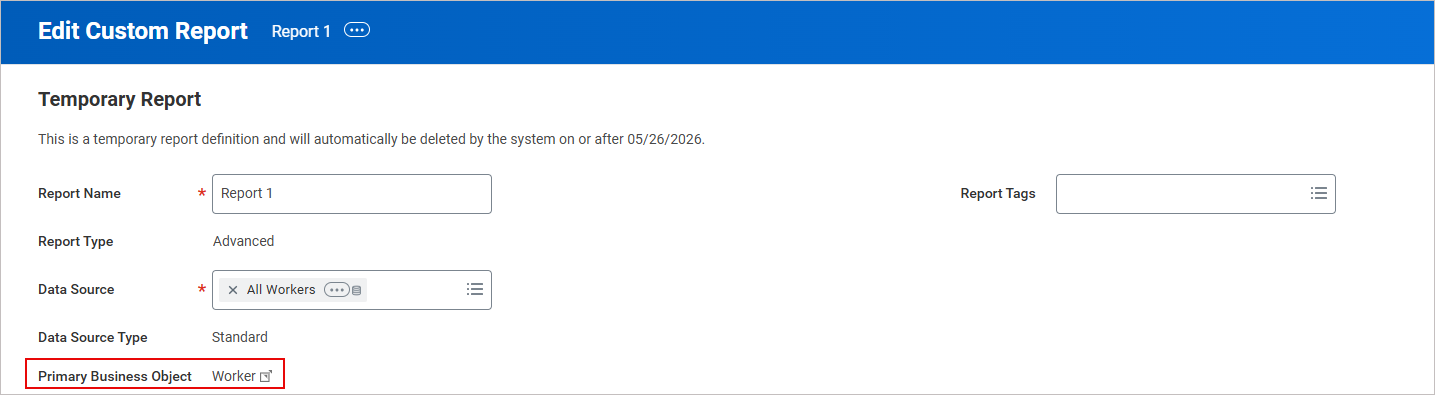
Immagine di esempio che mostra l'opzione Lavoratore selezionata in Oggetto Aziendale Primario.
- Nella sezione Informazioni Aggiuntive, seleziona la scheda Colonne.
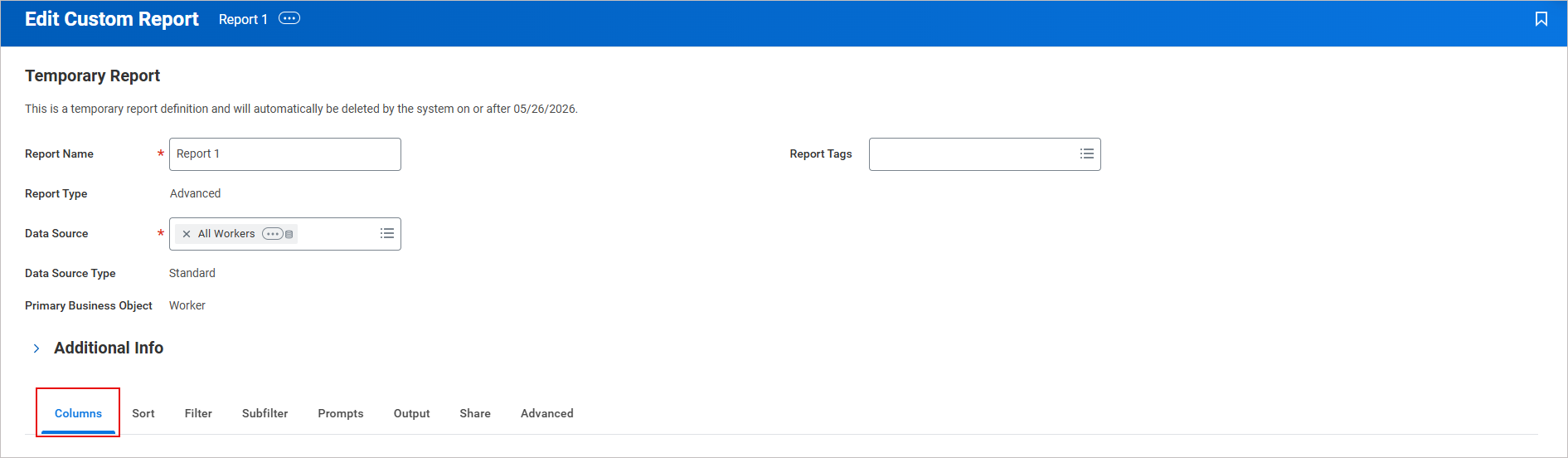
Immagine di esempio che mostra la scheda Colonne selezionata.
-
Aggiungi i seguenti campi da mappare ai campi di Exclaimer:
SUGGERIMENTO! Copia e incolla direttamente i nomi dei Campi per cercarli e aggiungerli. Una volta incollata la voce, premi [Invio]. Seleziona la voce richiesta.Aggiungi una nuova riga per ogni campo.
Oggetto Business
Campo
Alias XML Sovrascrittura Intestazione Colonna
Lavoratore Società - Nome company_name Lavoratore Posizione Lavorativa job_title Lavoratore Organizzazione Supervisoria department Lavoratore Organizzazione Supervisoria - ID company_id Lavoratore ID Workday workday_id Lavoratore Nome Legale Completo full_name Lavoratore ID Dipendente employee_id Lavoratore Stato Lavoratore employment_status Lavoratore Nome Legale - Nome first_name Lavoratore Nome Legale - Secondo Nome middle_name Lavoratore Nome Legale - Cognome last_name Lavoratore Nome Utente username Lavoratore Telefono Mobile Lavoro Primario work_phone Lavoratore Nome Completo Preferito preferred_name Lavoratore Email - Lavoro Primaria work_email Lavoratore Indirizzo Lavoro - Riga Formattata 1 work_street_1 Lavoratore Indirizzo Lavoro - Riga Formattata 2 work_street_2 Lavoratore Indirizzo Lavoro - Città work_city Lavoratore Indirizzo Lavoro - Stato/Provincia work_state Lavoratore Indirizzo Lavoro - Paese work_country Lavoratore Indirizzo Lavoro - CAP work_postal_code 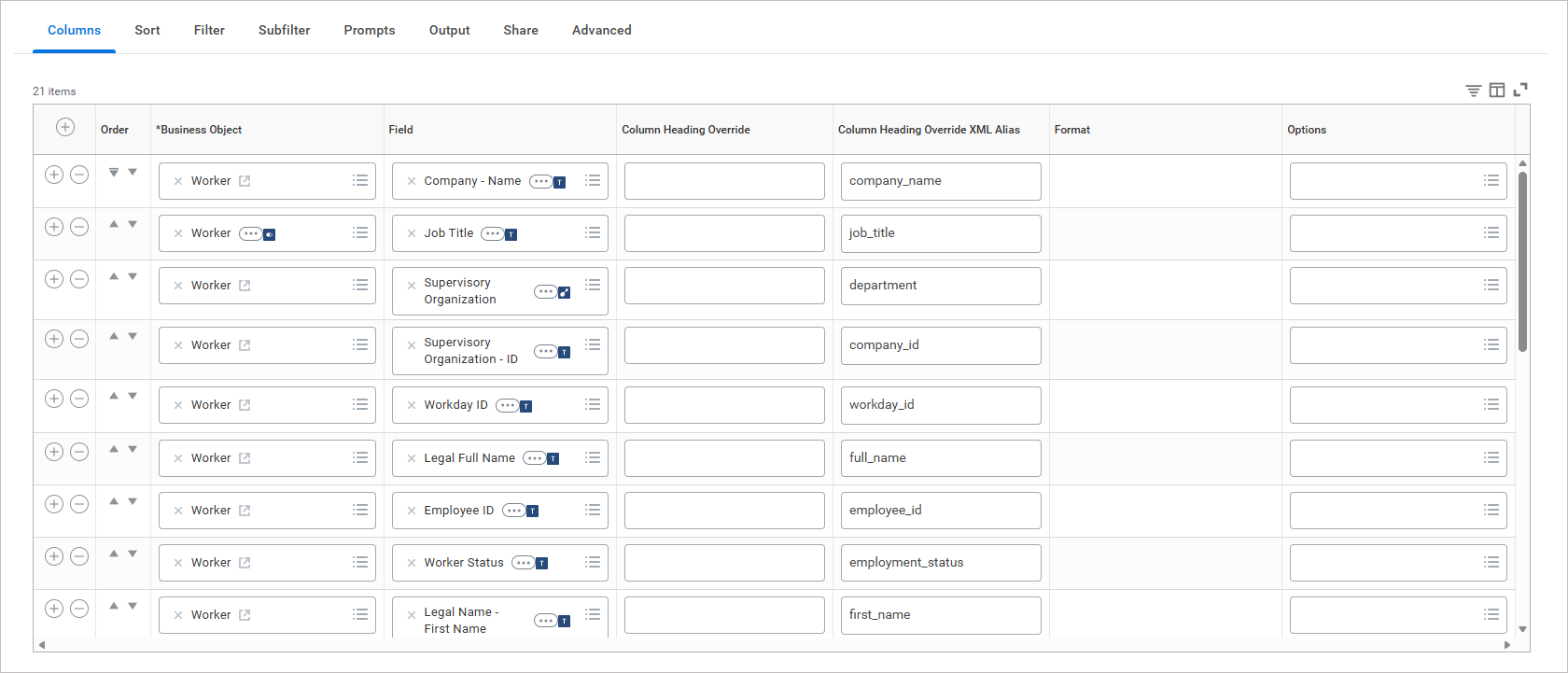
Immagine di esempio che mostra i campi mappati.
NOTA:
• Se hai bisogno di attributi personalizzati, ti serviranno permessi aggiuntivi. Contatta il team di Supporto per maggiori informazioni.
• Assicurati di usare esattamente gli Alias XML di Sovrascrittura, altrimenti i dati potrebbero non sincronizzarsi.
• Potrebbero essere necessarie ulteriori politiche di sicurezza del dominio per i campi personalizzati. - Seleziona la scheda Condividi.
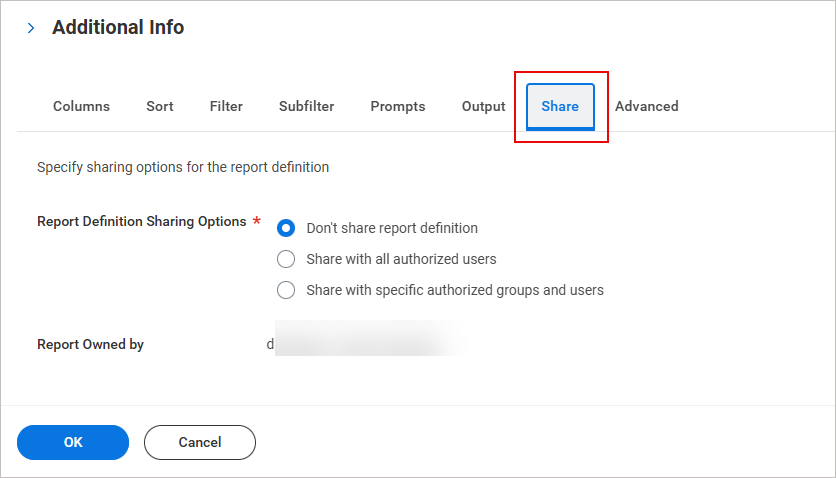
Immagine di esempio che mostra la scheda Condividi selezionata.
- In Opzioni di condivisione del report, seleziona Condividi con gruppi e utenti autorizzati specifici.
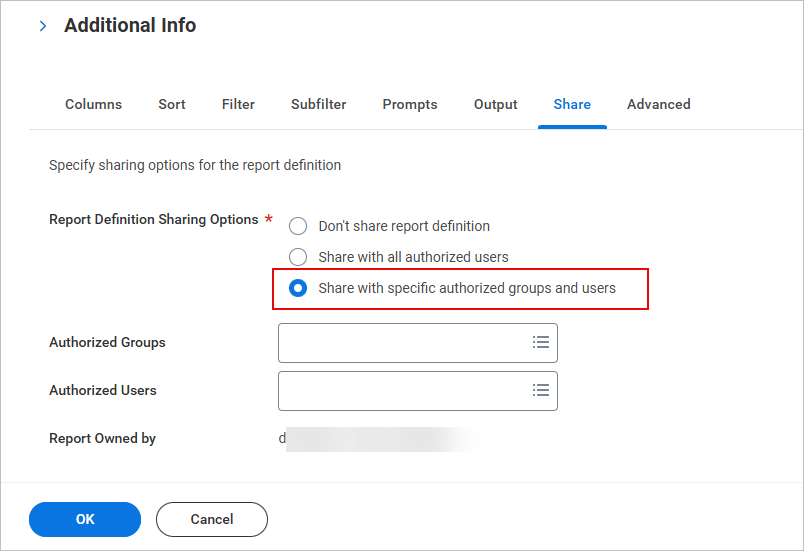
Immagine di esempio che mostra l'opzione Condividi con gruppi e utenti autorizzati specifici selezionata.
- In Utenti autorizzati, inserisci l'utente di integrazione autorizzato che hai creato in precedenza.
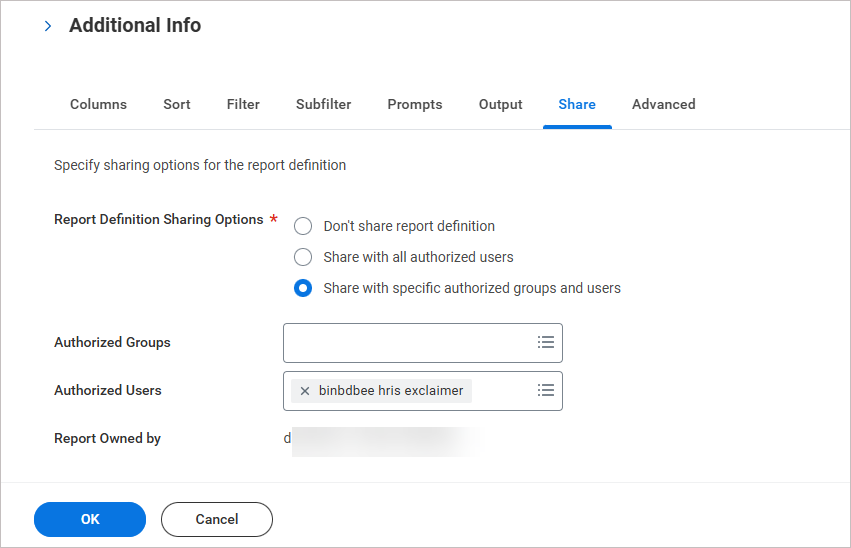
Immagine di esempio che mostra gli Utenti autorizzati compilati.
- Seleziona OK, quindi seleziona Fine.
Per verificare l'output del report personalizzato e copiare l'URL del report JSON:
-
Nella barra di ricerca, inserisci Visualizza Report Personalizzato.
Viene visualizzata la finestra Visualizza Report Personalizzato.
In Report Personalizzato, inserisci il nome del report che hai creato in precedenza.
-
Seleziona OK.
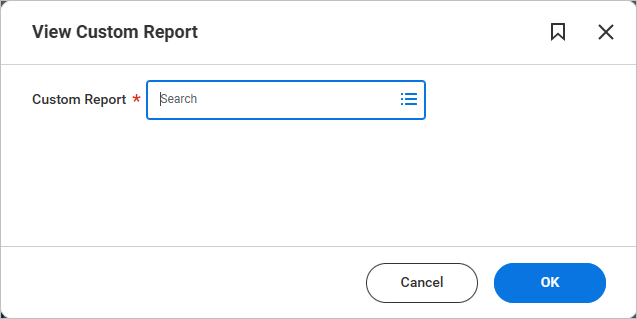
Immagine di esempio che mostra la finestra Visualizza Report Personalizzato.Viene visualizzata la pagina del report selezionato.
Seleziona i tre puntini accanto al nome del report, scegli Servizi Web, quindi seleziona Visualizza URL.
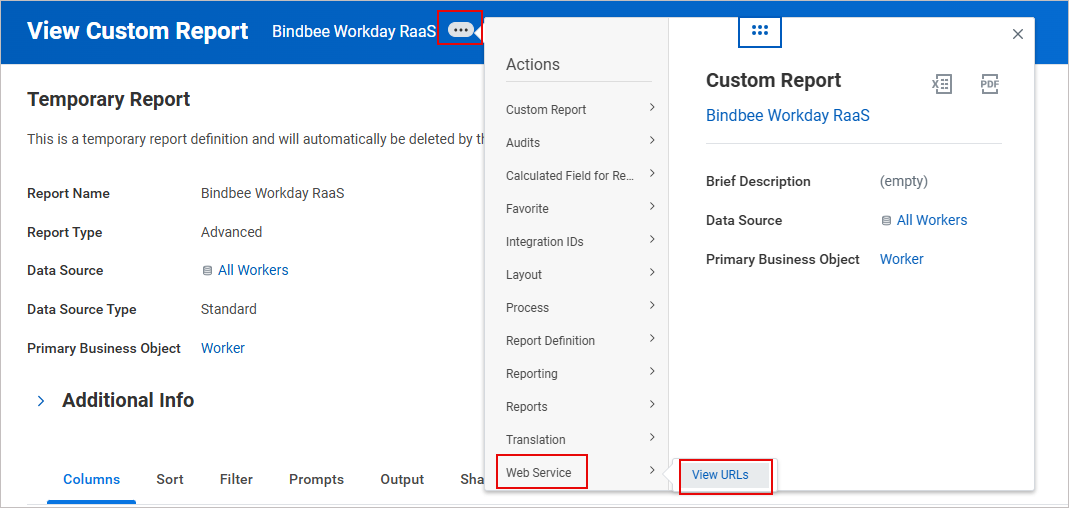
Immagine di esempio che mostra come selezionare Visualizza URL.
Viene visualizzata la schermata Visualizza URL Servizio Web.
Scorri fino alla sezione JSON.
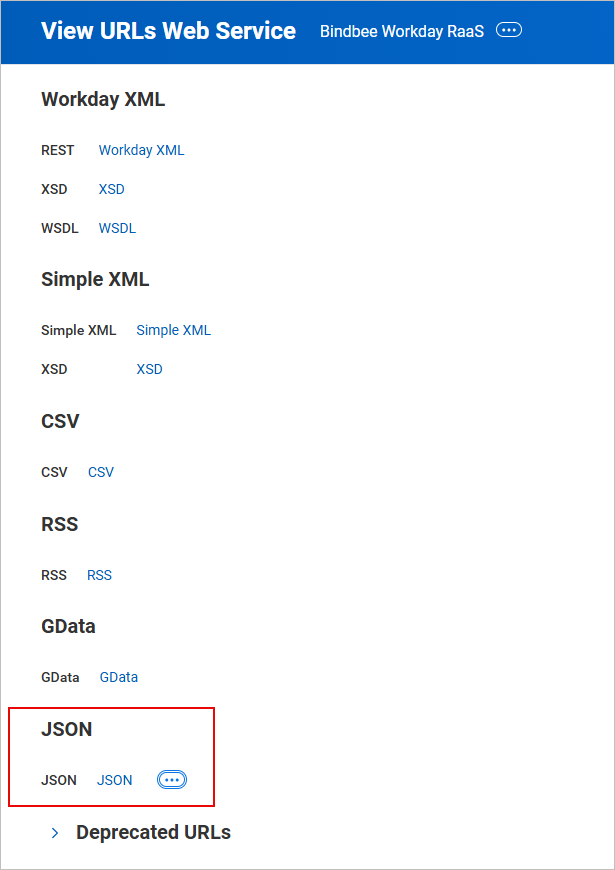
Immagine di esempio che mostra la sezione JSON.
-
Fai clic con il tasto destro su JSON e seleziona Copia URL.
CONSIGLIO! Annota l'URL in modo sicuro. Sarà necessario per l'integrazione. -
Seleziona il link JSON per scaricare il file JSON. Se richiesto, inserisci le credenziali ISU. Verifica che:
Tutti i campi richiesti siano presenti.
I valori dei campi siano corretti.
Se mancano campi nell'output JSON, verifica prima le politiche di sicurezza del dominio ISU. Le autorizzazioni mancanti sono la causa più comune.
Per creare un client API che consenta un'autenticazione sicura per l'integrazione:
Nella barra di ricerca, inserisci Visualizza Dominio.
Viene visualizzata la finestra Visualizza Dominio.
In Dominio, inserisci Report Execution e premi [Invio].
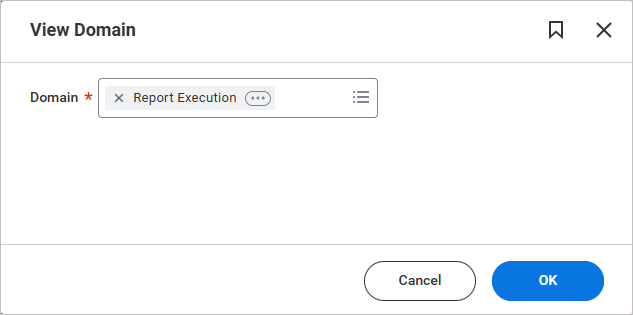
Immagine di esempio che mostra la finestra Visualizza Dominio.
-
Seleziona OK.
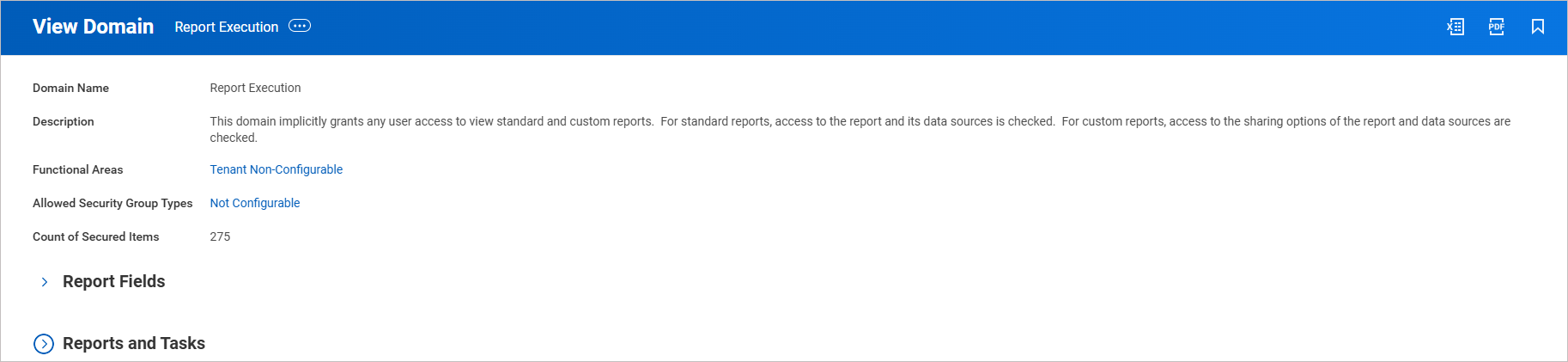
Immagine di esempio che mostra la finestra Visualizza Dominio.
SUGGERIMENTO! Annota in modo sicuro le Aree Funzionali. Saranno necessarie in seguito.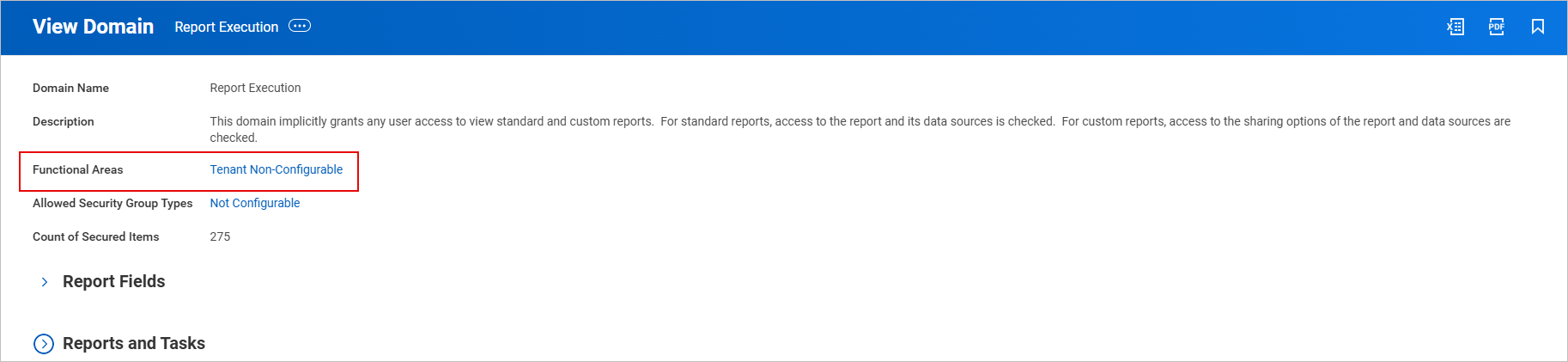
Immagine di esempio che mostra le Aree Funzionali da annotare, poiché saranno utilizzate in seguito.
-
Nella barra di ricerca, inserisci Registra Client API per Integrazioni.
Viene visualizzata la finestra Registra Client API per Integrazioni.
In Nome Client, inserisci il nome del client.
In Ambito, inserisci gli ambiti richiesti, incluse le aree funzionali dalla finestra Visualizza Dominio.
Incolla qui le Aree Funzionali precedentemente copiate.
-
Seleziona OK.
SUGGERIMENTO! Al momento della creazione del client API, assicurati di copiare e conservare in modo sicuro il Segreto del Client, poiché verrà mostrato solo al momento della creazione e non sarà più accessibile successivamente.
Copia e conserva in modo sicuro sia l'ID Client sia il Segreto Client, poiché saranno utilizzati durante l'integrazione con Exclaimer.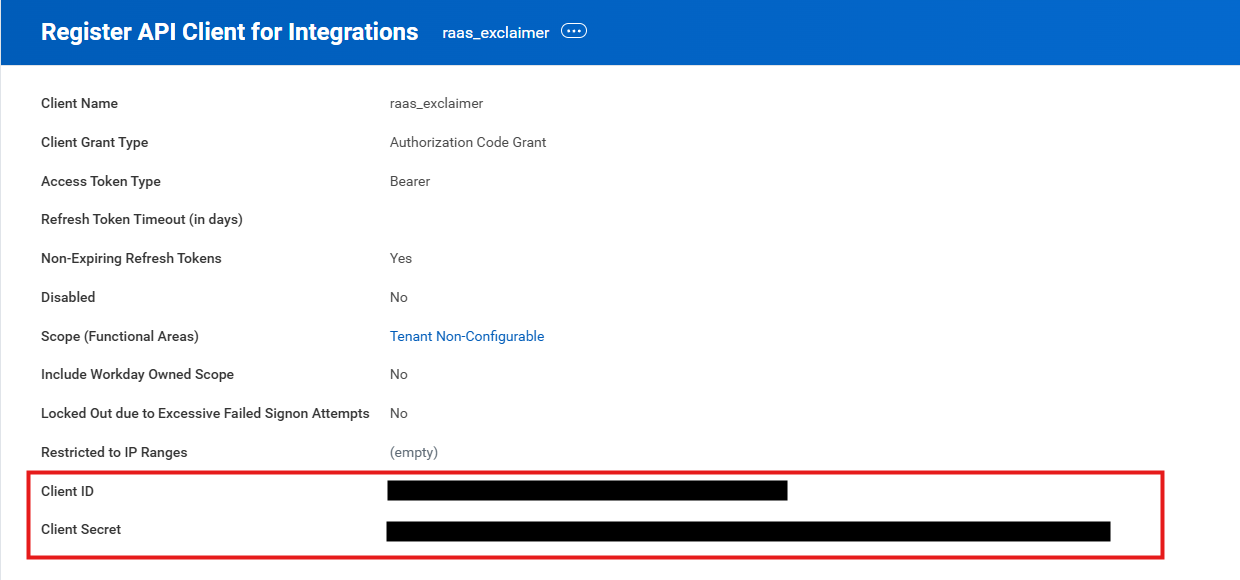
Immagine di esempio che mostra l'ID Client e il Segreto Client.
Per generare o riutilizzare un token di aggiornamento per il client API:
- Nella barra di ricerca, inserisci Visualizza Client API.
Viene visualizzata la schermata Visualizza Client API.
- Seleziona la scheda Client API per Integrazioni.
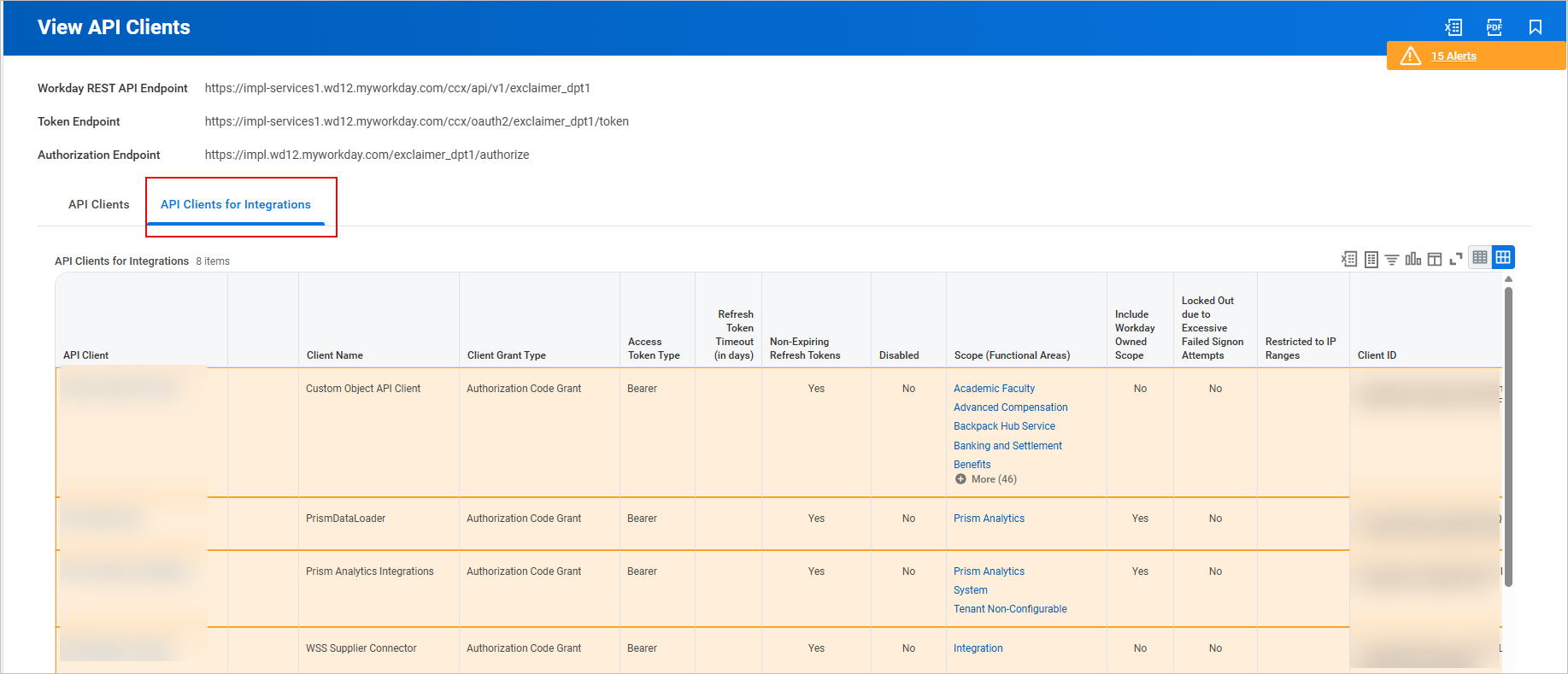
Immagine di esempio che mostra la scheda Client API per Integrazioni selezionata.
- Cerca il tuo client API.
- Seleziona i tre puntini accanto al nome del tuo Client API. Seleziona Client API, quindi seleziona Gestisci Token di Aggiornamento per Integrazioni.
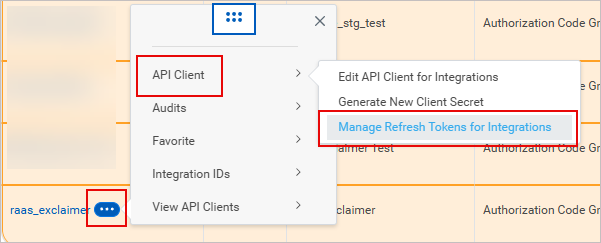
Immagine di esempio che mostra l'opzione Gestisci Token di Aggiornamento per Integrazioni.
Viene visualizzata la finestra Gestisci Token di Aggiornamento per Integrazioni.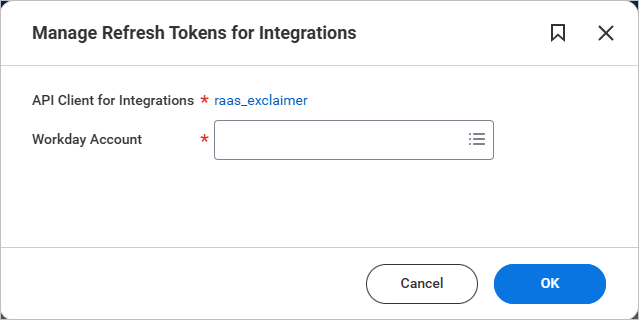
Immagine di esempio che mostra la finestra Gestisci Token di Aggiornamento per Integrazioni.
- In Account Workday, aggiungi lo stesso utente autorizzato configurato per il client API.
- Seleziona OK.
-
Riutilizza il token di aggiornamento esistente se è già utilizzato da altre integrazioni.
Se non ci sono altre integrazioni, seleziona Genera Nuovo Token di Aggiornamento, quindi seleziona Conferma Eliminazione.SUGGERIMENTO! Copia il token di aggiornamento e conservalo in modo sicuro, poiché sarà utilizzato durante l'integrazione con Exclaimer.
Accedi all'integrazione Workday RaaS in Exclaimer
Per accedere all'integrazione Workday RaaS:
-
Dalla barra dell'intestazione, seleziona l'icona dell'ingranaggio, quindi seleziona Gestione Mittenti.

Questa immagine di esempio è per un abbonamento Microsoft 365 e mostra il menu Impostazioni.
- Vai alla sezione Abilita accesso HRIS.
- Dal menu a discesa, seleziona Workday RaaS.
Collega Exclaimer a Workday RaaS (Exclaimer)
Segui i passaggi seguenti per collegare Exclaimer a Workday RaaS:
Prima di collegare Exclaimer a Workday RaaS, assicurati di:
• Utilizzare un abbonamento Exclaimer Pro
• Consentire i domini Bindbee richiesti nella tua rete. Questi domini devono caricarsi nel browser affinché la finestra di connessione funzioni:
• cdn.bindbee.dev
• *.bindbee.dev per coprire ulteriori sottodomini utilizzati durante il flusso di connessione (ad esempio, callback API e reindirizzamenti di autenticazione)
• Generare e tenere pronti i seguenti elementi:
• ID client RaaS
• Segreto client RaaS
• Token di aggiornamento RaaS
Per connetterti al tuo HRIS e permettere a Exclaimer di sincronizzare i dettagli di contatto degli utenti:
- Dal menu a discesa, seleziona Workday RaaS.
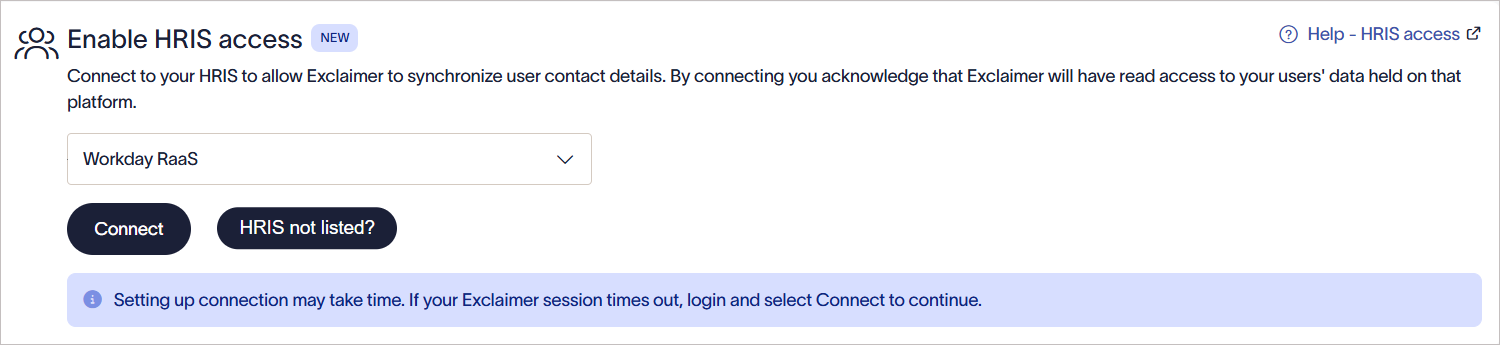
Dal menu a discesa, seleziona Workday RaaS.
-
Seleziona Connetti.
Viene visualizzata la finestra Workday RaaS. Concedi l'accesso in sola lettura e scegli quali modelli di dati condividere.ATTENZIONE! Se la finestra Workday RaaS non viene visualizzata, inserisci nella allowlist cdn.bindbee.dev (e preferibilmente .bindbee.dev) per garantire che l’SDK Bindbee venga caricato correttamente nel browser.NOTA: Se hai bisogno di campi personalizzati aggiuntivi, il nostro team può configurarli manualmente. Questa opzione non è attualmente disponibile come funzione self-service. Contatta il nostro team di Supporto per assistenza nella configurazione di eventuali campi personalizzati richiesti.
-
Inserisci l’URL Endpoint dei Web Services di Workday.
Per ottenere l’URL:
- All’interno di Workday, cerca Public Web Services.
Viene visualizzata la finestra Public Web Services.
- Individua Human Resources (Public). Seleziona Web Service, quindi seleziona View WSDL.
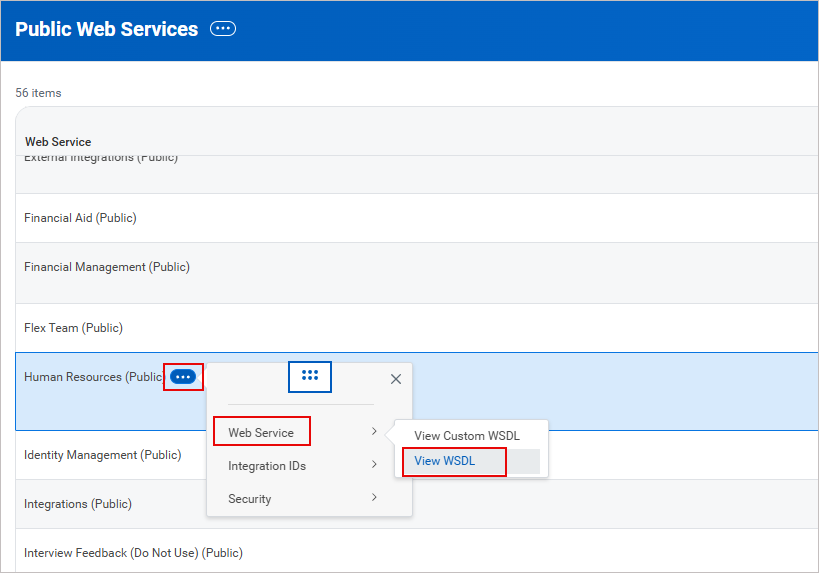
Immagine di esempio che mostra come accedere all’URL endpoint in Workday. Nella finestra Public Web Services, individua Human Resources (Public). Seleziona Web Service, quindi seleziona View WSDL.
Viene visualizzato un file XML. -
Scorri fino in fondo alla pagina. Copia l’URL fino a (ma non includendo) /service/. Questo è l’URL Endpoint dei Web Services.
ATTENZIONE! Non includere la barra finale dopo /ccx.
Immagine di esempio del file XML in Workday. Copia l’URL fino a (ma non includendo) /service/.
- Incolla l’URL nello spazio fornito.
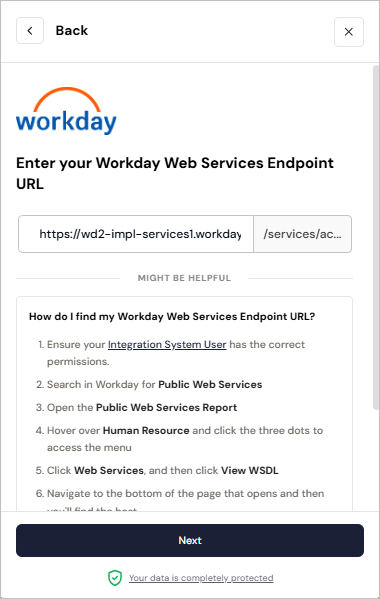
Immagine di esempio in Exclaimer durante il tentativo di connessione al sistema Workday RaaS.
- All’interno di Workday, cerca Public Web Services.
- Seleziona Avanti.
- Inserisci il tuo Nome Tenant Workday.
Per trovare il tuo Nome Tenant Workday:- Nel cruscotto di Workday, controlla l'URL nel tuo browser. Copia il valore che appare dopo workday.com/
Questo è il nome del tenant.
Immagine di esempio del Nome Tenant Workday - non copiare questo nome. Controlla l'URL del tuo cruscotto per trovare il tuo Nome Tenant Workday.
-
Incolla il valore come nome del tenant.
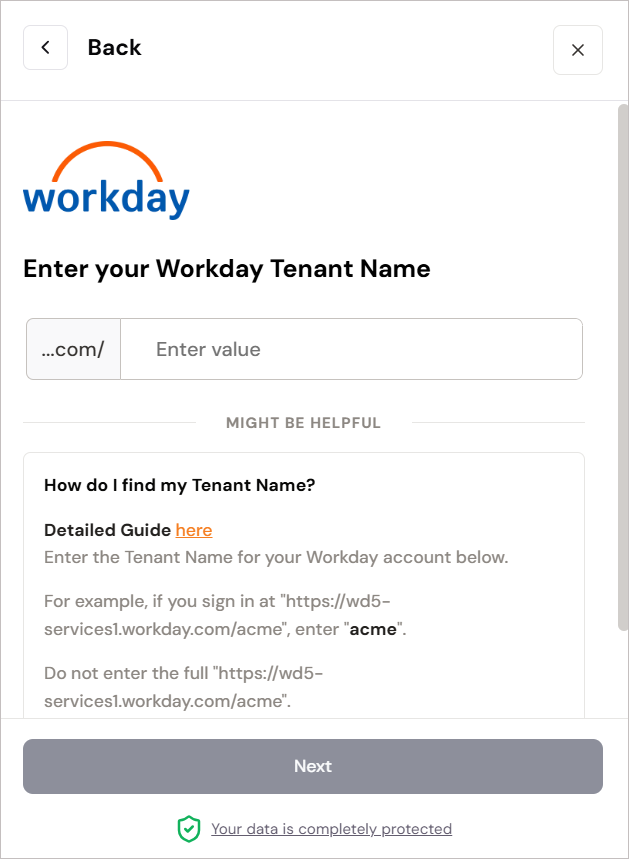
Inserisci il Nome Tenant Workday.
- Nel cruscotto di Workday, controlla l'URL nel tuo browser. Copia il valore che appare dopo workday.com/
- Seleziona Avanti.
-
Inserisci i dettagli del tuo token di aggiornamento RaaS, ID client RaaS e segreto client RaaS.
Consulta i passaggi 10 e 11 sopra per i dettagli.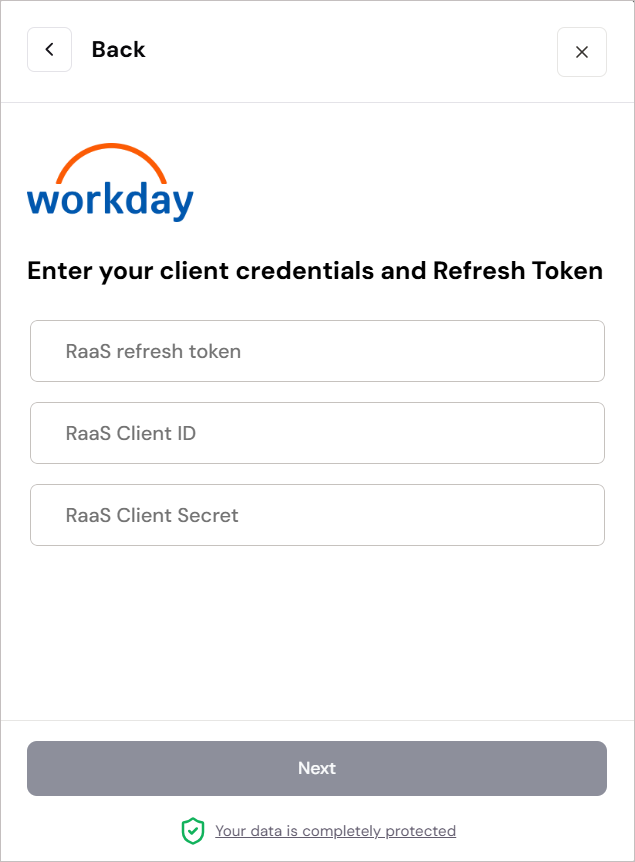
Inserisci il token di aggiornamento RaaS, l'ID client RaaS e i dettagli del segreto client RaaS. - Seleziona Avanti.
- Inserisci l'URL del Report Personalizzato. Vedi il Passo 8 sopra - Verifica Report Personalizzato.
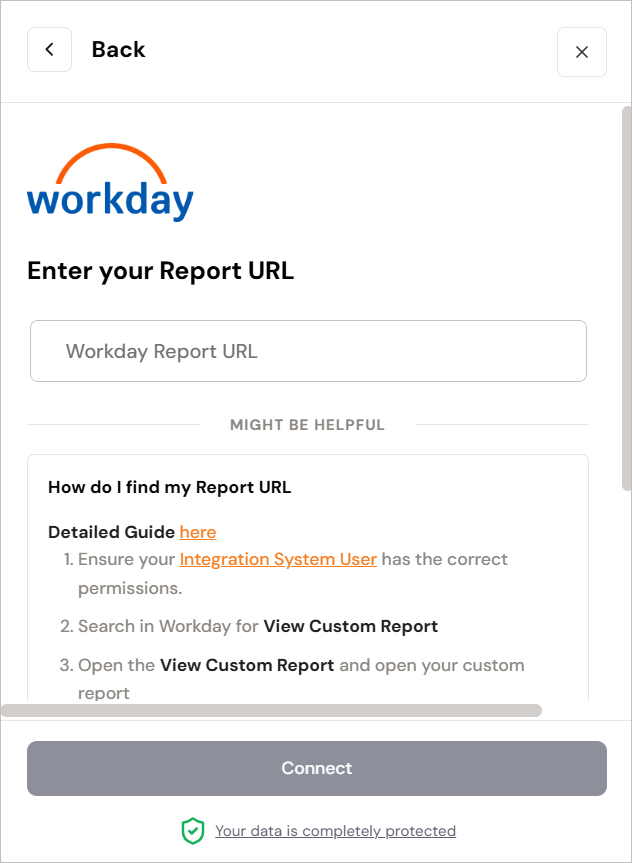
Inserisci il tuo URL del Report.
-
Seleziona Connetti.
ATTENZIONE! Tieni la finestra aperta fino al completamento della connessione. Se la chiudi troppo presto, la connessione potrebbe non completarsi e potrebbe non apparire come connessa in Exclaimer.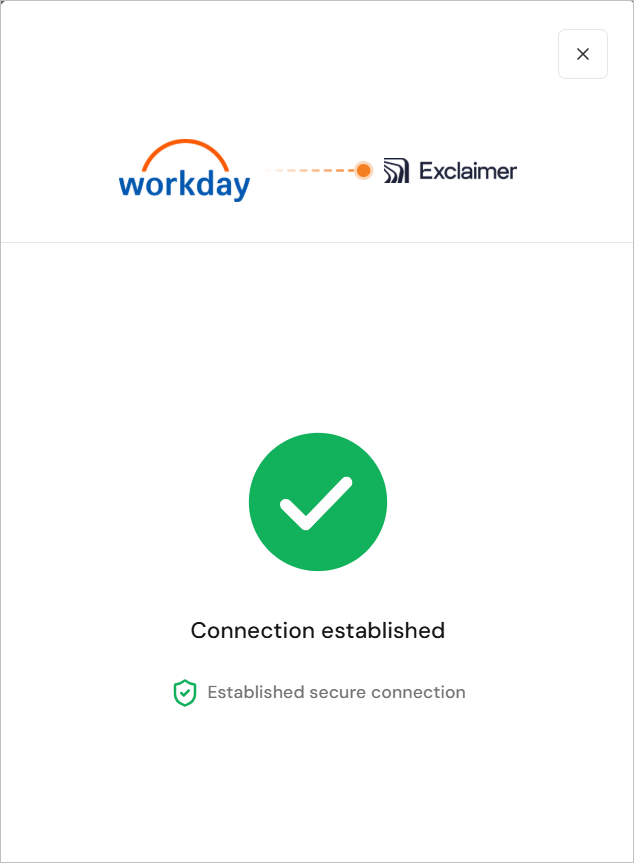
Immagine che mostra che la connessione è stata stabilita. -
Se provi a connetterti nuovamente a Workday, potresti vedere un messaggio che indica che il connettore esiste già. Se ciò accade, apri un ticket di supporto così il team potrà assisterti.
Una volta stabilita la connessione con il sistema HRIS di Workday, lo stato viene visualizzato come Connesso in Exclaimer.
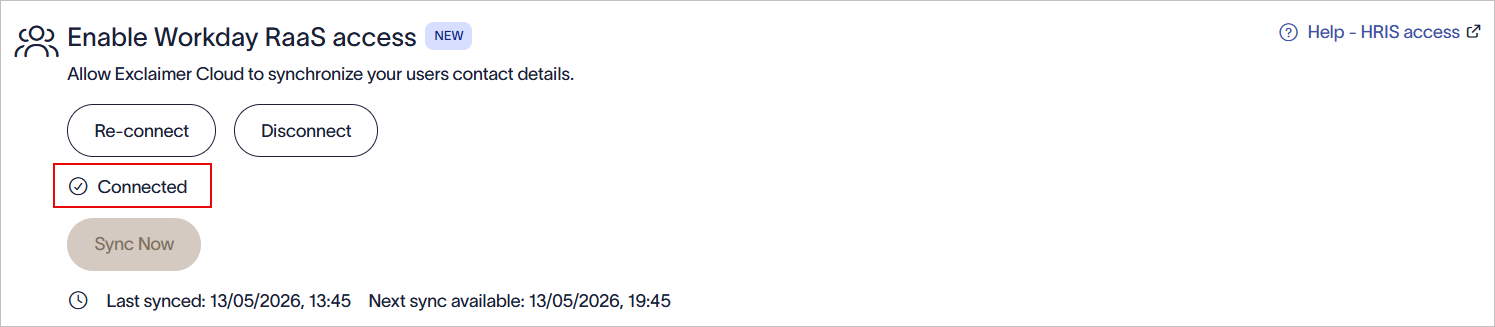
Una volta stabilita la connessione con il sistema RaaS di Workday, il testo Connesso viene visualizzato all'interno di Exclaimer.
Gestisci la tua connessione Workday RaaS (Exclaimer)
Segui le opzioni per gestire la tua connessione Workday RaaS:
Per riconnetterti al sistema Workday RaaS:
- Seleziona Riconnetti.
Viene visualizzato un messaggio che indica che la riconnessione rimuoverà la tua connessione esistente a Workday RaaS, e qualsiasi dato non sarà più disponibile, e un nuovo flusso di connessione inizierà automaticamente.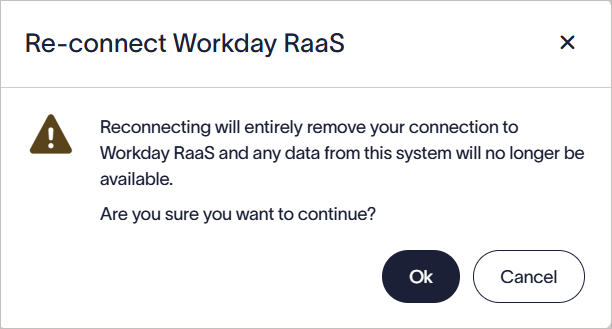
Seleziona OK per riconnetterti al sistema Workday RaaS.
- Seleziona OK per continuare.
Per disconnetterti dal sistema Workday RaaS:
- Seleziona Disconnetti.
Viene visualizzato un messaggio che indica che la disconnessione rimuoverà completamente la tua connessione a Workday RaaS, e qualsiasi dato dal sistema non sarà più disponibile.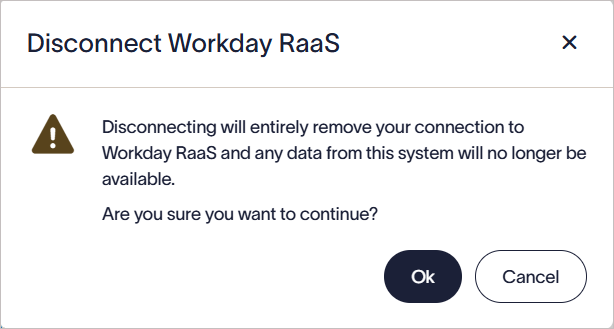
Seleziona OK per disconnetterti dal sistema Workday RaaS.
- Seleziona OK per continuare.
I connettori Workday sincronizzano automaticamente i dati in base a un programma predefinito. Puoi anche avviare una sincronizzazione manuale.
Per eseguire una sincronizzazione manuale per aggiornare immediatamente i dati dei dipendenti in Exclaimer:
-
Seleziona Sincronizza ora.
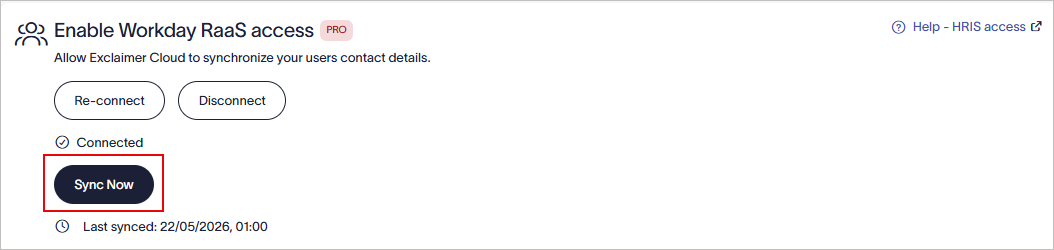
Seleziona Sincronizza ora per avviare una sincronizzazione manuale.
NOTA: Il pulsante Sincronizza ora è abilitato solo dopo 6 ore dall'ultima sincronizzazione riuscita. Se il pulsante non è abilitato, viene visualizzata la data e l'ora della prossima sincronizzazione.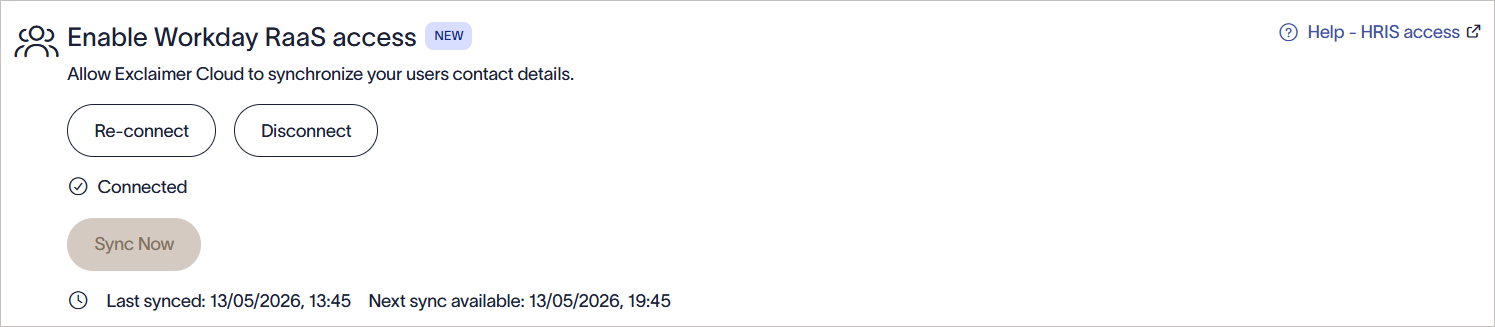
Immagine di esempio che mostra che il pulsante Sincronizza ora non è abilitato, e viene visualizzata la data e l'ora della prossima sincronizzazione.
Risoluzione dei problemi
Utilizza i seguenti passaggi per la risoluzione dei problemi per aiutarti a identificare e risolvere problemi comuni durante la configurazione o la connessione dell'integrazione Workday RaaS.
Se i campi previsti mancano nell'output del report JSON:
- Verificare che l'Utente di Sistema di Integrazione (ISU) abbia le autorizzazioni di sicurezza di dominio richieste.
- Confermare che tutte le modifiche in sospeso alle politiche di sicurezza siano state attivate.
- Verificare che i campi siano stati aggiunti correttamente alla scheda Colonne del report personalizzato.
- Assicurarsi che gli alias XML siano configurati correttamente.
- Testare l'output JSON utilizzando le credenziali ISU, non un account amministratore.
L'interfaccia utente di Workday utilizza le autorizzazioni dell'utente attualmente connesso. I campi visibili nell'interfaccia utente di Workday potrebbero comunque non essere disponibili nell'output JSON se l'ISU non ha il permesso di accedervi.
Se la finestra di connessione Workday RaaS non appare in Exclaimer:
- Assicurarsi che i seguenti domini siano inseriti nella lista consentiti nei vostri strumenti di sicurezza di rete o del browser:
- cdn.bindbee.dev
- *.bindbee.dev
- Verificare che le estensioni del browser o i blocchi dei contenuti non stiano impedendo il caricamento della pagina.
- Aggiornare il browser e riprovare.
Se la connessione a Workday fallisce durante la configurazione:
Verificare che:
- Il nome del Tenant Workday sia corretto.
- L'URL del Endpoint dei Web Services di Workday sia inserito correttamente.
- Il Client ID RaaS, il Client Secret e il Token di Refresh siano validi.
- La password dell'Utente di Sistema di Integrazione non sia scaduta.
- Il Client API sia stato creato con successo in Workday.
- Si stia utilizzando l'ambiente Workday corretto (Produzione o Sandbox/Test).
Se l'URL del report JSON non si apre o restituisce dati incompleti:
- Verifica che il report personalizzato sia abilitato come servizio web.
- Conferma che il report sia condiviso con l'Utente di Sistema di Integrazione autorizzato.
- Verifica che l'Utente di Sistema di Integrazione appartenga al gruppo di sicurezza corretto.
- Conferma che le autorizzazioni di sicurezza del dominio richieste siano state assegnate.
- Controlla che le modifiche in sospeso alla politica di sicurezza siano state attivate con successo.