
Descrizione
Puoi aggiungere un altro utente o rimuovere un utente dal tuo abbonamento Exclaimer tramite Gestione Utenti. Questo modifica chi può accedere al tuo account Exclaimer.
NOTE: Un Proprietario dell’Abbonamento o un Responsabile Utenti può aggiungere e rimuovere utenti.
Questa funzione controlla gli utenti del portale Exclaimer. Per gli utenti delle tue firme, consulta le opzioni in Gestione Mittenti.
Questa funzione controlla gli utenti del portale Exclaimer. Per gli utenti delle tue firme, consulta le opzioni in Gestione Mittenti.
Come accedervi
Per accedere a Gestione Utenti:
- Accedi al tuo account Exclaimer e avvia il tuo abbonamento.
- Dalla barra dell’intestazione, seleziona l’icona con le iniziali, quindi seleziona Gestisci Abbonamento. Il pulsante Aggiungi un utente si trova nella sezione Gestione Utenti.
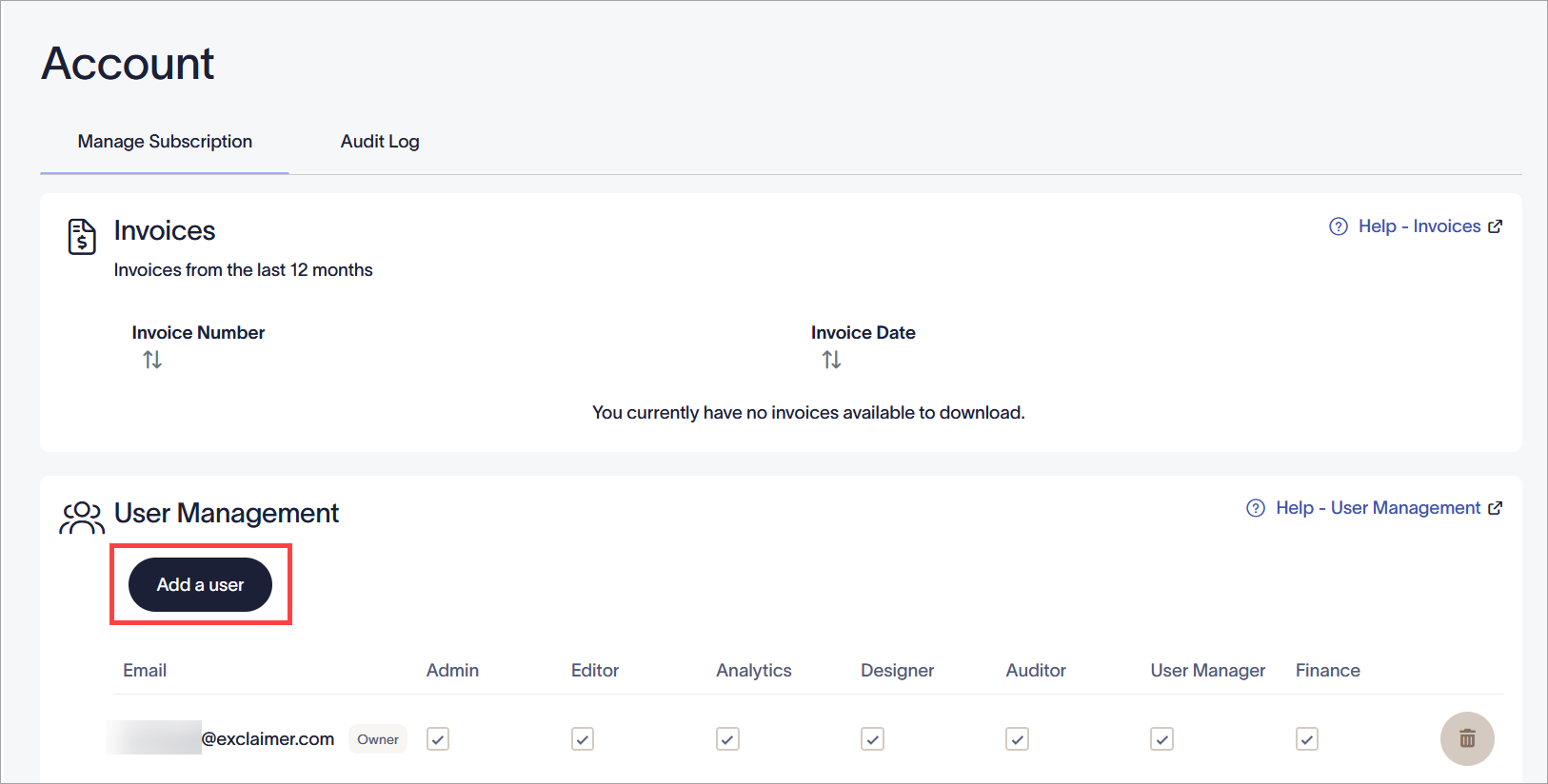
Seleziona Aggiungi un utente. Nota che questa schermata può apparire diversa a seconda della configurazione del tuo abbonamento e/o del tuo ruolo utente.
Seleziona un’opzione qui sotto per visualizzare le istruzioni correlate:
Aggiungere un utente per clienti diretti
Per aggiungere un utente aggiuntivo al tuo abbonamento Exclaimer:
- Seleziona Aggiungi un utente.
Si apre la finestra Aggiungi un utente.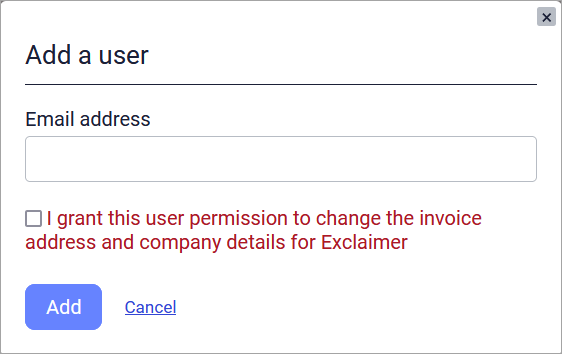
La finestra Aggiungi un utente.
- In Indirizzo email, inserisci l’indirizzo email del nuovo utente.
- Se necessario, seleziona la casella per concedere all’utente il permesso di modificare l’indirizzo di fatturazione e i dettagli aziendali.
-
Seleziona Aggiungi per aggiungere il nuovo utente. Il nuovo utente riceverà un’email automatica da Exclaimer, che gli permetterà di configurare i dettagli di accesso.
NOTA: Ai nuovi utenti viene assegnato il ruolo di Editor. Per modificare i permessi dell’utente, seleziona le caselle dei ruoli per il nuovo utente in Gestione Utenti. Per maggiori informazioni su cosa possono fare i diversi ruoli in Exclaimer, consulta Gestione Utenti.
Aggiungere un utente per rivenditori
I rivenditori possono aggiungere due tipi di utenti: utenti dipendenti e utenti esterni. Questa azione avviene nella schermata Gestisci.
Per aggiungere un utente aggiuntivo:
- Seleziona Aggiungi un utente. Questo apre la sezione gestione dell'abbonamento.
- Nella sezione Gestione utenti,
- Seleziona Aggiungi un utente dipendente per aggiungere un nuovo utente. Gli utenti dipendenti possono essere assegnati a ruoli come Finanza o Proprietario, che forniscono accesso ai dettagli di fatturazione e alle fatture. Per ulteriori informazioni su ruoli e permessi, consulta Gestione utenti.
- Seleziona Aggiungi un utente esterno per aggiungere un nuovo utente. Gli utenti esterni possono gestire l'abbonamento, ma non hanno accesso ai dettagli di fatturazione o alle fatture.
La sezione Gestione utenti contiene le opzioni per Aggiungi utente.
Viene visualizzata la finestra Aggiungi un utente.
Esempio per l'aggiunta di un utente esterno.
- In Indirizzo email, inserisci l'indirizzo email del nuovo utente.
-
Seleziona Aggiungi per aggiungere il nuovo utente. Il nuovo utente riceverà un'email automatica da Exclaimer, che gli permetterà di configurare i dettagli di accesso.
Esempio che mostra un messaggio di conferma che l'utente è stato aggiunto.
Rimozione di un utente
Per rimuovere un utente dalla tua sottoscrizione Exclaimer:
NOTA: Devi essere il proprietario della sottoscrizione Owner o un Responsabile Utenti per rimuovere un utente dalla tua sottoscrizione.
- Nella sezione Gestione Utenti, seleziona l'icona del cestino
 accanto all'utente che desideri rimuovere dalla tua sottoscrizione.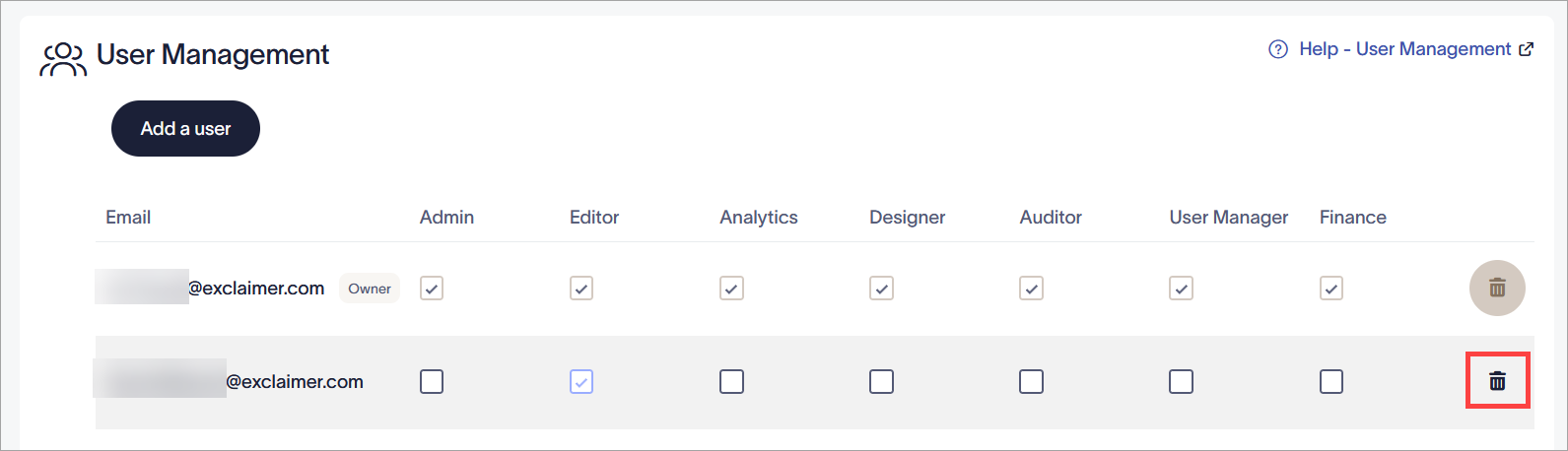
L'icona del cestino si trova in ogni riga utente nella sezione Gestione Utenti.
- Nella finestra Rimuovi utente, seleziona Rimuovi utente per rimuovere l'utente selezionato. Una volta rimosso un utente, non potrà più accedere al portale Exclaimer.
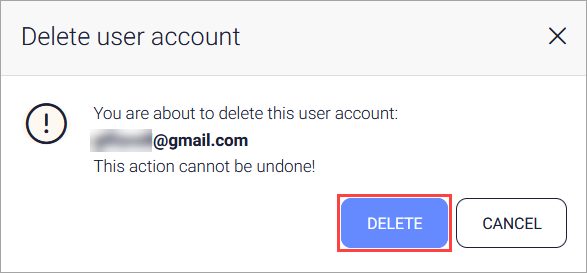
Appare un messaggio per confermare se desideri rimuovere l'utente selezionato.