
Descrizione
Puoi utilizzare BambooHR come fonte di dati per Exclaimer per sincronizzare automaticamente i dettagli dei dipendenti per le firme email e il branding delle riunioni.
Questa integrazione utilizza Bindbee per autenticare e collegare BambooHR a Exclaimer in modo sicuro.
Questa integrazione è disponibile per gli abbonamenti Exclaimer che utilizzano Microsoft 365 e Google Workspace.
Configura BambooHR per l'integrazione con Exclaimer (BambooHR)
Segui i passaggi per preparare BambooHR prima di collegarlo a Exclaimer:
• Devi avere accesso da amministratore Bamboo per completare questi passaggi. Usa l'URL unico di BambooHR della tua organizzazione per accedere.
• Pianifica in anticipo la configurazione dell'integrazione nel tuo sistema HRIS.
Segui questi passaggi per trovare il tuo dominio BambooHR per l'autenticazione OAuth.
- Accedi a BambooHR.
- Nella barra degli indirizzi del browser, individua l'URL di BambooHR.
-
Copia il valore tra https:// e .bamboohr.com.

Immagine di esempio del nome di dominio BambooHR - non copiare questa. Controlla la tua dashboard per trovare il tuo URL BambooHR.
Questo valore è il nome di dominio BambooHR.
- Salva il nome di dominio BambooHR. Ti servirà più avanti durante la configurazione della connessione con Exclaimer.
Per configurare l'integrazione di Bamboo con Exclaimer, assicurati di avere oppure
Accesso Amministratore Completo O
Un livello di accesso personalizzato
Per configurare un livello di accesso personalizzato in BambooHR:
- Accedi a BambooHR.
- Dal menu laterale, seleziona Impostazioni, quindi seleziona Livelli di accesso.
- Dal menu a discesa Livelli, seleziona Livello di accesso personalizzato.
Viene visualizzata la schermata Nuovo livello di accesso personalizzato.
- In Nome, inserisci il nome del livello di accesso personalizzato.
- In Descrizione, inserisci una descrizione chiara e significativa.
-
Abilita le autorizzazioni richieste per Tutti i Dipendenti.
Nella schermata Cosa possono fare le persone con questo livello di accesso?:
• Seleziona Report, quindi seleziona Crea nuovi report. BambooHR fornisce i dati dei dipendenti alle integrazioni tramite i report, quindi la sincronizzazione non può leggere alcuni campi a meno che non abiliti questa autorizzazione.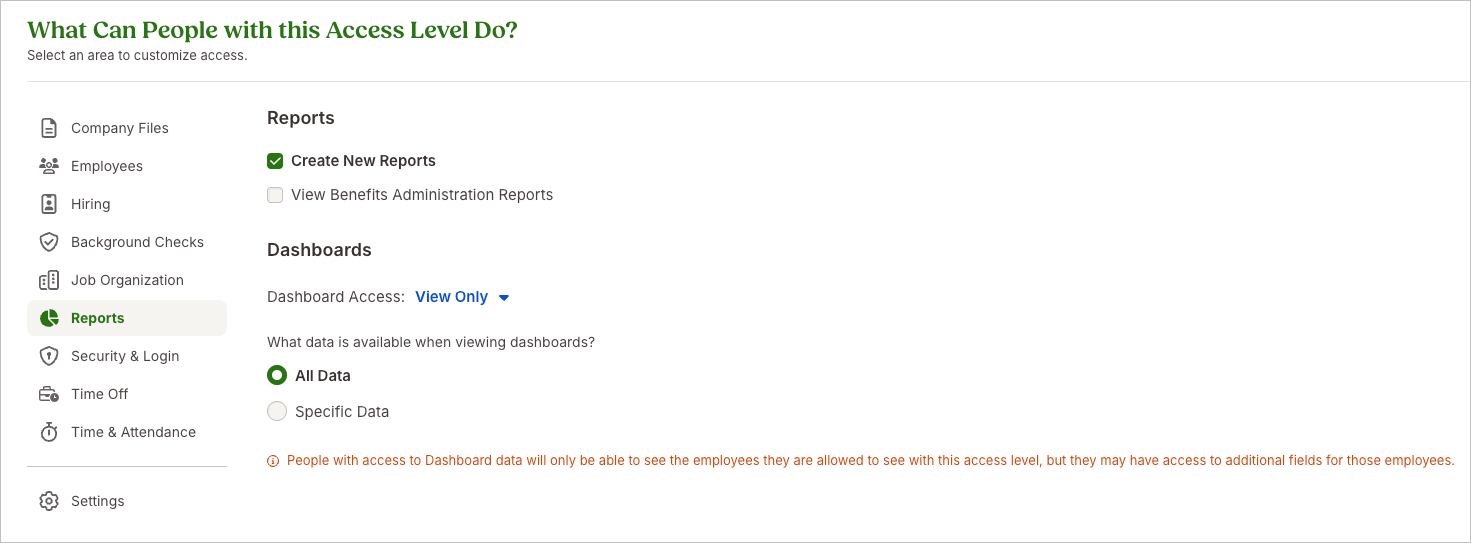
Immagine di esempio di Cosa Possono Fare le Persone con questo Livello di Accesso? Seleziona Report, poi seleziona Crea Nuovi Report.
• Seleziona Organizzazione del Lavoro, poi seleziona Visualizza Organizzazione del Lavoro.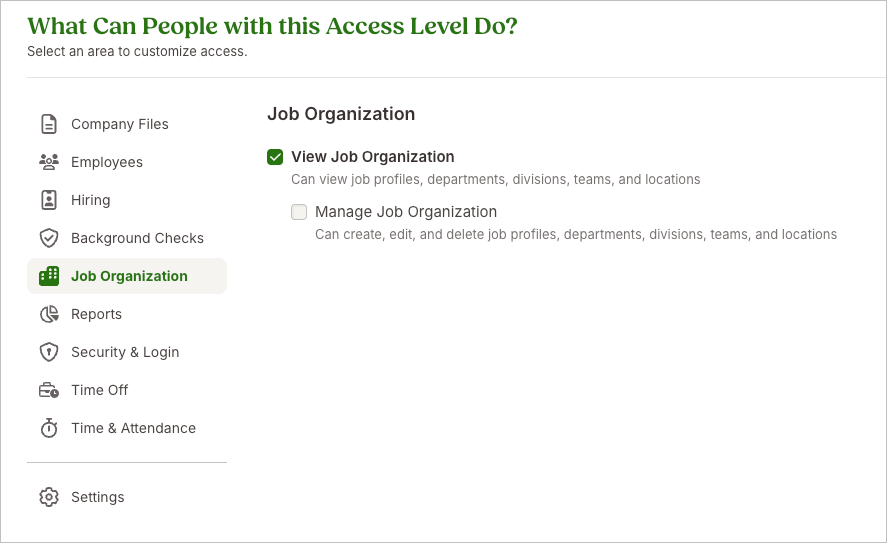
Immagine di esempio di Cosa Possono Fare le Persone con questo Livello di Accesso? Seleziona Organizzazione del Lavoro, poi seleziona Visualizza Organizzazione del Lavoro.
Nella schermata Cosa Possono Vedere le Persone con questo Livello di Accesso? :
• Nella scheda Personale , imposta Informazioni di base, Indirizzo e Contatto in sola visualizzazione.• Nella scheda Attività, imposta Informazioni sull'attività su Solo visualizzazione.
-
Seleziona Salva e termina.
-
Assegna il dipendente rilevante o l'utente di integrazione al nuovo livello di accesso personalizzato creato.
Prima di procedere con il flusso di integrazione di Exclaimer, assicurati che tutte le autorizzazioni richieste siano abilitate per il dipendente assegnato.
Exclaimer può accedere solo ai dati BambooHR che il dipendente assegnato ha il permesso di visualizzare.
Accedi all'integrazione BambooHR in Exclaimer
Per accedere all'integrazione BambooHR:
-
Dalla barra dell'intestazione, seleziona l'icona dell'ingranaggio, quindi seleziona Gestione mittenti.

Questa immagine di esempio è per un abbonamento Microsoft 365 e mostra il menu Impostazioni.
- Naviga alla sezione Abilita accesso HRIS.
- Dal menu a discesa, seleziona BambooHR.
Collega Exclaimer a BambooHR (Exclaimer)
Segui i passaggi seguenti per collegare Exclaimer a BambooHR:
• Utilizzare un abbonamento Exclaimer Pro
• Consentire i domini Bindbee richiesti nella tua rete. Questi domini devono caricarsi nel browser affinché la finestra di connessione funzioni:
• cdn.bindbee.dev
• *.bindbee.dev per coprire ulteriori sottodomini utilizzati durante il flusso di connessione (ad esempio, callback API e reindirizzamenti di autenticazione)
• Consentire i popup del browser per la finestra di autenticazione.
Per connetterti al tuo HRIS e consentire a Exclaimer di sincronizzare i dettagli di contatto degli utenti:
- Dal menu a discesa, seleziona BambooHR.
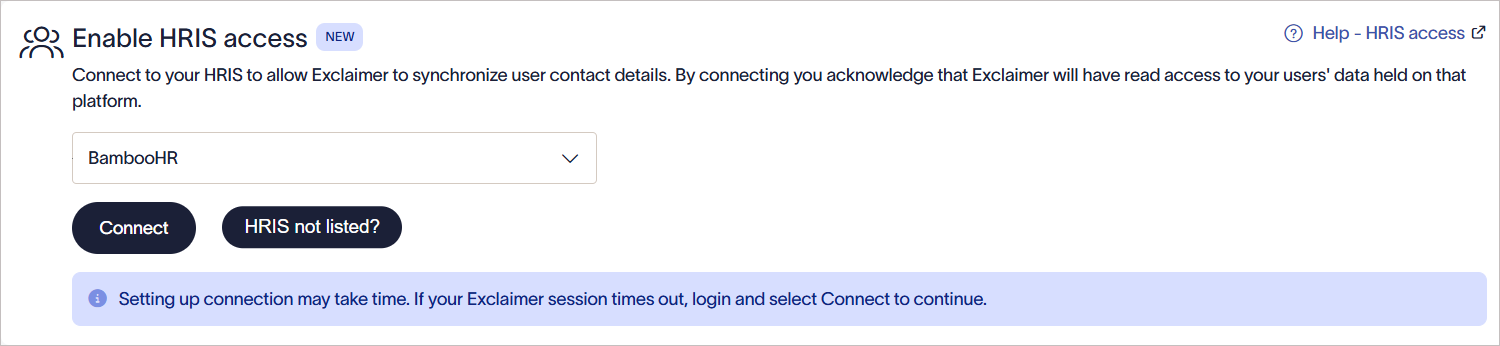
Dal menu a discesa, seleziona BambooHR.
-
Seleziona Connetti.
Verrà visualizzata la finestra di autenticazione di BambooHR.SUGGERIMENTO! Non aprire più finestre di autenticazione BambooHR contemporaneamente. Completa un flusso di connessione prima di iniziarne un altro.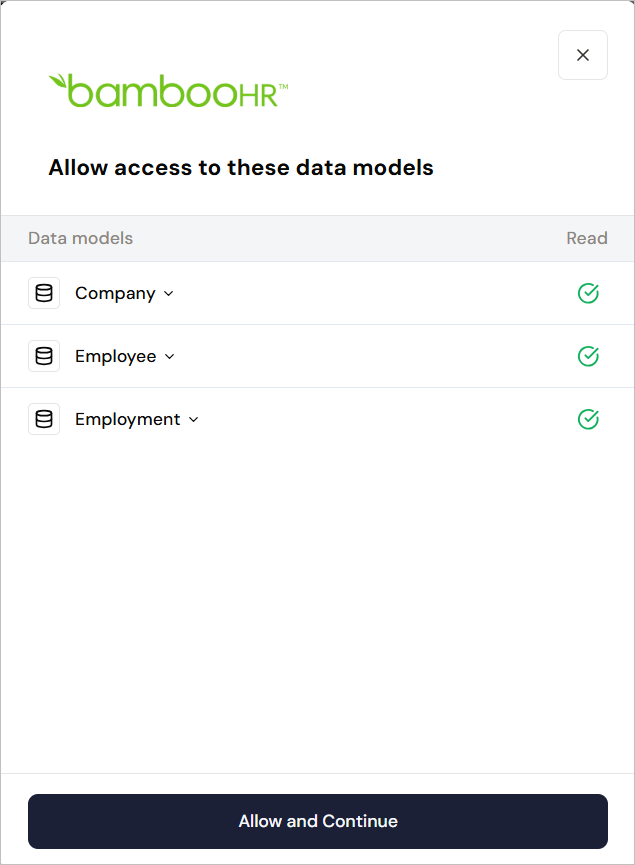
Finestra di autenticazione BambooHR.
-
Seleziona Consenti e continua per concedere a Exclaimer l'accesso in sola lettura ai dati dei dipendenti.
ATTENZIONE! Se la finestra Permessi BambooHR non viene visualizzata, inserisci nella whitelist cdn.bindbee.dev (e preferibilmente .bindbee.dev) per garantire che l'SDK Bindbee venga caricato correttamente nel browser.
NOTA: Se hai bisogno di campi personalizzati aggiuntivi, il nostro team può configurarli manualmente. Questa opzione non è attualmente disponibile come funzione self-service. Contatta il nostro team di Supporto per assistenza nella configurazione di eventuali campi personalizzati richiesti. Seleziona Flusso di autenticazione OAuth (consigliato).
BambooHR supporta diversi metodi di autenticazione. Exclaimer supporta solo l'autenticazione OAuth.NOTA: Prima di continuare, assicurati di aver completato i passaggi in Preparare BambooHR per l'autenticazione OAuth, inclusa la configurazione delle autorizzazioni di accesso BambooHR richieste.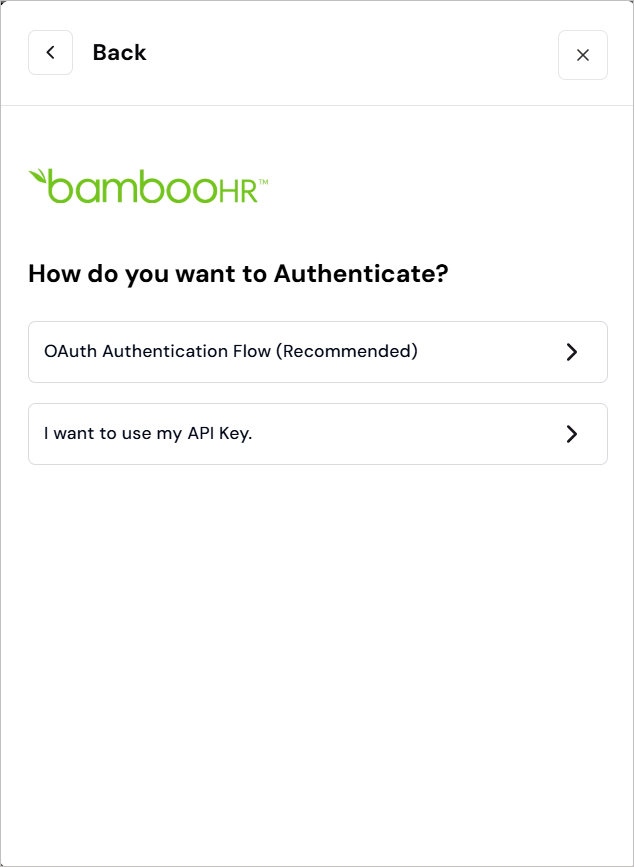
Seleziona Flusso di autenticazione OAuth (consigliato).
- Inserisci il nome del dominio BambooHR che hai salvato in precedenza. Consulta la sezione sopra per le istruzioni su come individuare il nome del dominio BambooHR.
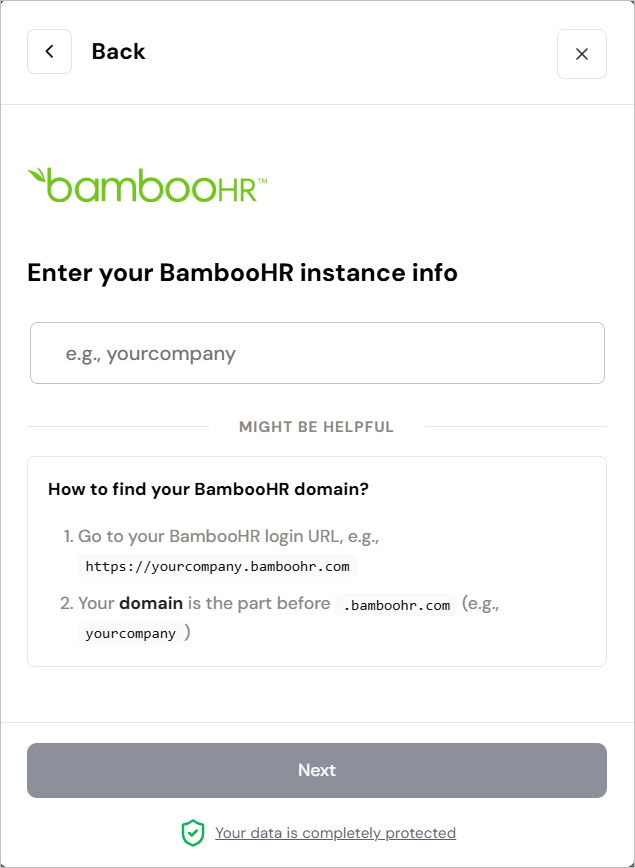
Inserisci le informazioni della tua istanza BambooHR.
-
Seleziona Avanti. Seleziona Consenti accesso per concedere a Exclaimer l'accesso in sola lettura ai dati dei dipendenti.
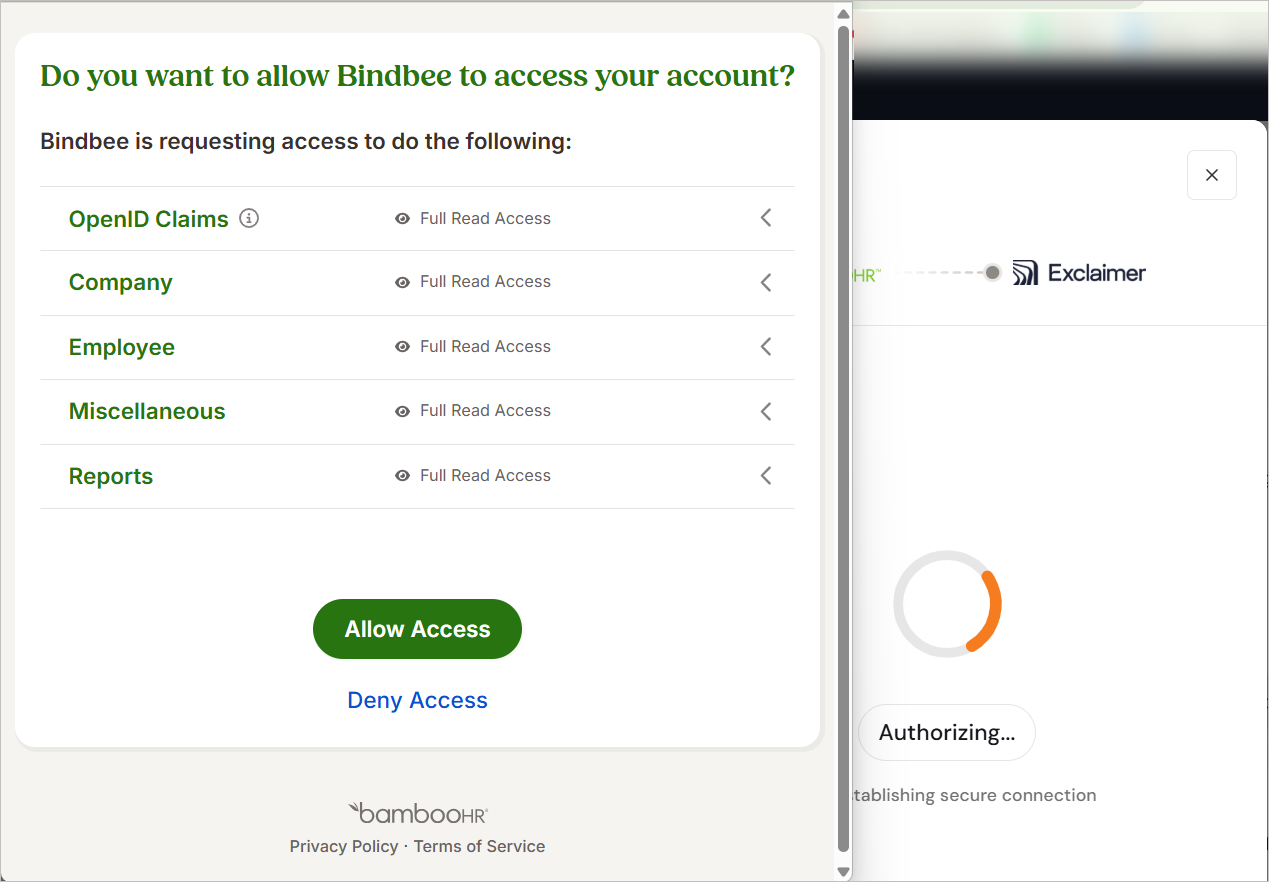
Seleziona Consenti accesso.
ATTENZIONE! Tieni la finestra aperta fino al completamento della connessione. Se la chiudi troppo presto, la connessione potrebbe non completarsi e potrebbe non apparire come connessa in Exclaimer.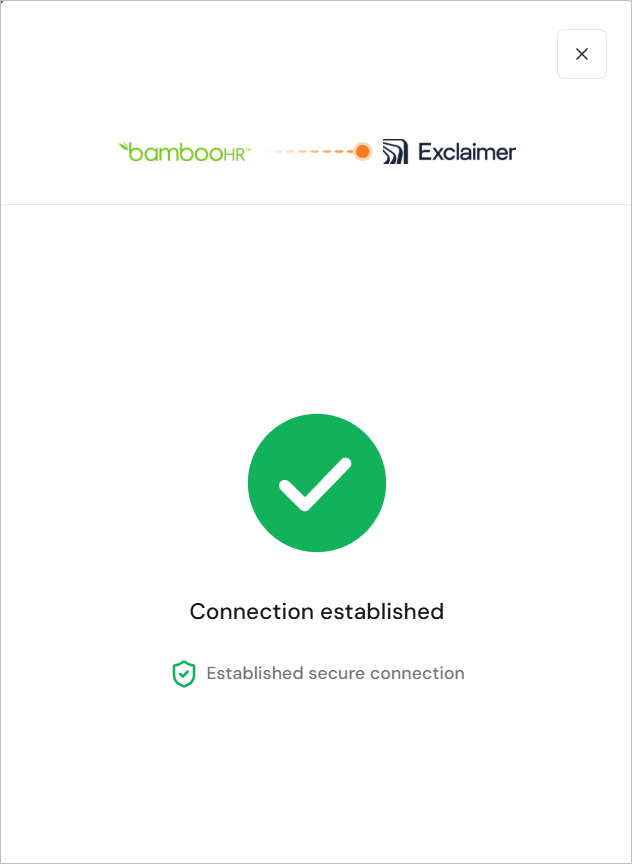
Immagine che mostra che la connessione è stata stabilita.
Una volta stabilita la connessione con il sistema BambooHR, lo stato viene visualizzato come Connesso in Exclaimer.
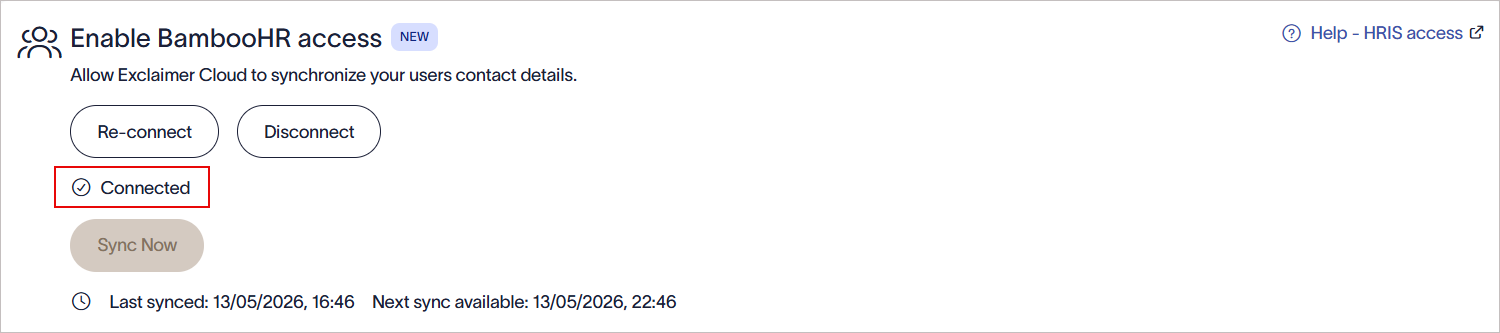
Una volta stabilita la connessione con il sistema BambooHR, il testo Connesso viene visualizzato all'interno di Exclaimer.
Gestisci la tua connessione BambooHR (Exclaimer)
Segui le opzioni per gestire la tua connessione BambooHR:
Per riconnetterti al sistema BambooHR:
- Seleziona Riconnetti.
Viene visualizzato un messaggio che indica che la riconnessione rimuoverà la connessione BambooHR esistente e avvierà un nuovo flusso di connessione.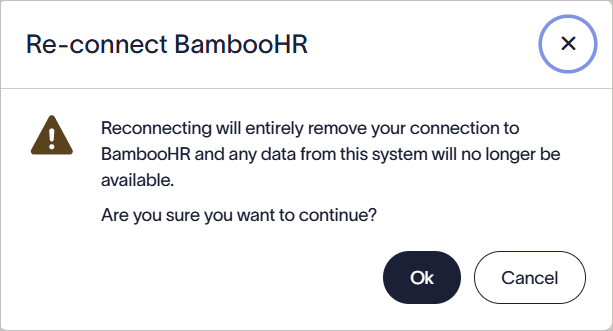
Seleziona OK per riconnetterti al sistema BambooHR.
- Seleziona OK per continuare.
Per disconnetterti dal sistema BambooHR:
- Seleziona Disconnetti.
Viene visualizzato un messaggio che indica che la disconnessione rimuoverà la connessione BambooHR da Exclaimer. Qualsiasi dato BambooHR sincronizzato non sarà più disponibile in Exclaimer.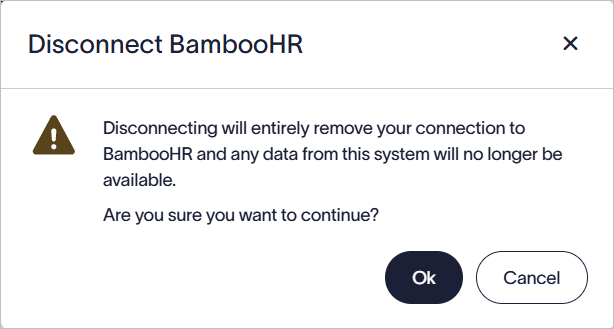
Seleziona OK per disconnetterti dal sistema BambooHR.
- Seleziona OK per continuare.
I connettori BambooHR sincronizzano automaticamente i dati in base a un programma predefinito. Puoi anche avviare una sincronizzazione manuale.
Per eseguire una sincronizzazione manuale e aggiornare immediatamente i dati dei dipendenti in Exclaimer:
-
Seleziona Sincronizza ora.
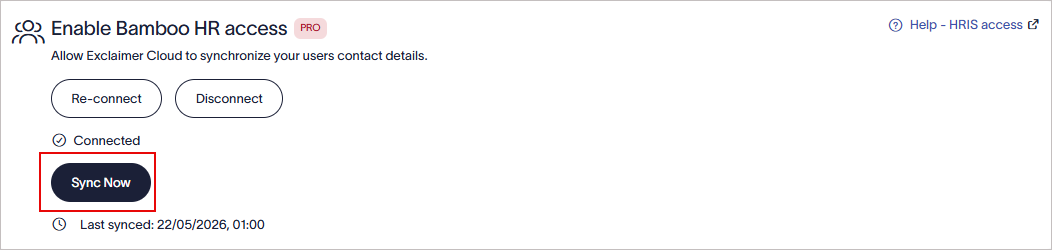
Seleziona Sincronizza ora per avviare una sincronizzazione manuale.
NOTA: Il pulsante Sincronizza ora è abilitato solo dopo 6 ore dall'ultima sincronizzazione riuscita. Se il pulsante non è abilitato, vengono visualizzati la data e l'ora della prossima sincronizzazione.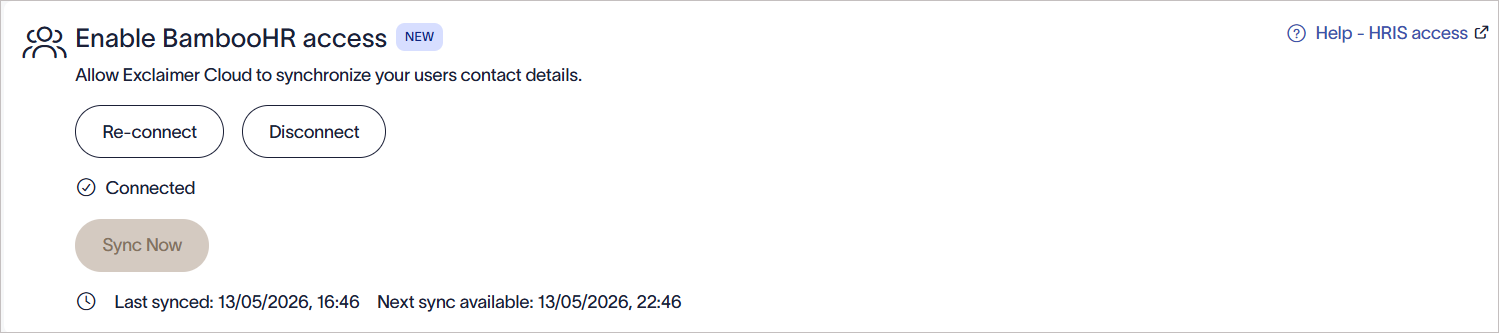
Immagine di esempio che mostra che il pulsante Sincronizza ora non è abilitato e vengono visualizzati la data e l'ora della prossima sincronizzazione.
Risoluzione dei problemi
Se la finestra di autenticazione BambooHR non si apre dopo aver selezionato Connetti:
- Assicurati che i seguenti domini siano inseriti nella lista consentiti nei tuoi strumenti di sicurezza di rete o del browser:
- cdn.bindbee.dev
- *.bindbee.dev
- Verifica che i pop-up del browser siano consentiti.
- Controlla se estensioni del browser o blocchi dei contenuti impediscono il caricamento della finestra di autenticazione.
- Aggiorna il browser e riprova.
Se l'autenticazione BambooHR fallisce durante la configurazione:
- Verifica che il nome del dominio BambooHR sia stato inserito correttamente.
- Assicurati di aver selezionato OAuth Authentication Flow (Consigliato).
- Conferma di aver effettuato l'accesso con un account BambooHR che dispone di permessi amministrativi sufficienti.
- Verifica che la sessione BambooHR non sia scaduta.
Se l'autenticazione continua a fallire:
- Chiudi tutte le finestre di autenticazione BambooHR.
- Effettua il logout completo da BambooHR.
- Avvia nuovamente il processo di connessione da Exclaimer.
Se la connessione BambooHR non si completa con successo:
- Mantieni aperta la finestra di autenticazione fino al completamento del processo di configurazione.
- Non aggiornare o chiudere la scheda del browser durante l'autenticazione.
- Verifica che le impostazioni di sicurezza del browser non stiano bloccando i reindirizzamenti o i cookie di terze parti.
- Riprova la connessione utilizzando una nuova sessione del browser, se necessario.
Se Exclaimer mostra un messaggio che il connettore esiste già:
- Non tentare di creare più connessioni BambooHR per lo stesso ambiente.
- Apri un ticket di supporto in modo che il team di Supporto possa assisterti con la configurazione del connettore esistente.
Se i dettagli dei dipendenti non appaiono in Exclaimer:
- Verifica che lo stato della connessione BambooHR sia indicato come Connesso.
- Esegui una sincronizzazione manuale se l'opzione Sincronizza Ora è disponibile.
- Conferma che l'account BambooHR utilizzato durante l'autenticazione abbia ancora i permessi di accesso richiesti.
- Verifica che i dati dei dipendenti esistano in BambooHR.
Se il pulsante Sincronizza Ora non è disponibile:
- Verifica che siano passate almeno 6 ore dall'ultima sincronizzazione riuscita.
- Controlla la data e l'ora della prossima sincronizzazione visualizzate.
- Attendi la prossima finestra di sincronizzazione disponibile prima di riprovare.