
Descrizione
Puoi utilizzare ADP Workforce Now per integrarti con Exclaimer tramite Bindbee. Exclaimer si connette ad ADP Workforce Now utilizzando un client ID, un client secret e un certificato che generi in ADP API Central. Bindbee utilizza queste credenziali per recuperare i dati di contatto dei dipendenti e sincronizzarli con Exclaimer per l’uso nelle firme email. Durante la configurazione, potresti vedere URL di Bindbee, richieste di autenticazione o finestre di connessione.
Questa integrazione è disponibile per gli abbonamenti Exclaimer che utilizzano Microsoft 365 e Google Workspace.
Configura ADP Workforce Now per l’integrazione con Exclaimer (ADP Workforce Now)
Segui i passaggi seguenti per raccogliere i dettagli necessari da ADP Workforce Now prima di collegarlo a Exclaimer.
• Accesso amministrativo ad ADP API Central, inclusa l’autorizzazione a creare progetti e richiedere certificati.
• Accesso amministrativo ad ADP Workforce Now, inclusa l’autorizzazione a gestire Permessi di Accesso e Profili.
• Accesso all’abbonamento Exclaimer (piano Pro).
Per creare un progetto in API Central:
- Vai su API Central all’indirizzo https://api-central.adp.com/projects e accedi.
- Seleziona Crea un progetto.
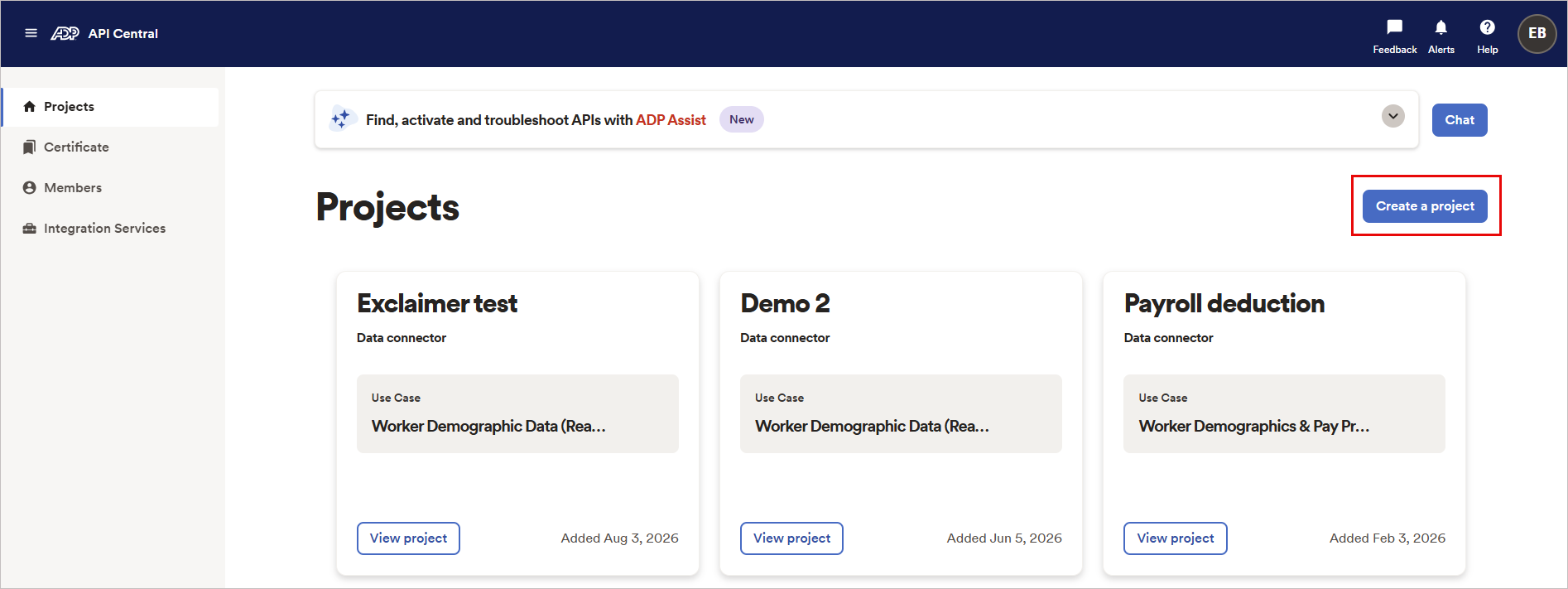
Immagine di esempio di API Central. Seleziona il pulsante Crea un progetto.
-
Inserisci un nome e una descrizione appropriati per il progetto, quindi seleziona Avanti.
SUGGERIMENTO! Annota il nome del progetto. Ti servirà più tardi per individuare il profilo corrispondente in Permessi di Accesso di ADP Workforce Now.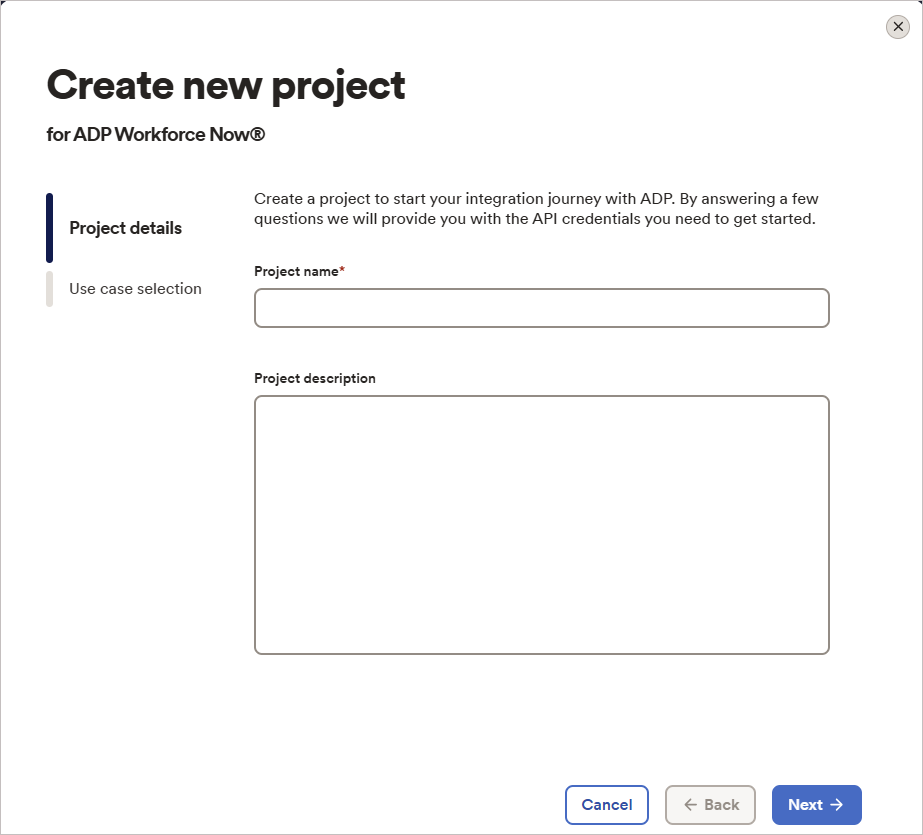
Immagine di esempio di Creazione nuovo progetto. Inserisci il nome e la descrizione del progetto.
- Seleziona il caso d’uso che corrisponde alle tue esigenze.
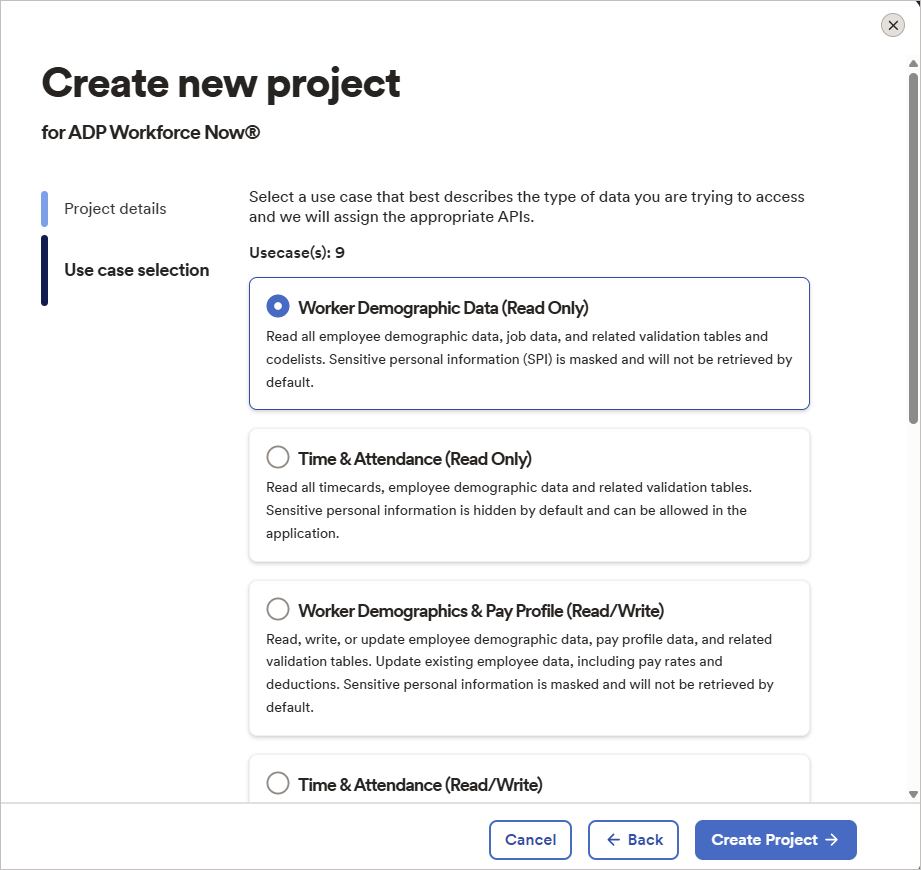
Immagine di esempio di Creazione nuovo progetto. Seleziona un caso d’uso.
- Seleziona Crea progetto.
Per aggiungere v2/workers all'elenco API:
- Accedi a API Central.
- Seleziona Visualizza per aprire il progetto pertinente.
- Seleziona la scheda API .
- Seleziona Aggiungi API o Aggiungi altre API.
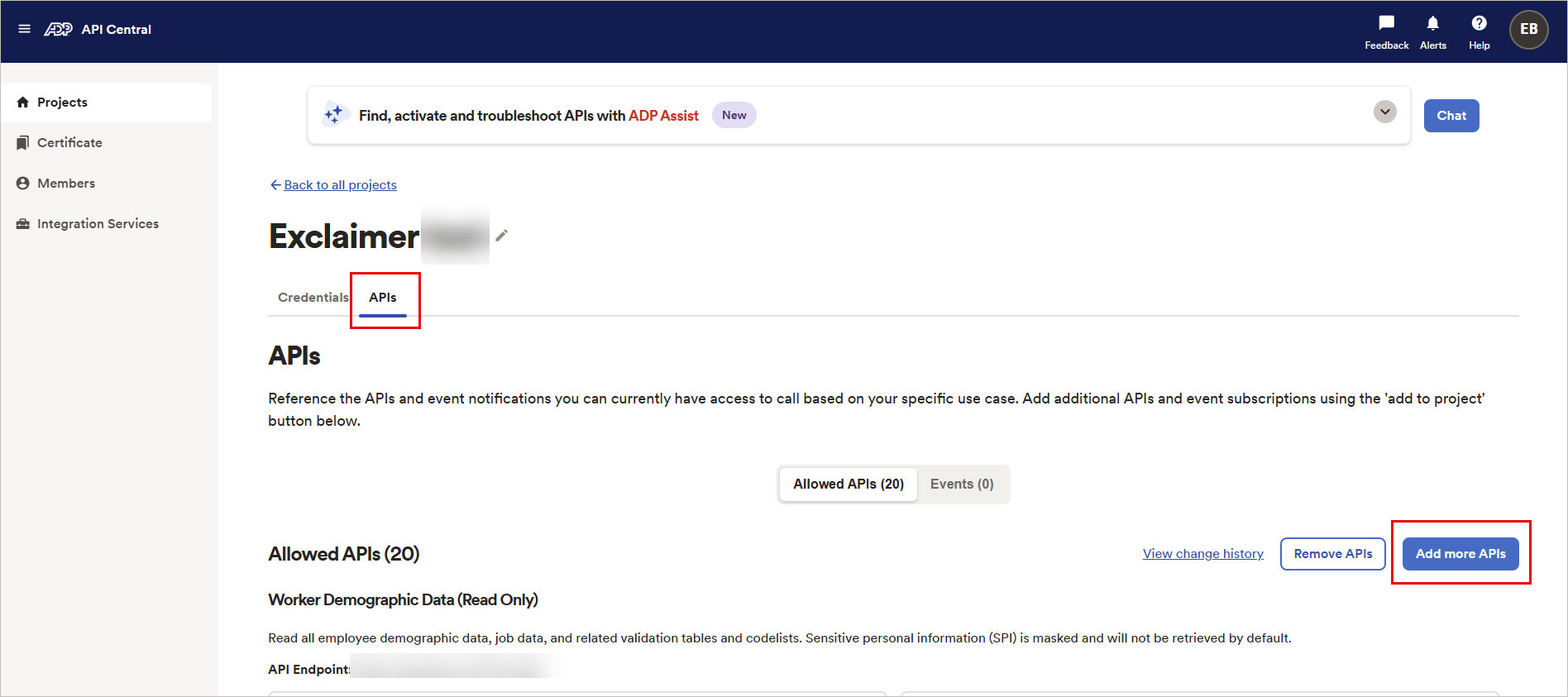
Immagine di esempio di API Central. Seleziona la scheda API, quindi seleziona il pulsante Aggiungi altre API.
- Nella casella di ricerca, inserisci v2/workers.
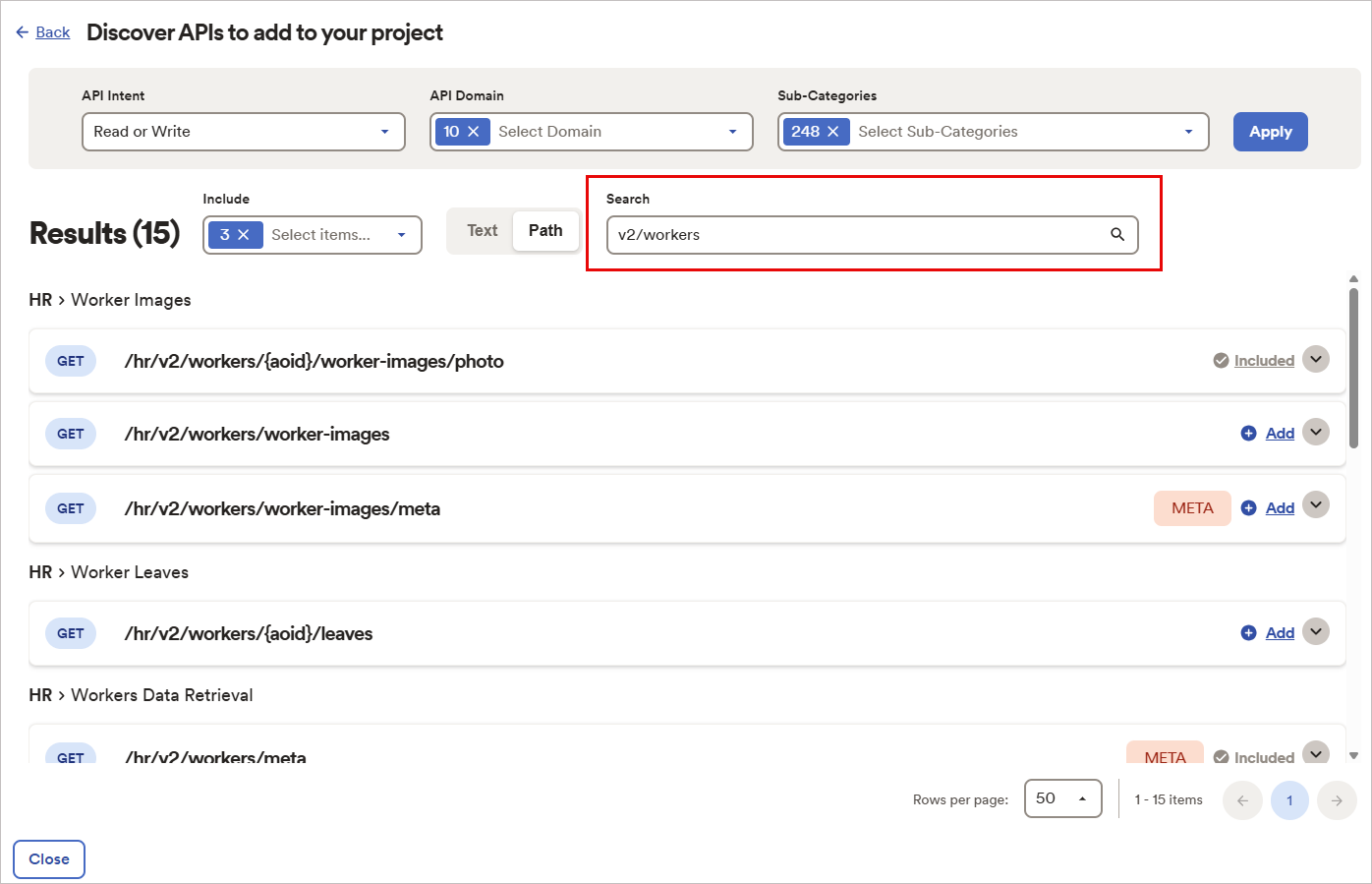
Immagine di esempio di API Central. Nella casella di ricerca, inserisci v2/workers.
- Seleziona Aggiungi accanto agli ambiti API richiesti.
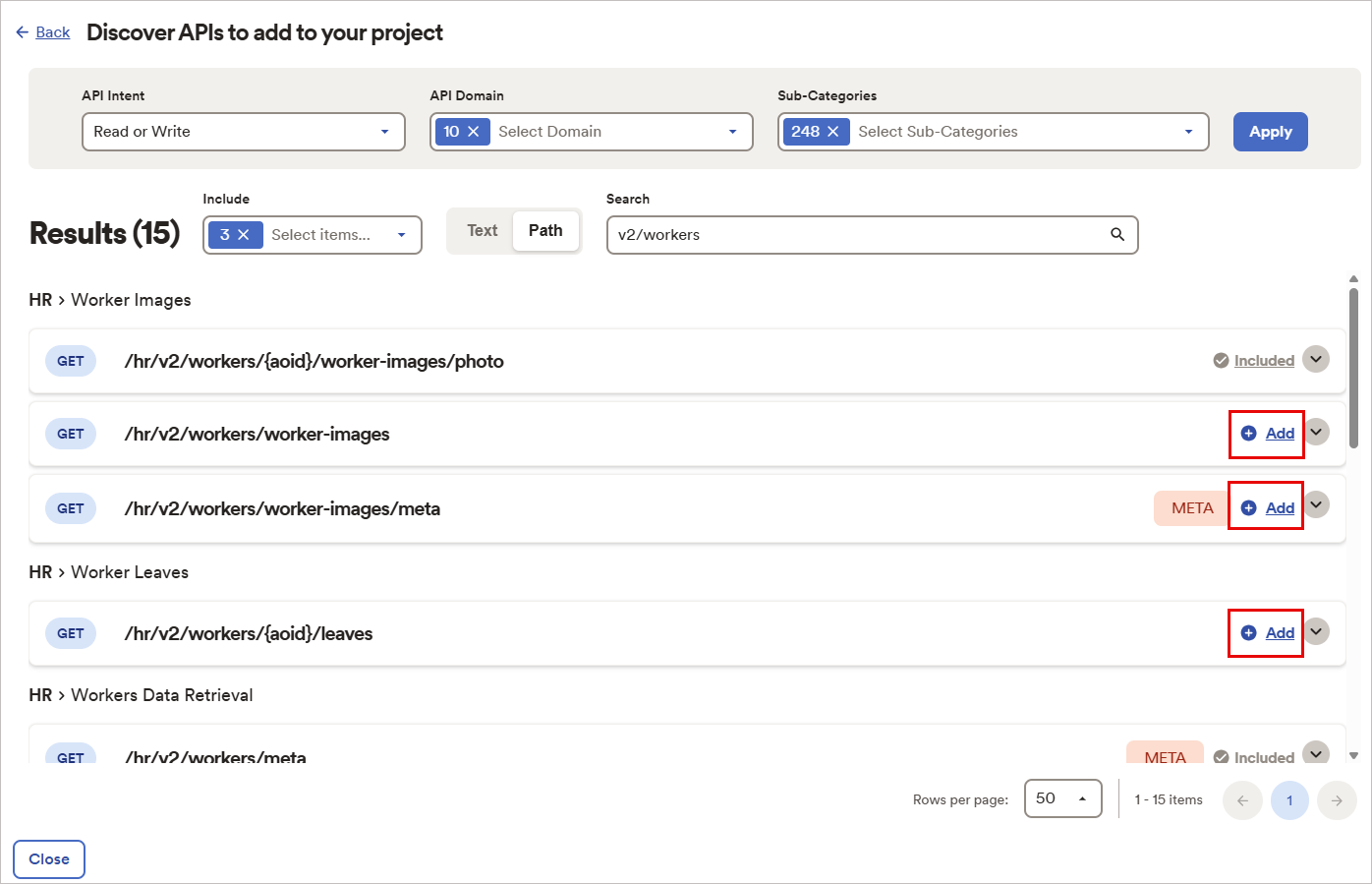
Immagine di esempio di API Central. Seleziona Aggiungi accanto agli ambiti API.
- Seleziona Conferma nel progetto per salvare le modifiche.
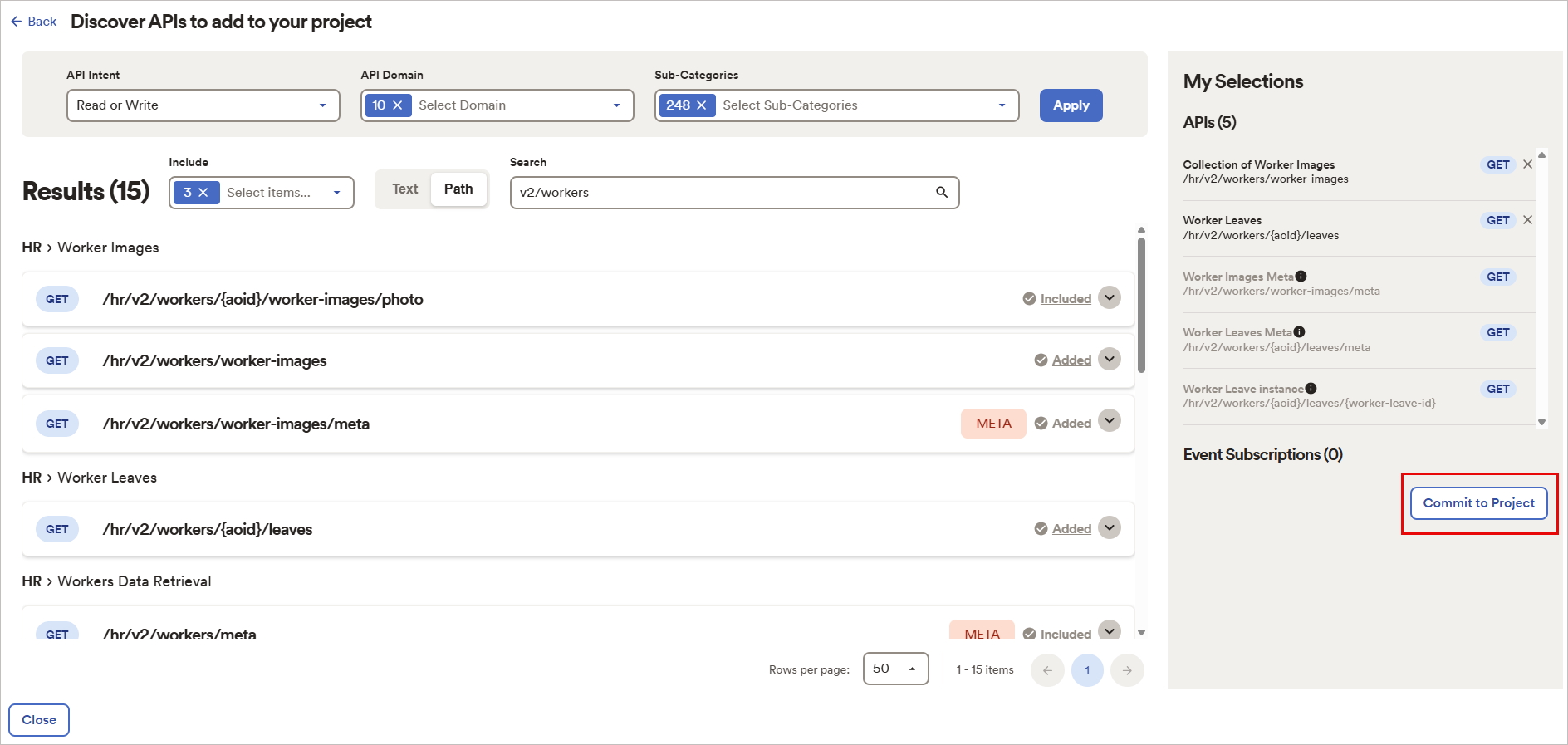
Immagine di esempio di API Central. Seleziona il pulsante Conferma nel progetto.
- Prova a connetterti di nuovo.
Per ottenere il tuo Client ID e Secret:
-
Una volta creato il progetto, seleziona Visualizza progetto.
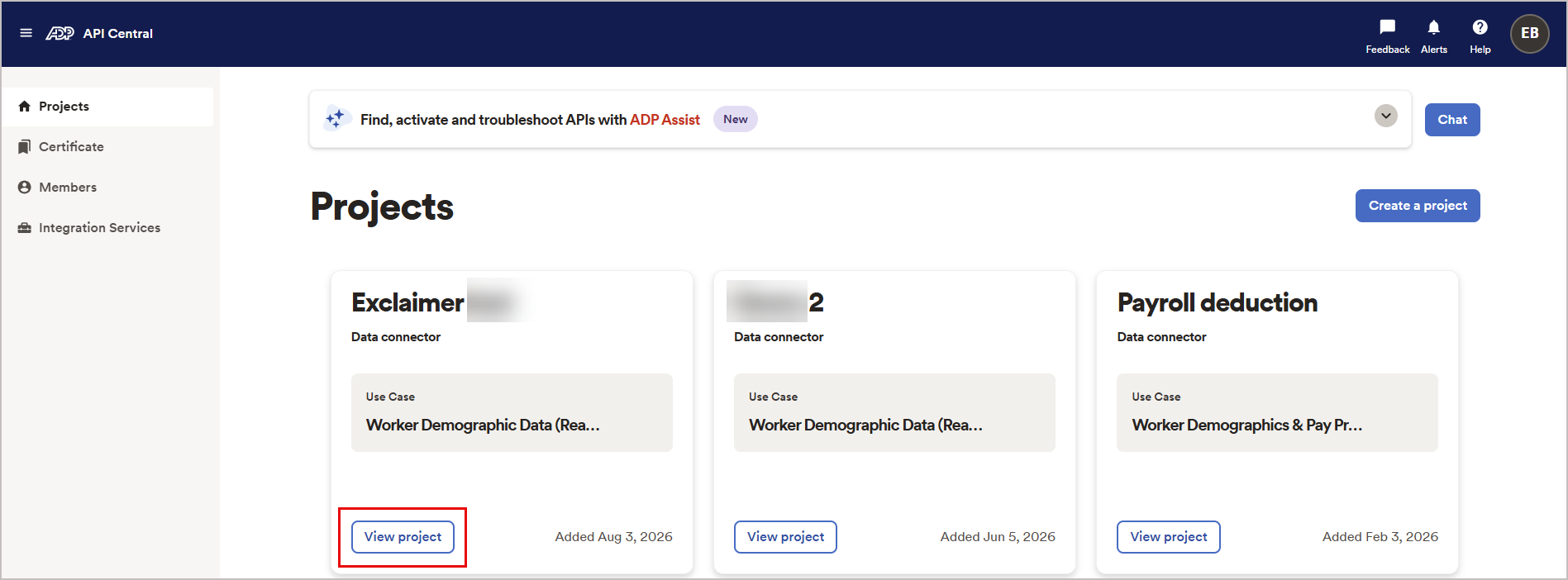
Immagine di esempio di API Central. Seleziona il pulsante Visualizza progetto.Vengono visualizzati i dettagli del progetto. Per impostazione predefinita, è selezionata la scheda Credenziali.
-
Scorri verso il basso e copia il Client ID.
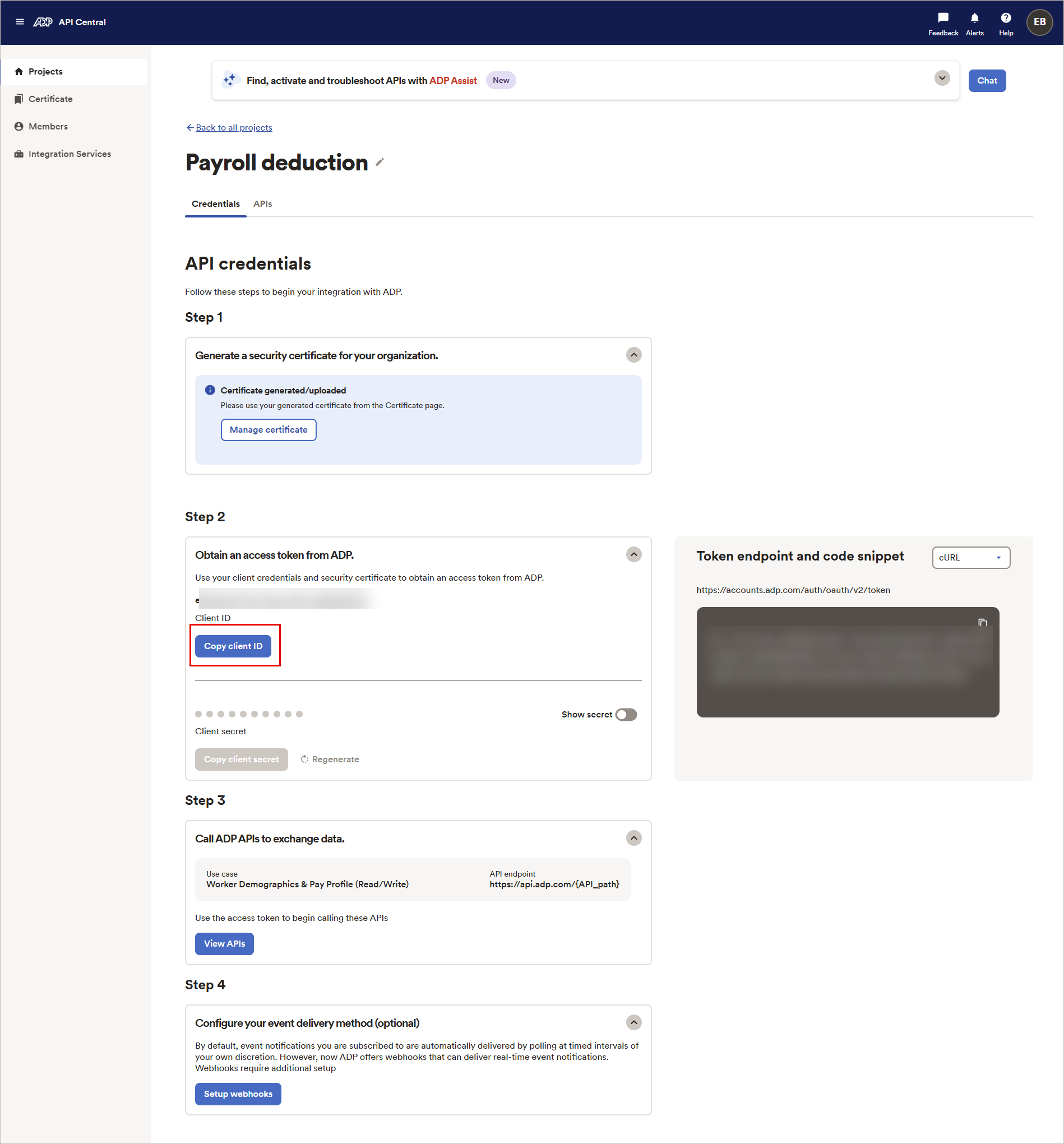
Immagine di esempio di API Central. Seleziona il pulsante Copia client ID.
NOTA: Il Client ID nello screenshot è solo a scopo esemplificativo. Estrai il tuo Client ID. - Abilita Mostra Secret per rivelare il client secret.
-
Seleziona Copia client secret.
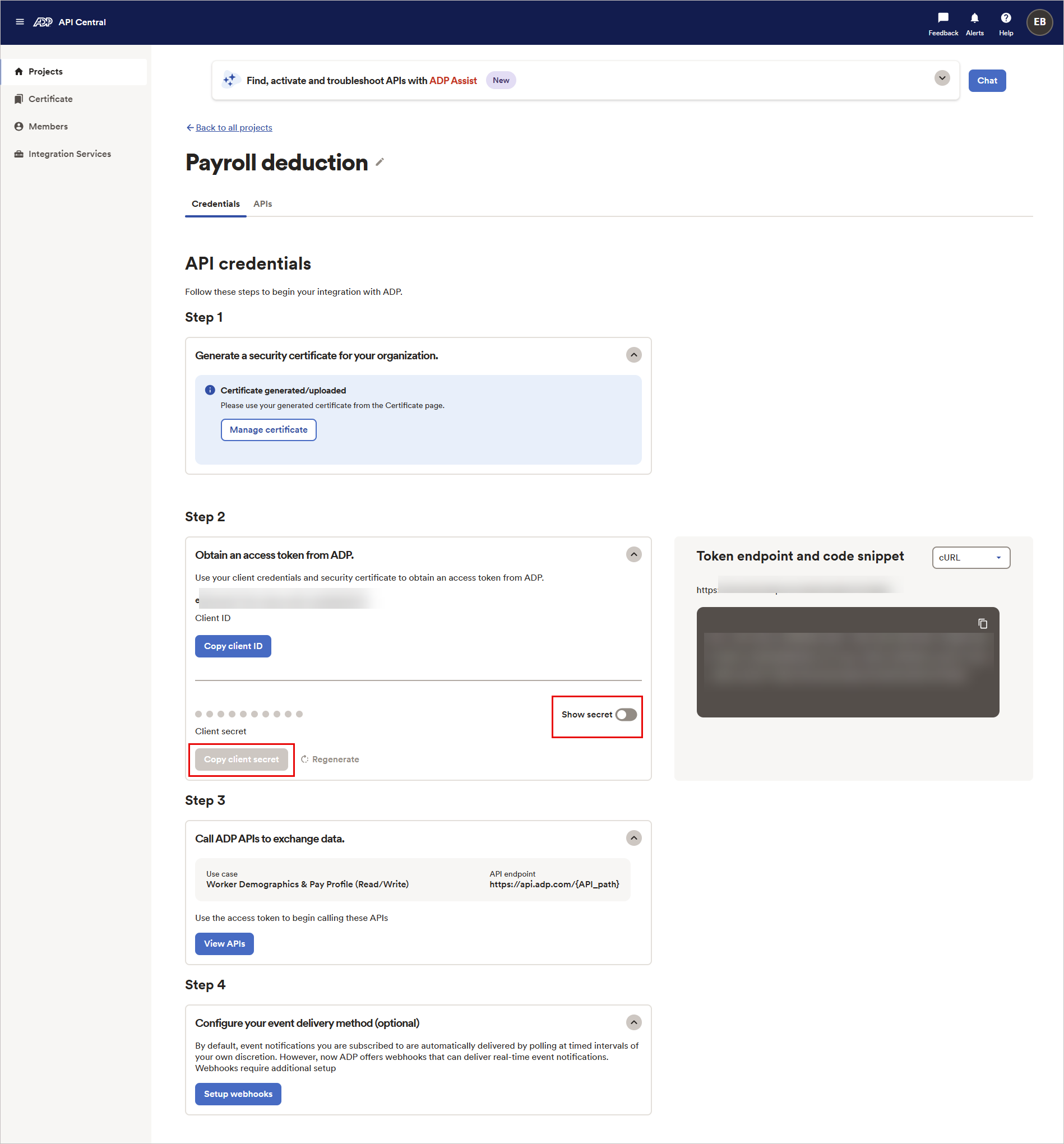
Immagine di esempio di API Central. Seleziona il pulsante Copia client secret.
NOTA: Il Client Secret nello screenshot è solo a scopo esemplificativo. Estrai il tuo Client Secret.SUGGERIMENTO! Registra in modo sicuro il Client ID e il Client Secret. Sono necessari per l'integrazione.
Per richiedere un certificato ADP:
- Dal menu laterale, seleziona Certificato.
- Seleziona Richiedi certificato.
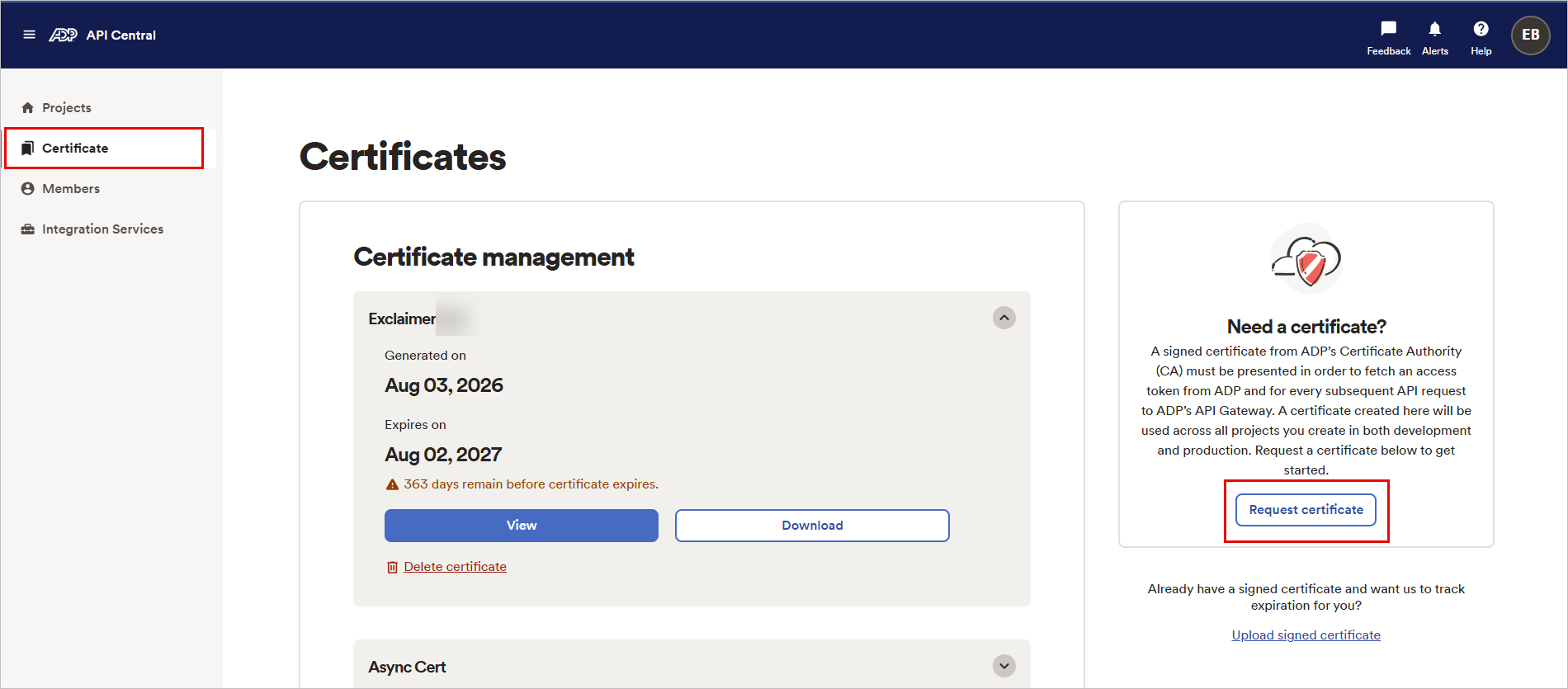
Immagine di esempio di API Central. Seleziona il pulsante Richiedi certificato.
Viene visualizzata la finestra Richiedi nuovo certificato di sicurezza.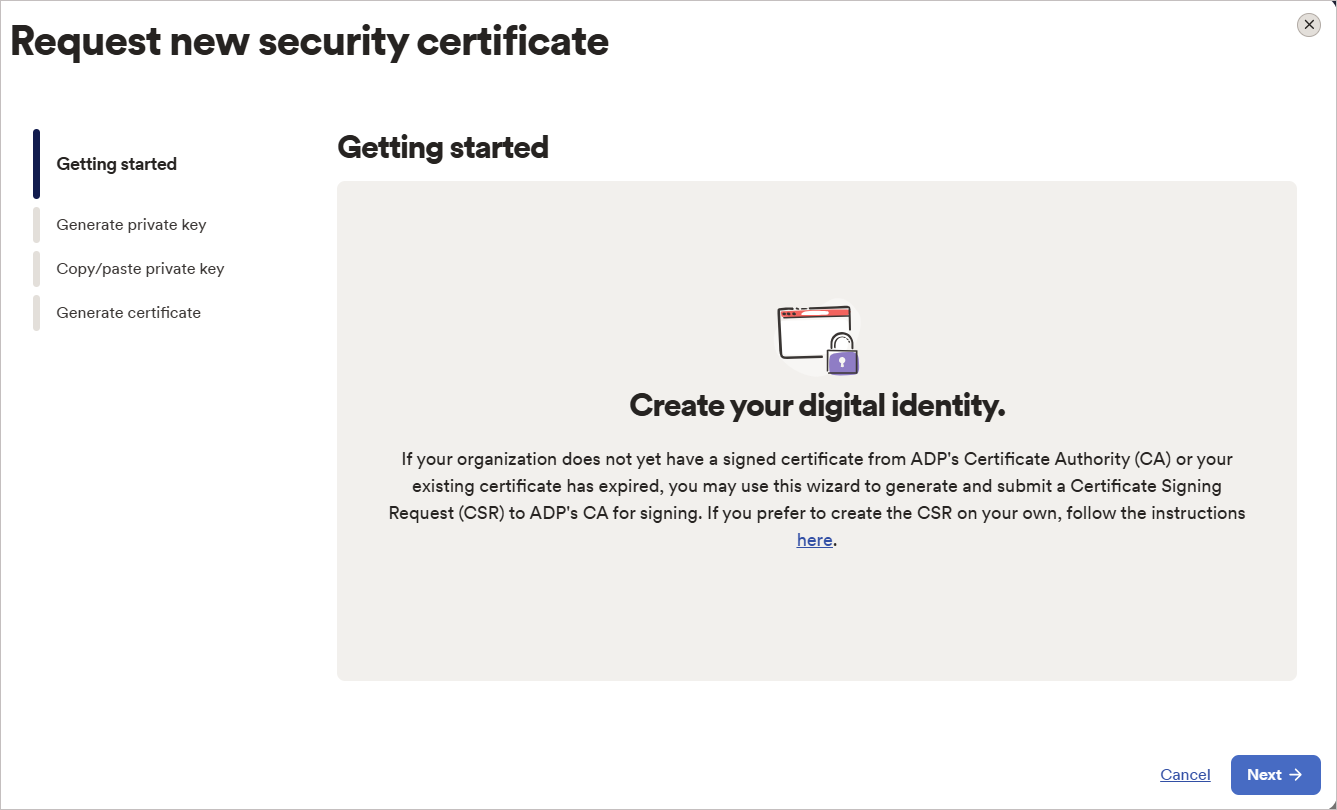
Immagine di esempio di API Central che mostra Richiedi nuovo certificato di sicurezza.
- Seleziona Avanti.
- Inserisci i dettagli richiesti.
- Seleziona Avanti.
-
Copia la Chiave privata, inclusi i tag Begin Private Key e End Private Key.
ATTENZIONE! Devi includere le righe -----BEGIN PRIVATE KEY----- e -----END PRIVATE KEY----- quando copi la chiave privata. Ometterle impedirà il completamento della connessione.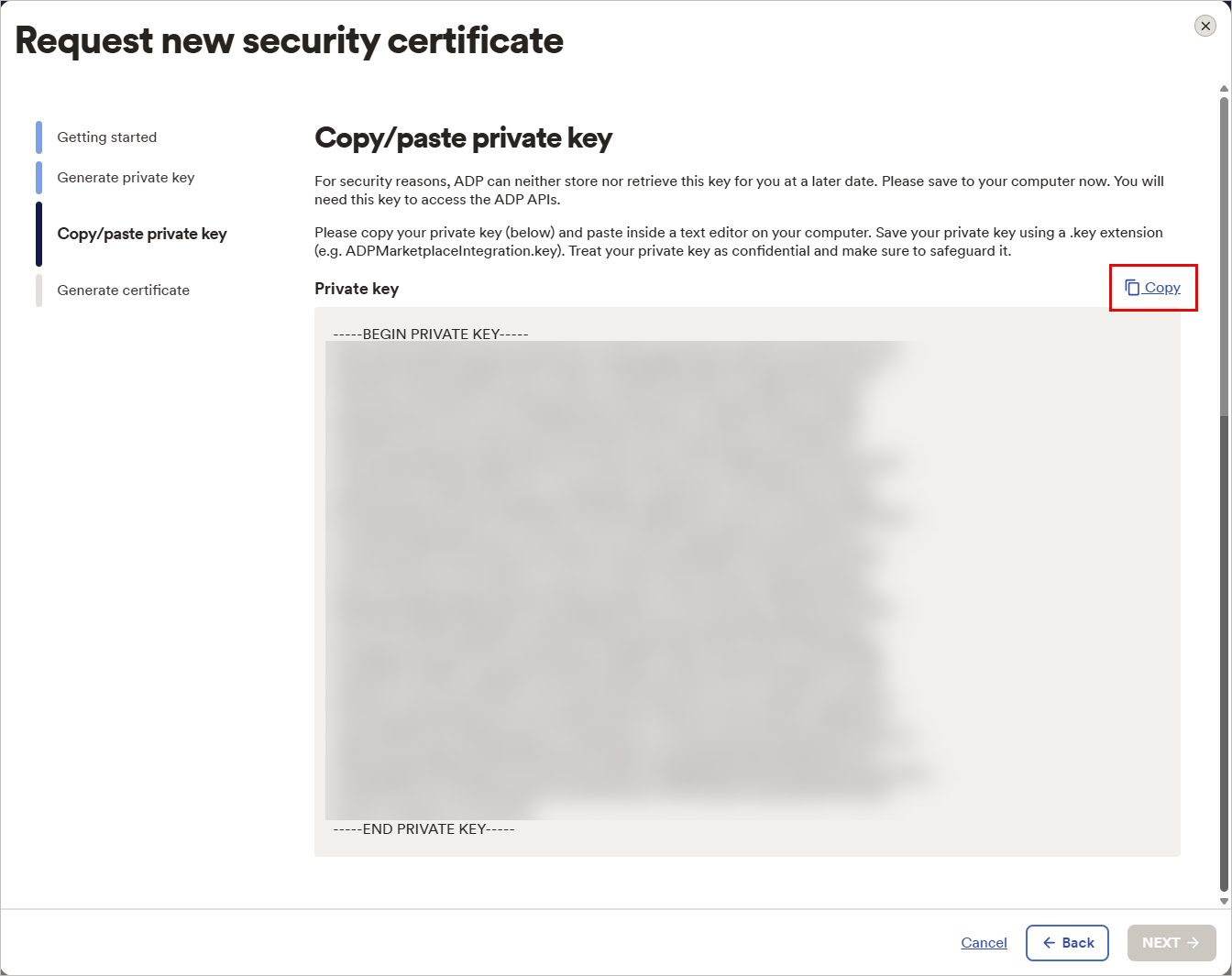
Immagine di esempio di API Central. Seleziona il pulsante Copia.
NOTA: La Chiave privata nello screenshot è solo a scopo esemplificativo. Estrai la tua Chiave privata.CONSIGLIO! Copia la Chiave privata in modo sicuro. Ti servirà per l'integrazione. -
Seleziona AVANTI.
Il pulsante AVANTI è abilitato solo dopo aver selezionato il pulsante Copia.
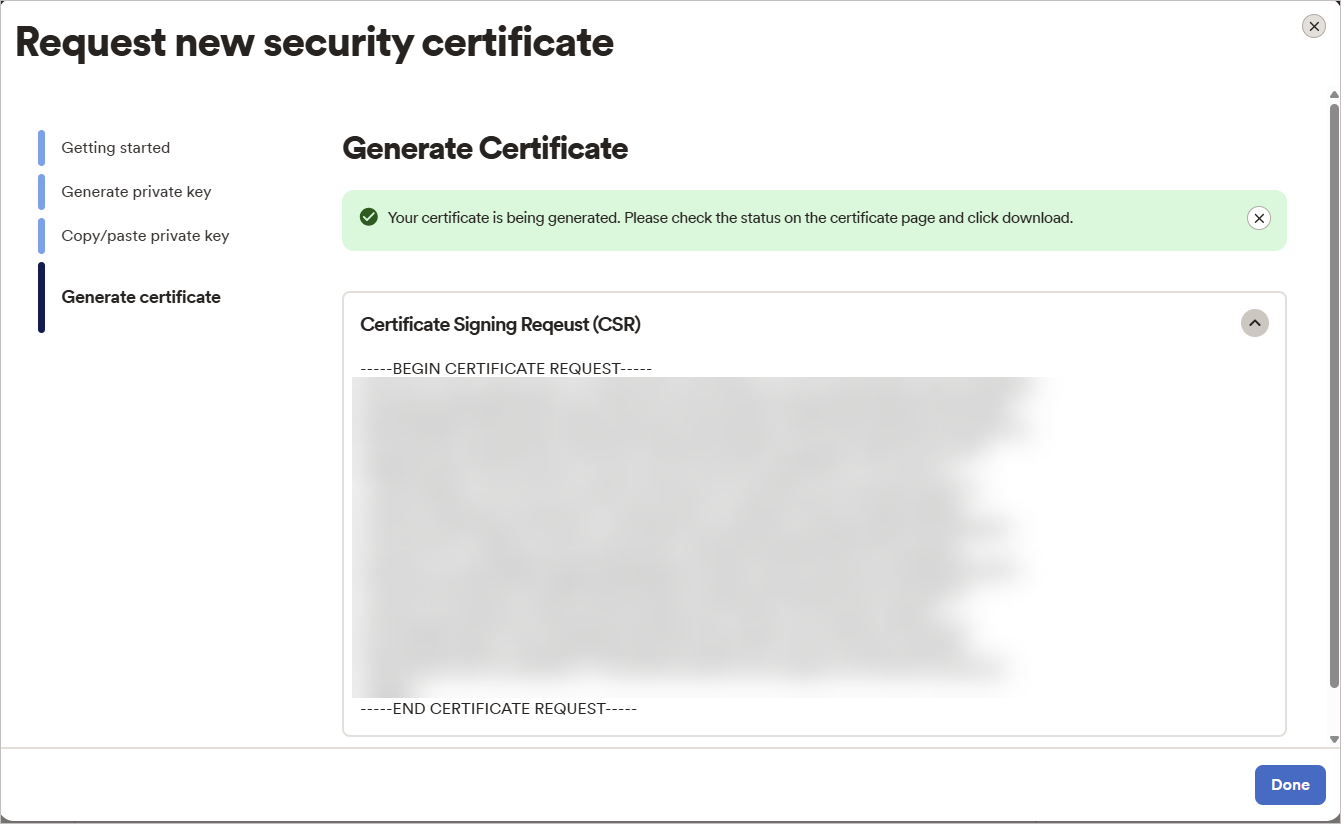
Immagine di esempio di API Central, la finestra Genera certificato.
Per recuperare il certificato:
-
Una volta che il certificato inizia a essere generato, seleziona Fatto.
Immagine di esempio di API Central, la finestra Genera Certificato.Questo chiude la procedura guidata di richiesta e ti riporta alla pagina Certificati.
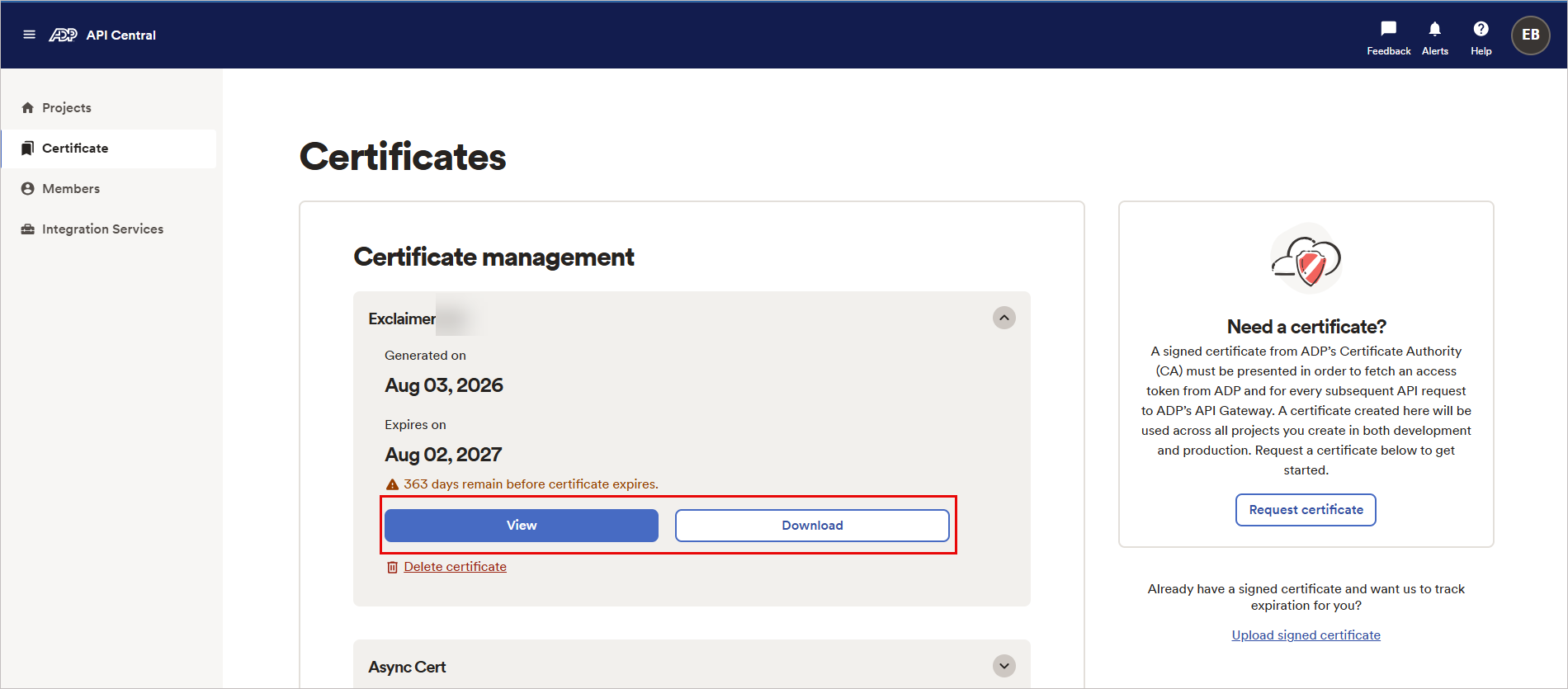
Immagine di esempio di API Central. Finestra Certificati, seleziona i pulsanti Visualizza o Scarica.
- Seleziona Visualizza per visualizzare il certificato. Seleziona Copia per copiare il certificato.
-
Seleziona Scarica per salvare una copia locale per riferimento futuro.
CONSIGLIO! Conserva i dettagli in modo sicuro. Saranno necessari per l'integrazione.
Accedi all'integrazione ADP Workforce Now in Exclaimer
Per accedere all'integrazione ADP Workforce Now:
-
Dalla barra dell'intestazione, seleziona l'icona dell'ingranaggio, quindi seleziona Gestione Mittenti.

L'immagine di esempio è per un abbonamento Microsoft 365 e mostra il menu Impostazioni.
- Vai alla sezione Abilita accesso HRIS.
- Dal menu a discesa, seleziona ADP Workforce Now.
Collega Exclaimer ad ADP Workforce Now (Exclaimer)
• Utilizzare un abbonamento Exclaimer Pro.
• Consentire i domini Bindbee richiesti nella tua rete. Questi domini devono caricarsi nel browser affinché la finestra di connessione funzioni: cdn.bindbee.dev e *.bindbee.dev per coprire ulteriori sottodomini utilizzati durante il flusso di connessione (ad esempio, callback API e reindirizzamenti di autenticazione).
Tieni pronti i seguenti dettagli di ADP Workforce Now:
• Client ID
• Client Secret
• Dettagli del certificato e chiave privata (inclusi le righe di intestazione/piè di pagina)
Per connettersi al tuo HRIS e consentire a Exclaimer di sincronizzare i dettagli di contatto degli utenti:
- Dal menu a discesa, seleziona ADP Workforce Now.
- Seleziona Connetti.
Verrà visualizzata una finestra di autorizzazione.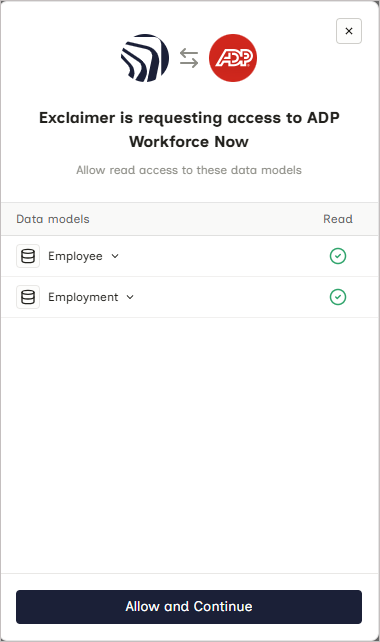
Immagine di esempio in Exclaimer durante il tentativo di connessione al sistema ADP Workforce Now.
- Seleziona Consenti e continua.
- Inserisci il tuo Client ID e il Client Secret.
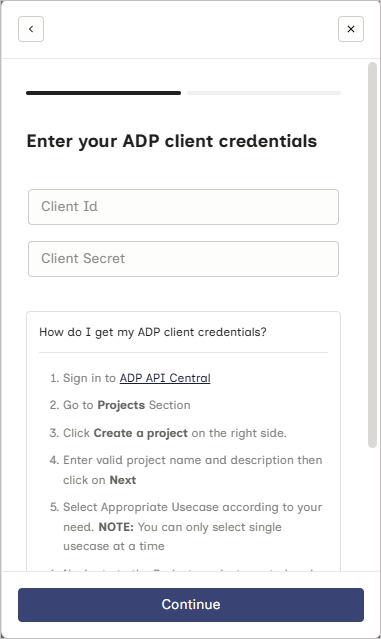
Immagine di esempio in Exclaimer durante il tentativo di connessione al sistema ADP Workforce Now. Inserisci il tuo Client ID e Client Secret.
- Seleziona Continua.
-
Inserisci i dettagli del Certificato e la Chiave Privata (inclusi le righe di intestazione e di chiusura).
ATTENZIONE! Devi includere le righe -----BEGIN PRIVATE KEY----- e -----END PRIVATE KEY----- quando copi la chiave privata. Ometterle impedirà il completamento della connessione.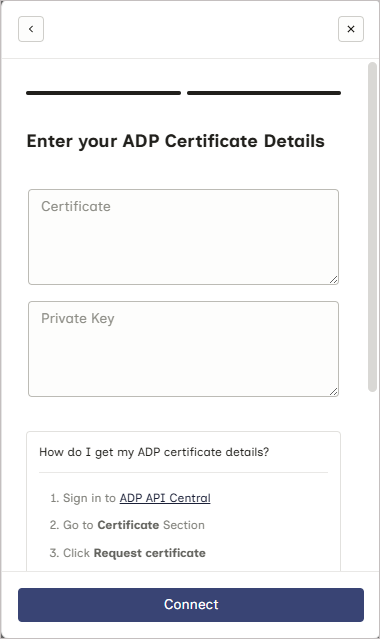
Immagine di esempio in Exclaimer durante il tentativo di connessione al sistema ADP Workforce Now. Inserisci i dettagli del certificato e la chiave privata.
-
Seleziona Connetti per completare l'integrazione tra Exclaimer e ADP Workforce Now utilizzando Bindbee.
ATTENZIONE! Mantieni la finestra aperta fino al completamento della connessione. Se la chiudi troppo presto, la connessione potrebbe non completarsi e potrebbe non apparire come connessa in Exclaimer.Se provi a connetterti nuovamente a ADP Workforce Now, potresti vedere un messaggio che indica che il connettore esiste già. In tal caso, apri un ticket di Supporto così il team potrà assisterti.
- Una volta stabilita la connessione, lo stato viene visualizzato come Connesso in Exclaimer.
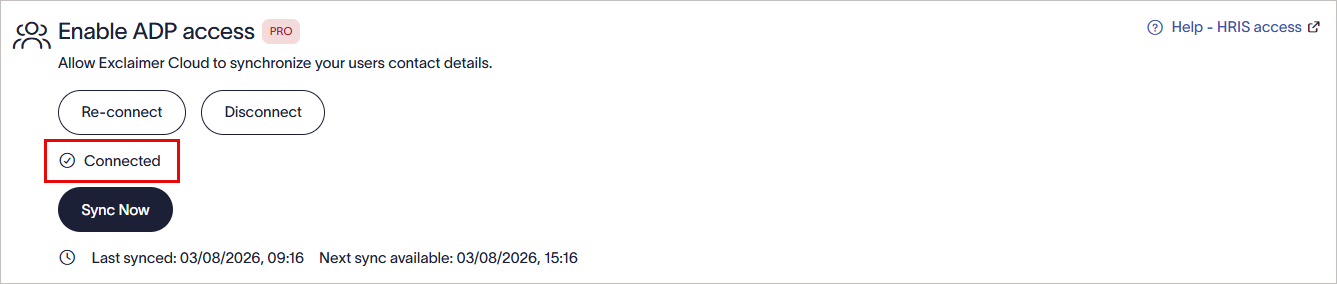
Una volta stabilita la connessione con il sistema ADP Workforce Now, il testo Connesso viene visualizzato all'interno di Exclaimer.
Configura le autorizzazioni in ADP Workforce Now
Per configurare le autorizzazioni in modo che i dati dei dipendenti possano sincronizzarsi:
• Accesso amministratore a ADP Workforce Now.
- Accedi a ADP Workforce Now.
- Seleziona il menu Setup, quindi all’interno di Sicurezza, seleziona Autorizzazioni di accesso.
- Seleziona Gestisci profili.
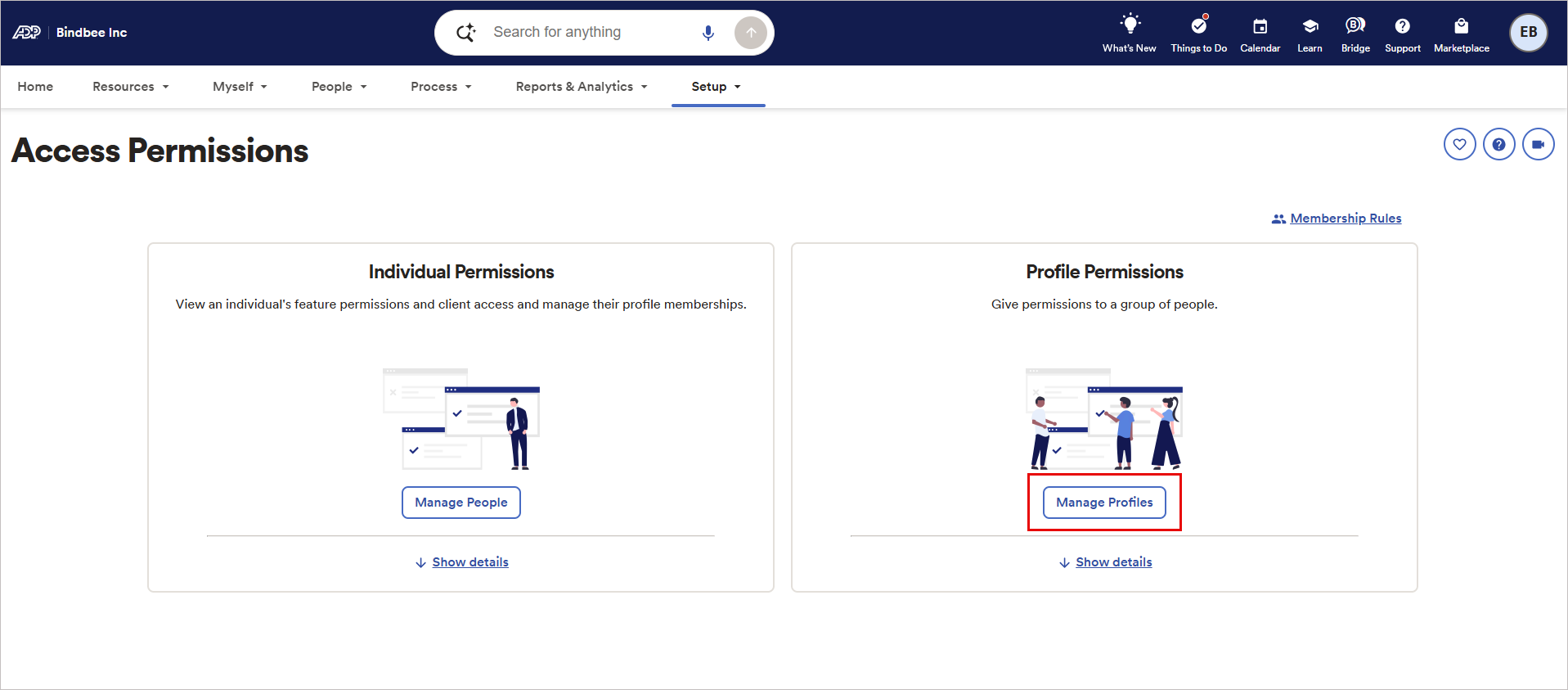
Immagine di esempio della schermata Autorizzazioni di accesso. Seleziona il pulsante Gestisci profili.
- Trova il profilo creato per il tuo progetto API Central. Puoi anche effettuare una ricerca.
- Seleziona il profilo.
- Seleziona Menu e funzionalità. Assegna le autorizzazioni appropriate. Naviga attraverso l’elenco tabellare delle funzionalità e deseleziona tutti i campi non necessari.
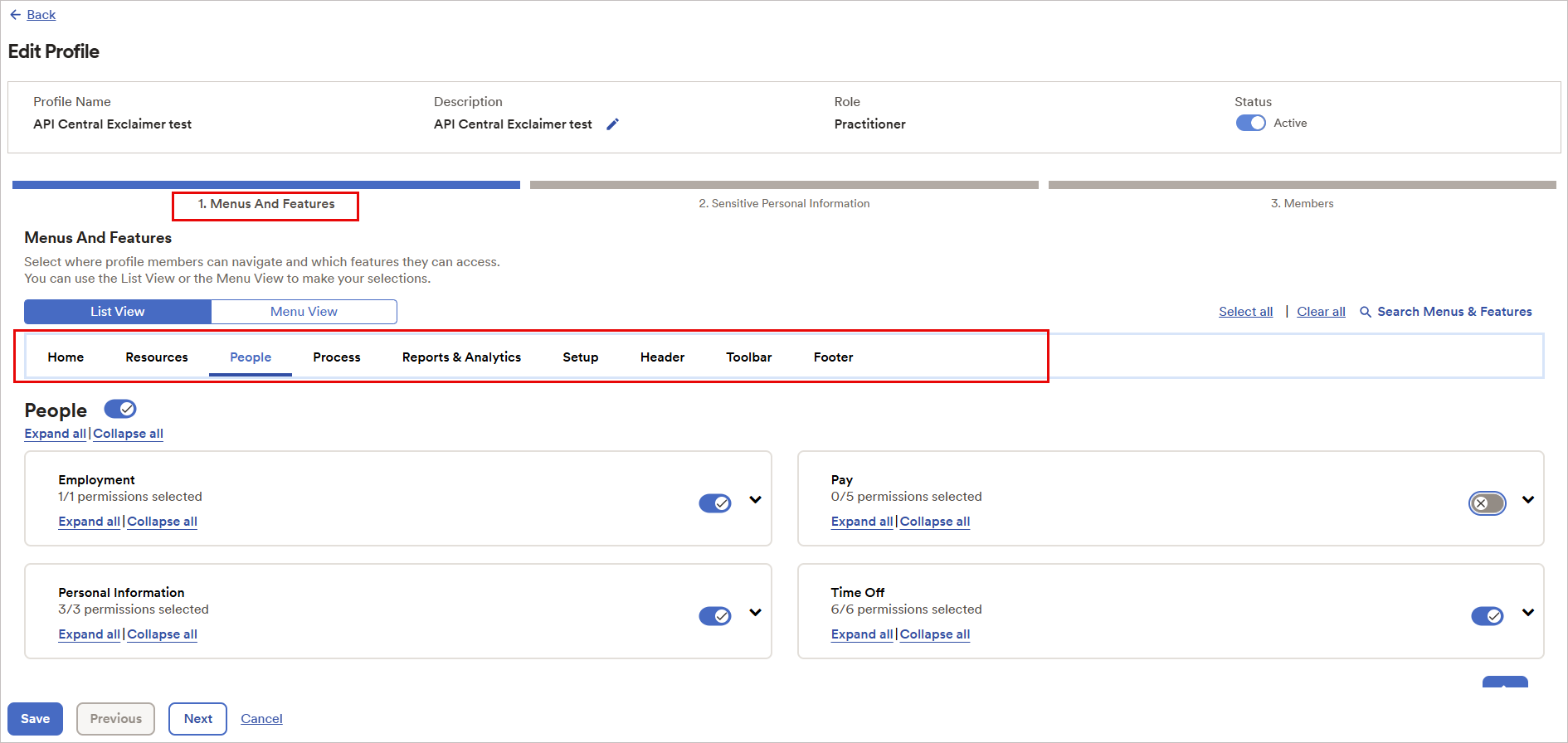
Immagine di esempio che mostra la scheda Menu e funzionalità.
- Salva queste impostazioni.
I dati dovrebbero iniziare a sincronizzarsi a breve.
Gestisci la tua connessione ADP Workforce Now (Exclaimer)
Segui le opzioni per gestire la tua connessione ADP Workforce Now:
Per riconnetterti al sistema ADP Workforce Now:
-
Seleziona Riconnetti.
Viene visualizzato un messaggio che indica che la riconnessione rimuoverà la tua connessione esistente a ADP Workforce Now, e qualsiasi dato non sarà più disponibile, e un nuovo flusso di connessione inizierà automaticamente.
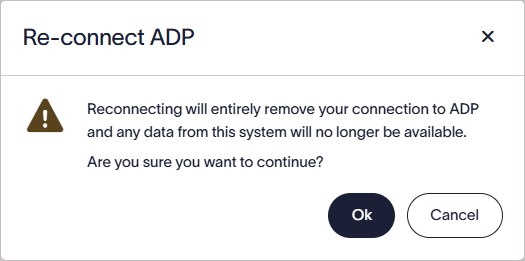
Seleziona OK per riconnetterti al sistema ADP Workforce Now.
- Seleziona OK per continuare.
Per disconnetterti dal sistema ADP Workforce Now:
-
Seleziona Disconnetti. Questo rimuove la tua connessione e qualsiasi dato sincronizzato.
Viene visualizzato un messaggio che indica che la disconnessione rimuoverà completamente la tua connessione a ADP Workforce Now, e qualsiasi dato dal sistema non sarà più disponibile.
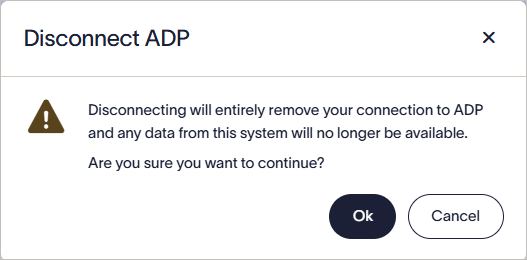
Seleziona OK per disconnetterti dal sistema ADP Workforce Now.
- Seleziona OK per continuare.
I connettori ADP Workforce Now sincronizzano automaticamente i dati secondo un programma predefinito.
Per eseguire una sincronizzazione manuale e aggiornare immediatamente i dati dei dipendenti in Exclaimer:
- Seleziona Sincronizza ora.
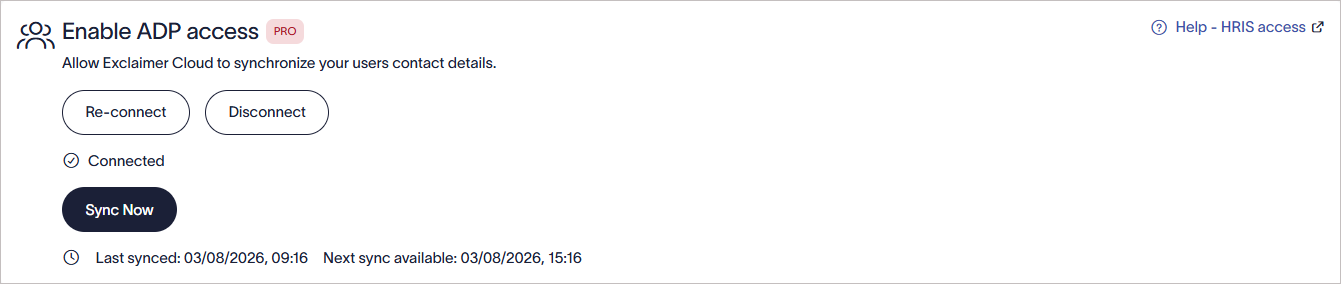
Seleziona Sincronizza ora per avviare una sincronizzazione manuale.
Risoluzione dei problemi
Se ricevi il seguente errore:
Questo di solito indica che l’ambito/accesso API richiesto non è stato abilitato per l’applicazione client. Completa il Passo 2: Aggiungi v2/workers all’elenco API, quindi prova a connetterti di nuovo.
Se la finestra di autorizzazione non appare in Exclaimer:
- Assicurati che i seguenti domini siano inseriti nella lista consentiti nella tua rete o negli strumenti di sicurezza del browser: cdn.bindbee.dev e *.bindbee.dev.
- Verifica che le estensioni del browser o i blocchi dei contenuti non stiano impedendo il caricamento della pagina.
- Aggiorna il browser e riprova.
Se provi a connetterti nuovamente a ADP Workforce Now e compare un messaggio che indica che il connettore esiste già, apri un ticket di supporto così il team potrà assisterti.
Se una sincronizzazione programmata o manuale non si completa con successo:
- Conferma che la connessione risulti ancora come Connessa in Exclaimer.
- Verifica che Client ID, Client Secret e certificato non siano scaduti o stati revocati in API Central.
Se la connessione a ADP Workforce Now fallisce durante la configurazione, verifica che:
- Client ID e Client Secret siano inseriti correttamente.
- Il certificato e la chiave privata non siano scaduti o stati revocati in API Central.
- La chiave privata includa le righe complete di intestazione e piè di pagina (-----BEGIN PRIVATE KEY----- e -----END PRIVATE KEY-----).
- L’ambito API v2/workers richiesto sia stato aggiunto al progetto in API Central.
- Il caso d’uso corretto sia stato selezionato quando il progetto è stato creato in API Central.
Se la connessione fallisce dopo aver inserito i dettagli del certificato, verifica che la chiave privata sia stata copiata per intero.
Quando copi la chiave privata in API Central, devi includere le righe di intestazione e di chiusura mostrate sotto il valore della chiave:
-----BEGIN PRIVATE KEY-----
-----END PRIVATE KEY-----
Se queste righe mancano, torna in API Central, copia nuovamente la chiave privata per intero e reinseriscila in Exclaimer.