
Descrizione
Fornire e configurare un abbonamento Exclaimer tramite il portale MSP senza utilizzare Microsoft Marketplace.
• Accesso al portale MSP: https://msp.exclaimer.net/
• Un account Microsoft 365 dedicato nel formato: exclaimer@msp-domain.com
Deve essere un account utente (non un alias o un gruppo), poiché sarà utilizzato per tutte le comunicazioni di back-office, fatturazione, gestione dell'abbonamento e altri processi operativi.
• Credenziali di Amministratore Globale Microsoft 365 per il tenant del cliente
• Dominio del cliente, nome dell'azienda e dettagli del paese
Segui i passaggi seguenti per fornire e configurare un abbonamento Exclaimer utilizzando il portale MSP:
Per accedere all'area di gestione degli abbonamenti:
-
Vai al Portale MSP: https://msp.exclaimer.net/ e accedi con il tuo account 365 exclaimer@msp-domain.com.
NOTA: Non utilizzare una lista di distribuzione per questo account, poiché Exclaimer si autentica con questo account durante la creazione dell'abbonamento.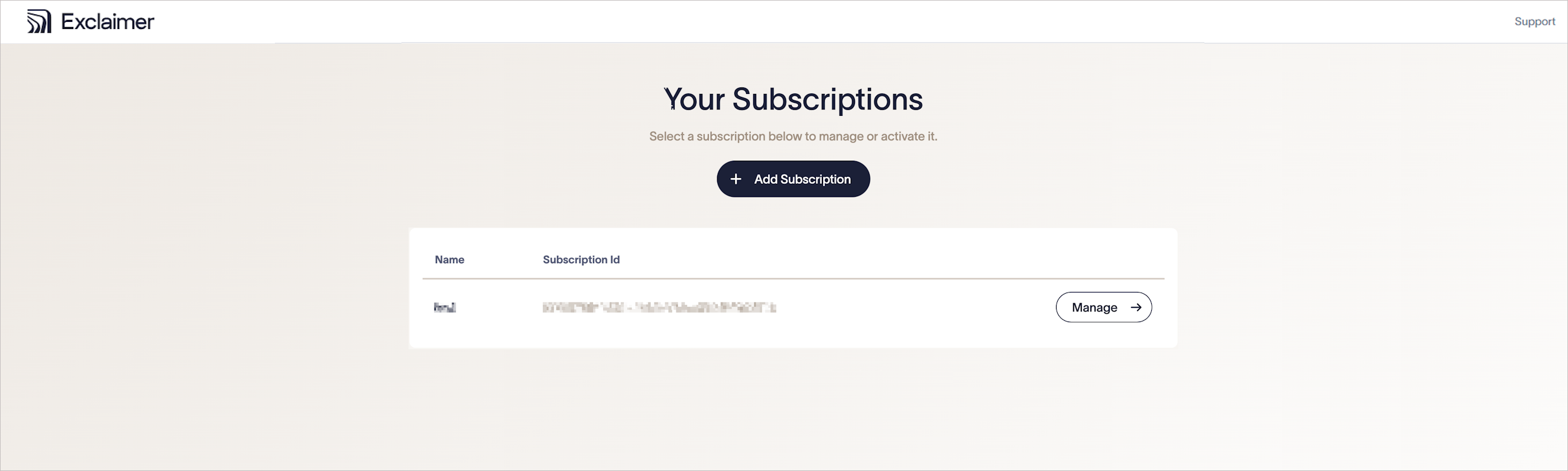
Il Portale MSP.
Per aggiungere un nuovo abbonamento:
- Seleziona Aggiungi abbonamento.
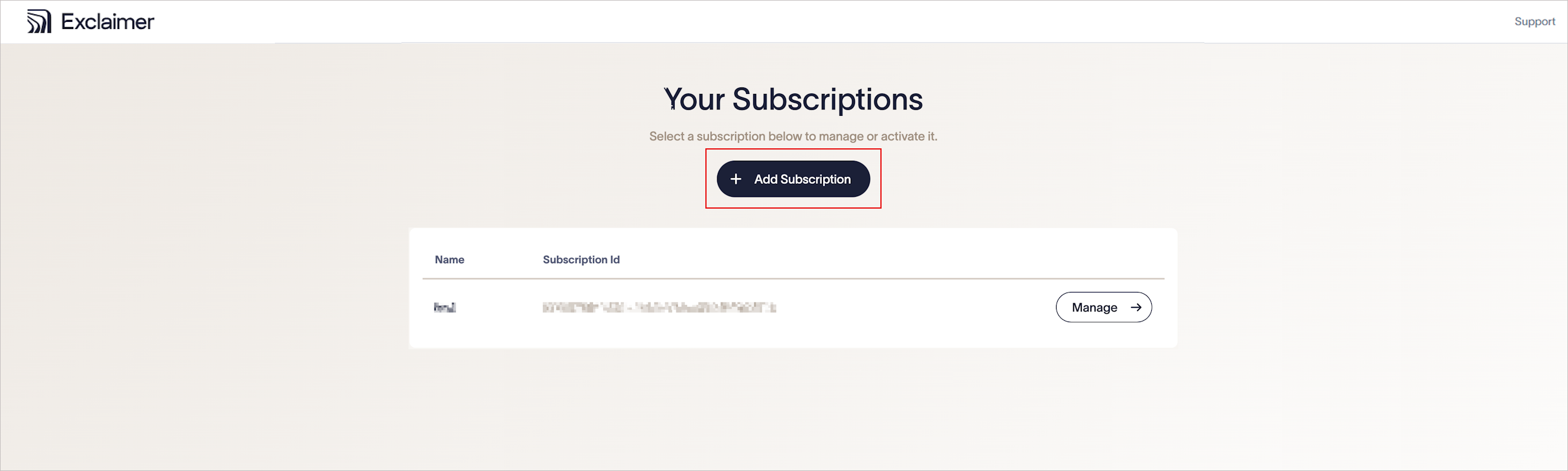
Seleziona Aggiungi abbonamento.
- Nella sezione Dettagli di provisioning, inserisci:
-
Regione del Datacenter: Seleziona la regione in cui risiederà l'abbonamento Exclaimer. Usa la stessa regione del tenant Microsoft 365 del cliente (utente finale) per le migliori prestazioni.
Per questi campi, inserisci i dettagli dell'utente finale per l'abbonamento. Questi sono necessari per la conformità e la validazione Know Your Customer (KYC). - Nome Dominio: Inserisci il nome dominio dell'utente finale.
- Paese: Seleziona il paese dell'utente finale.
-
Nome Azienda: Inserisci il nome dell'azienda dell'utente finale.
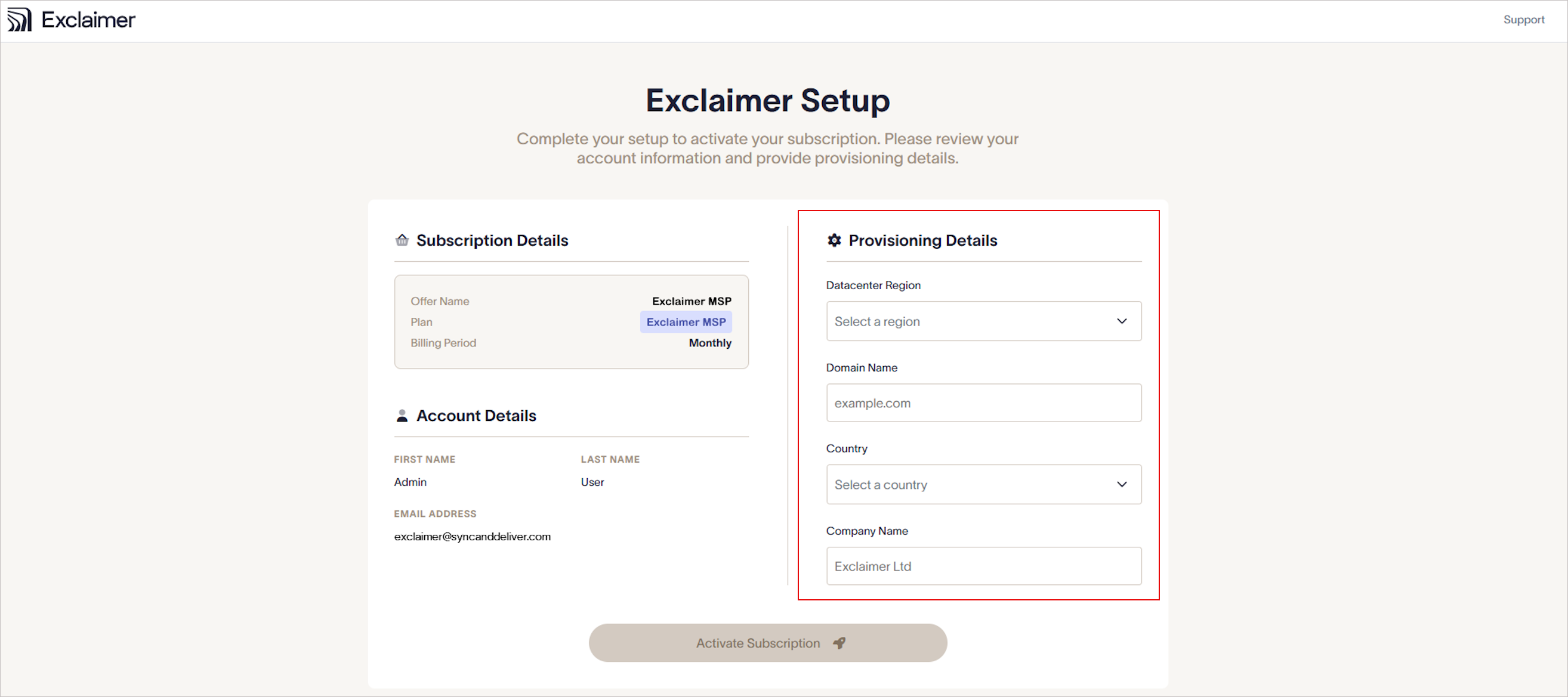
Inserisci i dettagli di provisioning.
-
Regione del Datacenter: Seleziona la regione in cui risiederà l'abbonamento Exclaimer. Usa la stessa regione del tenant Microsoft 365 del cliente (utente finale) per le migliori prestazioni.
- Seleziona Attiva abbonamento.
Per assicurarsi che l'abbonamento sia pronto per la configurazione:
- Confermare che lo stato dell'abbonamento sia Attivo.
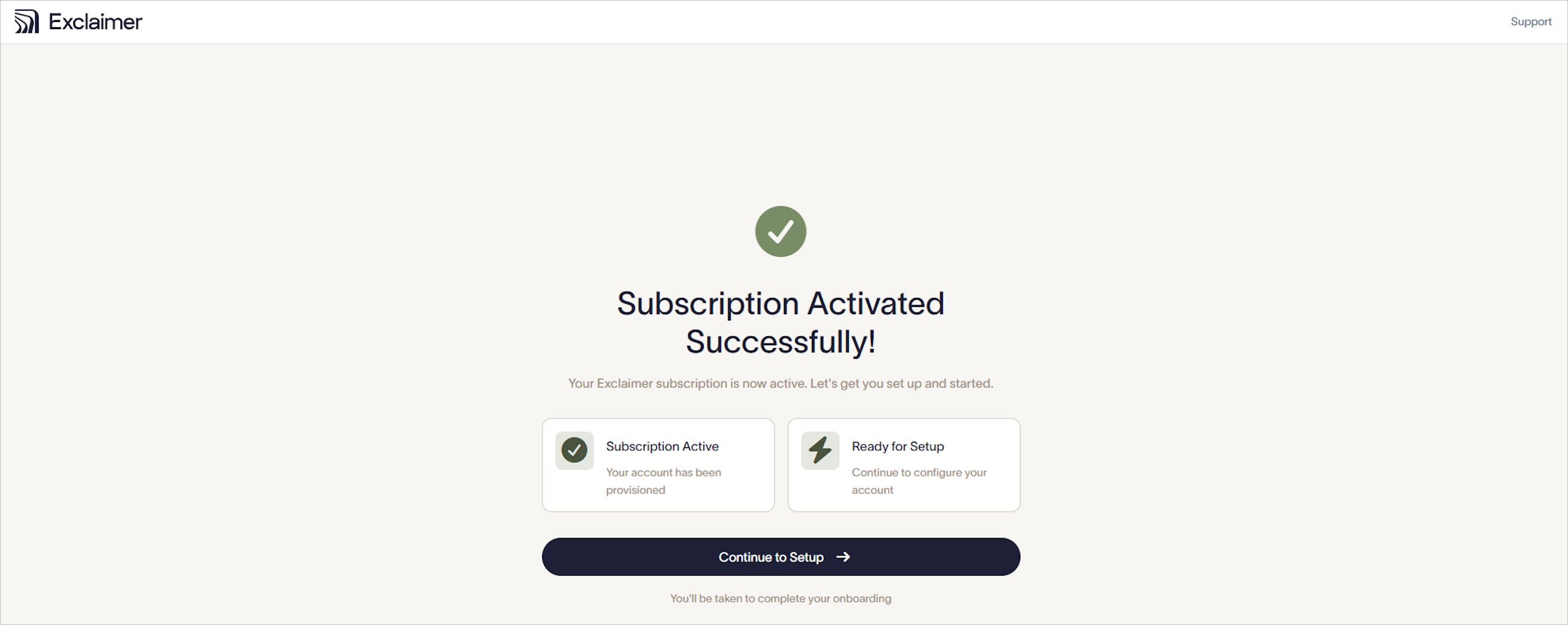
Confermare che il tuo abbonamento sia Attivo.
- Selezionare Continua con la configurazione.
Per iniziare a configurare l'abbonamento:
- Selezionare Avvia.
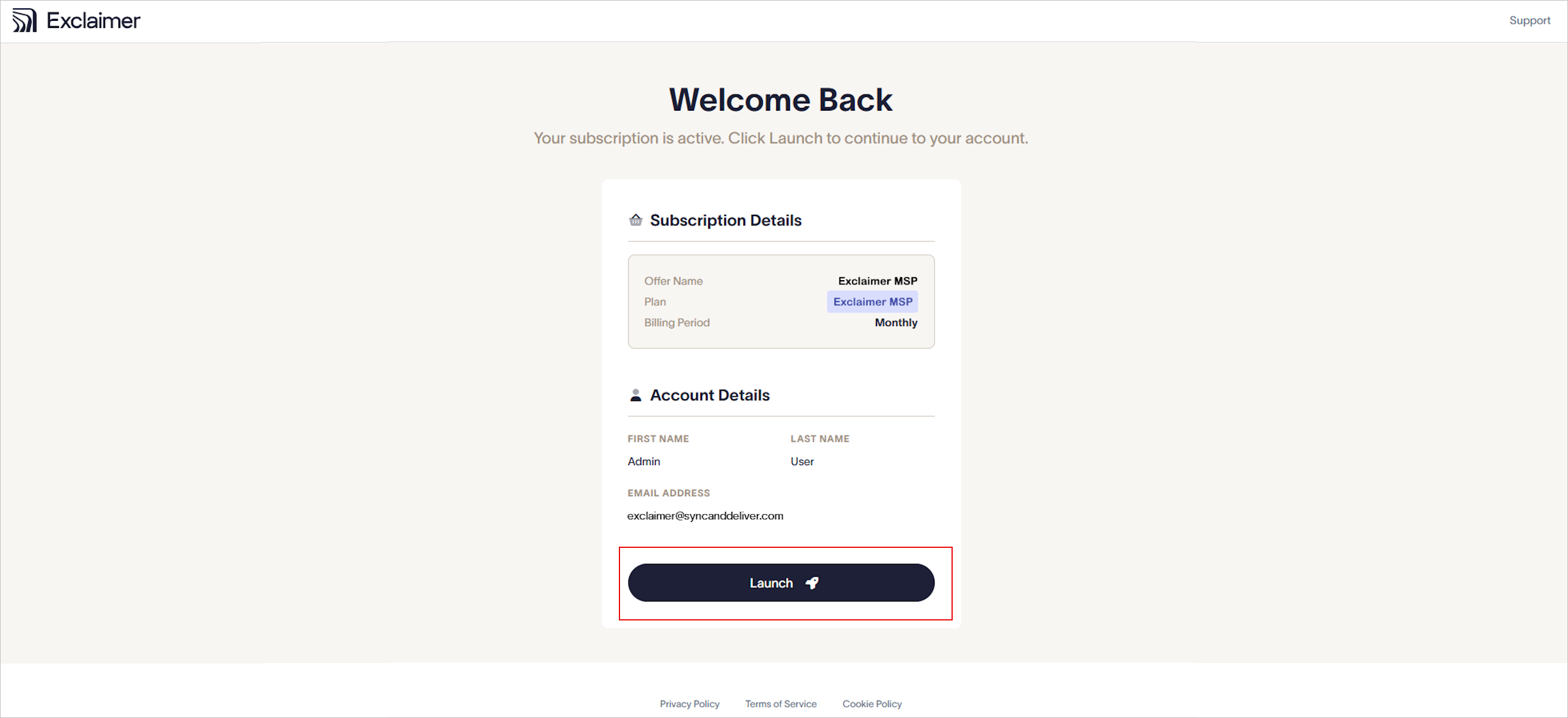
Seleziona Avvia.
Seleziona Supporto per visualizzare la Knowledgebase di Exclaimer.
Usa i link in fondo alla pagina per visualizzare la Informativa sulla privacy, i Termini di servizio e la Politica sui cookie.
Per consentire a Exclaimer di accedere ai dati della directory:
Seleziona Gestisci impostazioni Azure AD.
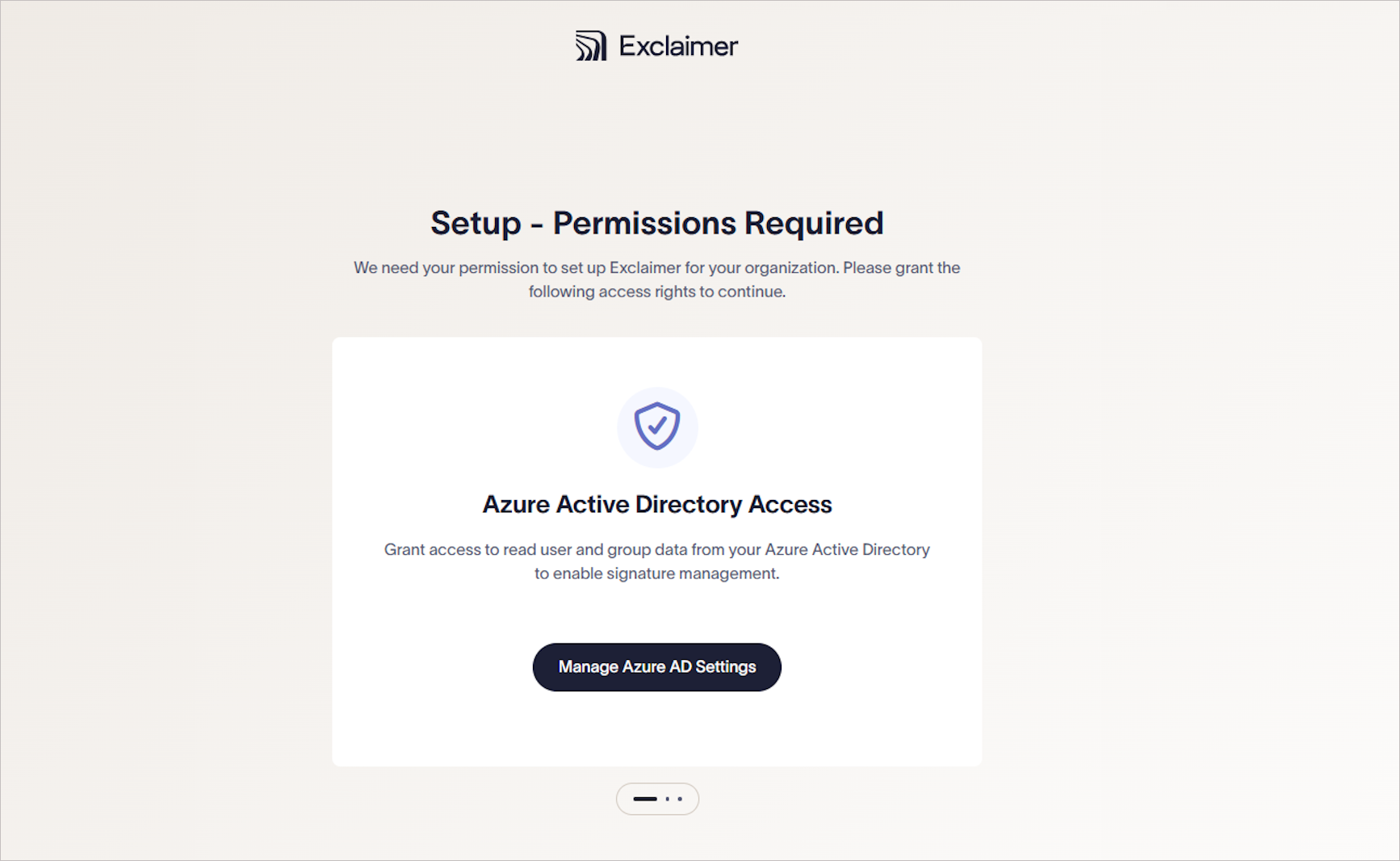
Seleziona Gestisci impostazioni Azure AD.
Accedi utilizzando un account Amministratore globale di Microsoft 365.
Accetta la richiesta di autorizzazioni per consentire a Exclaimer di accedere ai dati della directory.
Per consentire a Exclaimer di verificare la proprietà del tuo dominio:
Seleziona Concedi il consenso per la verifica del dominio.
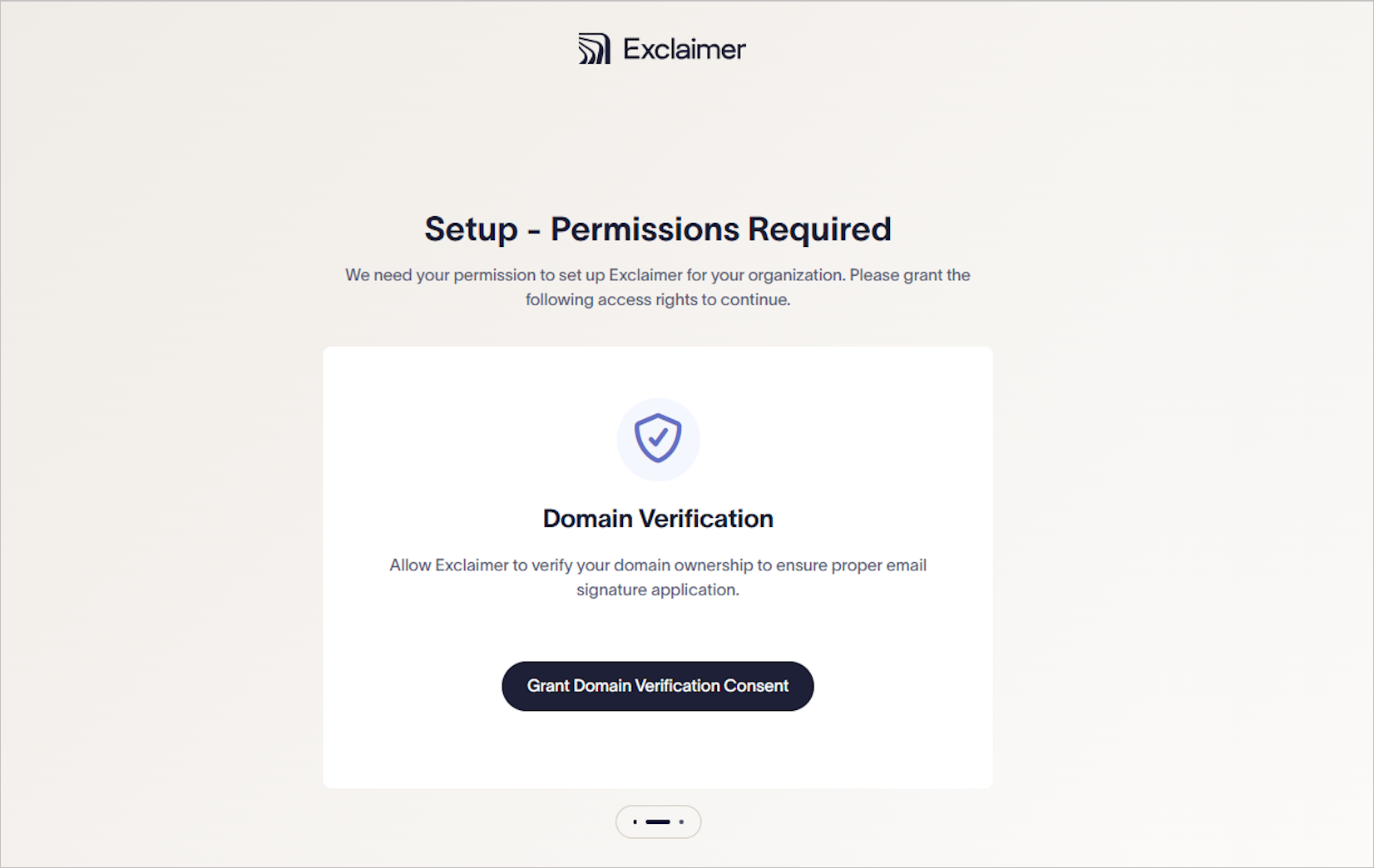
Seleziona Concedi il consenso per la verifica del dominio.
Accedi utilizzando un account Amministratore globale di Microsoft 365.
Accetta la richiesta di autorizzazione per consentire la verifica del dominio.
Per consentire a Exclaimer di configurare l'instradamento delle email in modo che le firme possano essere applicate a ogni email:
- Seleziona Concedi il consenso per l'instradamento della posta.
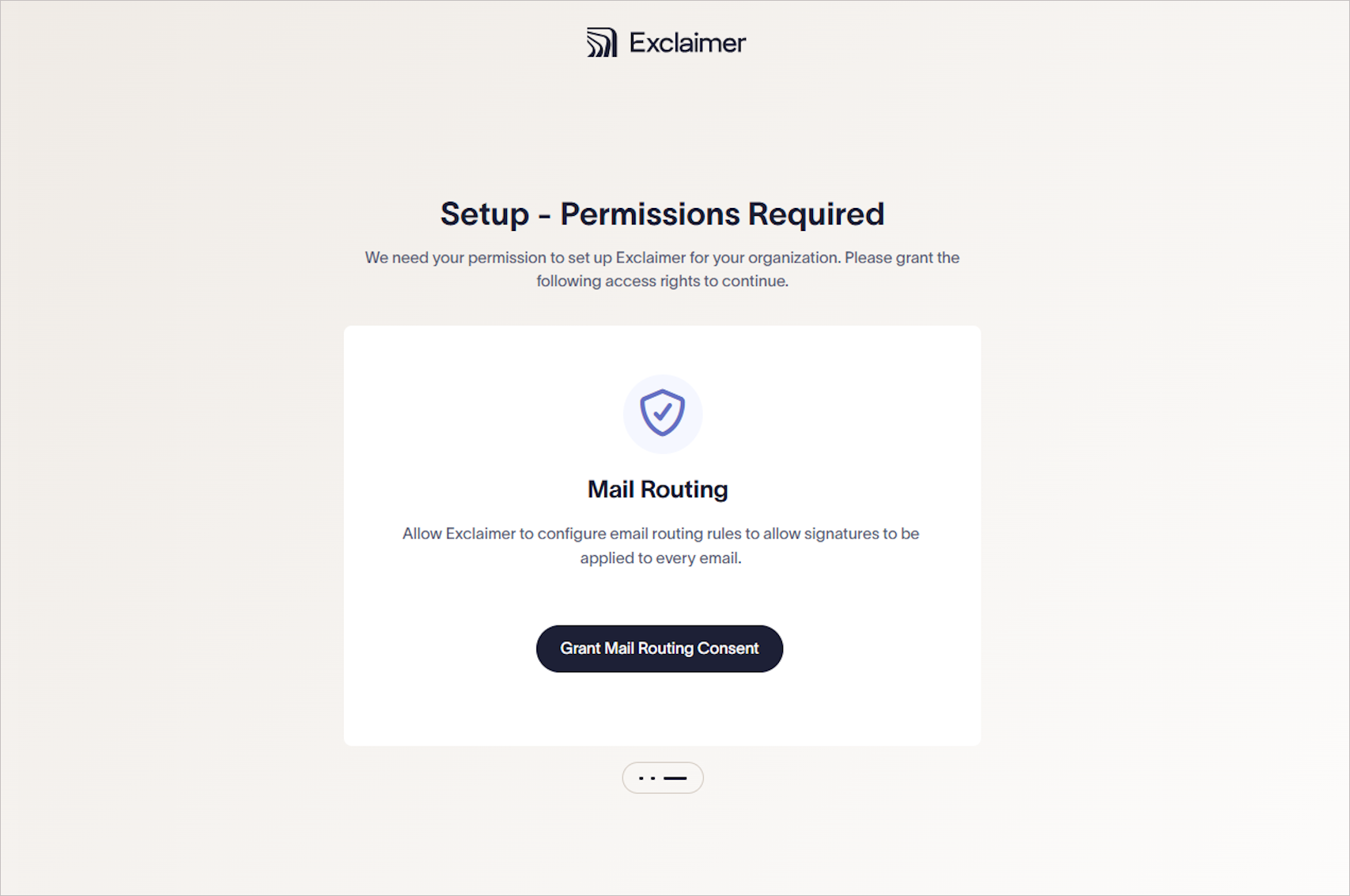
Seleziona Concedi il consenso per l'instradamento della posta.
- Accetta la richiesta di autorizzazioni per consentire a Exclaimer di configurare l'instradamento delle email in modo che le firme possano essere applicate ai messaggi.
Per finalizzare la configurazione:
Monitora la checklist di configurazione mentre viene eseguita automaticamente. Il processo di configurazione si completa in meno di un minuto.
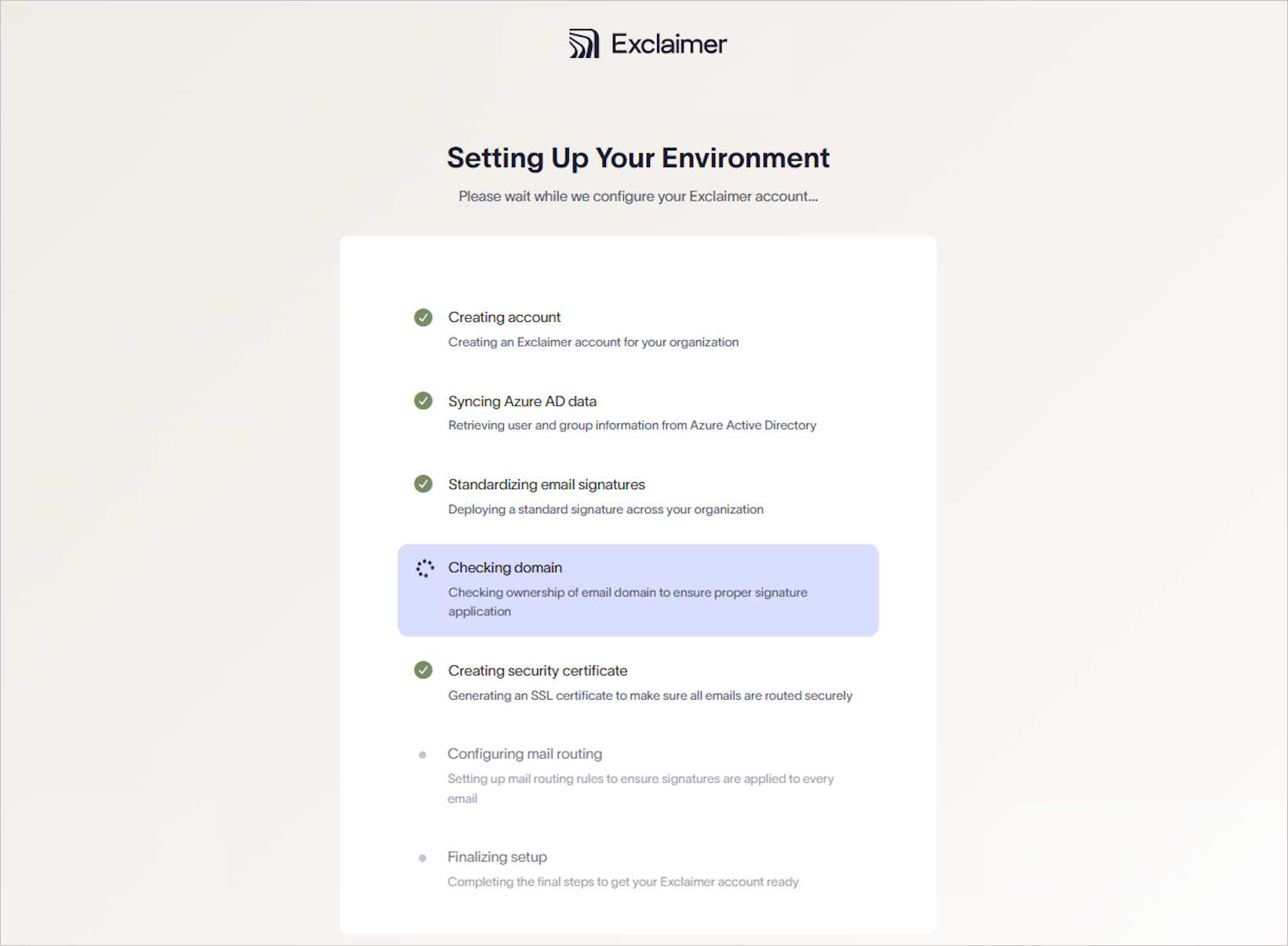
Immagine di esempio della checklist di configurazione.
Aggiorna il record SPF. Questo passaggio è necessario per garantire la consegna delle email e l'applicazione corretta della firma. Per ulteriori informazioni, consulta Come aggiornare il Sender Policy Framework (SPF).
-
Conferma che venga visualizzata la pagina Configurazione Exclaimer completata.
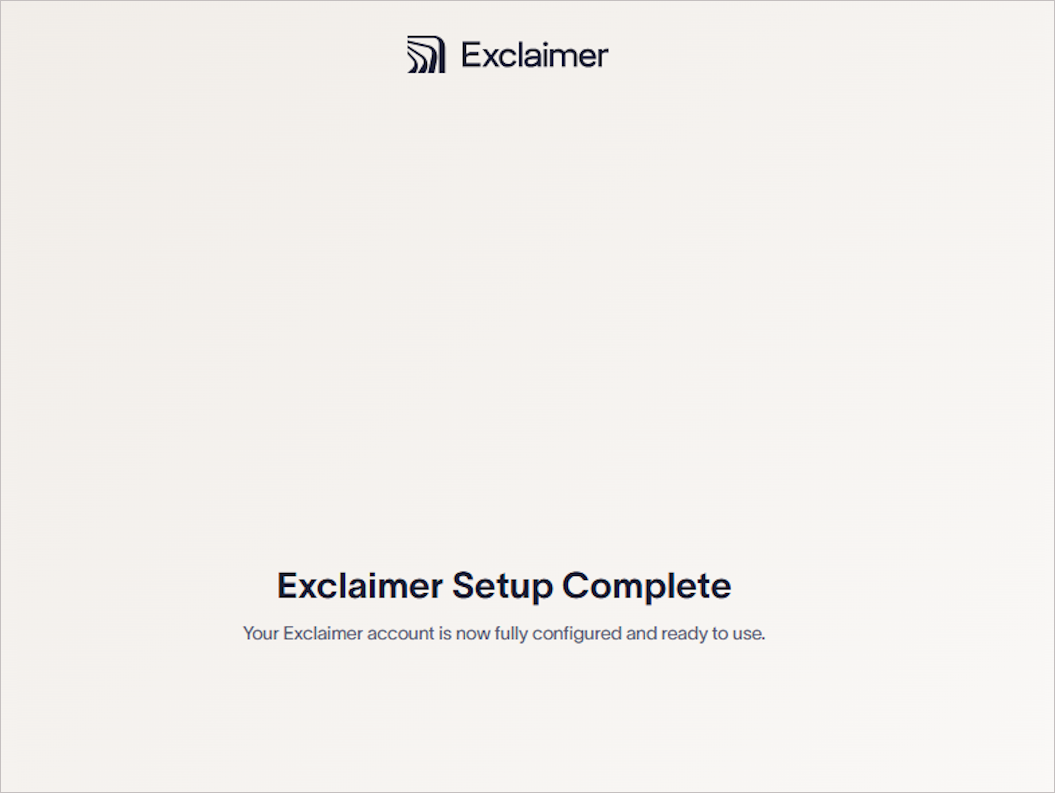
Pagina Configurazione Exclaimer completata.Verifica quanto segue:
- Una firma di base viene applicata a tutti gli utenti per impostazione predefinita e può essere modificata successivamente nell'interfaccia di Exclaimer.
Per confermare che il provisioning è completo:
- Torna a https://msp.exclaimer.net/
- Verifica che la nuova sottoscrizione appaia in Le tue sottoscrizioni.
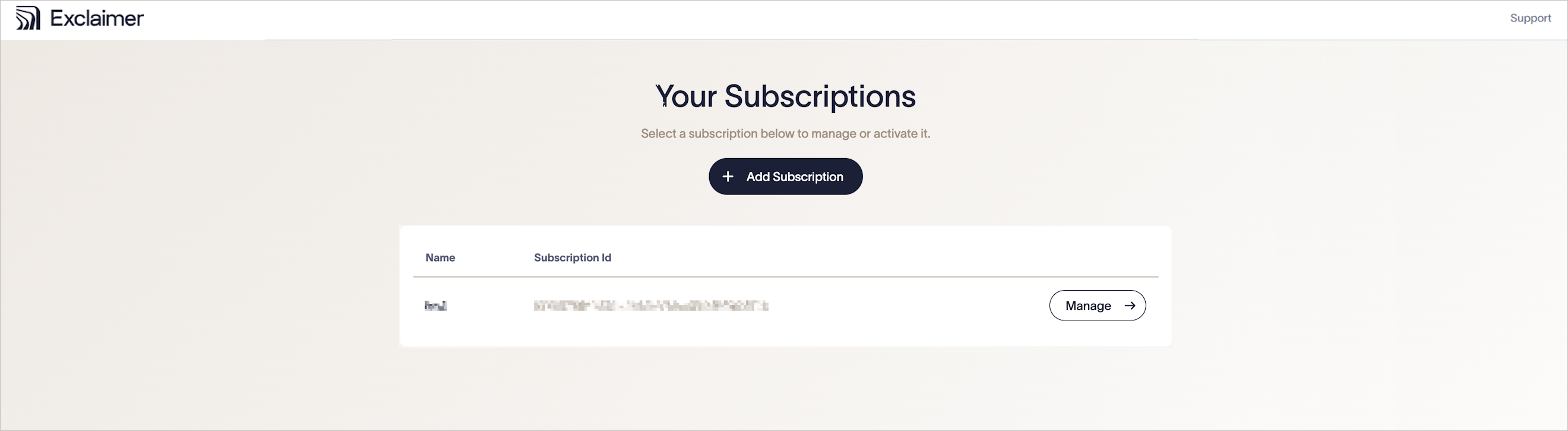
Conferma se la tua nuova sottoscrizione appare in Le tue sottoscrizioni.