
Descrizione
Completa l'onboarding iniziale del partner e rivendi tramite Microsoft Marketplace per creare e gestire offerte private specifiche per i clienti.
• Un account commerciale completato nel Partner Center
• Accesso alle offerte di Microsoft Marketplace
• Ruolo appropriato (sviluppatore, manager o proprietario dell'account) collegato al tuo ID venditore Marketplace
• Un tenant Microsoft verificato
• Autorizzazione rivenditore completata da Exclaimer
• Un profilo di pagamento e fiscale valido
Onboarding iniziale del partner
Se sei un Managed Service Provider (MSP) interessato a diventare un Partner Exclaimer, registra il tuo interesse qui: https://exclaimer.com/partners/msp-reseller/
Attendi la conferma da Exclaimer prima di procedere.
Exclaimer ti aiuterà a configurare il tuo account PRM e ti guiderà attraverso la formazione.
Crea un indirizzo email dedicato utilizzando questo formato: exclaimer@msp-domain.com. Questa email sarà utilizzata per tutte le comunicazioni di back office, fatturazione, gestione degli abbonamenti e altri processi operativi.
Fornisci i seguenti dettagli a Exclaimer:
- ID tenant Microsoft Entra o ID tenant nel Partner Center (formato GUID)
- ID venditore Microsoft Marketplace (ID a 8 cifre)
Questi identificatori collegano la tua organizzazione all'offerta di rivendita Exclaimer nel Microsoft Marketplace.
Per trovare il tuo ID tenant (Microsoft Entra Admin Center):
- Accedi al Microsoft Entra Admin Center (portale Azure).
- Dal menu laterale, seleziona Microsoft Entra ID.
- Seleziona la scheda Panoramica.
- OPPURE:
Individua il Tenant ID nella sezione Informazioni di base.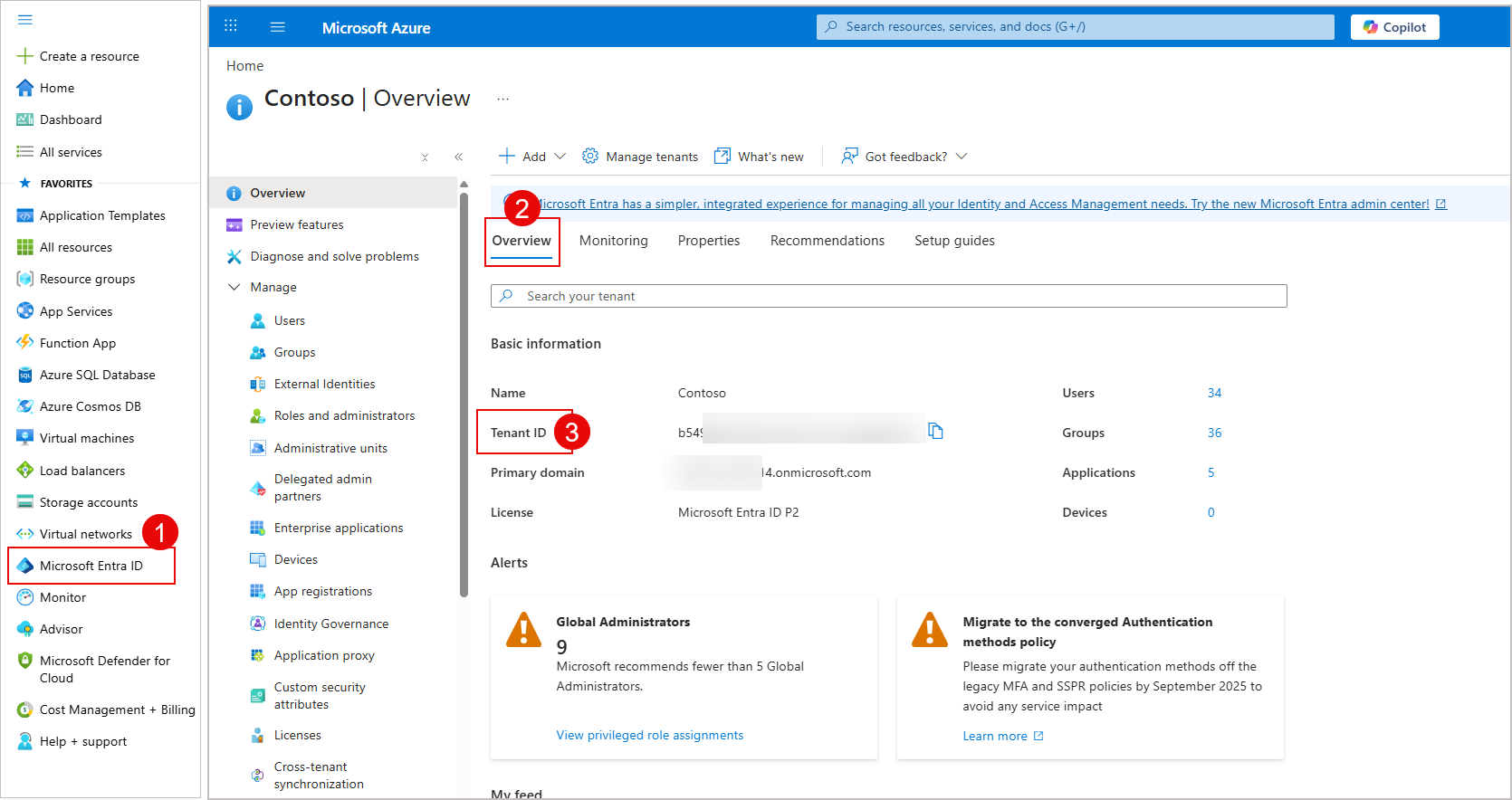
Esempio di schermata che mostra come trovare il Tenant ID in Microsoft Entra.
OPPURE
Seleziona la scheda Proprietà e individua il Tenant ID.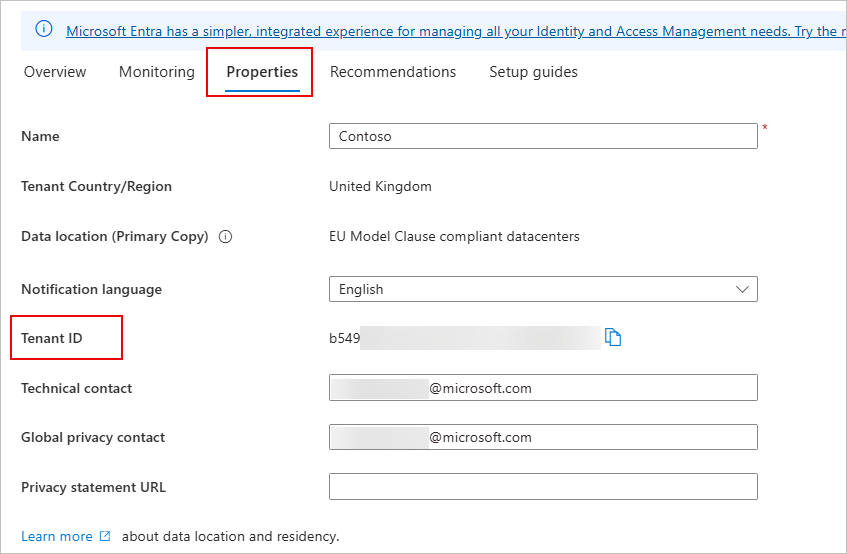
Esempio di schermata che mostra un modo alternativo per trovare il Tenant ID in Microsoft Entra.
Per trovare il tuo ID tenant (Microsoft Partner Center):
- Accedi alla dashboard del Microsoft Partner Center.
- Dalla barra dell'intestazione, seleziona l'icona dell'ingranaggio, quindi seleziona Impostazioni account.
- Dal menu laterale, seleziona Tenant.
- Seleziona la scheda Partner. L'ID tenant Microsoft Entra si trova nella sezione Associazioni tenant correnti.
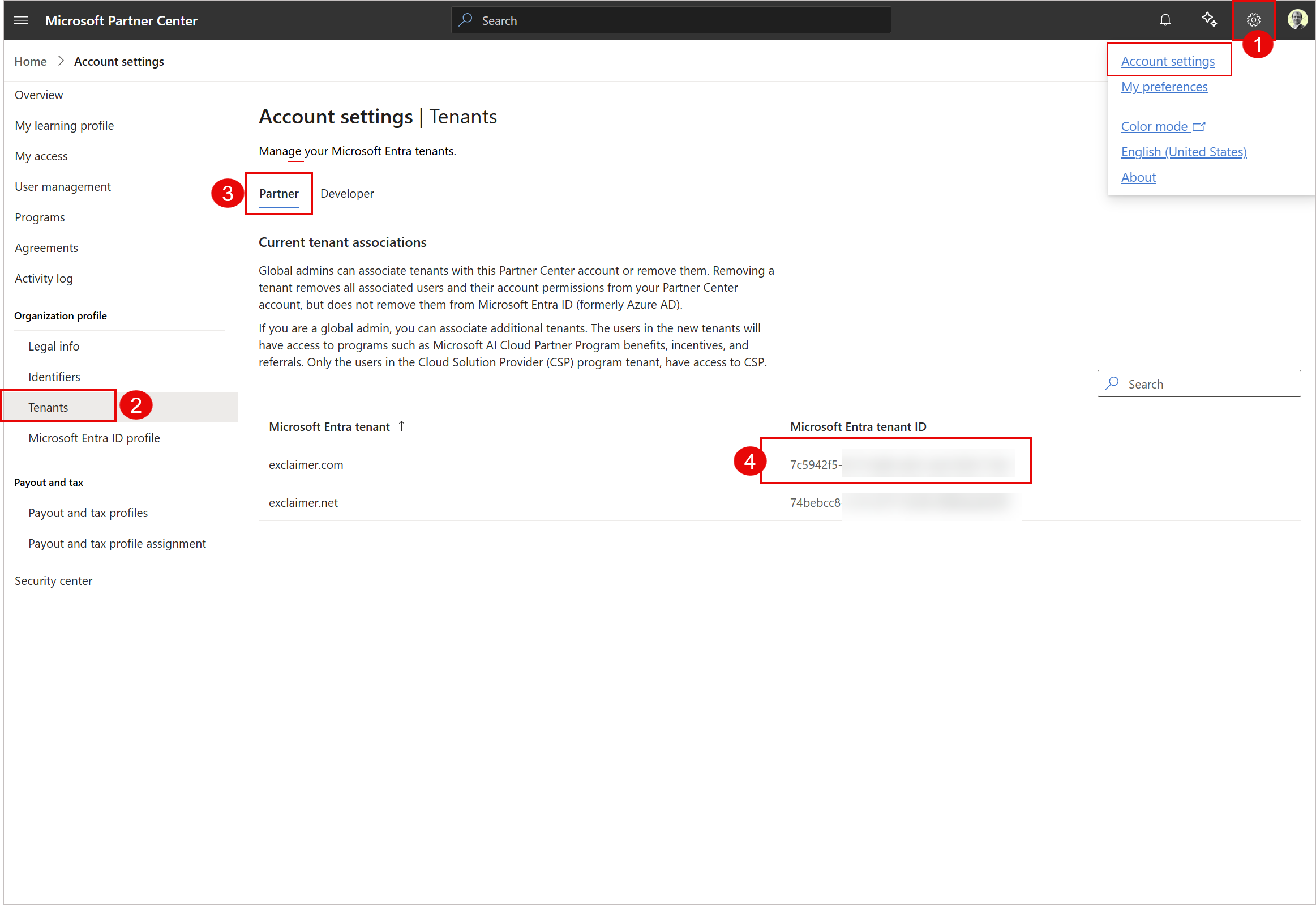 Esempio di schermata che mostra come trovare il Tenant ID nel Microsoft Partner Center.
Per trovare il tuo ID venditore Microsoft Marketplace:
- Accedi alla dashboard del Microsoft Partner Center.
- Dalla barra dell'intestazione, seleziona l'icona dell'ingranaggio, quindi seleziona Impostazioni account.
- Dal menu laterale, seleziona Identificatori.
- Seleziona la scheda Editore. La tabella Editore conterrà il tuo ID venditore.
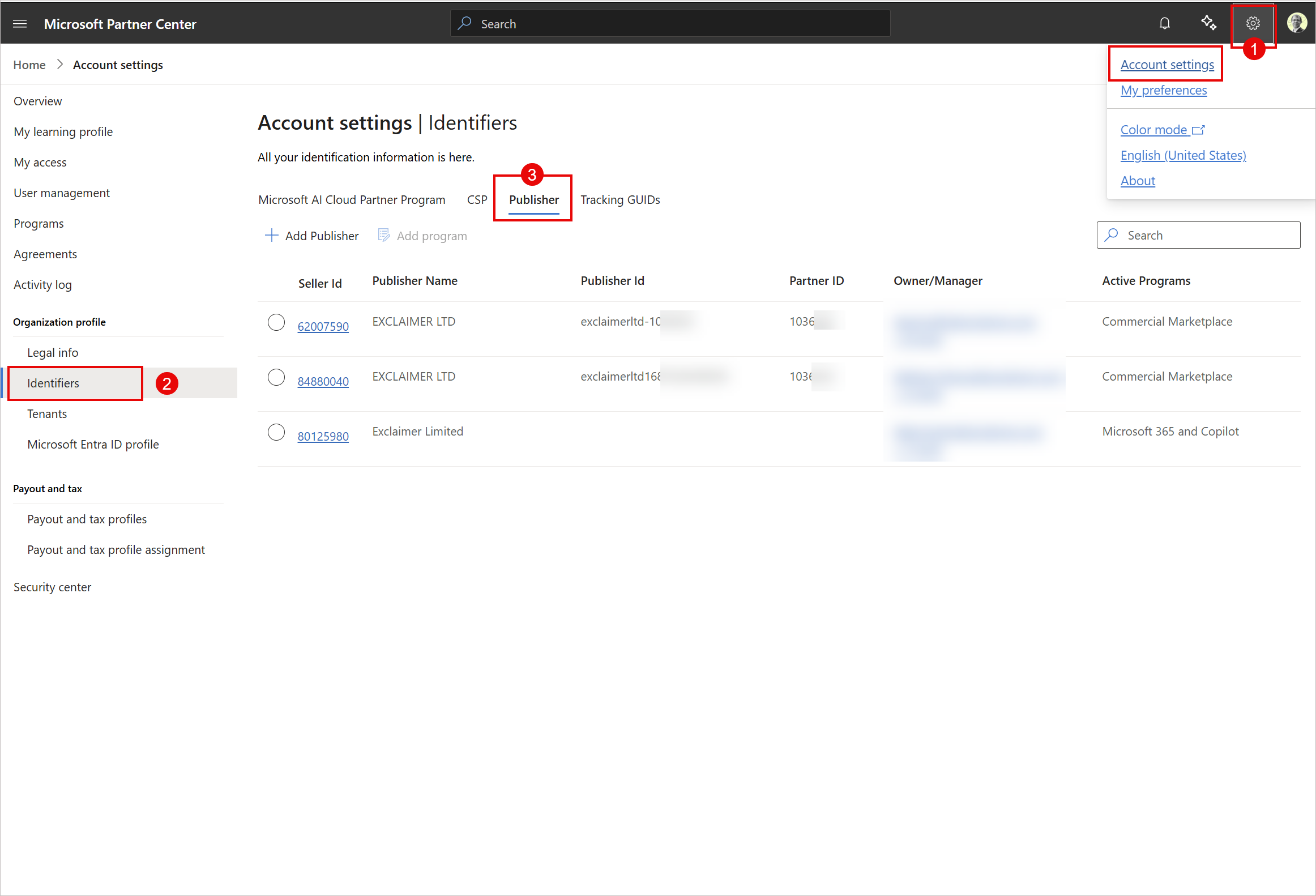 Esempio di schermata che mostra come trovare l'ID venditore Marketplace nel Microsoft Partner Center.
Rivedi e firma il contratto MSP di Exclaimer per procedere con l'onboarding.
L'accordo definisce:
- Territori di vendita approvati
- Struttura dei prezzi e valuta
- Prezzi di Exclaimer Pro per utente al mese
Exclaimer approverà il tuo stato di rivenditore e ti invierà una conferma via email. Questo ti permette di vendere l'offerta nelle regioni approvate.
Vendere nel Marketplace
Prima di vendere, verifica che il tuo accesso come rivenditore sia attivo.
Una volta che Exclaimer approva il tuo stato di rivenditore, riceverai una conferma via email. Questo ti permette di vendere l'offerta nelle regioni approvate.
Per visualizzare l'autorizzazione del rivenditore:
- Accedi al Microsoft Partner Center.
-
Dal menu laterale, seleziona Marketplace Offers, quindi seleziona Resale enabled offers.
NOTE:
Come rivenditore, non puoi modificare l'autorizzazione. Solo Exclaimer può aggiornarla.
Come rivenditore, puoi visualizzare i dettagli in sola lettura, inclusa la lista completa dei mercati clienti in cui è permessa la vendita.
Per maggiori informazioni, consulta Offerte abilitate alla rivendita per partner di rivendita.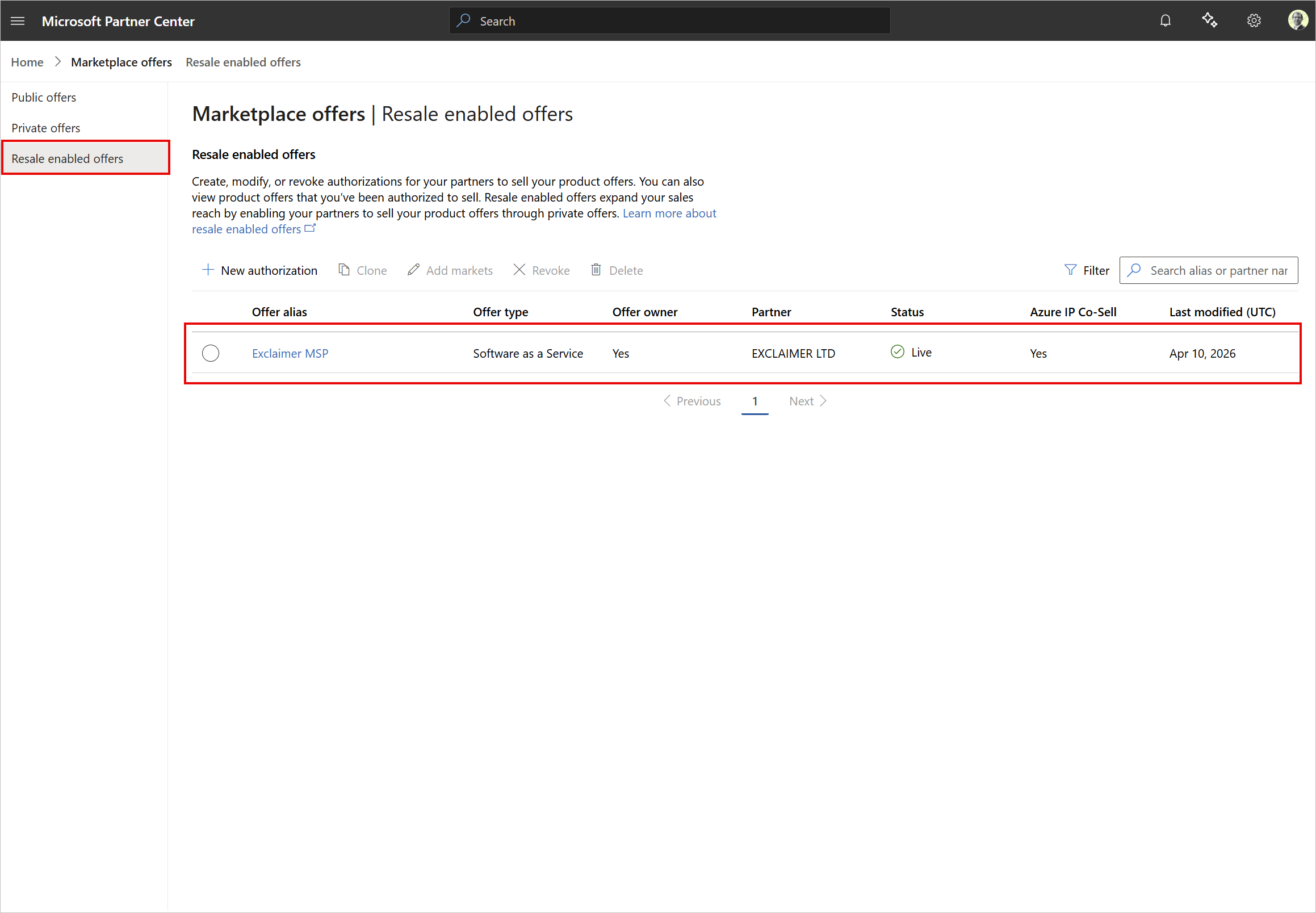 Esempio di schermata che mostra come verificare lo stato attivo del tuo rivenditore.
Crea un'offerta privata specifica per il cliente.
Per ulteriori informazioni, consulta Panoramica delle offerte private.
Per creare un'offerta privata:
- Accedi al Microsoft Partner Center.
- Dal menu laterale, seleziona Marketplace Offers, quindi seleziona Private offers.
-
Nella scheda Customers , seleziona New private offer.
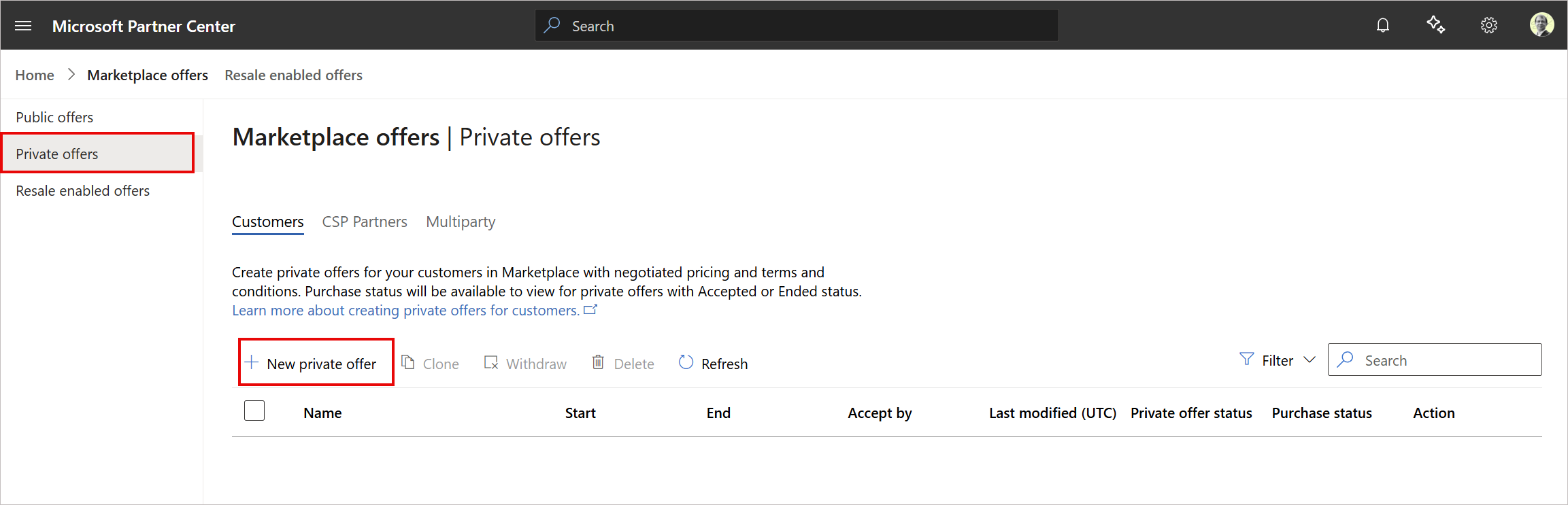 Esempio di schermata che mostra come creare un'offerta privata.
Viene visualizzato un pannello laterale Nuova offerta privata.
- In Nome offerta privata, inserisci un nome per l'offerta privata. Questo è un identificatore visibile al cliente.
- Seleziona Crea un'offerta privata con prezzi assoluti come nuovo piano Software as a Service o servizio professionale (oppure Crea un'offerta privata con prezzi assoluti come nuovo piano SaaS).
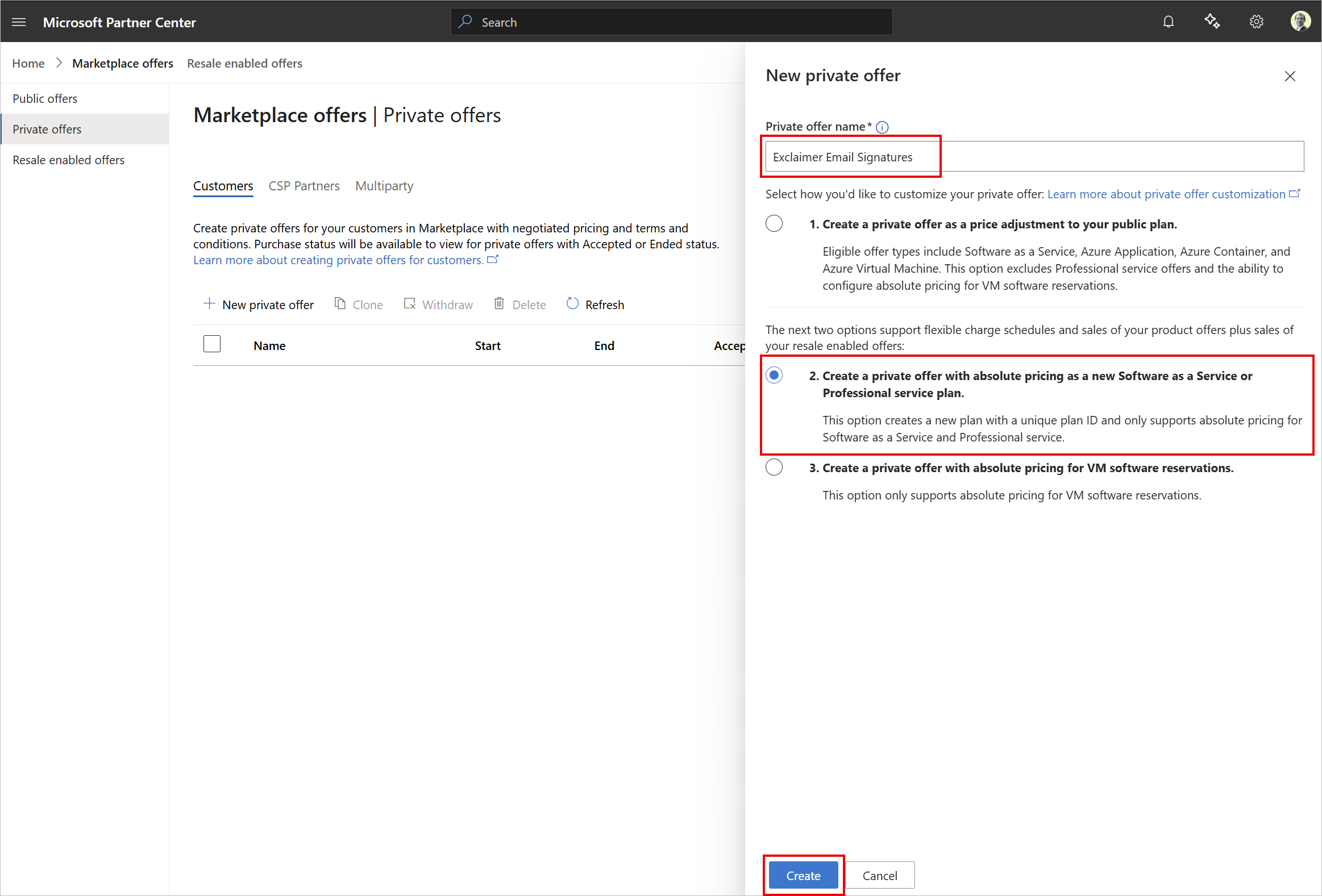
Esempio di schermata che mostra il nome dell'offerta privata e altre opzioni.
- Seleziona Crea.
- Nella sezione Informazioni cliente , inserisci l'ID del conto di fatturazione del cliente. Per ulteriori informazioni, consulta Individua il tuo ID del conto di fatturazione.
- Completa i campi obbligatori rimanenti.
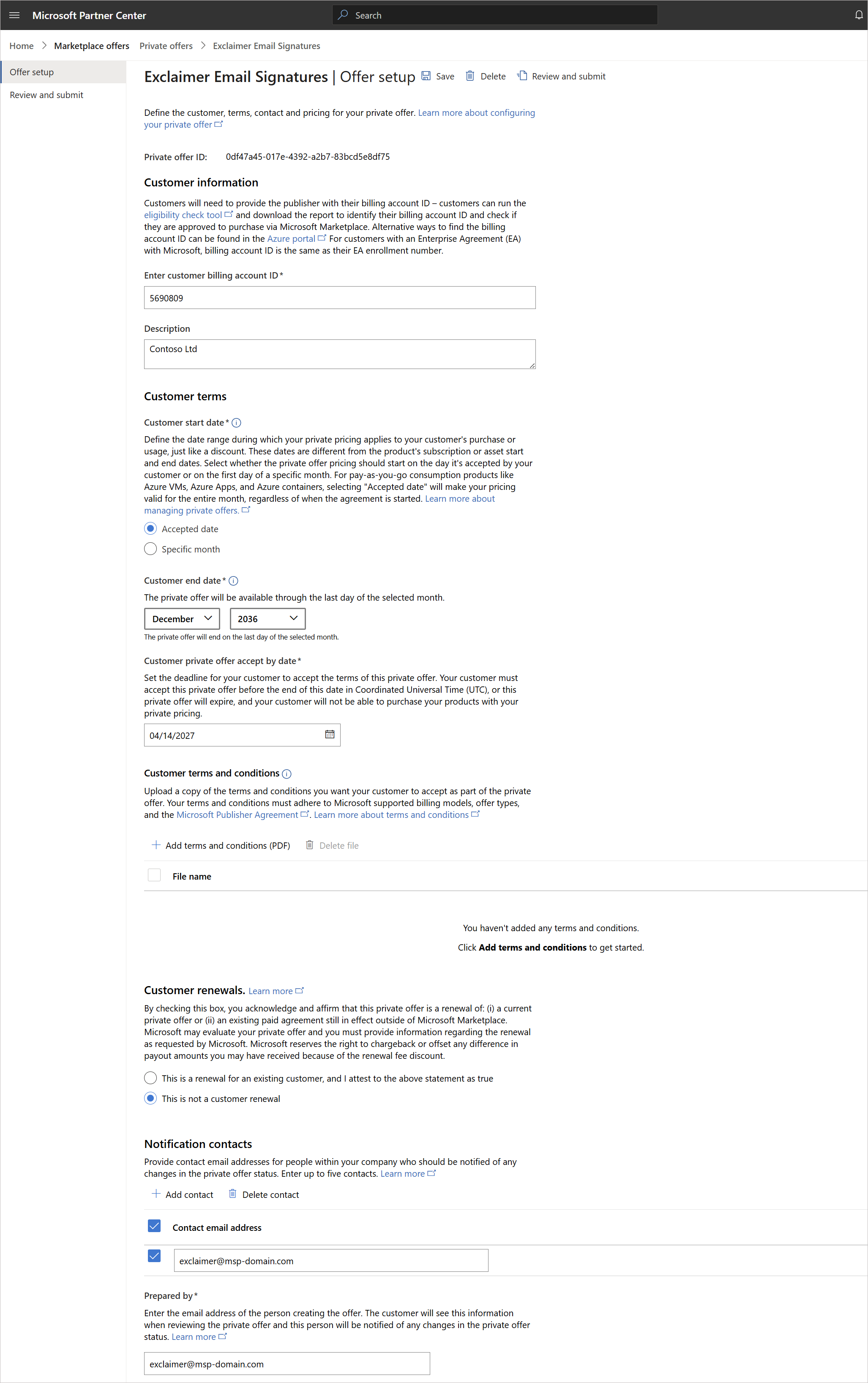
Esempio di schermata che mostra le opzioni da compilare durante la creazione di un'offerta privata.
-
Nella sezione Offerte prodotto , seleziona Crea nuovo piano.
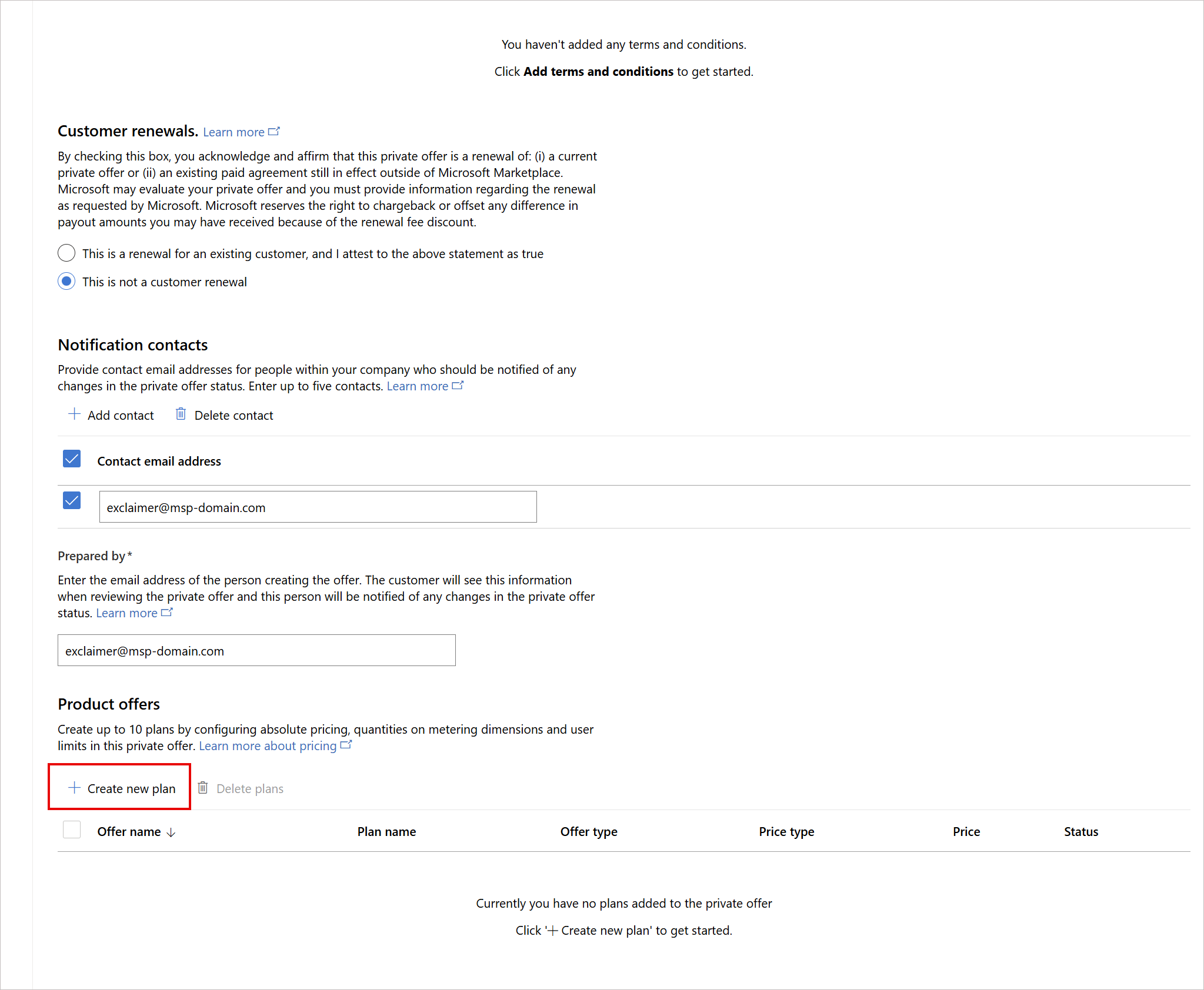
Esempio di schermata che mostra le opzioni da compilare durante la creazione di un'offerta privata. Seleziona Crea nuovo piano.
Viene visualizzato un pannello laterale Crea nuovo piano.
- In Nome piano, inserisci un nome per il tuo piano.
- Nella sezione Offerta/piano , seleziona Exclaimer.
-
Seleziona Aggiungi per aggiungere il nuovo piano.
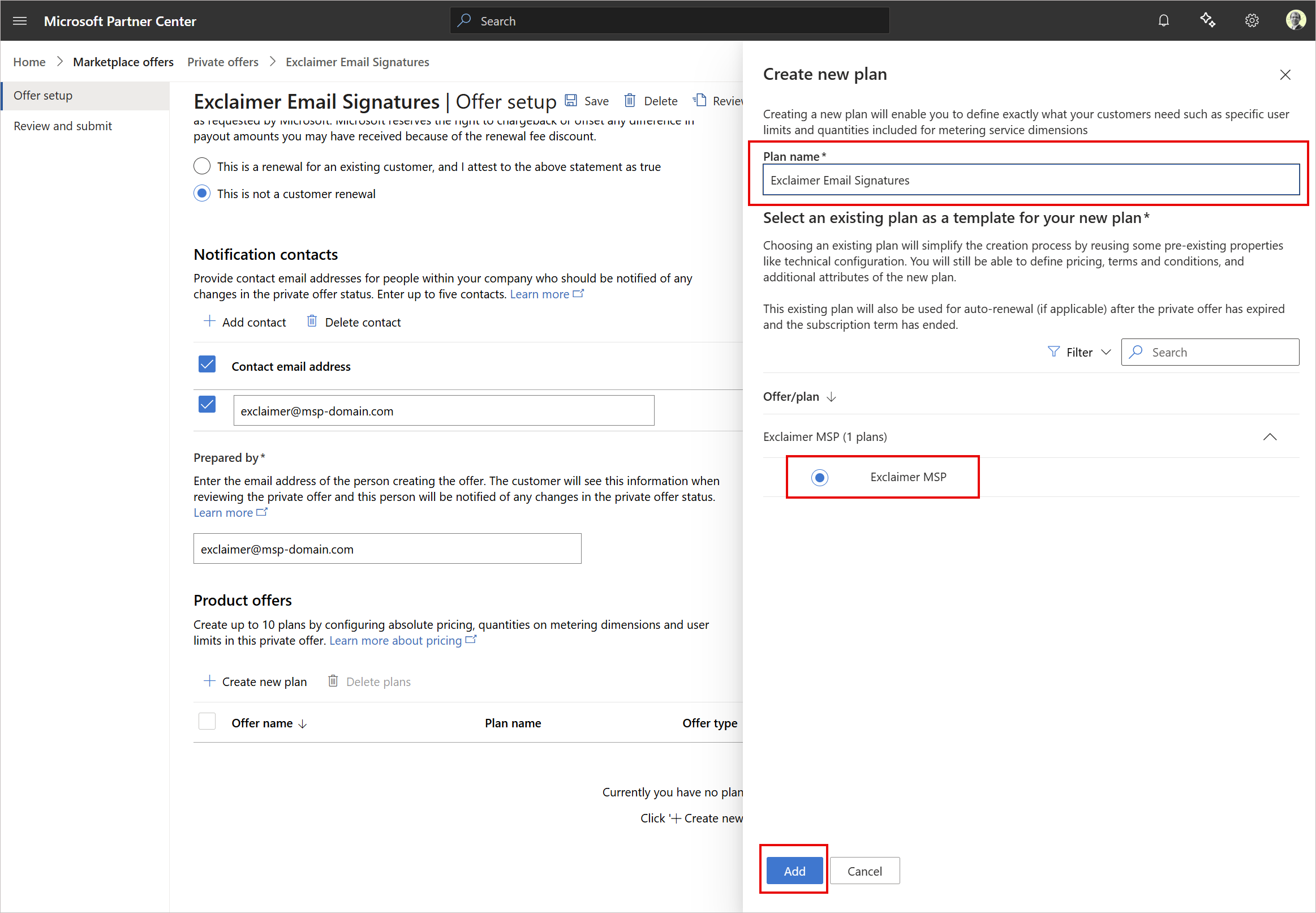
Esempio di schermata che mostra le opzioni durante la creazione di un nuovo piano.
Il piano viene aggiunto alla sezione Offerte prodotto .
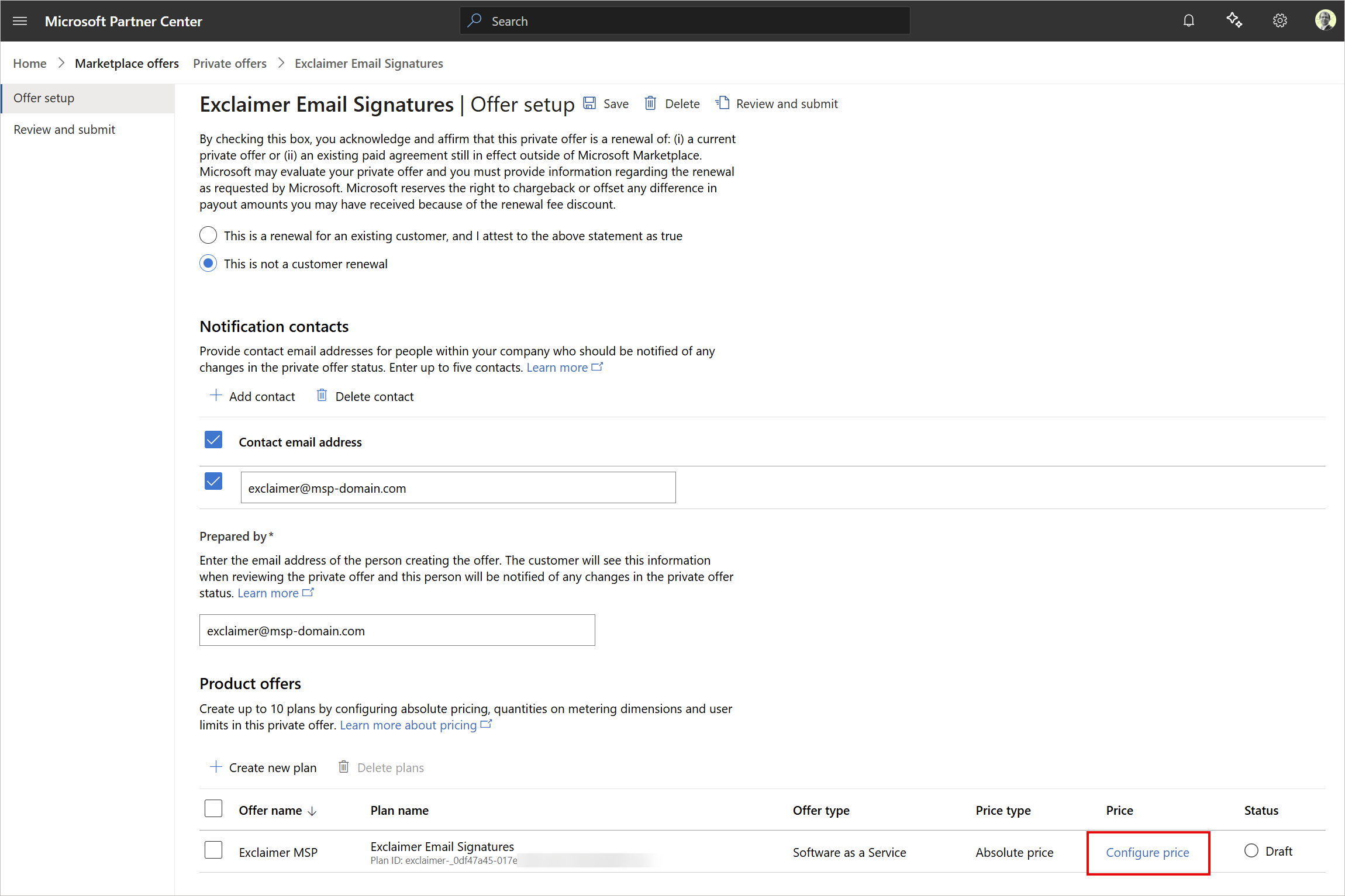
Esempio di schermata che mostra le opzioni durante la creazione di un nuovo piano. Seleziona Configura prezzo per configurare il prezzo per il cliente.
- Seleziona Configura prezzo per impostare il prezzo per il cliente. Exclaimer non controlla il prezzo finale per il cliente nel Marketplace.
Per ulteriori informazioni, consulta Gestire le offerte private per i clienti.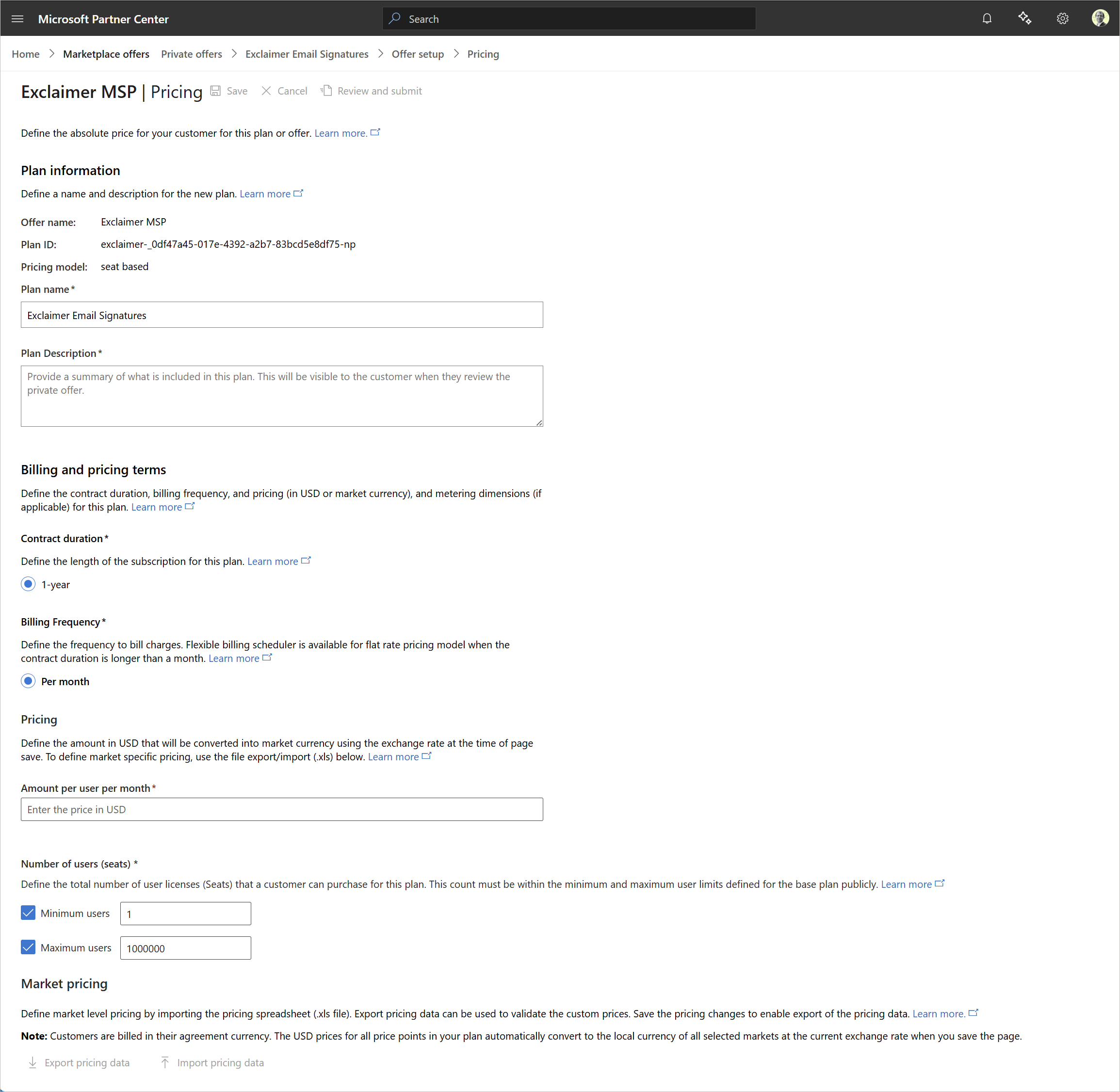
Schermata di esempio che mostra le opzioni durante la configurazione del prezzo per il cliente.
- Seleziona Salva per salvare l'offerta privata che hai creato e modificarla ulteriormente in seguito.
- Seleziona Rivedi e invia per rivedere l'offerta finale, quindi inviala al cliente.
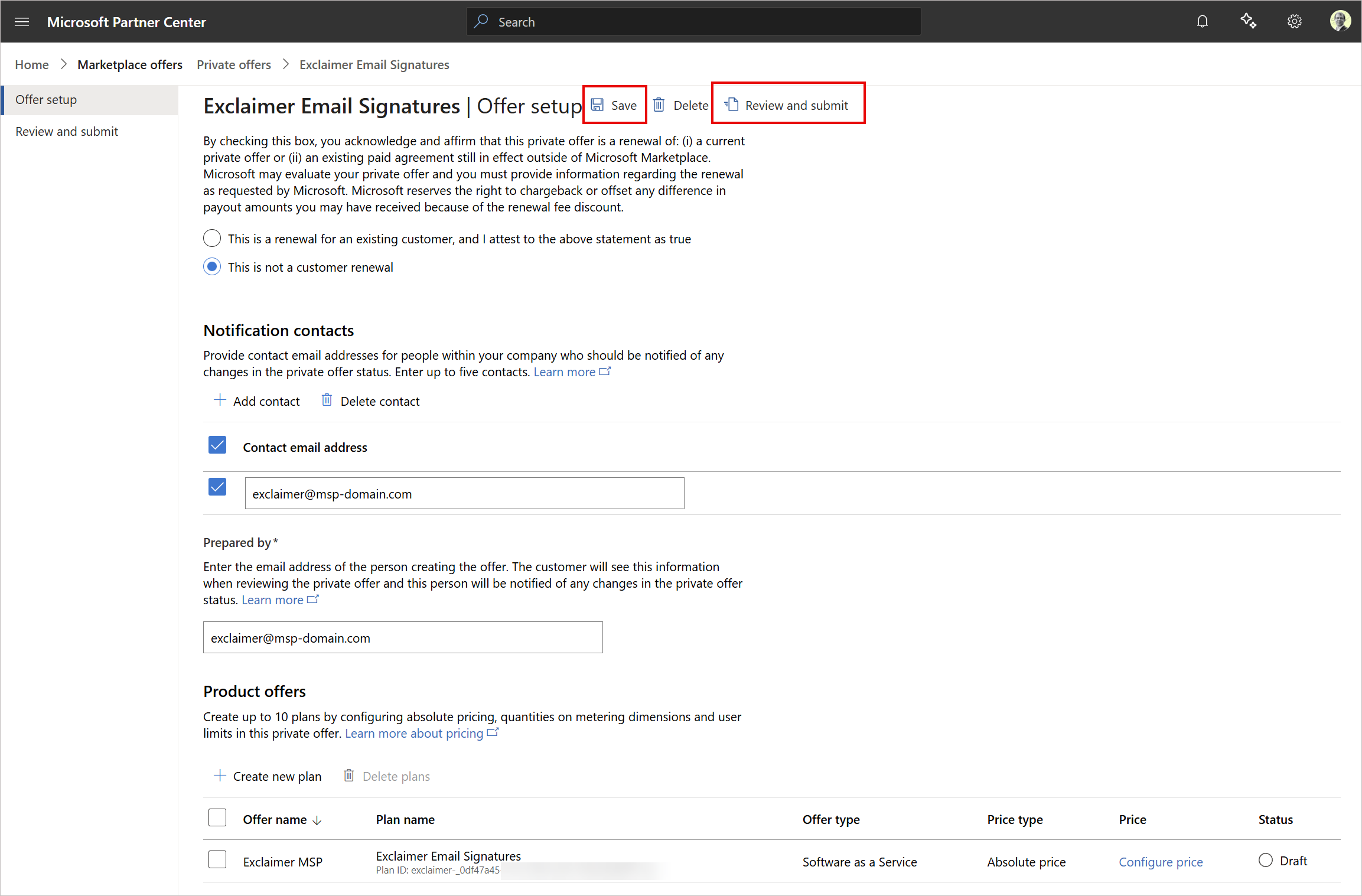
Schermata di esempio che mostra le opzioni Salva e Rivedi e Invia.
Invia l'offerta privata al tuo cliente tramite Microsoft Marketplace.
Il tuo cliente:
- Esaminerà i dettagli dell'offerta
- Accetterà i prezzi e i termini
- Completerà l'acquisto tramite Marketplace
- Procederà con l'onboarding
Per ulteriori informazioni, consulta Offerte private senza soluzione di continuità su Marketplace: dalla creazione all'uso da parte del cliente.
Microsoft fattura direttamente il cliente e ti paga secondo i suoi termini di pagamento.
Tu paghi Exclaimer separatamente in base al tuo accordo. Per ulteriori informazioni, consulta Offerte abilitate per la rivendita per partner di rivendita.
Monitora le tue prestazioni di rivendita utilizzando gli insight di Partner Center.
Per visualizzare i dati sulle prestazioni:
- Accedi al Microsoft Partner Center.
- Dal menu laterale, seleziona Offerte Marketplace, quindi seleziona Offerte abilitate per la rivendita.
- Usa il filtro partner di rivendita nella dashboard per Ricavi, Ordini e Utilizzo.
Per ulteriori informazioni, consulta Offerte abilitate per la rivendita per partner di rivendita.