
Descrizione
Se utilizzi UKG Ready come fonte principale di dati dei dipendenti anziché Active Directory o Google Directory, usa l'integrazione HRIS di Exclaimer per sincronizzare direttamente questi dati.
Come parte della Gestione Mittenti, questa integrazione sincronizza i dati dei dipendenti da UKG Ready, migliorando l'accuratezza, riducendo gli aggiornamenti manuali e garantendo coerenza nelle firme.
Questa integrazione è disponibile per gli abbonamenti Exclaimer che utilizzano Microsoft 365 e Google Workspace.
Configura UKG Ready per l'integrazione con Exclaimer (UKG Ready)
Segui i passaggi seguenti per configurare UKG Ready prima di collegarlo a Exclaimer:
• Devi avere accesso amministrativo a UKG Ready per completare questi passaggi. Usa l'URL unico di UKG Ready della tua organizzazione per effettuare il login.
• Pianifica la configurazione della tua integrazione HRIS.
Crea o utilizza una chiave API per autenticare l'integrazione e consentire a Exclaimer di connettersi a UKG Ready durante il processo di connessione.
Per creare una chiave API:
-
All'interno di UKG Ready, dal menu laterale, seleziona la scheda Impostazioni, seleziona Configurazione globale, quindi seleziona Configurazione azienda.
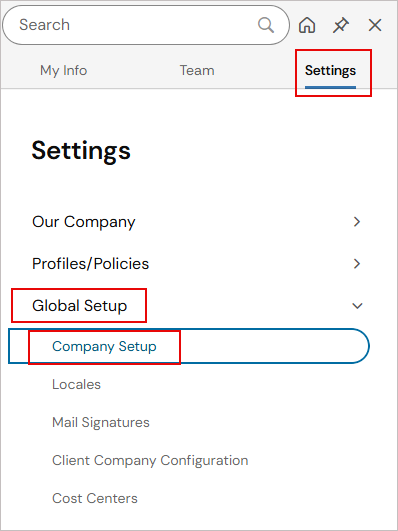
Seleziona la scheda Impostazioni, seleziona Configurazione globale, quindi seleziona Configurazione azienda.
Viene visualizzata la schermata Configurazione azienda.
- Seleziona la scheda Configurazione accesso.
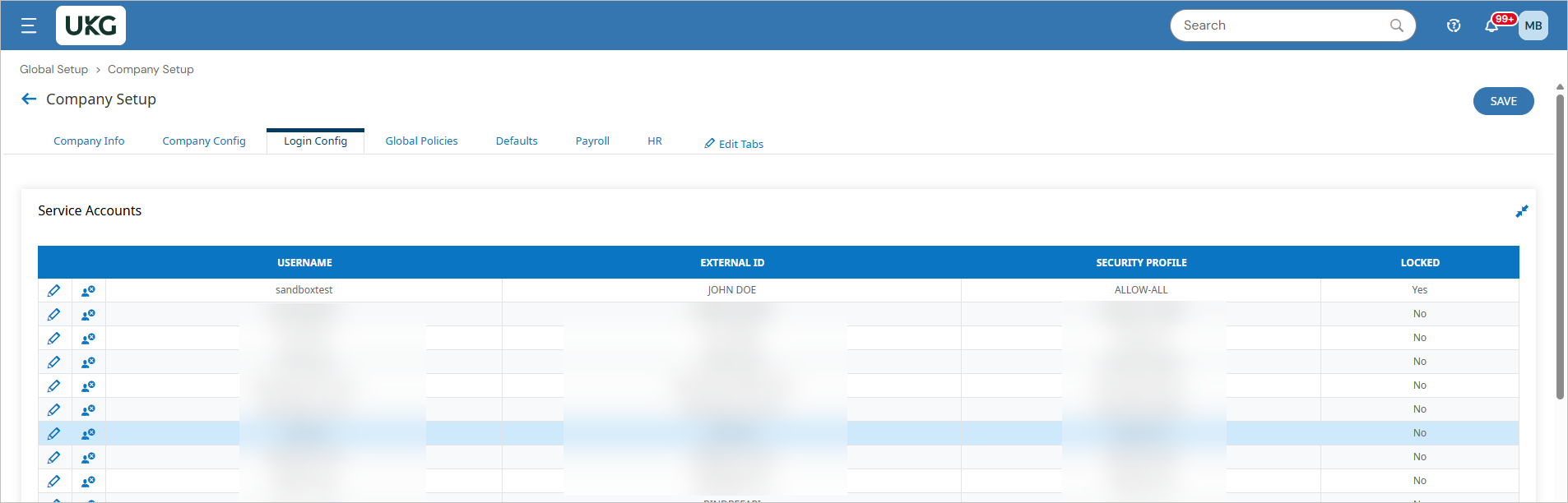
Seleziona la scheda Configurazione accesso.
- Scorri verso il basso fino alla sezione Chiavi API.
-
Se non è presente alcuna chiave, seleziona GENERARE per crearne una. Seleziona Sì per generare una nuova chiave API. Incolla il valore come chiave API di UKG Ready.
IMPORTANTE! Se ci sono integrazioni esistenti che utilizzano questa chiave, non selezionare GENERARE. Copia la chiave API esistente e incolla il valore come chiave API di UKG Ready.
Immagine di esempio della sezione API.
Crea un profilo di sicurezza con le autorizzazioni corrette per consentire a Exclaimer di accedere ai dati dei dipendenti richiesti tramite l'API UKG Ready.
Per configurare le autorizzazioni di sicurezza:
- All'interno di UKG Ready, dal menu laterale, seleziona la scheda Impostazioni, seleziona Profili/Politiche, quindi seleziona Sicurezza.
Viene visualizzata la schermata Profili di Sicurezza Aziendale.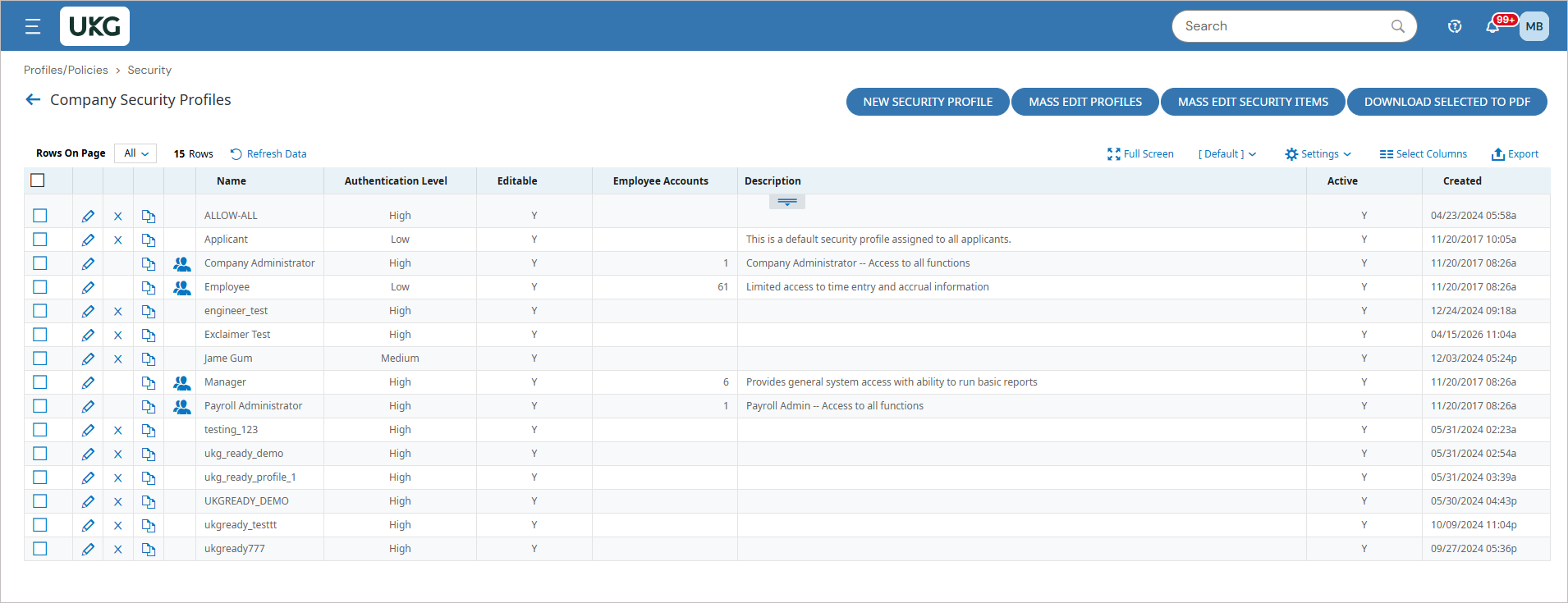
Immagine di esempio che mostra i Profili di Sicurezza Aziendale.
- Seleziona Nuovo Profilo di Sicurezza.
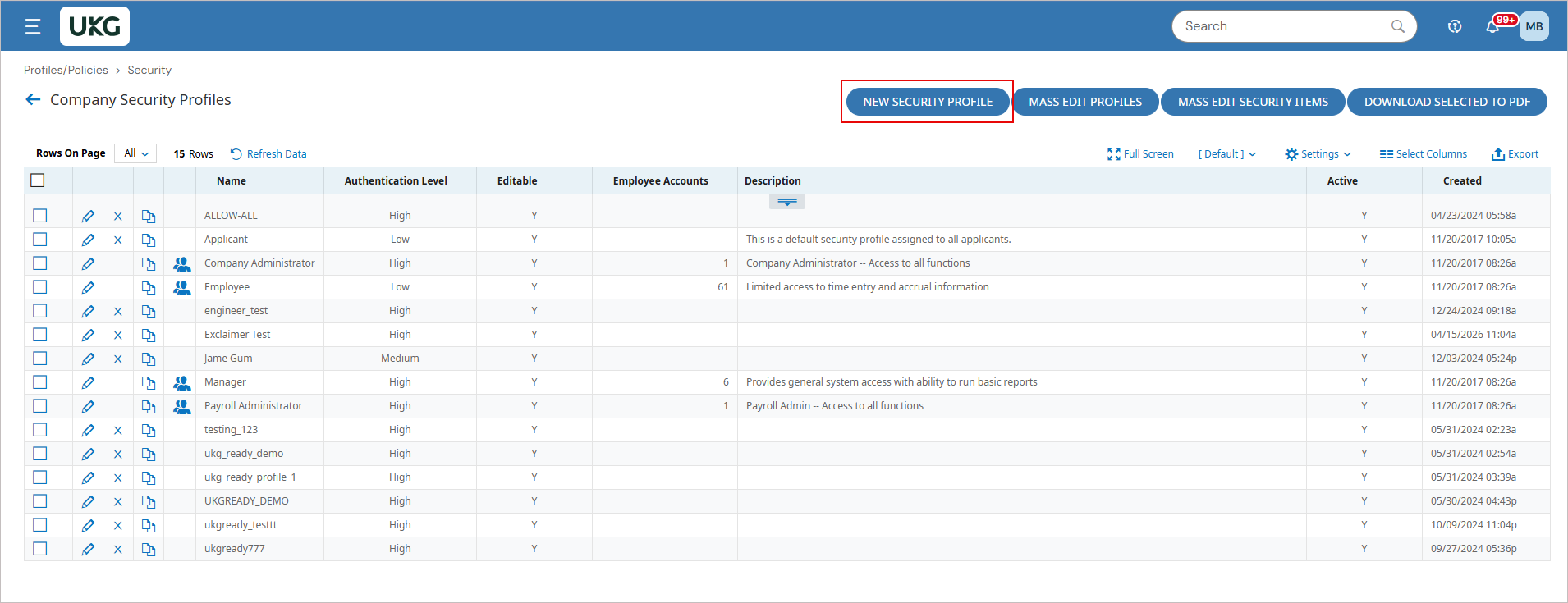
Seleziona NUOVO PROFILO DI SICUREZZA.
- Nella sezione Profilo di Sicurezza, inserisci un nome per il nuovo profilo di sicurezza.
- Nella sezione Elementi di Sicurezza, seleziona la scheda HR.
- Scorri verso il basso fino alla sezione Gestione Dipendenti e seleziona le seguenti autorizzazioni richieste per Exclaimer:
| Opzioni | Autorizzazioni |
| Informazioni Dipendente (Il Mio Team e Rilevazione Presenze Gruppo) | Visualizza |
| Dati Demografici | Visualizza |
| Contatti Dipendente | Visualizza |
| Campi Extra | Visualizza |
| Gruppi | Visualizza |
| Valori Personalizzati HR | Visualizza |
| Posizioni | Visualizza |
| Manager | Visualizza |
| Dettagli di Cessazione | Visualizza |
- Lascia tutti gli altri campi di Gestione Dipendenti vuoti.
-
Seleziona la scheda Moduli.
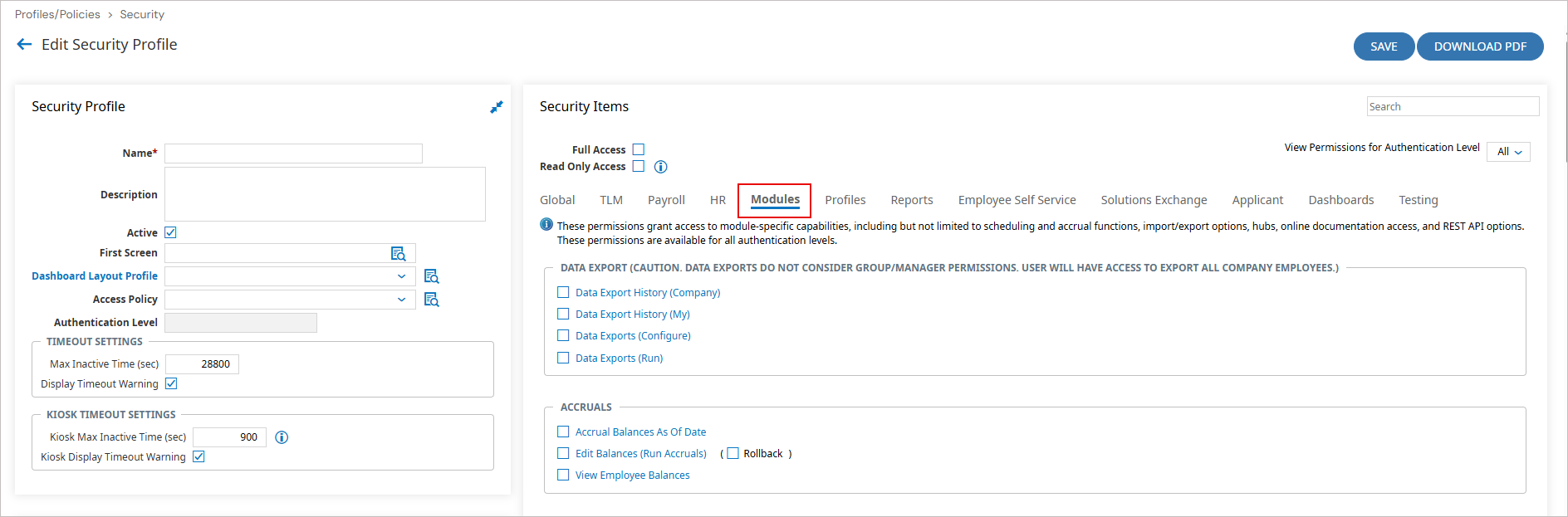
Seleziona la scheda Moduli. -
Scorri verso il basso fino alla sezione RISORSE REST API e seleziona le seguenti autorizzazioni richieste per Exclaimer:
Risorse Autorizzazioni Demografia Dipendenti Visualizza Campo Personalizzato HR Dipendente Visualizza Profili Dipendenti Visualizza Dipendenti Visualizza
Crea un account di servizio per autenticarti e completare l'integrazione con UKG Ready utilizzando le sue credenziali durante il processo di connessione.
Per creare un account di servizio:
- All'interno di UKG Ready, dal menu laterale, seleziona la scheda Impostazioni, seleziona Configurazione globale, quindi seleziona Configurazione azienda.
- Seleziona Modifica schede.
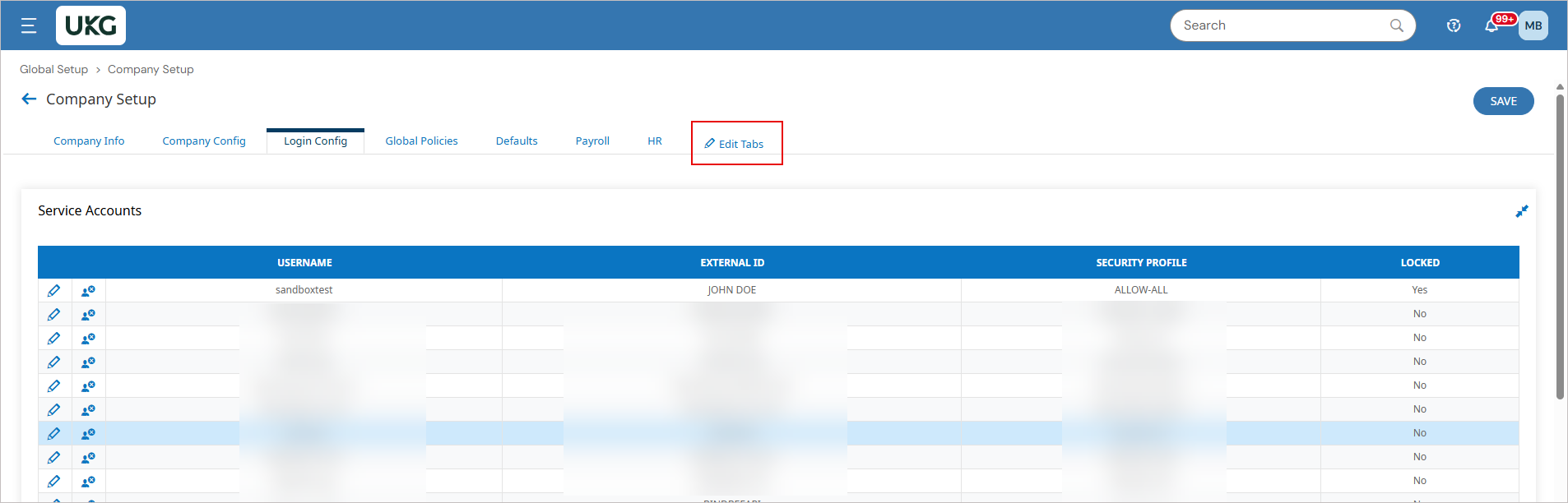
Seleziona Modifica schede.
- Dalla sezione Finestre disponibili, trascina Account di servizio nella sezione In alto.
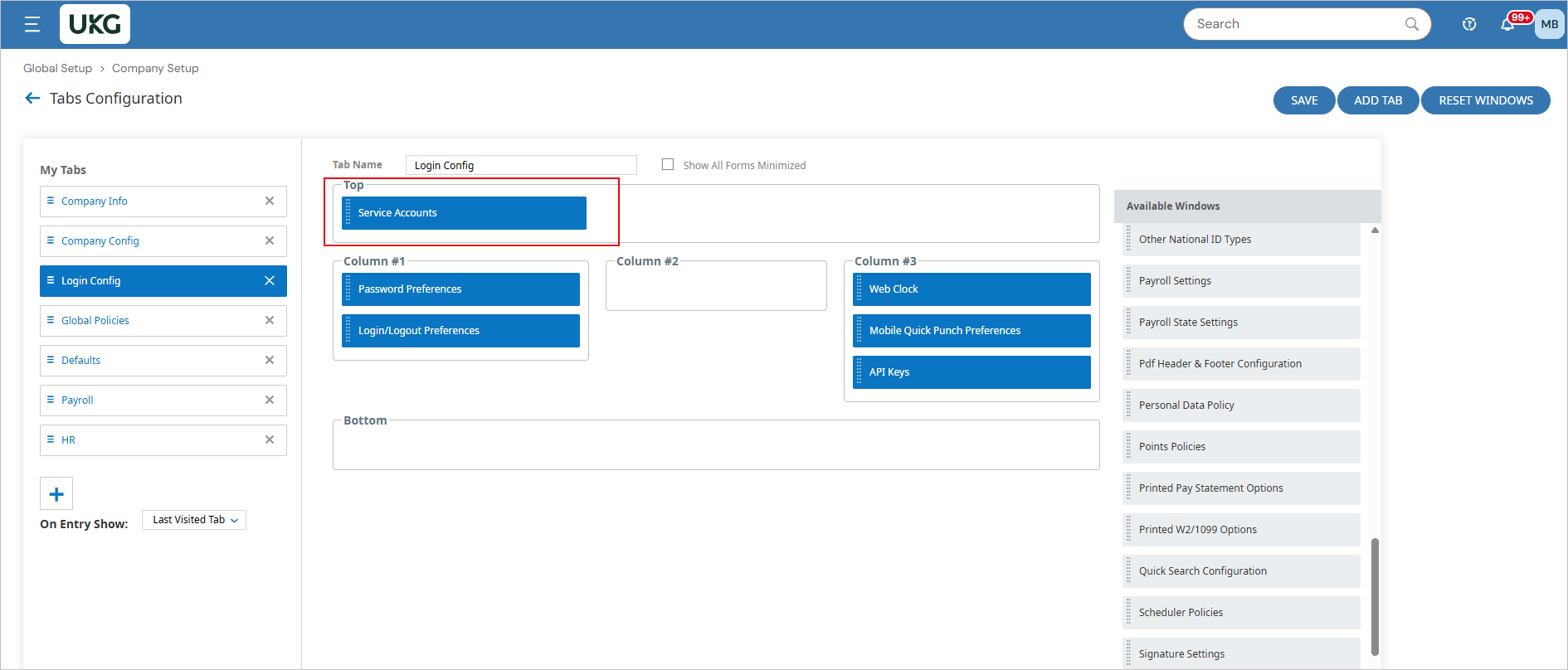
Immagine di esempio che mostra Account di servizio nella sezione In alto.
- Seleziona SALVA.
- Seleziona la freccia accanto a Configurazione schede, quindi seleziona la scheda Configurazione accesso.
Seleziona la freccia a sinistra.
- Seleziona AGGIUNGI ACCOUNT DI SERVIZIO.
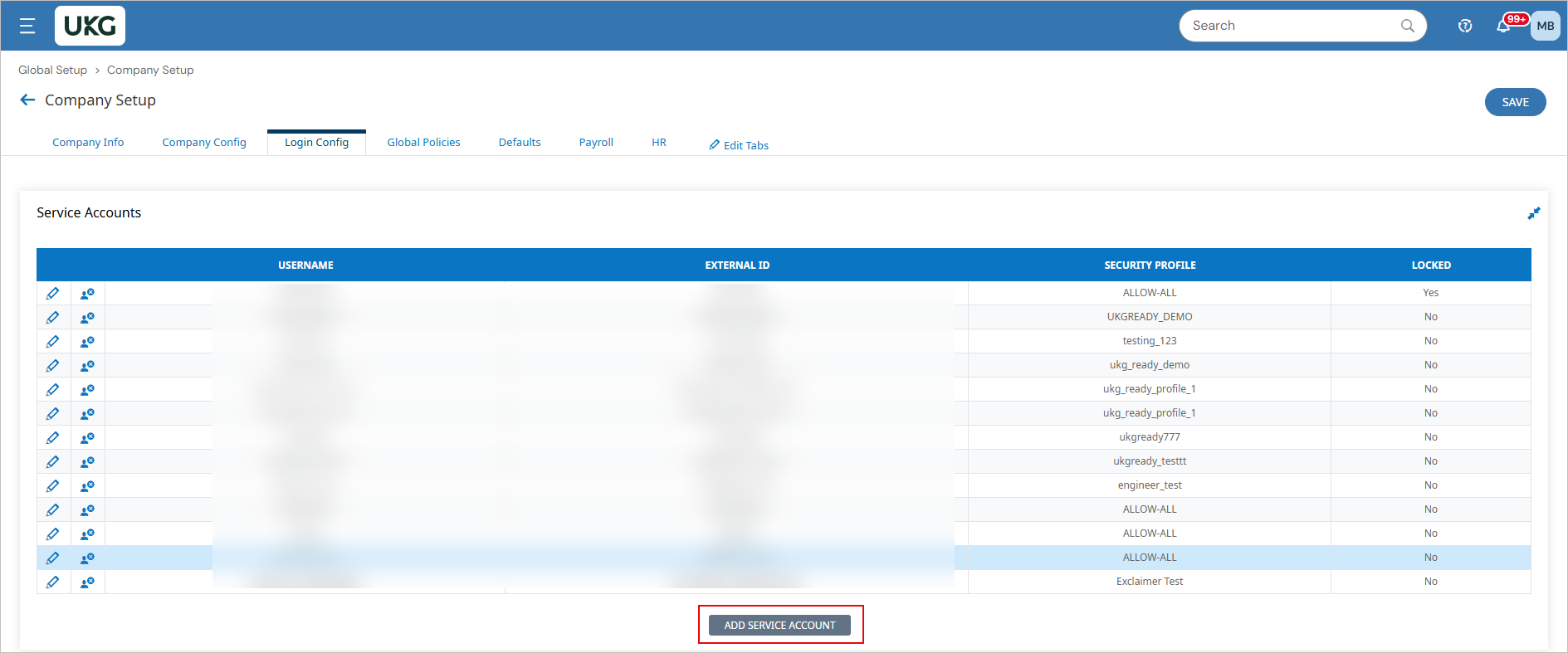
Seleziona AGGIUNGI ACCOUNT DI SERVIZIO.
- Segui le istruzioni a schermo e inserisci le credenziali appropriate.
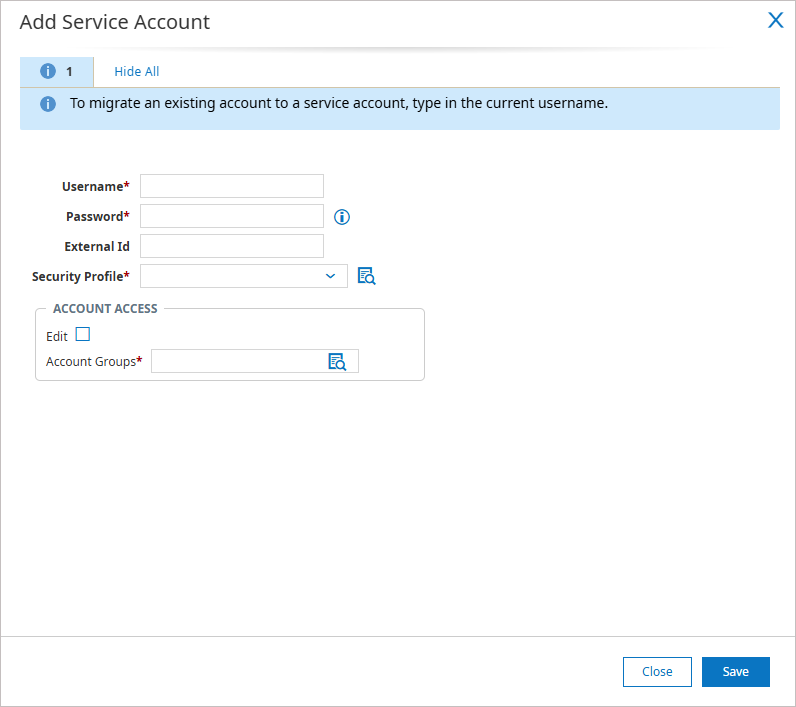
Inserisci i dettagli appropriati.
-
In Profilo di sicurezza, seleziona il profilo di sicurezza che hai creato in precedenza.
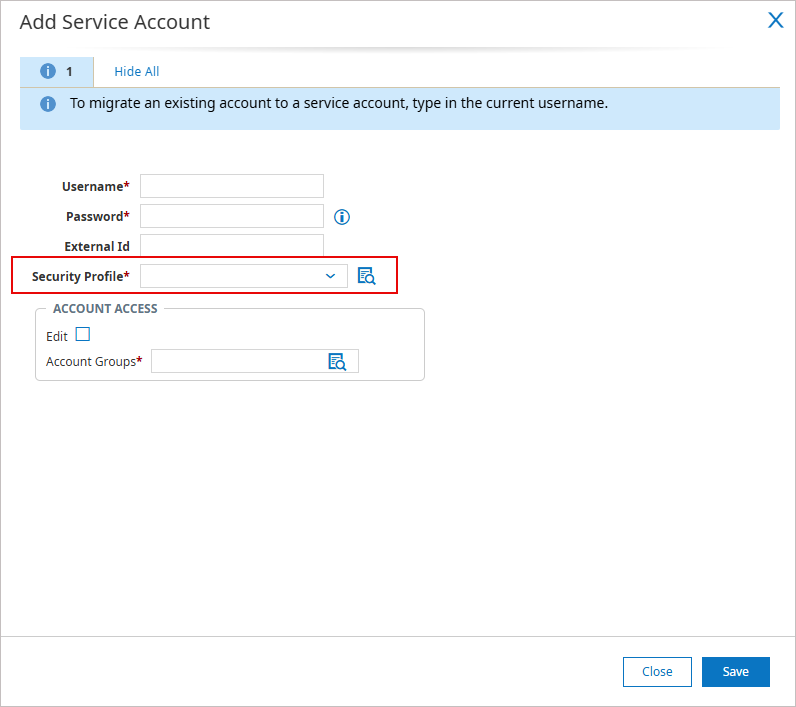
Nel profilo di sicurezza, seleziona il profilo di sicurezza che hai creato in precedenza. - In ACCESSO ACCOUNT, seleziona l'icona della lente di ingrandimento per cercare i gruppi di account. Seleziona il nome del gruppo, Tutti i dipendenti dell'azienda.
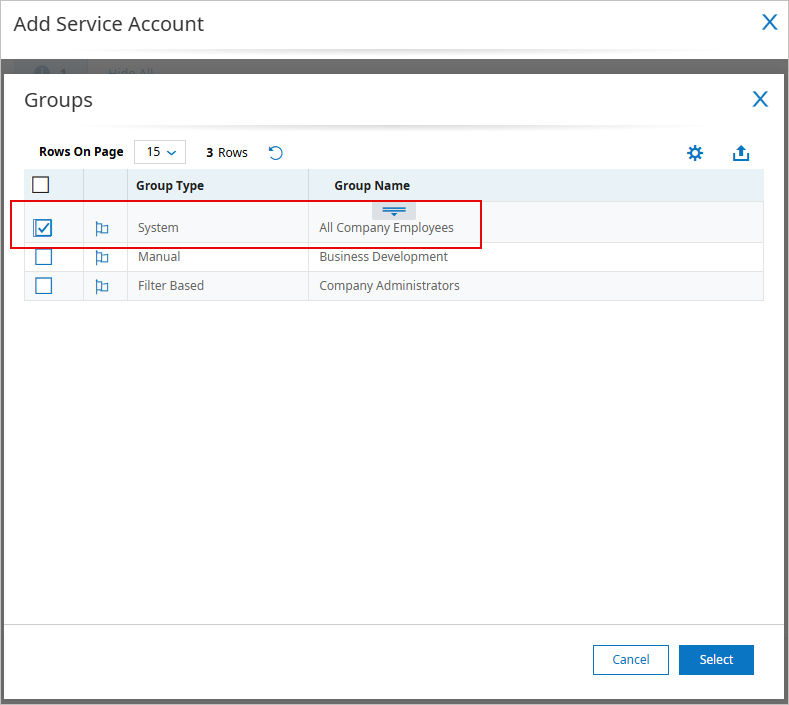
Seleziona il nome del gruppo, Tutti i dipendenti dell'azienda.
- Seleziona Salva.
Accedi all'integrazione UKG Ready in Exclaimer
Per accedere all'integrazione UKG Ready:
- Dalla barra dell'intestazione, seleziona l'icona dell'ingranaggio, quindi seleziona Gestione mittenti.

Questa immagine di esempio è per un abbonamento Microsoft 365 e mostra il menu Impostazioni.
- Vai alla sezione Abilita accesso HRIS.
- Dal menu a discesa, seleziona UKG Ready.
Collega Exclaimer a UKG Ready (Exclaimer)
Segui i passaggi seguenti per collegare Exclaimer a UKG Ready:
• Utilizzare un abbonamento Exclaimer Pro
• Consentire i domini Bindbee richiesti nella tua rete. Questi domini devono caricarsi nel browser affinché la finestra di connessione funzioni:
• cdn.bindbee.dev
• *.bindbee.dev per coprire ulteriori sottodomini utilizzati durante il flusso di connessione (ad esempio, callback API e reindirizzamenti di autenticazione)
• Avere pronti i seguenti dettagli di UKG Ready:
• Nome dominio UKG Ready
• Nome breve azienda UKG Ready
• Chiave API UKG Ready
Per connettersi al proprio HRIS e consentire a Exclaimer di sincronizzare i dettagli di contatto degli utenti:
- Dal menu a discesa, seleziona UKG Ready.
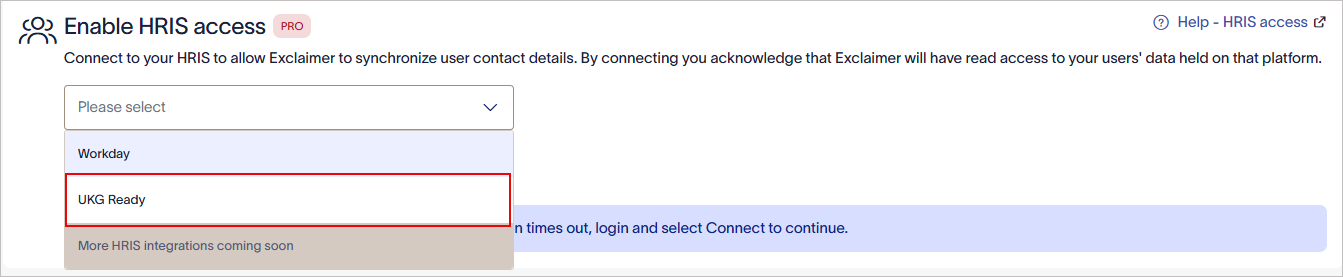
Dal menu a discesa, seleziona UKG Ready.
-
Seleziona Connetti.
Viene visualizzata la finestra UKG Ready. Concedi l'accesso in sola lettura e scegli quali modelli di dati condividere.ATTENZIONE! Se la finestra Autorizzazioni UKG Ready non viene visualizzata, inserisci nella lista consentiti cdn.bindbee.dev (e preferibilmente .bindbee.dev) per garantire che l'SDK Bindbee venga caricato correttamente nel browser.NOTA: Se hai bisogno di campi personalizzati aggiuntivi, il nostro team può configurarli manualmente. Questa opzione non è attualmente disponibile come funzione self-service. Contatta il nostro team di Supporto per assistenza nella configurazione di eventuali campi personalizzati richiesti.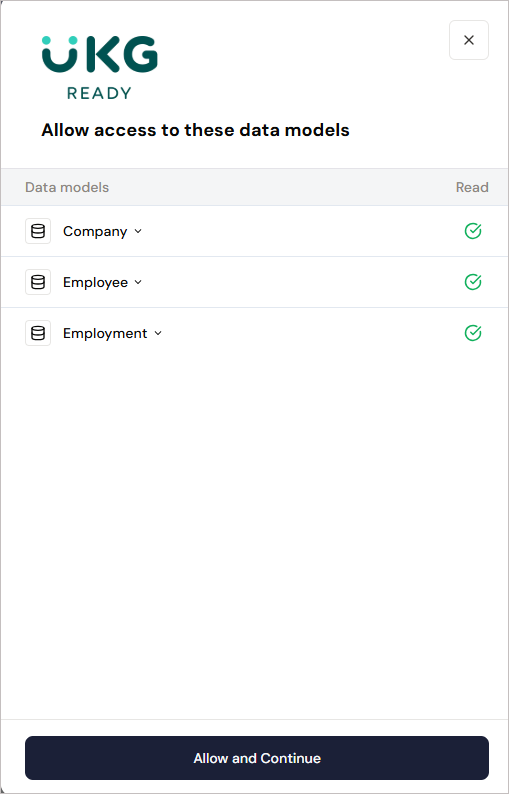
La finestra Autorizzazioni UKG Ready.
- Seleziona Consenti e continua.
-
Inserisci il tuo nome dominio UKG Ready.
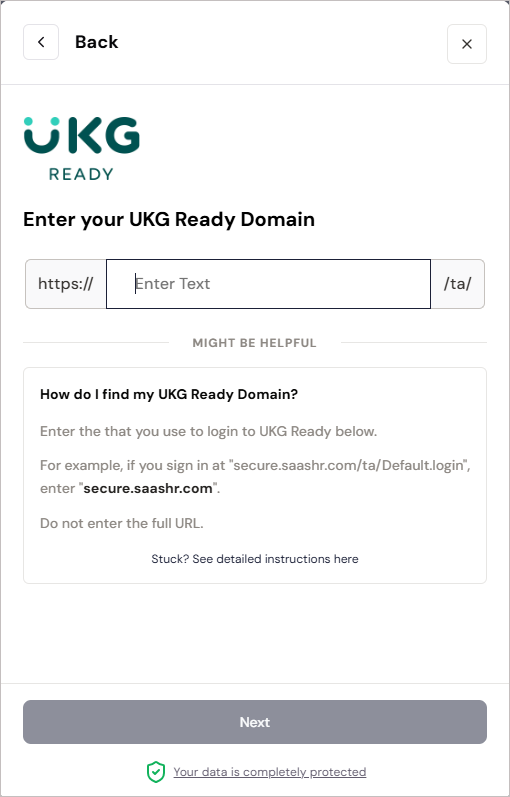
Inserisci il nome dominio UKG Ready.Per recuperare il nome dominio:
- All'interno di UKG Ready, controlla l'URL nel tuo browser. Copia il valore tra http:// e /ta/.

Immagine di esempio che mostra dove trovare il nome dominio.
Questo è il nome dominio UKG Ready.
-
Incolla questo valore come nome dominio UKG Ready.
- All'interno di UKG Ready, controlla l'URL nel tuo browser. Copia il valore tra http:// e /ta/.
- Seleziona Avanti.
-
Inserisci il tuo Nome Breve Azienda UKG Ready.
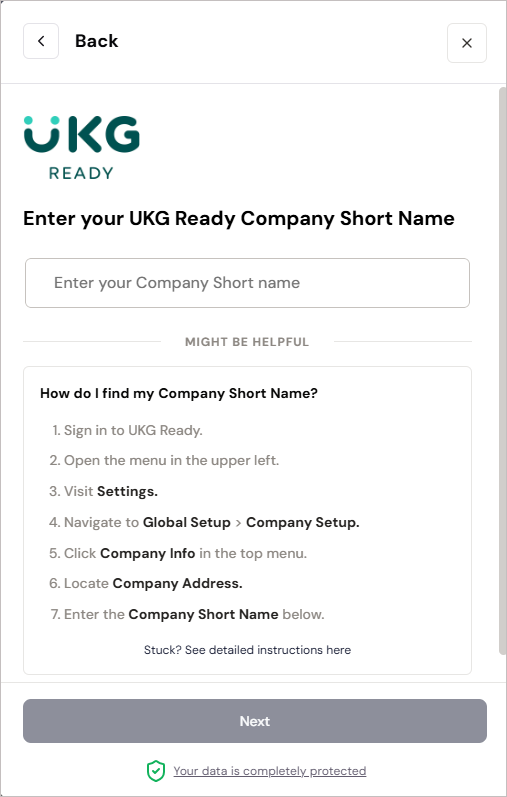
Segui le istruzioni a schermo e inserisci il Nome Breve Azienda UKG Ready.
Per recuperare il Nome Breve Azienda UKG Ready:
- All'interno di UKG Ready, dal menu laterale, seleziona la scheda Impostazioni, seleziona Configurazione Globale, quindi seleziona Configurazione Azienda.
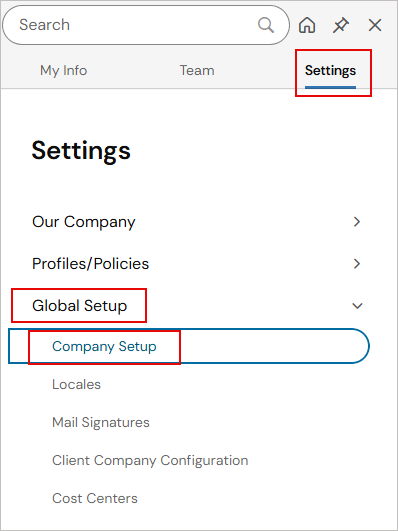
Seleziona Configurazione Globale, quindi seleziona Configurazione Azienda.
Viene visualizzata la schermata Configurazione Azienda.
- Seleziona la scheda Informazioni Azienda.
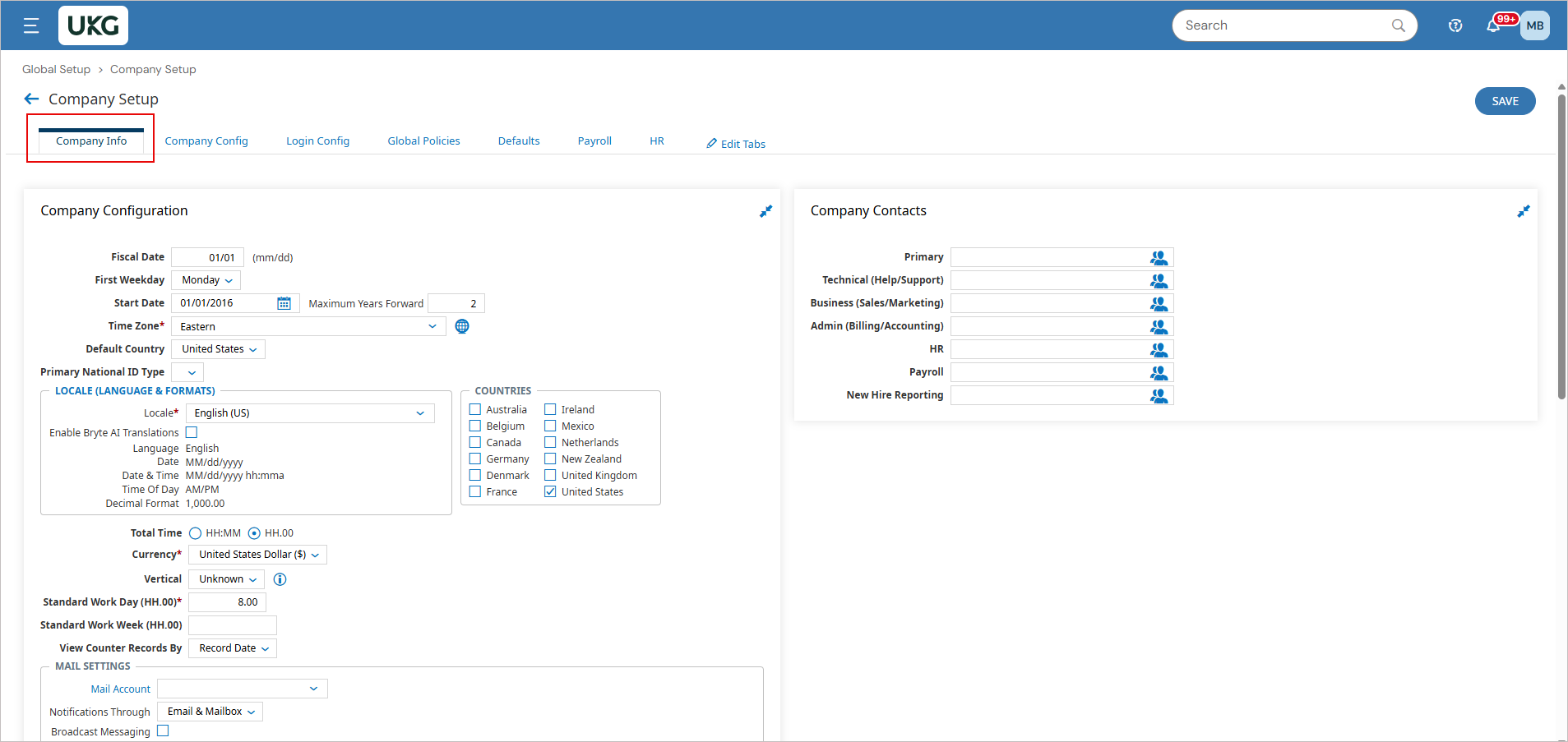
Seleziona la scheda Informazioni Azienda.
- Scorri verso il basso fino alla sezione Indirizzo Azienda.
- Copia i dettagli all'interno del campo Nome Breve Azienda.
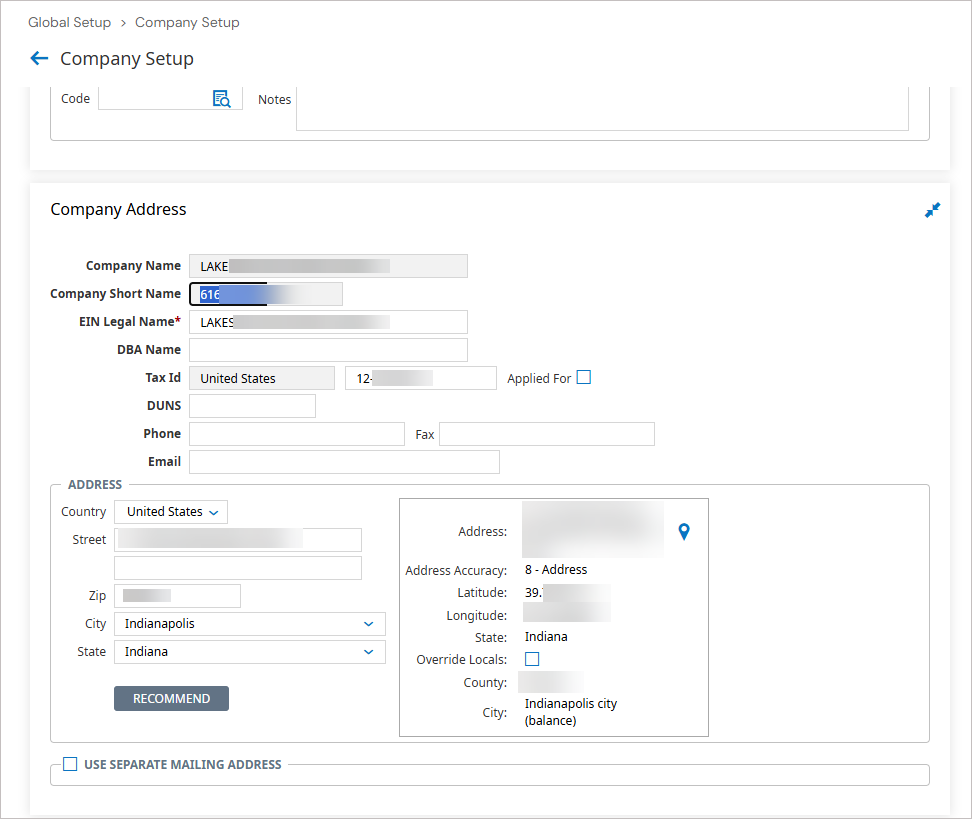
Immagine di esempio che mostra dove trovare il Nome Breve Azienda.
- Incolla questo valore come Nome Breve Azienda UKG Ready.
- All'interno di UKG Ready, dal menu laterale, seleziona la scheda Impostazioni, seleziona Configurazione Globale, quindi seleziona Configurazione Azienda.
- Seleziona Avanti.
- Inserisci la tua chiave API UKG Ready.
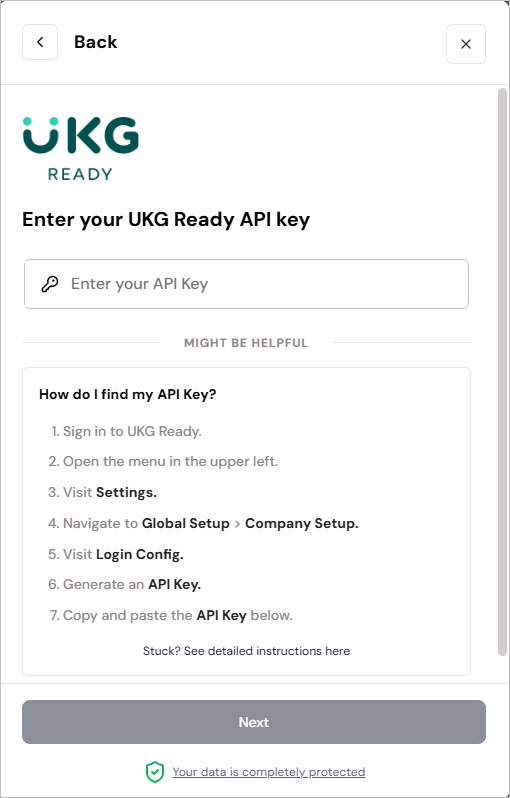
Segui le istruzioni a schermo e inserisci la chiave API UKG Ready.
-
Seleziona Connetti.
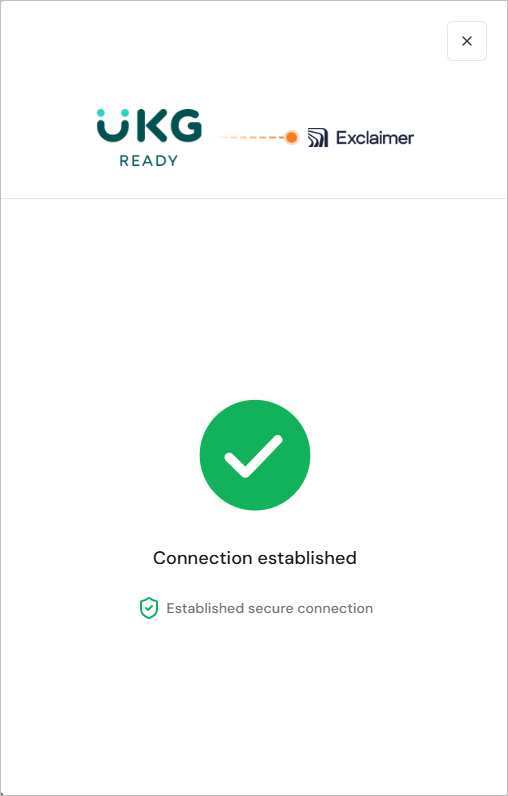
Esempio di schermata che mostra che la connessione è stata stabilita.ATTENZIONE! Tieni la finestra aperta fino al completamento della connessione. Se la chiudi troppo presto, la connessione potrebbe non completarsi e potrebbe non apparire come connessa in Exclaimer.
Se provi a connetterti a UKG Ready, potresti vedere un messaggio che indica che il connettore esiste già. Se ciò accade, apri un ticket di supporto così il team potrà assisterti.Una volta stabilita la connessione con il sistema UKG Ready, il testo Connesso viene visualizzato all'interno di Exclaimer.
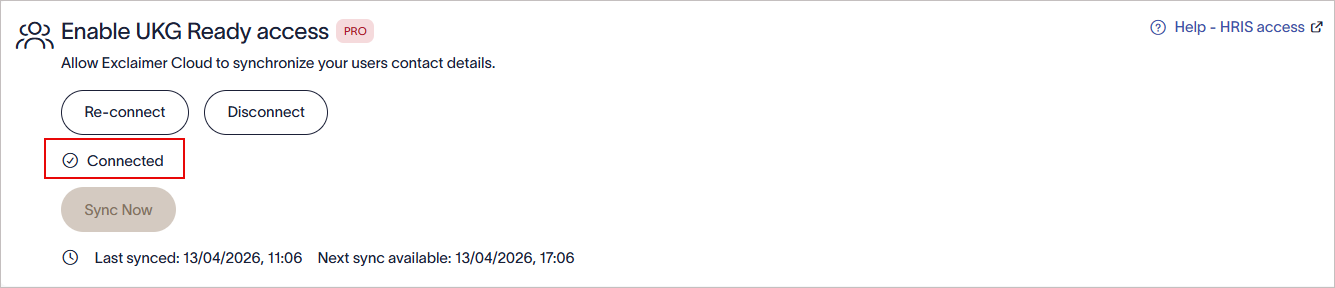
Una volta stabilita la connessione con il sistema UKG Ready, il testo Connesso viene visualizzato all'interno di Exclaimer.
Gestisci la tua connessione UKG Ready (Exclaimer)
Segui le opzioni per gestire la tua connessione UKG Ready:
Per riconnetterti al sistema UKG Ready:
- Seleziona Riconnetti.
Viene visualizzato un messaggio che indica che la riconnessione rimuoverà completamente la tua connessione a UKG Ready, e qualsiasi dato non sarà più disponibile, e un nuovo flusso di connessione inizierà automaticamente.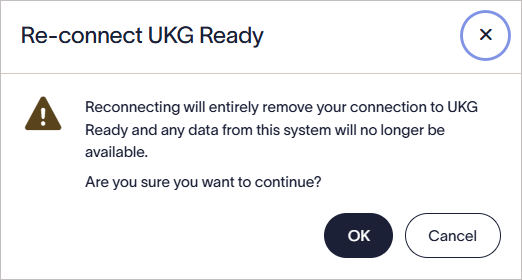
Seleziona OK per riconnetterti al sistema UKG Ready.
- Seleziona OK per continuare.
Per disconnetterti dal sistema UKG Ready:
- Seleziona Disconnetti.
Viene visualizzato un messaggio che indica che la disconnessione rimuoverà completamente la tua connessione a UKG Ready, e qualsiasi dato dal sistema non sarà più disponibile.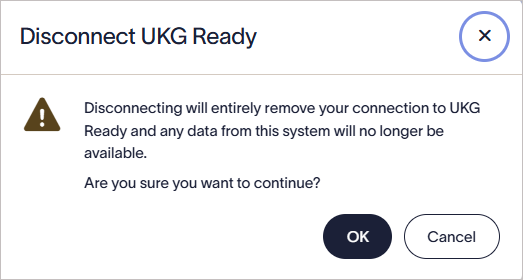
Seleziona OK per disconnetterti dal sistema UKG Ready.
- Seleziona OK per continuare.