
Scenario
In Outlook classico per desktop, alcuni utenti riscontrano l'errore L'operazione non è riuscita quando aprono o interagiscono con il componente aggiuntivo Exclaimer per Outlook. Questo problema può interessare solo utenti specifici, mentre altri nello stesso ambiente non sono influenzati, nonostante le impostazioni identiche del Centro protezione di Outlook.
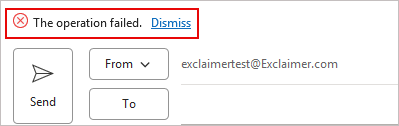
Immagine che mostra l'errore 'L'operazione non è riuscita'.
Motivo
Questo può verificarsi per i seguenti motivi:
- Outlook utilizza il motore di rendering di Microsoft Word per visualizzare i pannelli degli componenti aggiuntivi e altri contenuti basati sul web. Se le Impostazioni di blocco file di Word sono configurate per bloccare le pagine web, Outlook non può caricare l'interfaccia del componente aggiuntivo, il che provoca l'errore L'operazione non è riuscita.
- Questo comportamento può verificarsi quando una chiave di registro locale o applicata tramite policy impone il blocco.[HKEY_CURRENT_USER\Software\Policies\Microsoft\office\16.0\word\security\fileblock] "htmlfiles"=dword:00000003
Il valore 3 indica a Word di bloccare completamente i contenuti HTML e delle pagine web, impedendo a Outlook di visualizzare il componente aggiuntivo Exclaimer.- Una Criterio di Gruppo locale può anche applicare questa configurazione sotto:User Configuration\Modelli Amministrativi\Microsoft Word 2016\Opzioni di Word\Sicurezza\Centro protezione\Impostazioni blocco file\Pagine Web
Se questa policy è abilitata e impostata su Blocca, sia Microsoft Word che Outlook impediranno l'apertura di contenuti basati su HTML.Risoluzione
Scegli una delle opzioni seguenti:
Opzione 1: Sbloccare le pagine web nel Centro protezione di WordPer sbloccare le pagine web nel Centro protezione di Word:
- In Microsoft Word, apri il menu File, seleziona Opzioni, seleziona Centro protezione, seleziona Impostazioni Centro protezione, quindi seleziona Impostazioni blocco file.
- Nell'elenco Tipo di file, trova Pagine Web.
- Assicurati che le opzioni Apri e Salva non siano selezionate per Pagine Web. Se queste opzioni sono selezionate, il contenuto della pagina web viene bloccato.
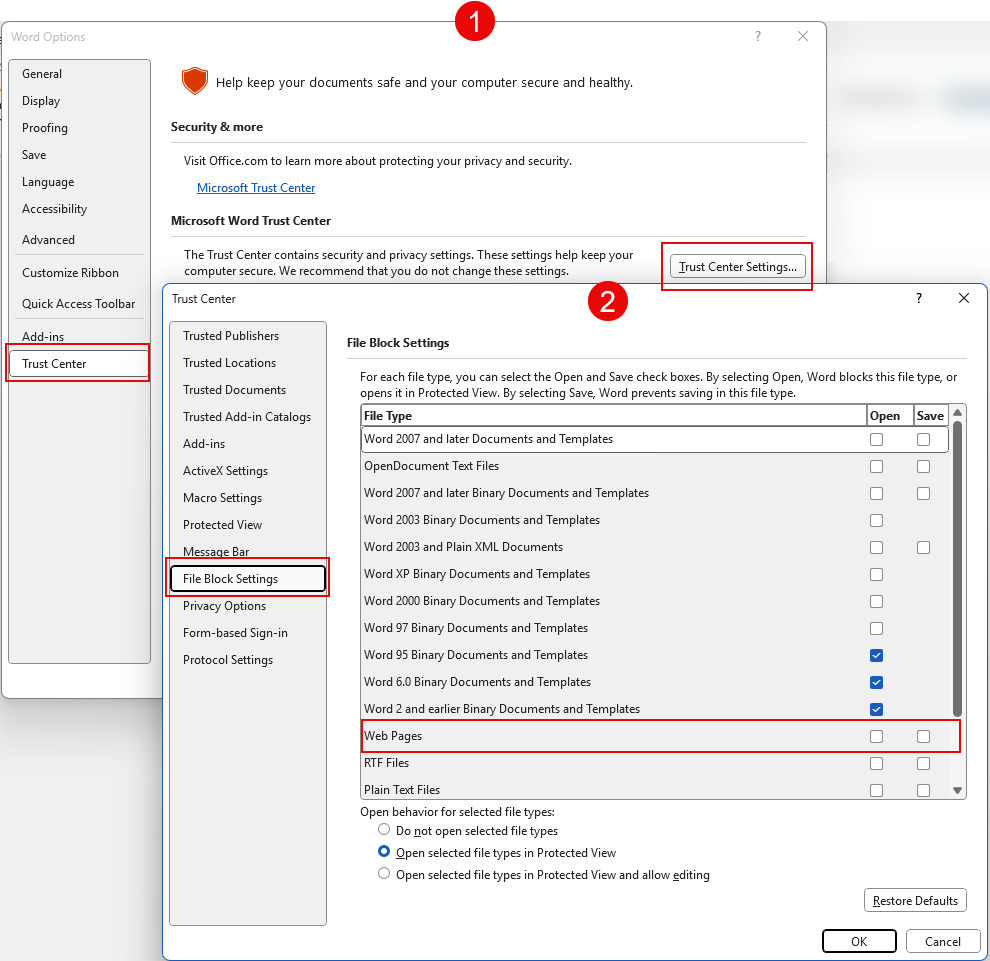
Seleziona Centro protezione, seleziona Impostazioni Centro protezione, quindi seleziona Impostazioni blocco file. Assicurati che le opzioni Apri e Salva non siano selezionate per Pagine Web.
- Seleziona OK per applicare le modifiche. Chiudi Word, quindi riavvia Outlook.
Opzione 2: Aggiornare il valore del registroPer aggiornare il valore del registro:
- Se il valore del registro esiste, aggiornalo come segue per rimuovere il blocco:[HKEY_CURRENT_USER\Software\Policies\Microsoft\office\16.0\word\security\fileblock] "htmlfiles"=dword:00000000
- Riapri Outlook.
Il componente aggiuntivo Exclaimer dovrebbe ora caricarsi senza errori.Opzione 3: Sbloccare la policy di gruppo localePer sbloccare la policy di gruppo locale:
- Apri l'Editor criteri di gruppo locali.
- Dal menu laterale, espandi Modelli amministrativi, espandi Microsoft Word 2016, espandi Opzioni di Word, espandi Sicurezza, espandi Centro protezione, quindi seleziona Impostazioni blocco file.
- Dall'elenco Impostazioni, seleziona Pagine Web.
- Verifica se la policy è abilitata. Se questa policy è abilitata e impostata su Blocca, sia Microsoft Word che Outlook impediranno l'apertura di contenuti basati su HTML. Seleziona Disabilitato per sbloccare.
- Seleziona OK per applicare le modifiche. Riavvia Outlook.
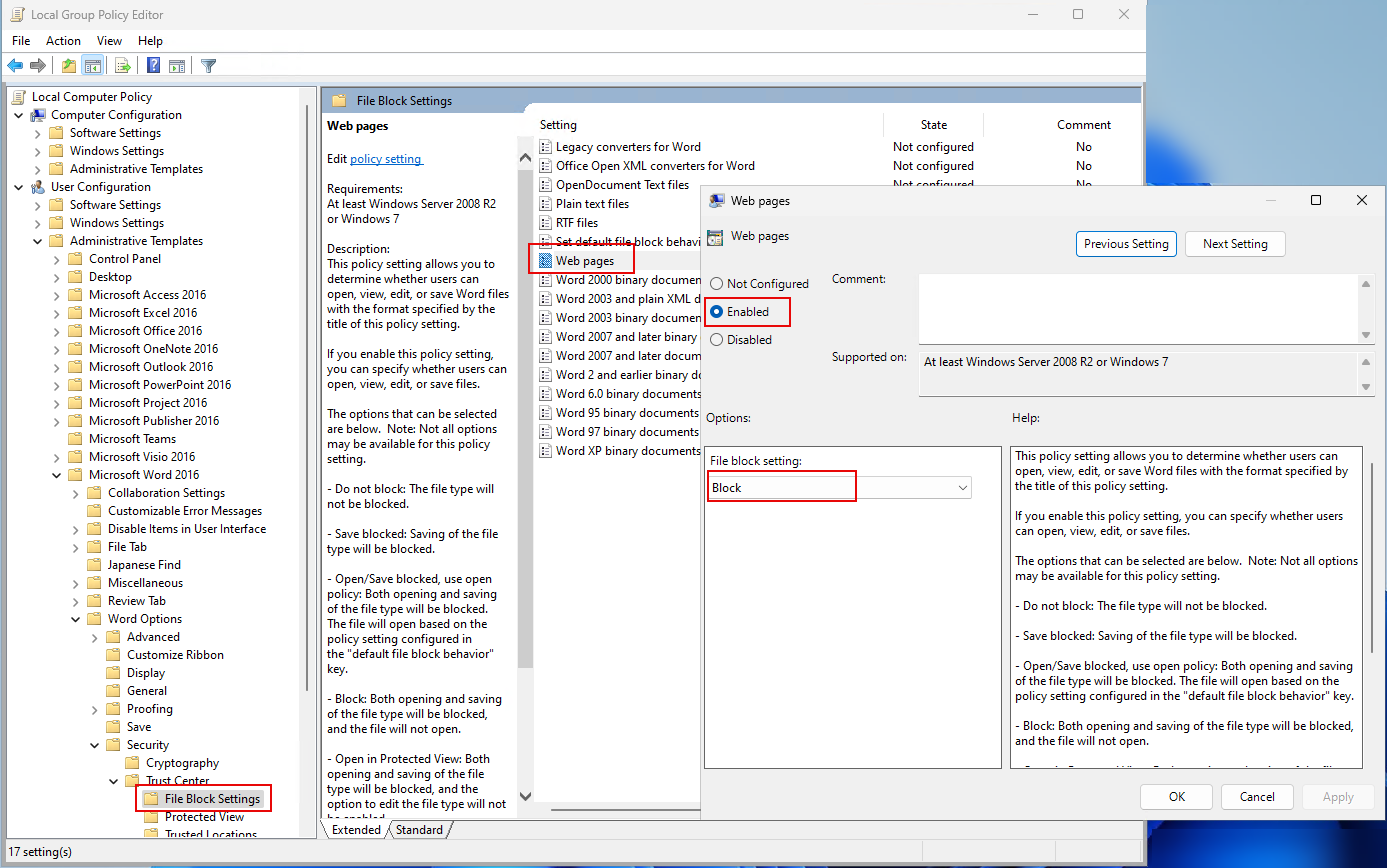
Seleziona Impostazioni blocco file, quindi seleziona Pagine Web. Verifica se la policy è abilitata e sta bloccando le impostazioni. Seleziona Disabilitato per sbloccare le impostazioni.
- Riapri Outlook.
- In Microsoft Word, apri il menu File, seleziona Opzioni, seleziona Centro protezione, seleziona Impostazioni Centro protezione, quindi seleziona Impostazioni blocco file.
- Una Criterio di Gruppo locale può anche applicare questa configurazione sotto: