
Descrizione
Molti clienti utilizzano Workday come fonte principale di dati dei dipendenti anziché Active Directory o Google Directory. Come parte della Gestione Mittenti, l'integrazione HRIS di Exclaimer sincronizza i dati dei dipendenti direttamente da Workday, migliorando l'accuratezza, riducendo gli aggiornamenti manuali e garantendo coerenza nelle firme.
Questa integrazione è disponibile per gli abbonamenti Exclaimer che utilizzano Microsoft 365 e Google Workspace.
Configurare Workday per l'integrazione con Exclaimer (Workday)
Segui i passaggi seguenti per configurare Workday prima di collegarlo a Exclaimer:
• Devi avere accesso amministrativo a Workday per completare questi passaggi. Usa l'URL Workday unico della tua organizzazione per effettuare il login.
• Pianifica in anticipo la configurazione dell'integrazione nel tuo sistema HRIS.
Per creare un Utente di Sistema per l'Integrazione in Workday:
-
Accedi a Workday.
NOTA: Devi avere accesso da amministratore a Workday. Gli URL di Workday variano a seconda dell'organizzazione, quindi utilizza il link di accesso specifico della tua azienda. Se non hai accesso o non sei sicuro su come procedere, contatta l'Amministratore di Workday. -
Nella barra di ricerca, inserisci Crea Utente di Sistema per l'Integrazione.
Verrà visualizzata la finestra Crea Utente di Sistema per l'Integrazione.
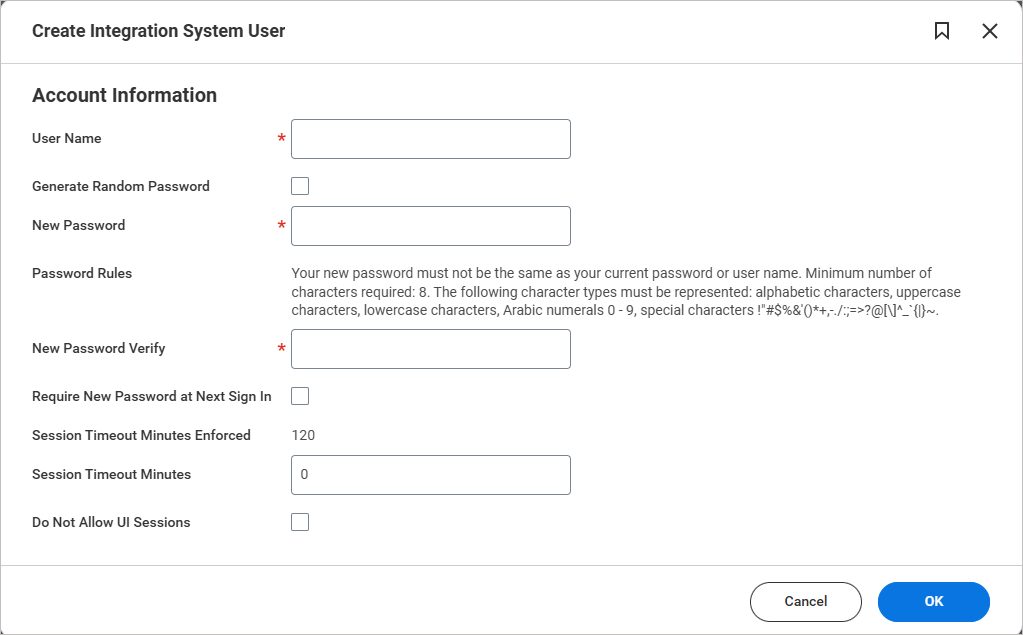
La finestra Crea Utente di Sistema per l'Integrazione.
- In Nome Utente, inserisci un nome utente univoco.
-
In Password, inserisci una password.
NOTA:
La tua nuova password non può essere uguale alla password attuale o al nome utente.
• Deve contenere almeno 8 caratteri.
• La password deve includere una combinazione dei seguenti tipi di caratteri:
• Caratteri alfabetici (lettere)
• Lettere maiuscole (A–Z)
• Lettere minuscole (a–z)
• Numeri (0–9)
• Caratteri speciali come: !"#$%&'()*+,-./:;=>?@[\]^_{|}~` -
Lascia tutti gli altri campi vuoti.
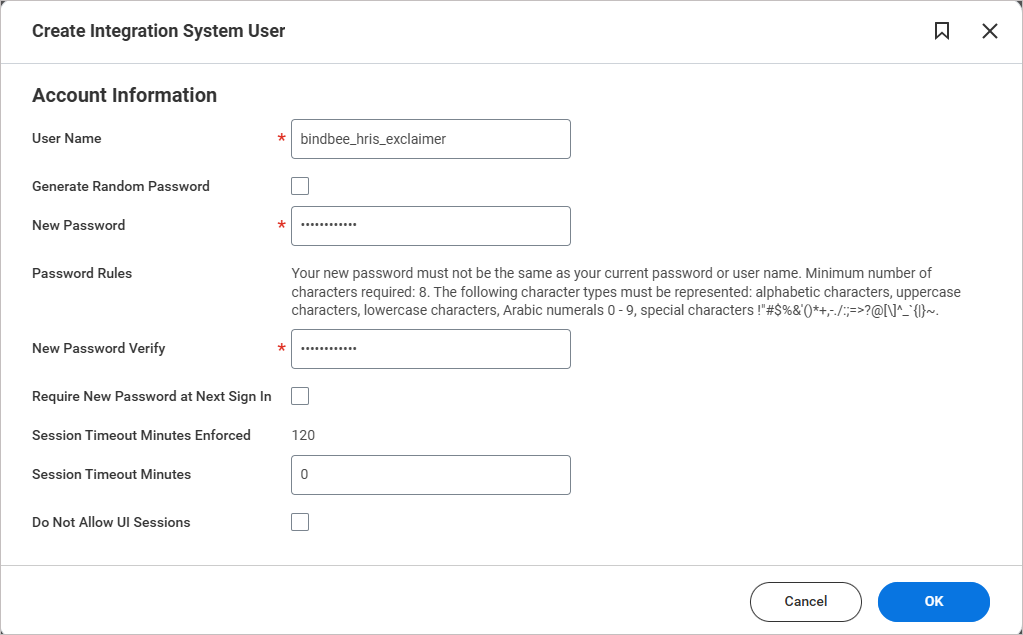
Immagine di esempio della finestra Crea Utente di Sistema per l'Integrazione. Inserisci il nome utente e la password. Lascia tutti gli altri campi vuoti.
- Seleziona OK.
-
Controlla il nuovo utente di sistema. Seleziona Fine.
SUGGERIMENTO! Conserva queste credenziali in modo sicuro. Saranno necessarie per l'integrazione.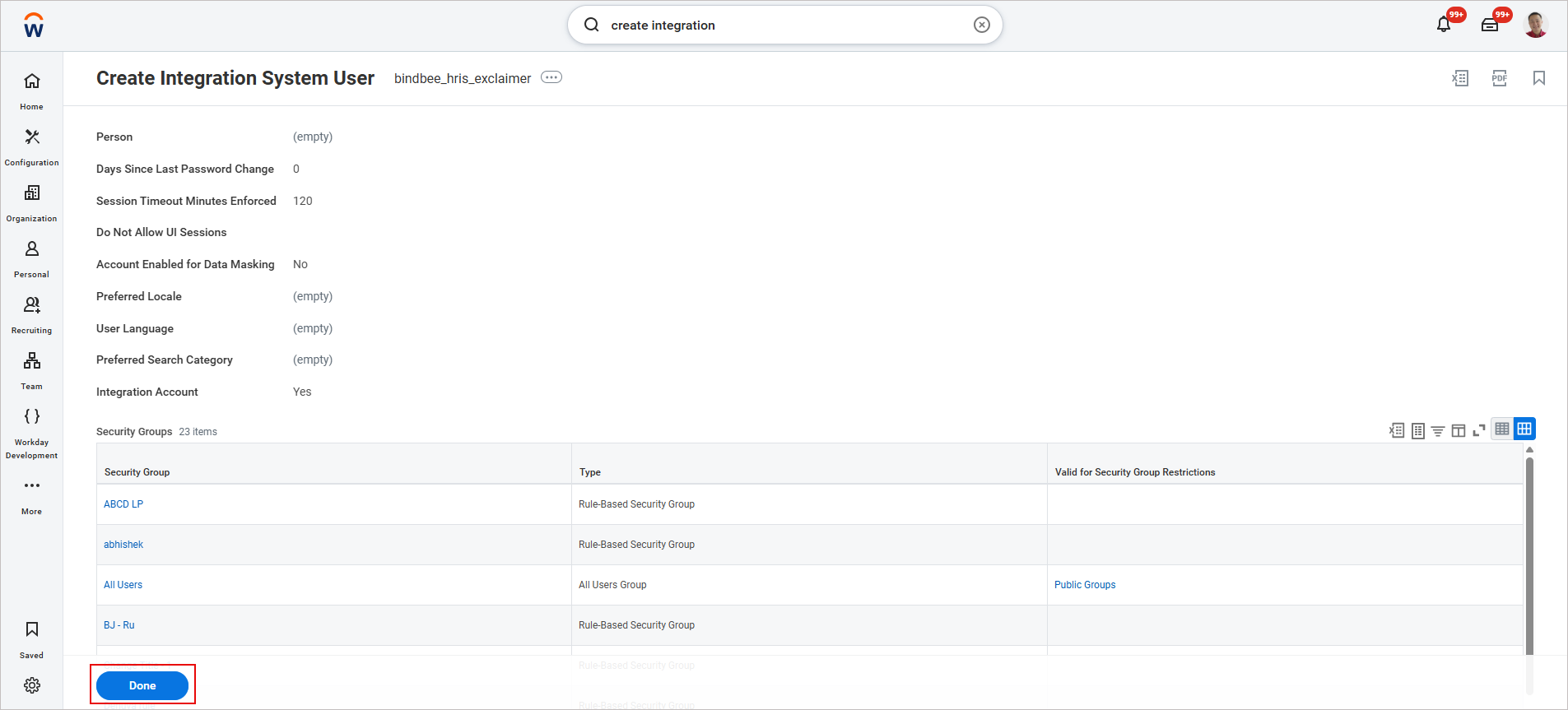
Immagine di esempio della finestra Crea Utente di Sistema per l'Integrazione. Controlla il nuovo utente di sistema creato, quindi seleziona Fine.
Gli account utilizzati dagli utenti di sistema e dalle integrazioni sono generalmente configurati con password senza scadenza e dovrebbero essere limitati agli amministratori della sicurezza.
Per evitare che la password scada:
- Nella barra di ricerca, inserisci Maintain Password Rules.
Viene visualizzata la finestra Maintain Password Rules.
-
In System Users exempt from password expiration, aggiungi l'Integration System User che hai creato.
Per aggiungere l'Integration System User creato in precedenza:
- Seleziona l'icona del menu note.
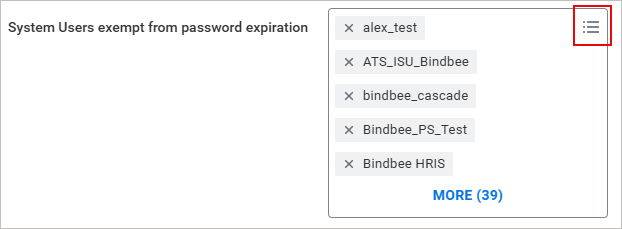
Per aggiungere un utente di sistema di integrazione, seleziona le tre linee orizzontali.
-
Viene visualizzato il campo di inserimento testo di ricerca. Inserisci il nome del nuovo utente di sistema e premi [Invio].
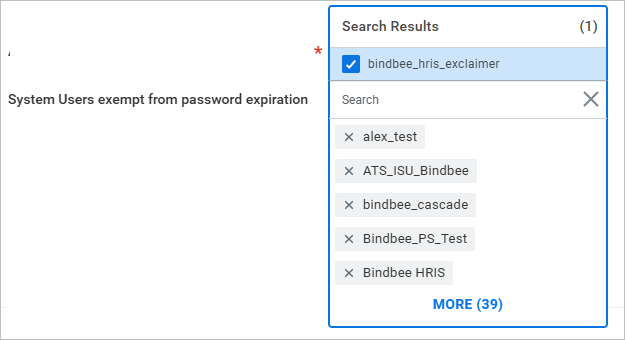
Nel campo di ricerca, inserisci il nome del nuovo utente di sistema.
L'utente aggiunto apparirà ora nell'elenco.
- Seleziona l'icona del menu note.
- Seleziona OK, quindi seleziona Done.
Per creare un nuovo gruppo di sicurezza:
- Nella barra di ricerca, inserisci Create Security Group.
Viene visualizzata la finestra Create Security Group.
- Dal menu a discesa Type of Tenanted Security Group, seleziona Integration System Security Group (Unconstrained).
-
In Name, inserisci un nome per il nuovo gruppo di sicurezza.
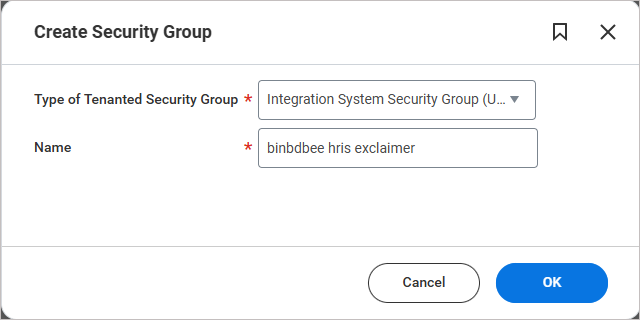
Immagine di esempio della finestra Create Security Group.
CONSIGLIO! Puoi usare qualsiasi nome, ma per coerenza si consiglia di farlo corrispondere al nome dell'Integration System User. - Seleziona OK.
Viene visualizzata la finestra Edit Integration System Security Group (Unconstrained).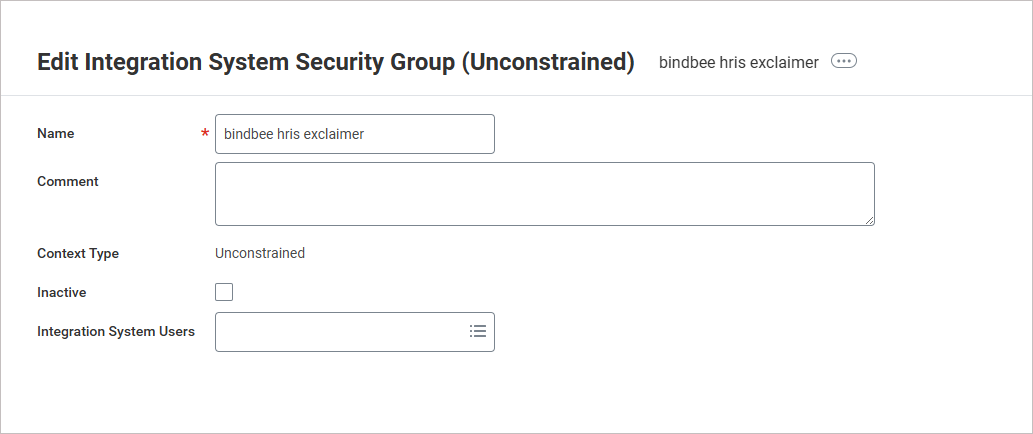
Immagine di esempio della finestra Edit Integration System Security Group (Unconstrained).
- In Integration System Users, aggiungi il nuovo Integration System User creato in precedenza.
- Seleziona OK, quindi seleziona Done.
Per configurare le politiche di autenticazione:
- Nella barra di ricerca, inserisci Gestisci politiche di autenticazione.
La finestra Gestisci politiche di autenticazione viene visualizzata.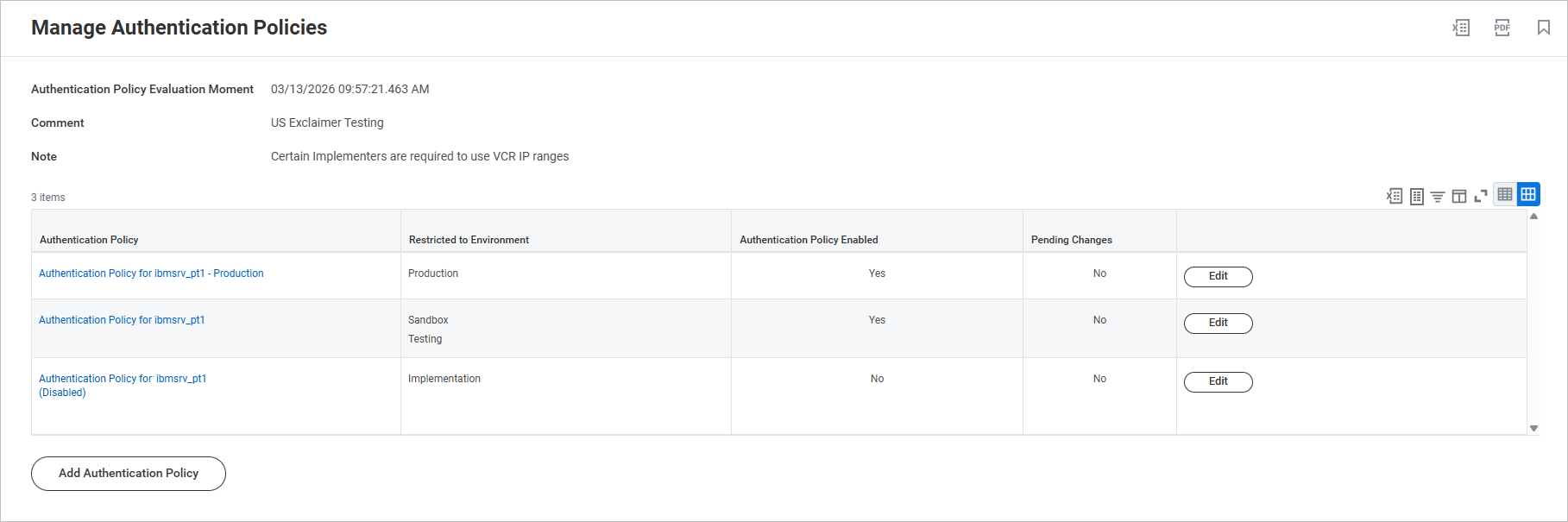
Immagine di esempio della finestra Gestisci politiche di autenticazione.
- Seleziona Modifica accanto alla politica che desideri modificare.
- Seleziona l'icona + per aggiungere una nuova regola.
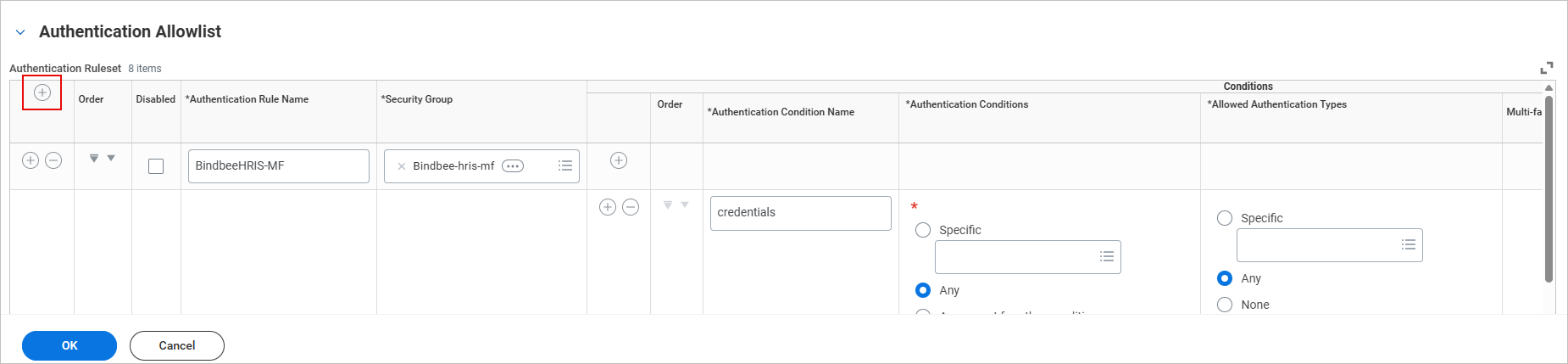
Immagine di esempio che mostra l'icona + per aggiungere una nuova regola.
Viene inserita una riga vuota per il set di regole nella tabella.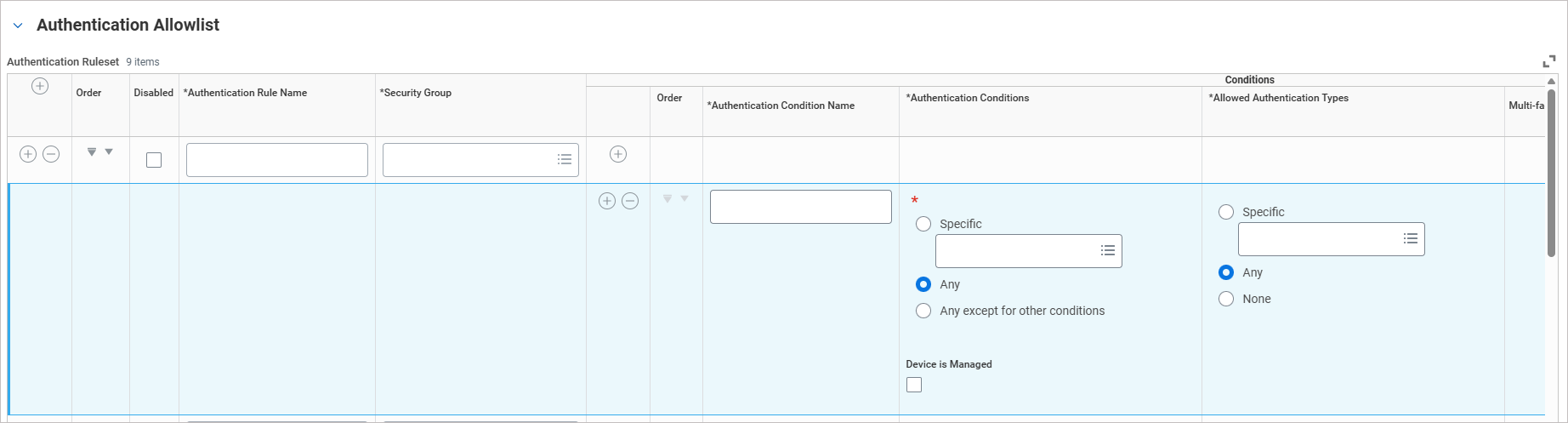
Immagine di esempio che mostra l'inserimento di una nuova riga vuota per la regola.
- In Nome regola di autenticazione, inserisci Bindbee HRIS.
- Dal menu a discesa Gruppo di sicurezza, seleziona il gruppo di sicurezza che hai creato.
-
In Nome condizione di autenticazione, inserisci credentials.
NOTA: Puoi usare qualsiasi maiuscola o minuscola quando inserisci 'credentials', non ci sono restrizioni.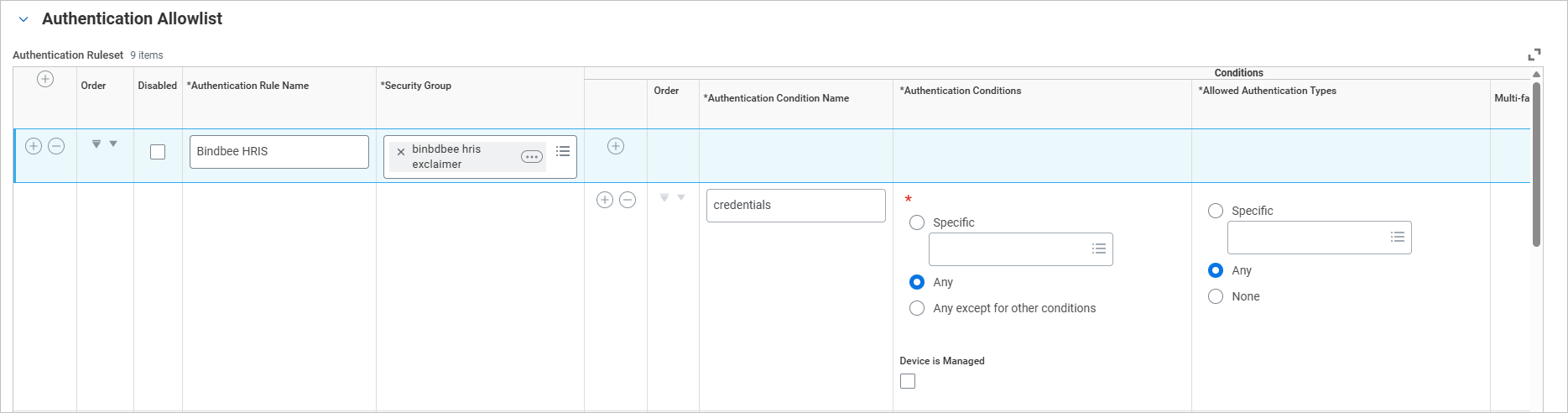
Immagine di esempio che mostra i dettagli della politica aggiunti. - Lascia tutti gli altri campi invariati.
- Seleziona OK, quindi seleziona Fatto.
- Seleziona Attiva tutte le politiche di autenticazione.
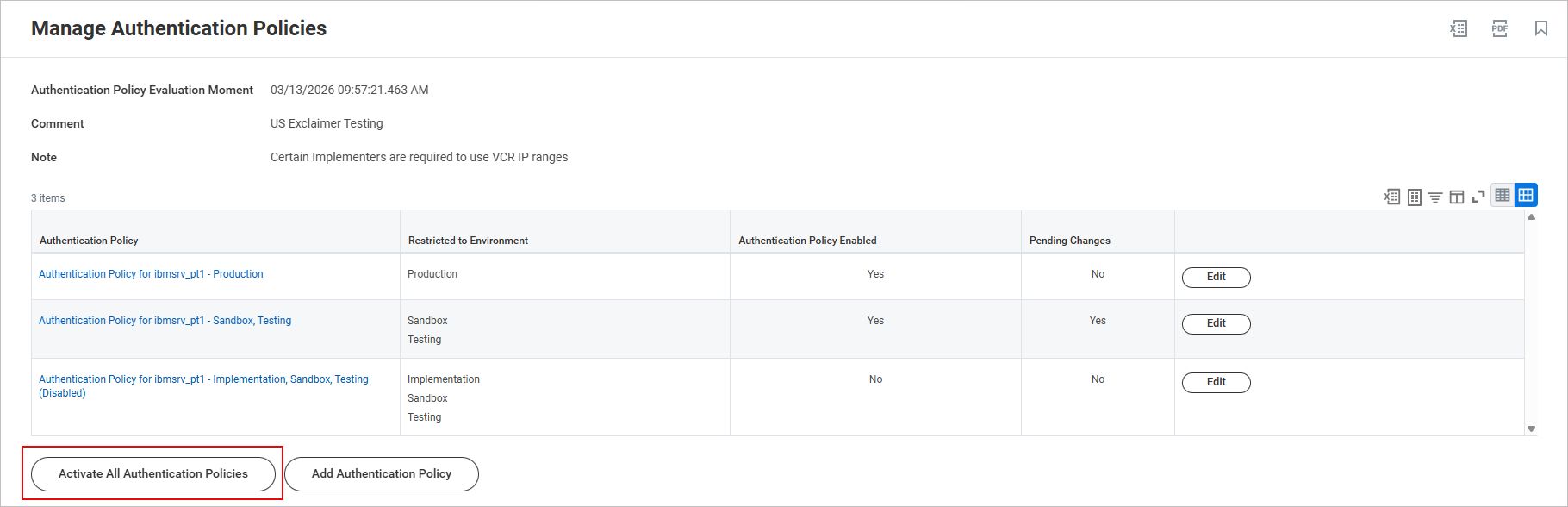
Immagine di esempio che mostra l'opzione per Attivare tutte le politiche di autenticazione.
- In Commento, inserisci un commento che descriva la modifica.
Ad esempio: "Integrazione Exclaimer: politica di autenticazione attivata per Bindbee HRIS."
- Seleziona OK.
- Seleziona la casella Conferma per procedere con le modifiche all'autenticazione.
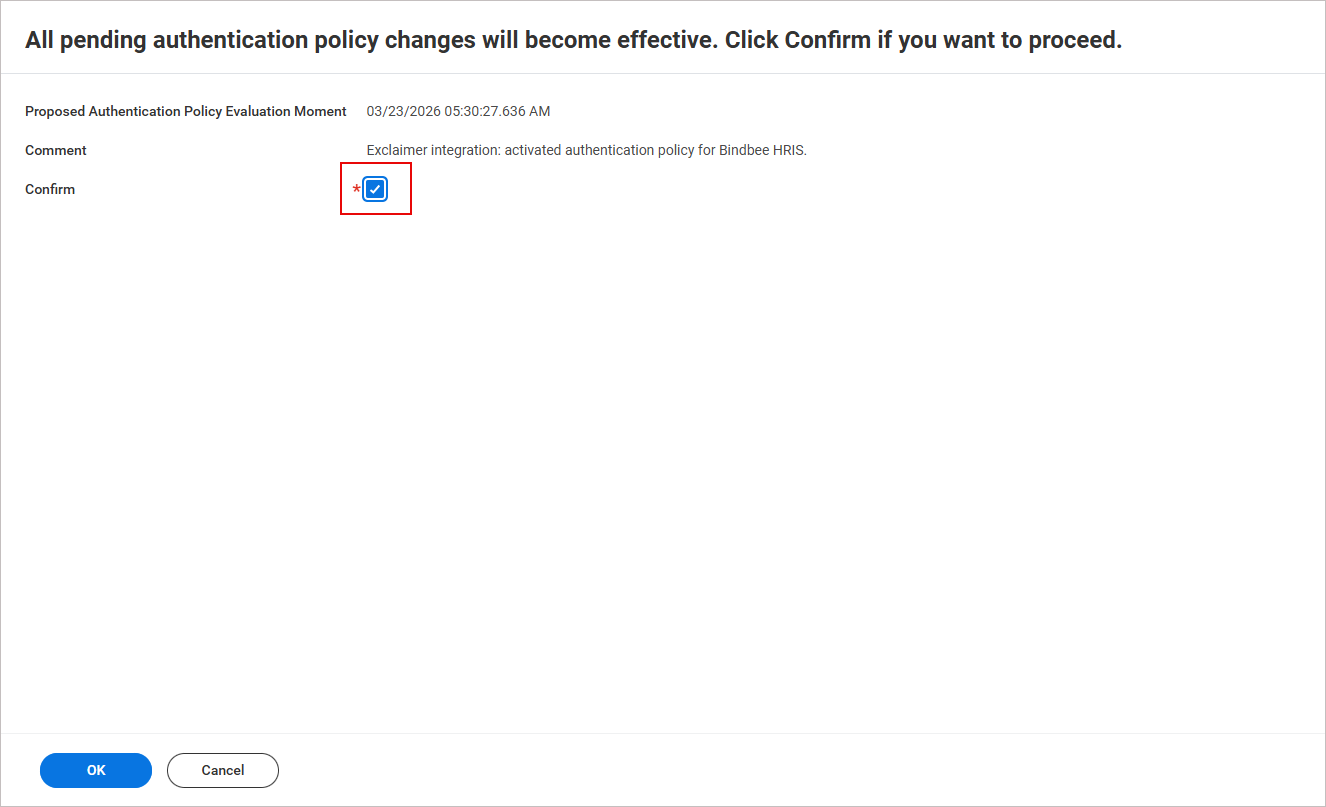
Immagine di esempio che mostra l'opzione della casella di controllo Conferma.
- Seleziona OK, quindi seleziona Fatto.
Per configurare le autorizzazioni del gruppo di sicurezza:
- Nella barra di ricerca, inserisci Mantieni autorizzazioni per il gruppo di sicurezza.
Viene visualizzata la finestra Mantieni autorizzazioni per il gruppo di sicurezza.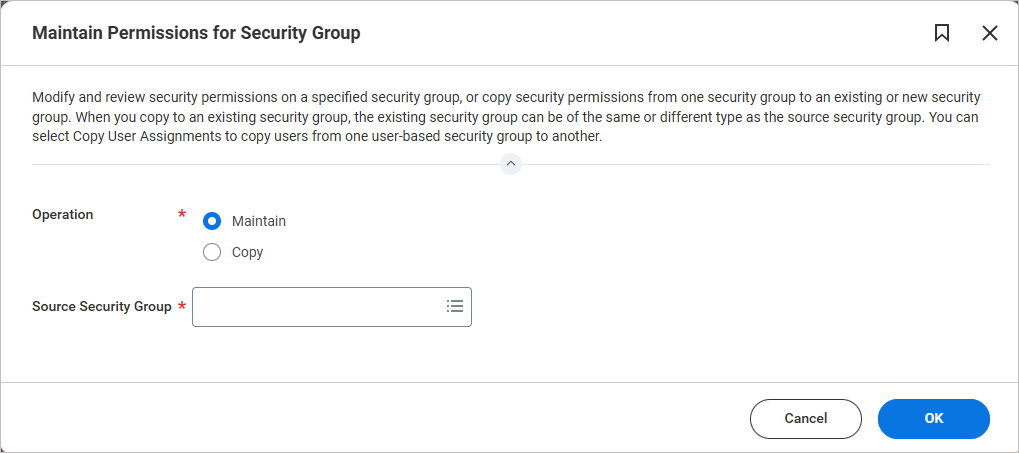
Immagine di esempio che mostra la finestra Mantieni autorizzazioni per il gruppo di sicurezza.
- In Gruppo di sicurezza di origine, inserisci il nome del gruppo di sicurezza che hai creato.
- Seleziona OK.
- Seleziona l'icona + per aggiungere una riga vuota di autorizzazioni.
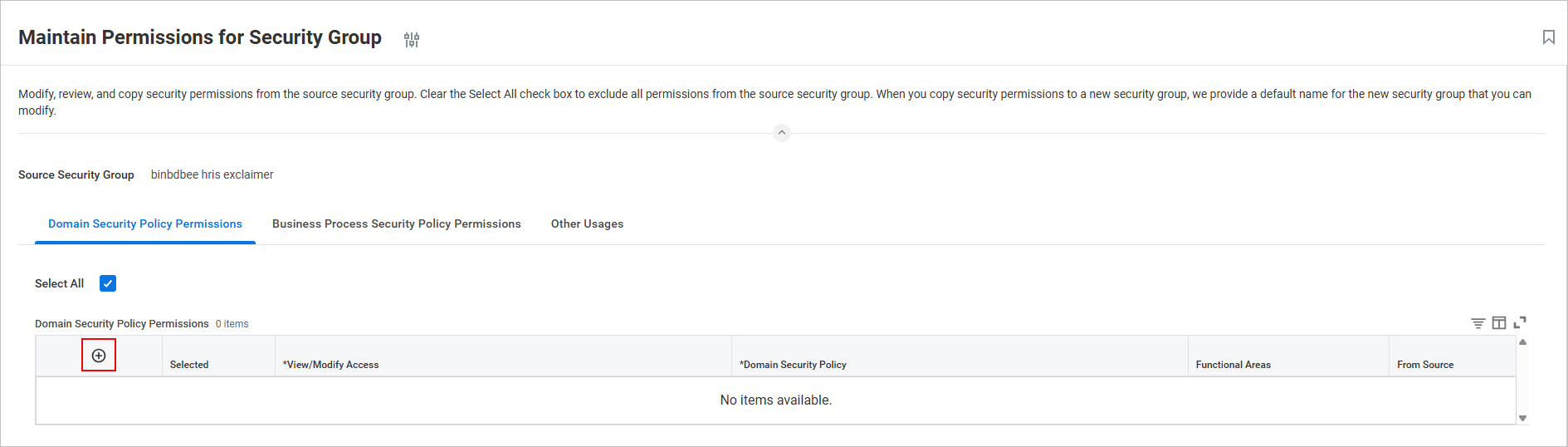
Immagine di esempio che mostra l'icona + per aggiungere una riga vuota di autorizzazioni.
Viene inserita una riga vuota di autorizzazioni della policy di sicurezza nella tabella.
-
Configura le autorizzazioni necessarie affinché Exclaimer possa recuperare i dati dei dipendenti dal tuo tenant Workday. Exclaimer recupera solo i dati dei dipendenti necessari per popolare e assegnare le firme email e non accede ad altre informazioni sensibili.
Aggiungi una nuova riga per ogni autorizzazione.
La tabella seguente mostra il set minimo consigliato di autorizzazioni Get Only (sola lettura):SUGGERIMENTO! Copia e incolla direttamente i nomi delle autorizzazioni per cercarle e aggiungerle in Workday. Una volta incollata la voce, premi [Invio].Accesso Visualizza/Modifica
Policy di Sicurezza del Dominio
Aree Funzionali
Get Only Worker Data: Public Worker Reports Staffing Get Only Worker Data: Current Staffing Information Staffing Get Only Person Data: Contact Information Contact Information Get Only Worker Data: Organization Information Staffing Get Only Person Data: Name Contact Information Get Only Worker Data: Workers Staffing Get Only Manage: Organization Integration Organizations and Roles NOTA:
• Devi compilare solo le colonne Accesso Visualizza/Modifica e Policy di Sicurezza del Dominio. Dopo aver inserito tutte le autorizzazioni, seleziona OK, la colonna Aree Funzionali si popolerà automaticamente.
Immagine di esempio che mostra una riga delle colonne Accesso Visualizza/Modifica e Policy di Sicurezza del Dominio. Compila le autorizzazioni rimanenti e seleziona OK.
• Se hai bisogno di attributi personalizzati, ti serviranno autorizzazioni aggiuntive. Contatta il team di Supporto per maggiori informazioni. - Seleziona OK, quindi seleziona Fine.
Per attivare le modifiche alla politica di sicurezza:
- Nella barra di ricerca, inserisci Attiva modifiche in sospeso alla politica di sicurezza.
Viene visualizzata la finestra Attiva modifiche in sospeso alla politica di sicurezza.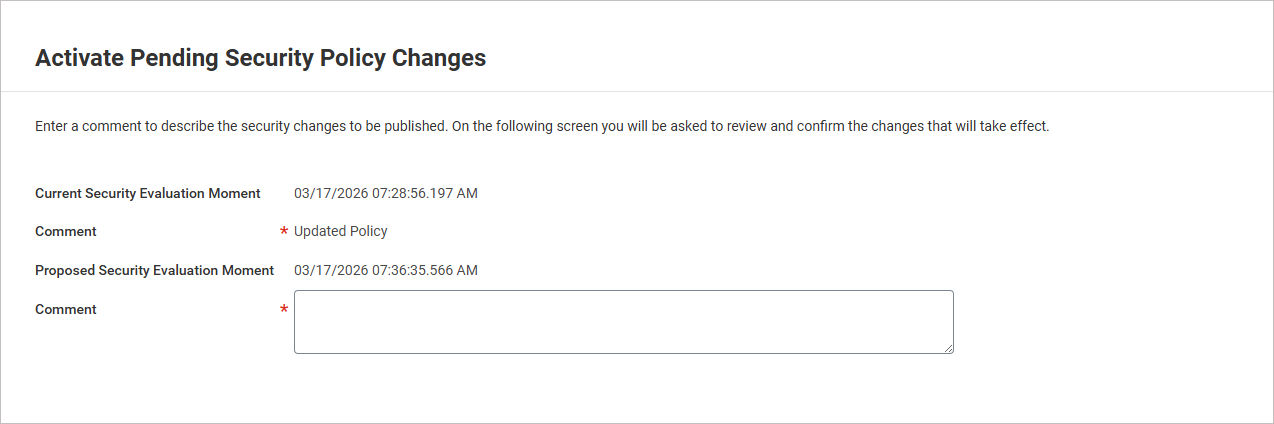
Immagine di esempio della finestra Attiva modifiche in sospeso alla politica di sicurezza.
- In Commento, inserisci un commento che descriva le modifiche.
Ad esempio: "Integrazione Exclaimer: politica di sicurezza aggiornata"
- Seleziona OK.
- Seleziona la casella di controllo Conferma per confermare tutte le modifiche alla politica di sicurezza.
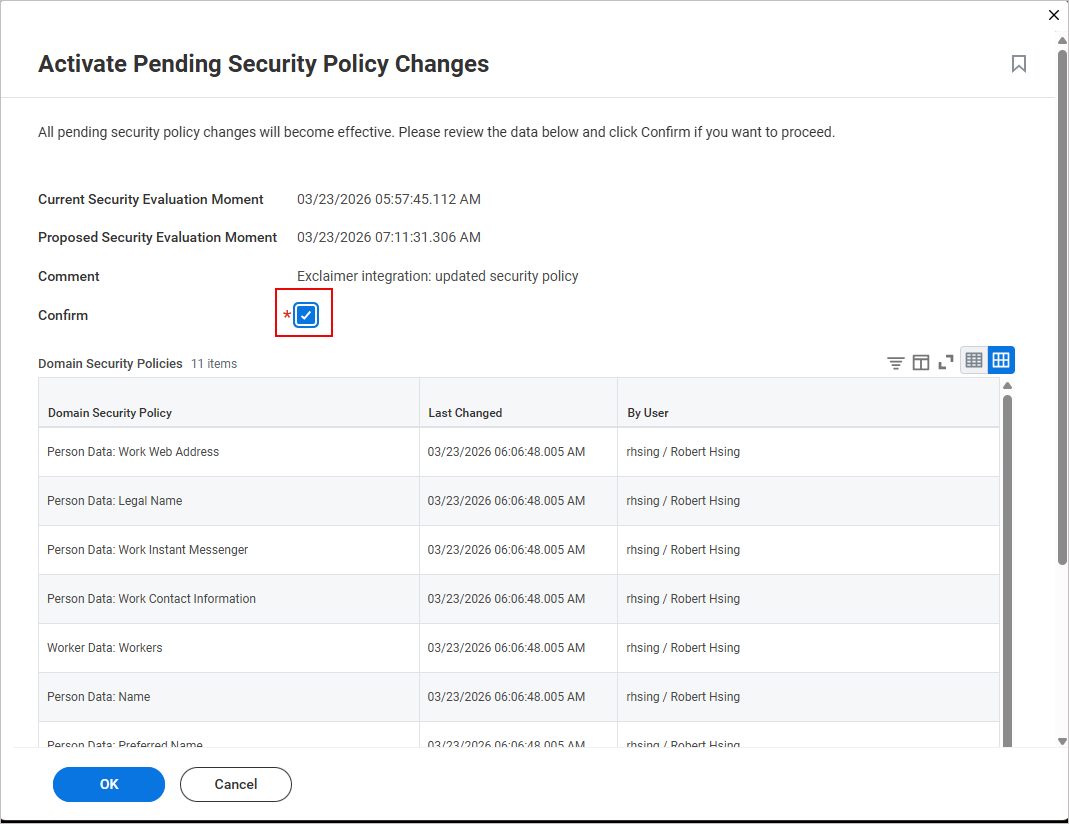
Immagine di esempio che mostra l'opzione della casella di controllo Conferma.
- Seleziona OK.
Accedi all'integrazione Workday in Exclaimer
Per accedere all'integrazione Workday:
- Dalla barra dell'intestazione, seleziona l'icona dell'ingranaggio, quindi seleziona Gestione mittenti.

L'immagine di esempio è per un abbonamento Microsoft 365 e mostra il menu Impostazioni.
- Vai alla sezione Abilita accesso HRIS.
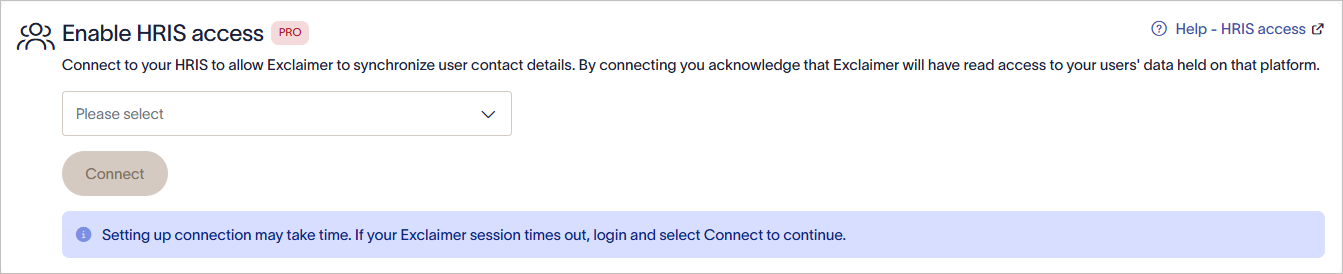
La sezione Abilita accesso HRIS.
Collega Exclaimer a Workday (Exclaimer)
Segui i passaggi seguenti per collegare Exclaimer a Workday:
• Utilizzare un abbonamento Exclaimer Pro
• Consentire i domini Bindbee richiesti nella tua rete. Questi domini devono caricarsi nel browser affinché la finestra di connessione funzioni:
• cdn.bindbee.dev
• *.bindbee.dev per coprire ulteriori sottodomini utilizzati durante il flusso di connessione (ad esempio, callback API e reindirizzamenti di autenticazione)
• Avere pronti i seguenti dettagli di Workday:
• Credenziali utente del sistema di integrazione
• URL endpoint dei servizi web
• Nome del tenant Workday
Segui i passaggi nella finestra di connessione:
- Dal menu a discesa, seleziona Workday.
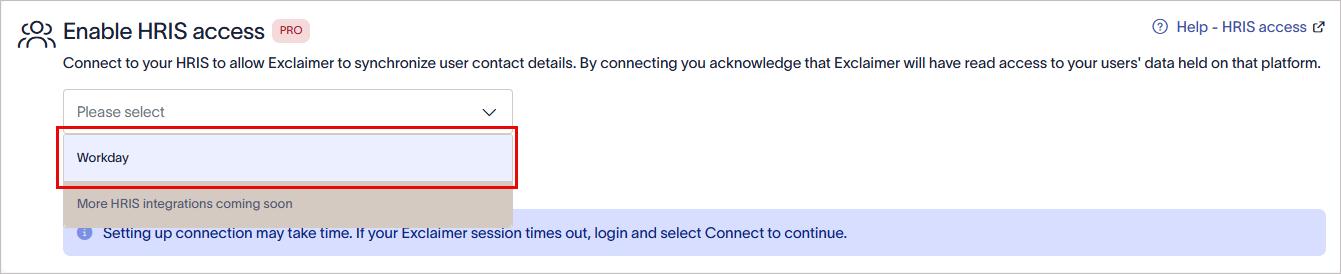
Dal menu a discesa, seleziona Workday.
-
Seleziona Connetti.
Viene visualizzata la finestra Autorizzazioni Workday. Concedi l'accesso in sola lettura e scegli quali modelli di dati condividere.ATTENZIONE! Se la finestra Autorizzazioni Workday non viene visualizzata, inserisci nella lista consentiti cdn.bindbee.dev (e preferibilmente .bindbee.dev) per garantire che l'SDK Bindbee venga caricato correttamente nel browser.NOTA: Se hai bisogno di campi personalizzati aggiuntivi, il nostro team può configurarli manualmente. Questa opzione non è attualmente disponibile come funzione self-service. Contatta il nostro team di Supporto per assistenza nella configurazione di eventuali campi personalizzati richiesti.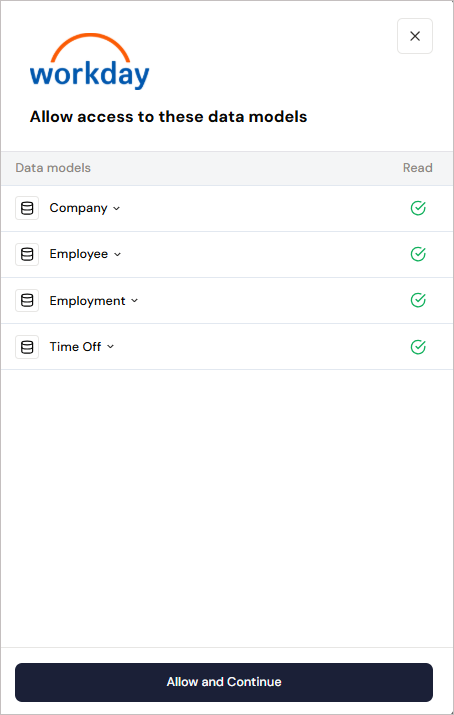
La finestra Autorizzazioni Workday.
- Seleziona Consenti e continua.
- Inserisci le credenziali dell'Utente di Sistema di Integrazione.
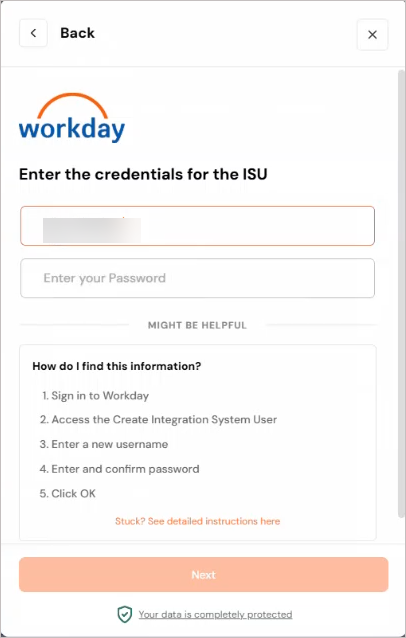
Inserisci nome utente e password.
- Seleziona Avanti.
-
Inserisci l'URL Endpoint dei Servizi Web di Workday.
Per ottenere l'URL:
- All'interno di Workday, cerca Public Web Services.
Verrà visualizzata la finestra Public Web Services.
- Individua Benefits Administration (Public). Seleziona Web Service, quindi seleziona View WSDL.
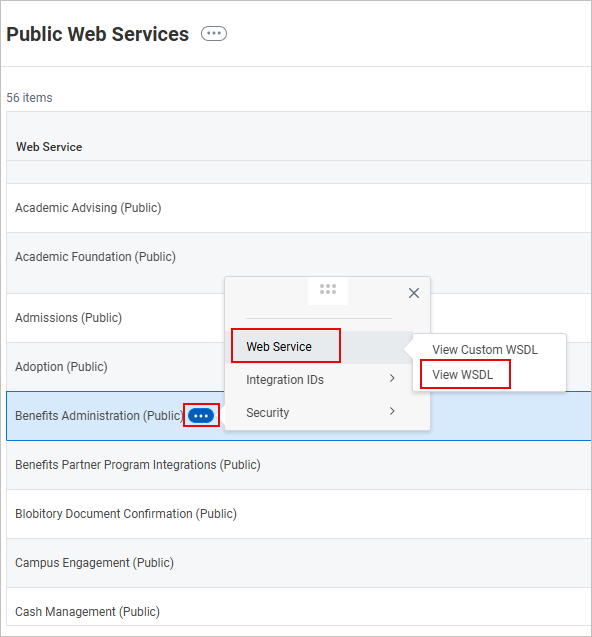
Immagine di esempio che mostra come accedere all'URL endpoint in Workday. Nella finestra Public Web Services, individua Benefits Administration (Public). Seleziona Web Service, quindi seleziona View WSDL.
Verrà visualizzato un file XML. -
Scorri fino in fondo alla pagina. Copia l'URL fino a (ma senza includere) /service/. Questo è l'URL Endpoint dei Servizi Web.
ATTENZIONE! Non includere la barra finale dopo /ccx.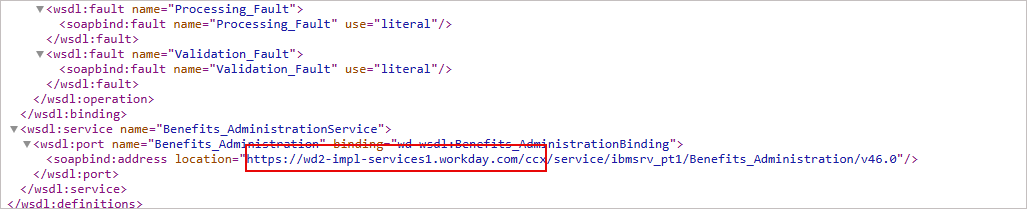
Immagine di esempio del file XML in Workday. Copia l'URL fino a (ma senza includere) /service/.
- Incolla l'URL nello spazio fornito.
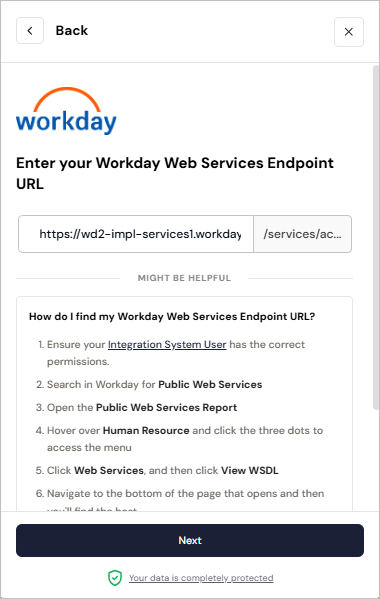
Immagine di esempio in Exclaimer durante il tentativo di connessione al sistema HRIS di Workday.
- All'interno di Workday, cerca Public Web Services.
- Seleziona Avanti.
-
Inserisci il nome del tuo tenant Workday.
Per trovare il nome del tuo tenant Workday:
- Nel cruscotto di Workday, controlla l'URL nel tuo browser. Copia il valore che appare dopo workday.com/
Questo è il nome del tenant.
-
Incolla questo valore come nome del tenant.
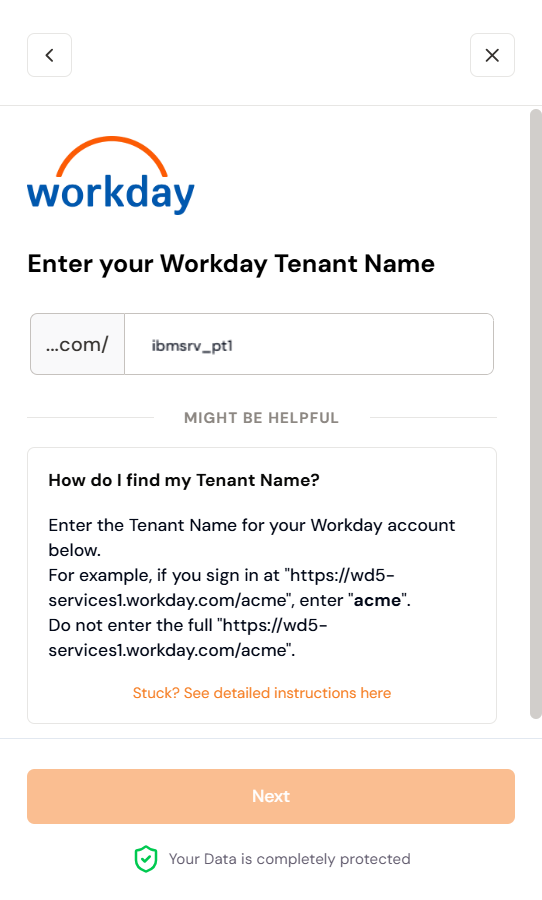
Inserisci il nome del tenant Workday.
- Nel cruscotto di Workday, controlla l'URL nel tuo browser. Copia il valore che appare dopo workday.com/
-
Ignora l'inserimento dell'ID del Sistema di Integrazione e seleziona Connetti per completare l'integrazione tra Exclaimer e Workday utilizzando Bindbee.
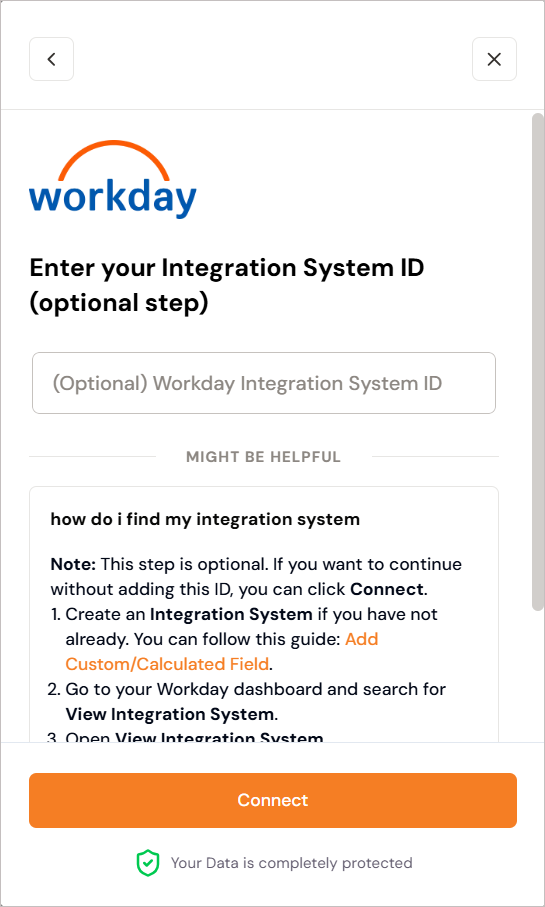
Immagine di esempio in Exclaimer. Ignora l'inserimento dell'ID del Sistema di Integrazione e seleziona Connetti.
ATTENZIONE! Mantieni la finestra aperta fino al completamento della connessione. Se la chiudi troppo presto, la connessione potrebbe non completarsi e potrebbe non apparire come connessa in Exclaimer.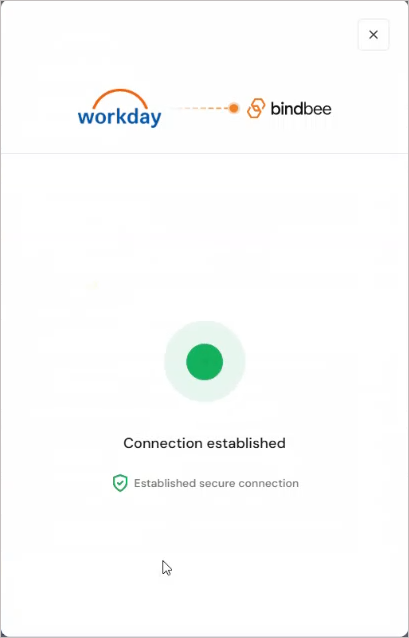
Schermata di esempio che mostra che la connessione è stata stabilita.
Se provi a connetterti nuovamente a Workday, potresti vedere un messaggio che indica che il connettore esiste già. In tal caso, apri un ticket di supporto così il team potrà assisterti.Una volta stabilita la connessione con il sistema HRIS di Workday, lo stato viene visualizzato come Connesso in Exclaimer.

Una volta stabilita la connessione con il sistema HRIS di Workday, il testo Connesso viene visualizzato all'interno di Exclaimer.
Gestisci la tua connessione Workday (Exclaimer)
Segui le opzioni per gestire la tua connessione Workday:
Per riconnetterti al sistema HRIS di Workday:
- Seleziona Riconnetti.
Viene visualizzato un messaggio che avverte che la riconnessione rimuoverà completamente la tua connessione a Workday, e qualsiasi dato non sarà più disponibile, e un nuovo flusso di connessione inizierà automaticamente.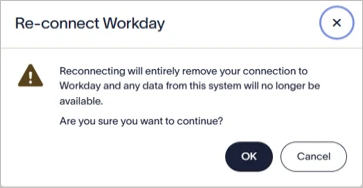
Seleziona OK per riconnetterti al sistema HRIS di Workday.
- Seleziona OK per continuare.
Per disconnetterti dal sistema HRIS di Workday:
- Seleziona Disconnetti.
Viene visualizzato un messaggio che avverte che la disconnessione rimuoverà completamente la tua connessione a Workday, e qualsiasi dato dal sistema non sarà più disponibile.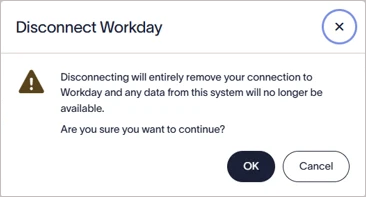
Seleziona OK per disconnetterti dal sistema HRIS di Workday.
- Seleziona OK per continuare.
I connettori Workday sincronizzano automaticamente i dati in base a un programma predefinito. Puoi anche avviare una sincronizzazione manuale.
Per eseguire una sincronizzazione manuale:
-
Seleziona Sincronizza ora.
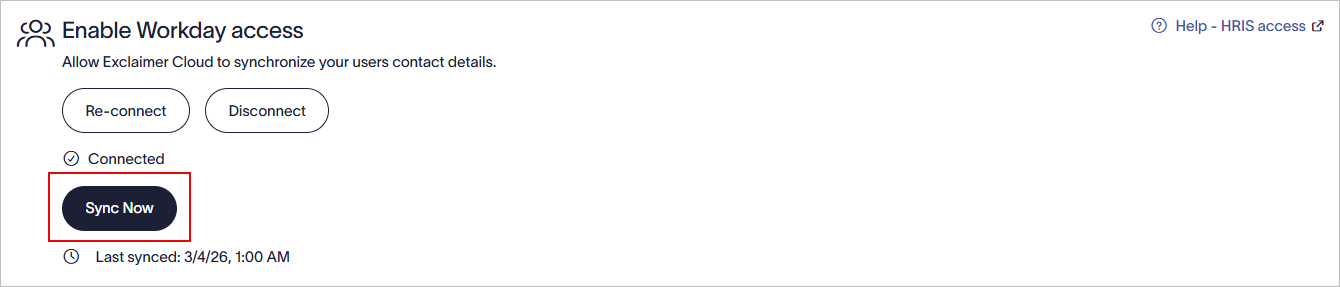
Seleziona Sincronizza ora per avviare una sincronizzazione manuale.
NOTA: Il pulsante Sincronizza ora è abilitato solo dopo 6 ore dall'ultima sincronizzazione riuscita. Se il pulsante non è abilitato, viene visualizzata la data e l'ora della prossima sincronizzazione.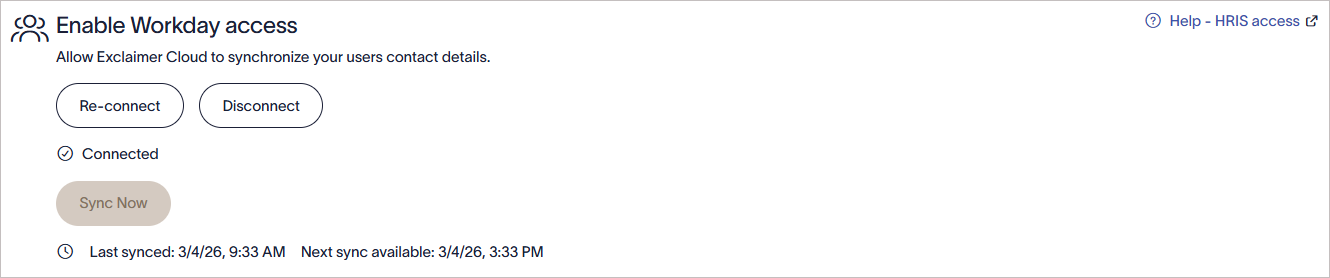
Immagine di esempio che mostra che il pulsante Sincronizza ora non è abilitato e viene visualizzata la data e l'ora della prossima sincronizzazione.