
Descrizione
Una volta che tu o il tuo amministratore impostate le risorse del tema Meeting Branding nella nostra funzione Brand Kits, devi installare Zoom affinché appaia nelle tue riunioni. Il Meeting Branding viene quindi applicato automaticamente alle riunioni Zoom dei tuoi utenti, ma ti consigliamo di modificare alcune impostazioni in Zoom per migliorare la tua esperienza con il Meeting Branding.
Installazione del Meeting Branding
Exclaimer integra l'app Exclaimer Zoom con il client desktop di Zoom.
Devi avere il client desktop di Zoom e le credenziali di Proprietario o Amministratore di Zoom.
Per utilizzare il Meeting Branding nel tuo feed video di Zoom, devi installare l'app Meeting Branding by Exclaimer. Ti consigliamo di abilitare l'impostazione Auto-apri nelle riunioni per eseguire automaticamente il Meeting Branding quando inizia una chiamata Zoom.
Puoi anche utilizzare un Icona e/o uno sfondo per la riunione nel tuo overlay di Meeting Branding. Queste risorse vengono estratte dalla funzione Brand Kits.
Per installare l'app Meeting Branding di Zoom:
- Dalla schermata Meeting Branding, seleziona la scheda Come applicare i temi.
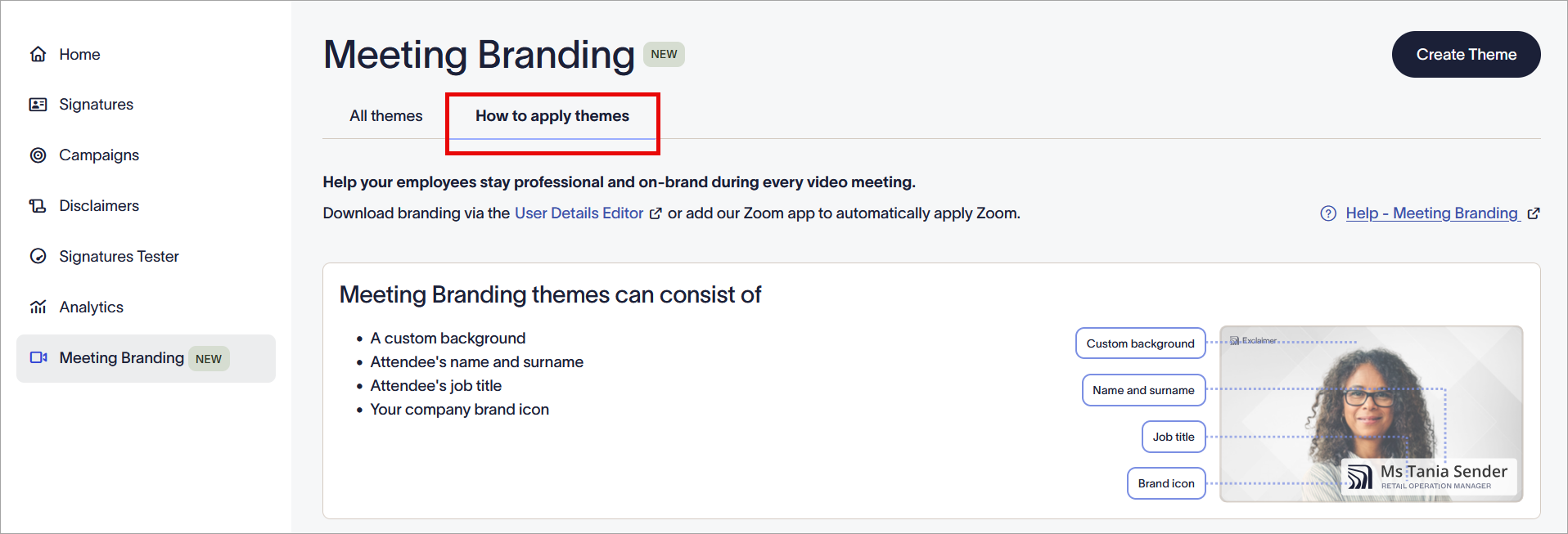
Apri la scheda Come applicare i temi.
- Nella sezione Applica Meeting Branding, sotto Applica automaticamente in Zoom, seleziona Vai al Marketplace di Zoom.
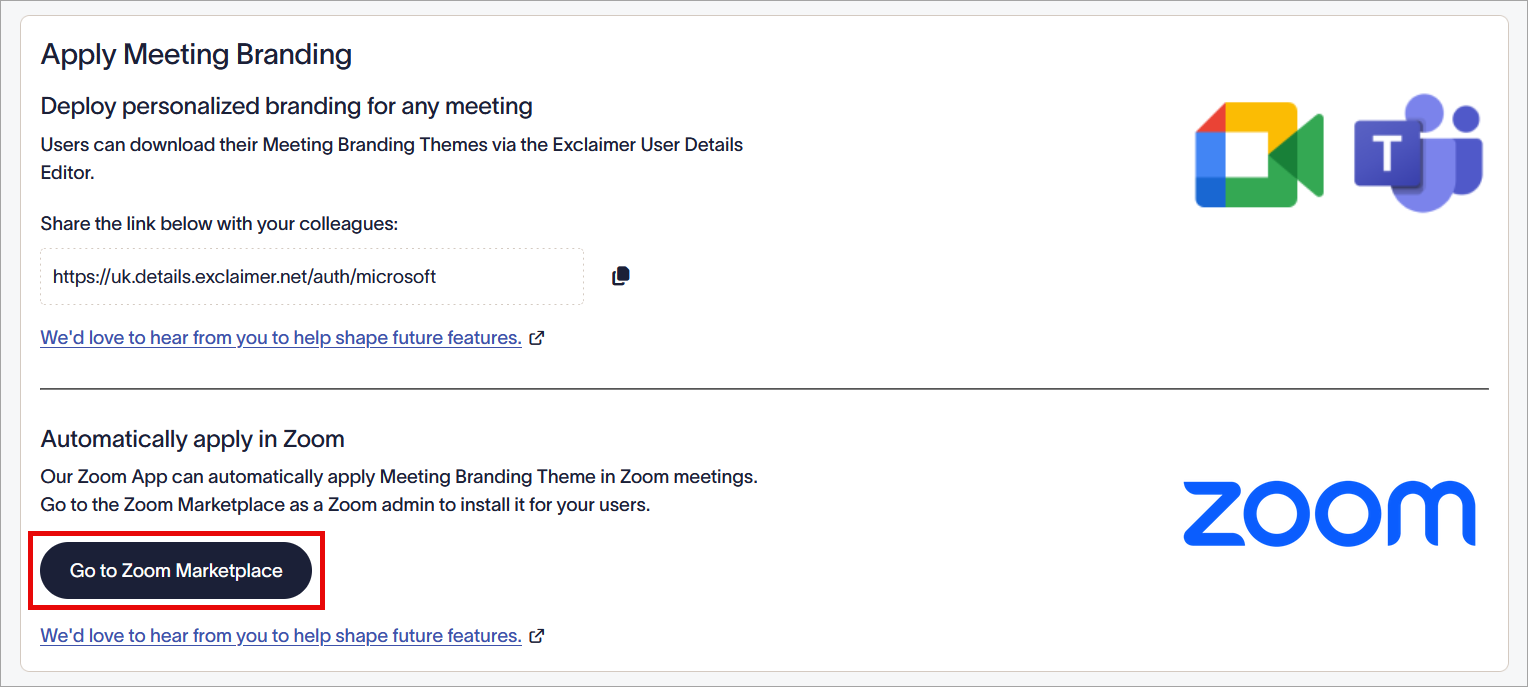
Seleziona Vai al Marketplace di Zoom.
- Come Amministratore o Proprietario di Zoom, accedi al Marketplace delle app di Zoom.
- Trova l'app Meeting Branding by Exclaimer e seleziona Aggiungi.
- Nella schermata di autorizzazione dell'app, seleziona:
Tutti gli utenti per aggiungere l'app a tutti gli utenti all'interno dell'account Zoom.
OPPURE
Utenti e gruppi per aggiungere l'app a utenti o gruppi selezionati all'interno dell'account Zoom. Quindi, nel campo Aggiungi utenti e gruppi, inserisci il/i nome/i dell'utente o del gruppo.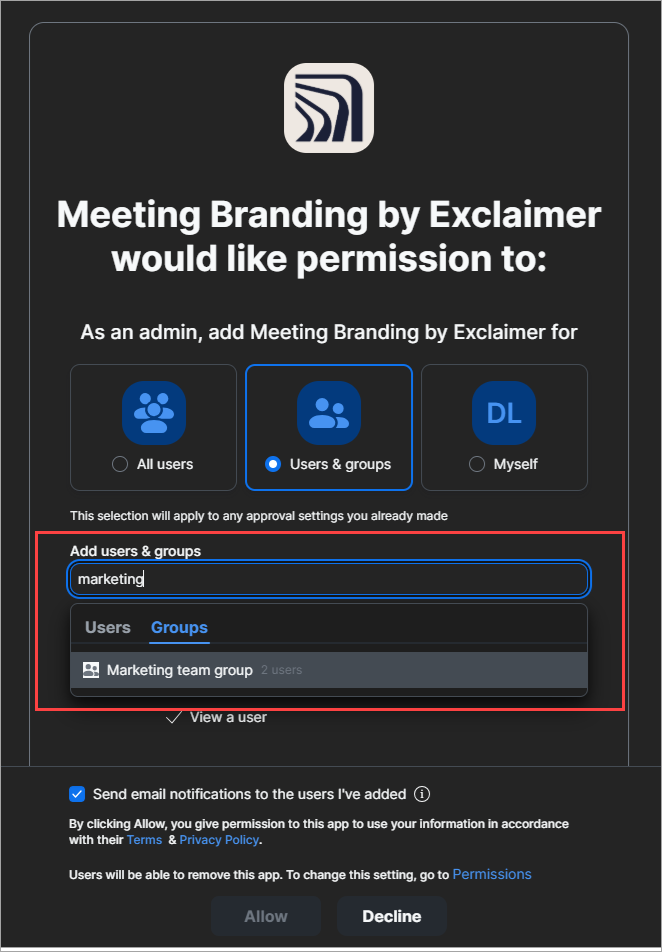
Se selezioni Utenti e gruppi, inserisci i nomi degli utenti o dei gruppi dall'account Zoom.
- [Facoltativo] Seleziona la casella Invia notifiche email agli utenti che ho aggiunto per inviare un'email di avviso a ciascun utente informandoli che questa app è stata aggiunta al loro account Zoom.
- Seleziona Consenti.
Per rimuovere il Meeting Branding di Zoom, devi disinstallare l'app Meeting Branding di Exclaimer. Questo rimuove qualsiasi Meeting Branding dagli account Zoom dei tuoi utenti.
Per disinstallare l'app:
- Come Amministratore o Proprietario di Zoom, accedi al Marketplace delle app di Zoom.
- Trova l'app Meeting Branding by Exclaimer nella sezione App aggiunte.
- Seleziona l'app, quindi seleziona Rimuovi.
Regolazione delle impostazioni di Zoom
Il tuo Branding è già disponibile nella tua app desktop di Zoom dopo l'installazione. Ti consigliamo di regolare le tue impostazioni per applicare automaticamente il Branding nelle riunioni, massimizzare la qualità e controllare la modalità specchio.
Guida Video
Per applicare il Branding della Riunione su Zoom:
-
Avvia il client desktop di Zoom. Apri la scheda App,
poi
seleziona Le mie app.
-
Trova l'app Meeting Branding nell'elenco Le mie app.
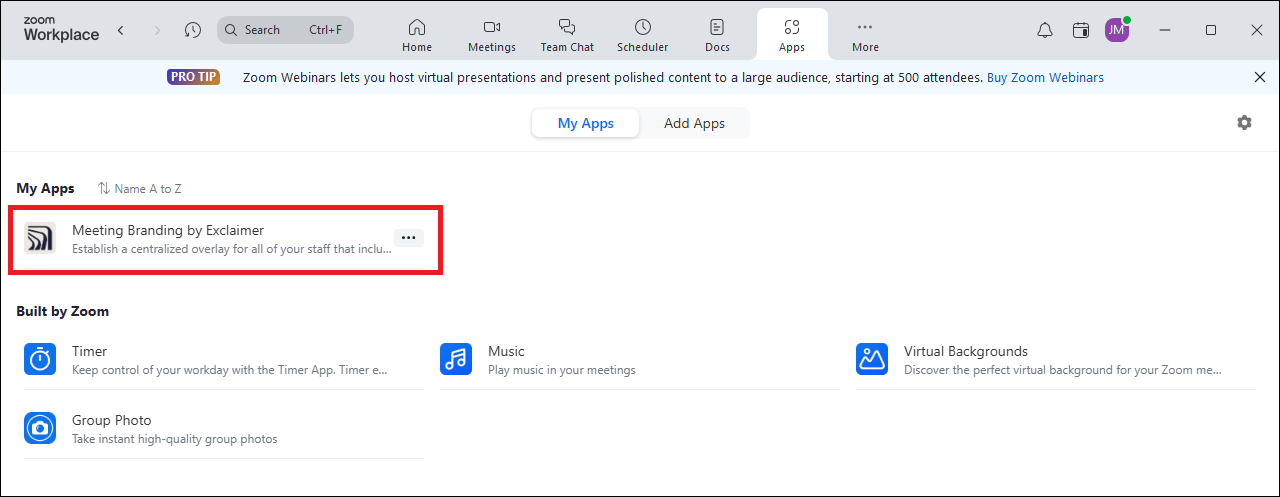
Trova l'app Meeting Branding di Exclaimer.
-
Apri il menu ellissi selezionando i tre punti, poi seleziona Apri automaticamente nelle riunioni.
Questo avvia automaticamente l'app Meeting Branding di Exclaimer quando utilizzi Zoom, quindi il tuo tema è sempre applicato quando sei in una riunione con la tua videocamera accesa.NOTA: A causa di una limitazione all'interno di Zoom, non è possibile per un amministratore configurare l'app Meeting Branding per essere eseguita automaticamente nelle riunioni per tutti gli utenti. Gli utenti devono abilitare l'Auto-apertura individualmente.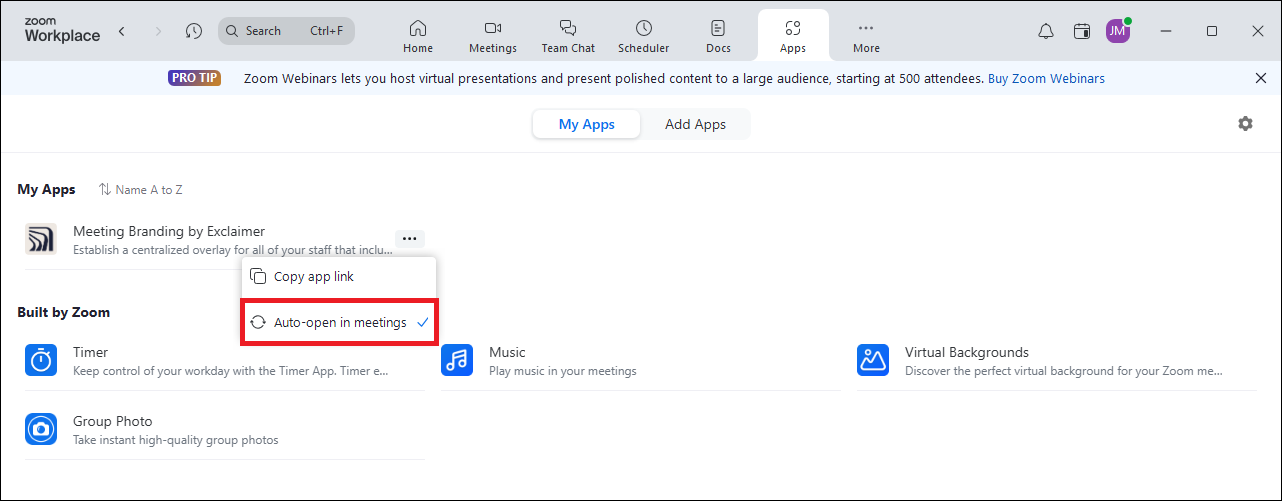
Seleziona Apri automaticamente nelle riunioni.
-
Partecipa a una riunione per applicare il tuo Branding della Riunione al tuo schermo. Se sono stati creati più temi nel Branding della Riunione, puoi scegliere quale tema applicare alla tua chiamata.
Consigliamo: Il Branding della Riunione funziona meglio nelle chiamate Zoom di 8 partecipanti o meno per mantenere il tuo overlay chiaro e nitido.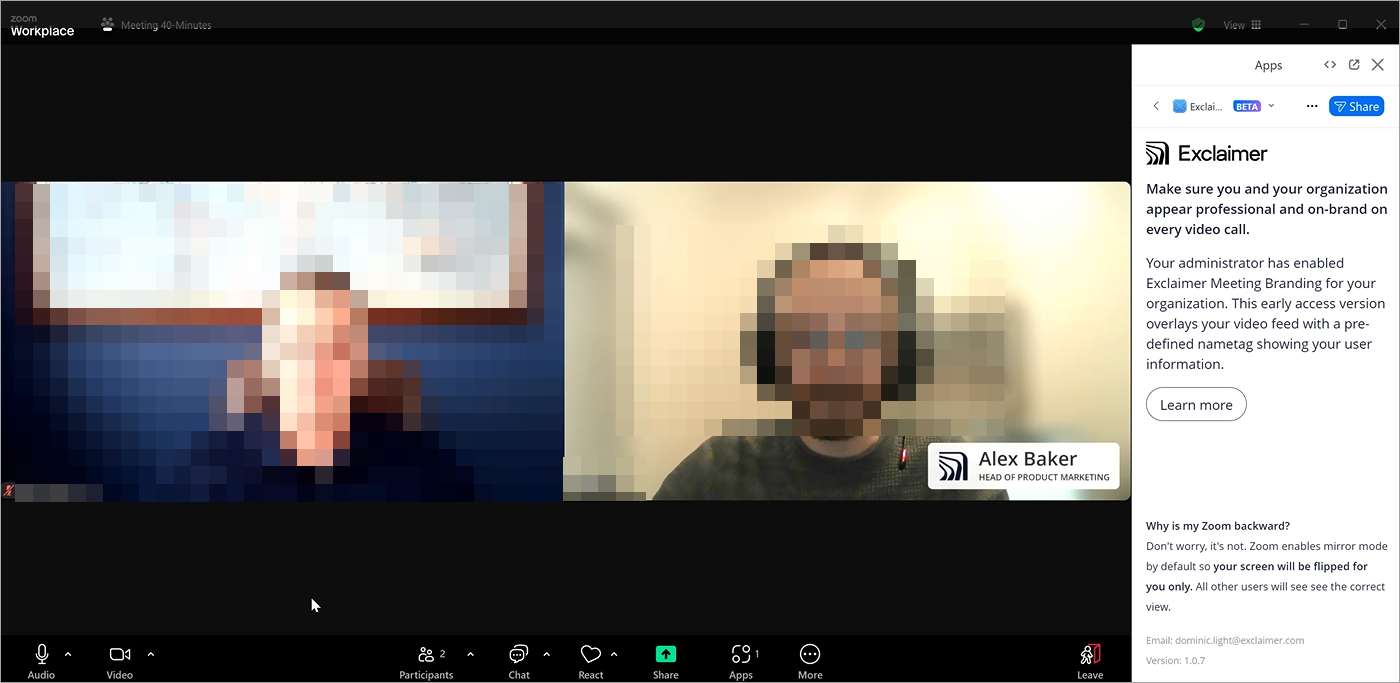
Esempio di un Video Zoom che mostra il nome utente, il titolo di lavoro e il logo dell'azienda.
-
Apri le Impostazioni di Zoom.
-
Dal menu laterale, seleziona Video & effetti.
-
Sotto Camera, attiva l'interruttore video HD.
Questo
massimizza la qualità del tuo overlay.
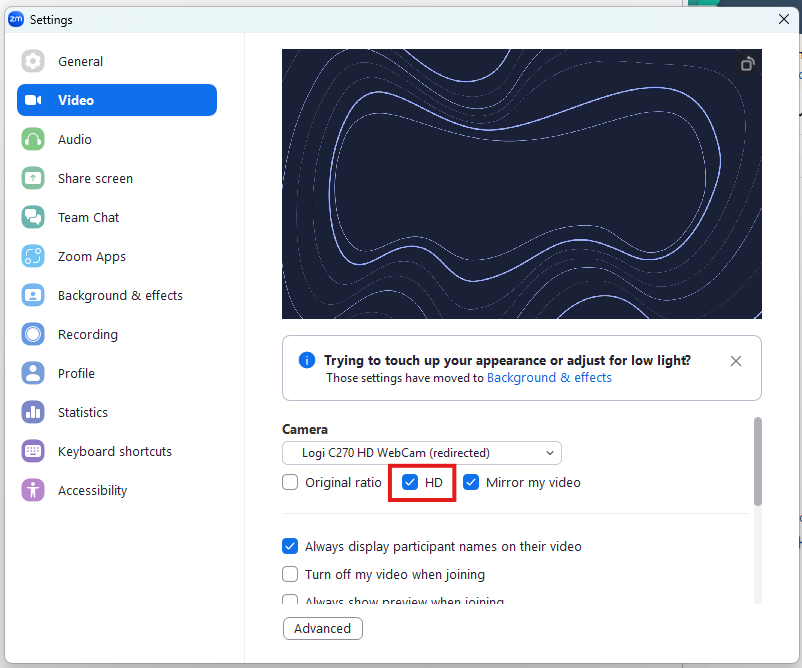
Seleziona l'interruttore video HD.
-
[Opzionale] Quando utilizzi il Branding della Riunione in una riunione, deseleziona la
casella Specchia il mio video per disabilitare questa funzione
localmente
per vedere come appare il tuo cartellino del nome agli altri nella chiamata.
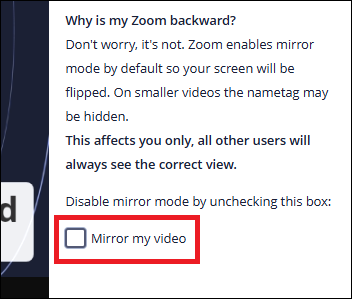
Deseleziona l'opzione specchia il mio video per disabilitare la funzione localmente.