
Descrizione
L'opzione in questa sezione aggiorna le email nella cartella degli elementi inviati dell'utente, permettendo loro di vedere la firma nelle email inviate.
Come accedervi
Per accedere all'opzione Elementi inviati:
- Dalla barra dell'intestazione, seleziona l'icona dell'ingranaggio, quindi seleziona Flusso di posta.
- Naviga alla sezione Elementi inviati.
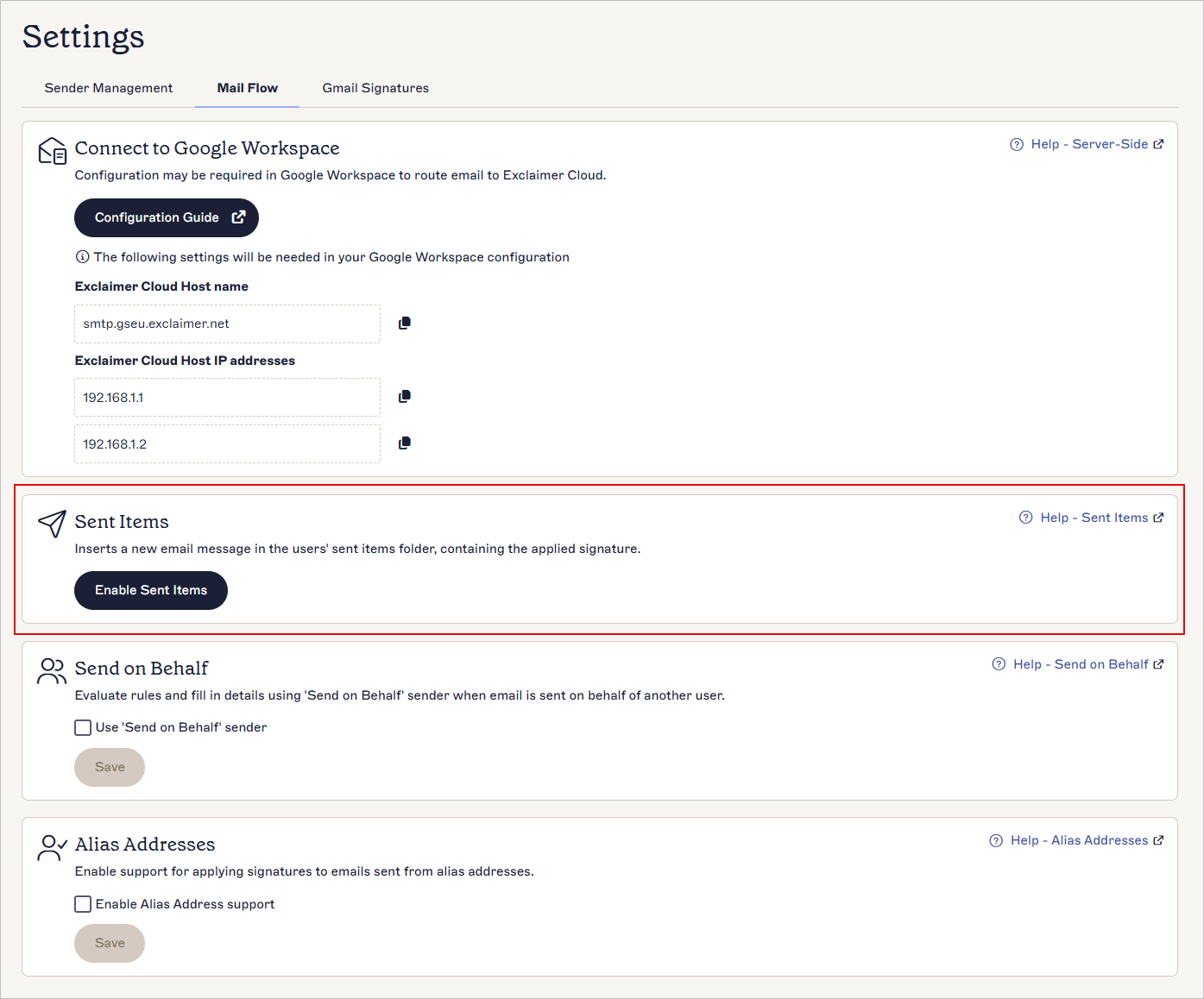 La sezione Elementi inviati
Abilitare gli Elementi inviati
Per abilitare Exclaimer affinché la firma appaia nella cartella Elementi inviati del destinatario:
Per abilitare gli Elementi inviati per i nuovi utenti:
-
Seleziona Abilita Elementi inviati per richiedere l'attivazione della funzione Elementi inviati.

Seleziona Abilita Elementi inviati.
Se la richiesta ha successo e la funzione è abilitata, viene visualizzato il messaggio Abilitazione riuscita.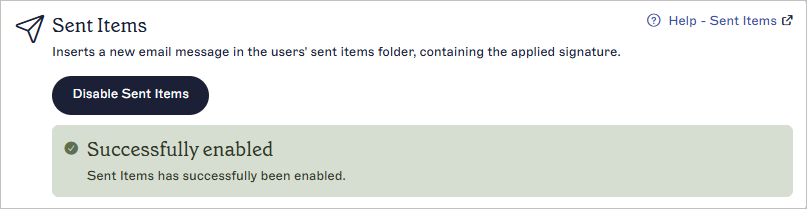
Il messaggio Abilitazione riuscita.
L'opzione Disabilita Elementi inviati è ora disponibile, confermando anche che questa funzione è attiva.
Le email inviate appariranno nella cartella Elementi inviati con la firma Exclaimer applicata automaticamente.
NOTA: L'autorizzazione fallirà se le autorizzazioni richieste per la funzione Elementi inviati non sono state accettate. Per concedere l'accesso, fare riferimento alla sezione Abilitare gli Elementi inviati per gli utenti esistenti. Il messaggio di Autorizzazione fallita.
Per abilitare la funzione Elementi Inviati, è necessario concedere l'autorizzazione per accedervi.
 Il messaggio di Autorizzazione non riuscita.
Per concedere le autorizzazioni per accedere alla funzione Elementi Inviati:
-
Accedi alla tua console di amministrazione Google.
NOTA: Accedi utilizzando il tuo account Super Admin - questo non termina con @gmail.com.
Per ulteriori informazioni, consulta console di amministrazione Google. - Espandi App, quindi espandi App di Google Workspace Marketplace e seleziona Elenco app.
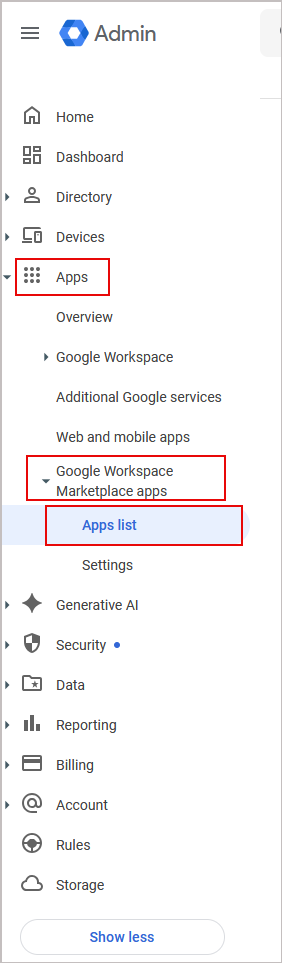
Nella console di amministrazione Google, espandi App, espandi App di Google Workspace Marketplace, quindi seleziona Elenco app.
- Seleziona Exclaimer Email Signature Management.
- Nella visualizzazione tabella, verifica che lo Stato sia Parzialmente concesso e che le due nuove autorizzazioni mostrino Non concesso.
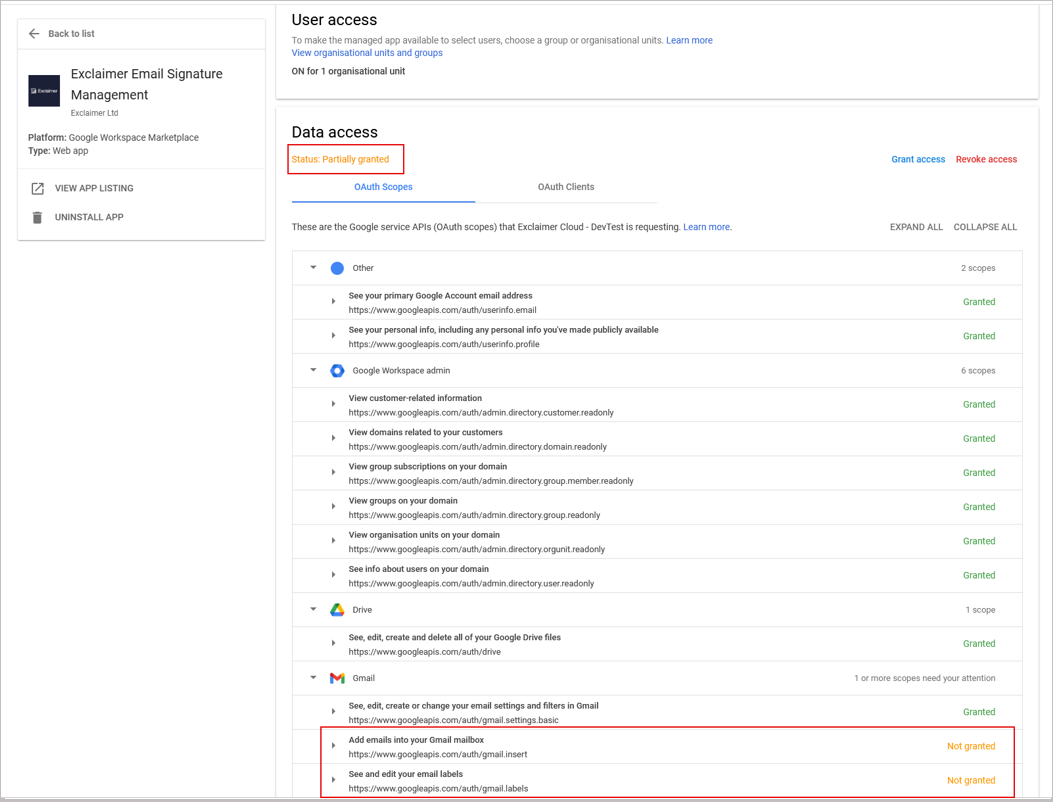
Verifica che lo Stato sia Parzialmente concesso e che le due nuove autorizzazioni mostrino Non concesso.
-
Seleziona Concedi accesso per approvare le autorizzazioni aggiuntive.
ATTENZIONE! Selezionando Revoca accesso verranno rimosse tutte le autorizzazioni e disabilitata l'integrazione con G Suite.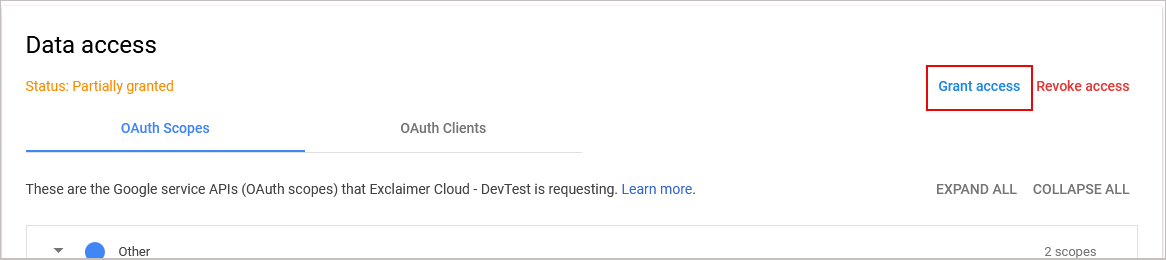 Seleziona Concedi accesso.
-
Ritorna all'applicazione Exclaimer e seleziona Abilita Elementi Inviati per richiedere l'attivazione della funzione Elementi Inviati.

Seleziona Abilita Elementi Inviati.
Se la richiesta ha esito positivo, viene visualizzato il messaggio Abilitazione riuscita.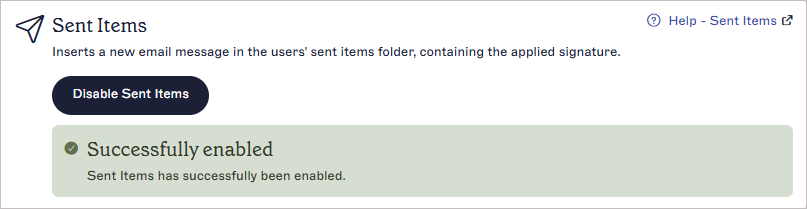
Il messaggio di Abilitazione riuscita.L'opzione Disabilita Elementi Inviati è ora disponibile, confermando anche che questa funzione è attiva.
Le email inviate appariranno nella cartella Elementi Inviati con la firma Exclaimer applicata automaticamente.