
Scenario
La firma email di un utente appare correttamente in Outlook per Web e Outlook Desktop. Tuttavia, quando si accede all'email tramite Outlook Mobile (iOS o Android), la firma non viene visualizzata.
Il dispositivo mobile è gestito tramite Microsoft Intune e una configurazione della policy potrebbe bloccare il funzionamento dell'Add-in di Outlook come previsto.
Risoluzione
- Accedi al centro amministrativo di Microsoft Intune (centro amministrativo di Microsoft Endpoint Manager).
- Dal menu laterale, seleziona App. Seleziona Gestisci app, quindi seleziona Configurazione.
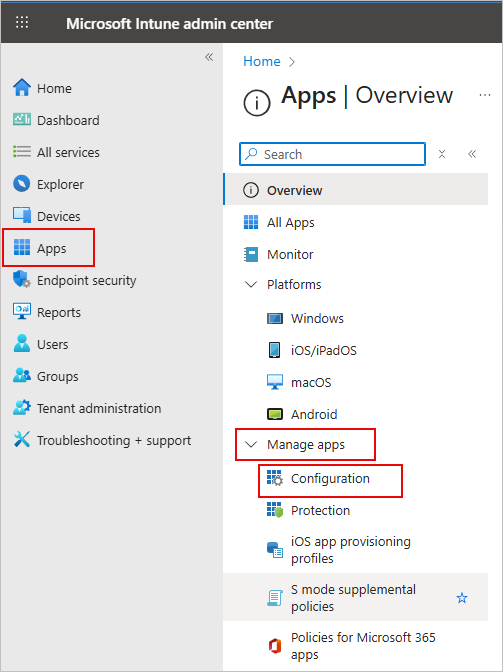
Dal menu laterale, seleziona App. Seleziona Gestisci app, quindi seleziona Configurazione.
- Dall'elenco delle policy di configurazione disponibili, individua e fai clic sul nome della policy che desideri esaminare o modificare.
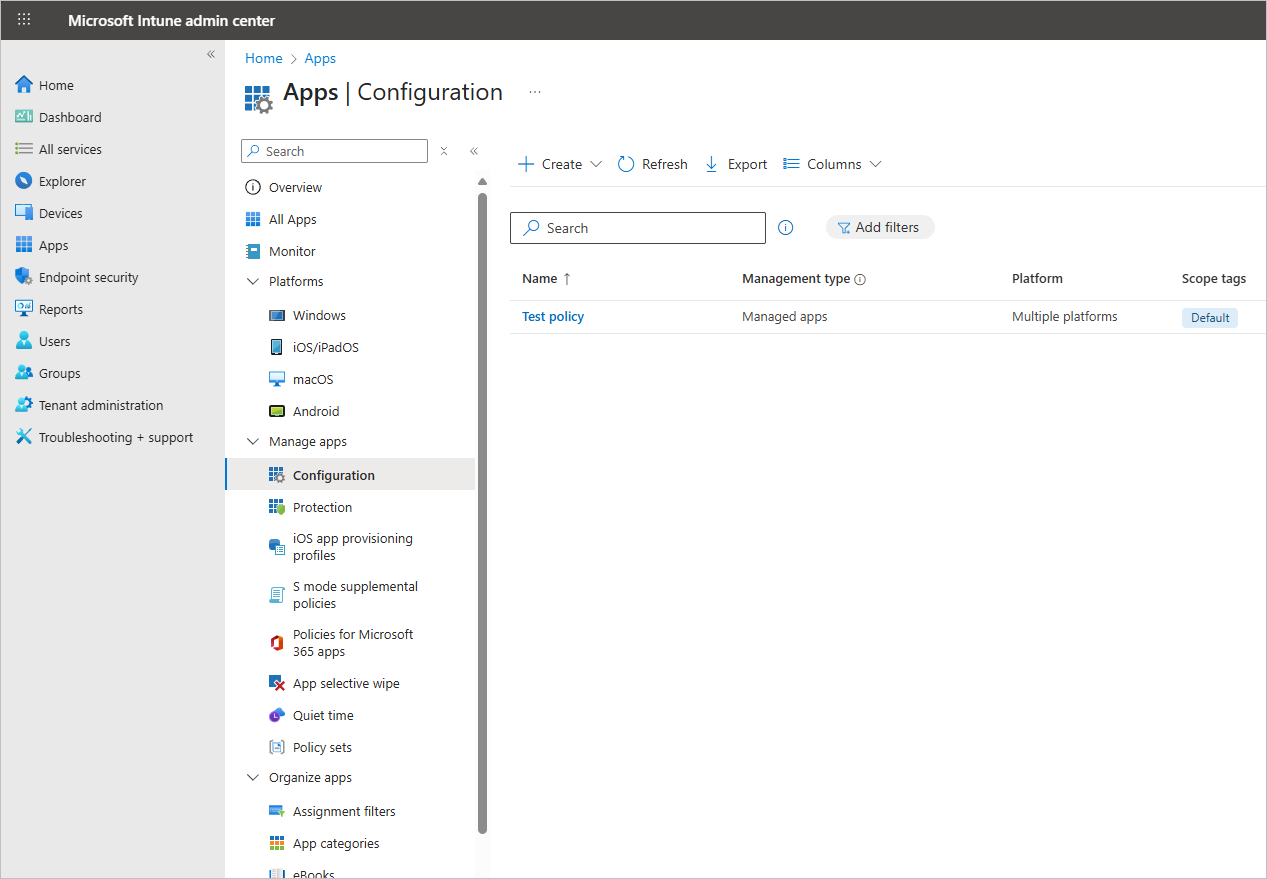
Individua e fai clic sul nome della policy che desideri esaminare o modificare.
Viene visualizzata la finestra delle proprietà.
- Vai alla sezione Impostazioni. Individua Impostazioni di configurazione di Outlook e trova l'opzione Firma dell'app predefinita.
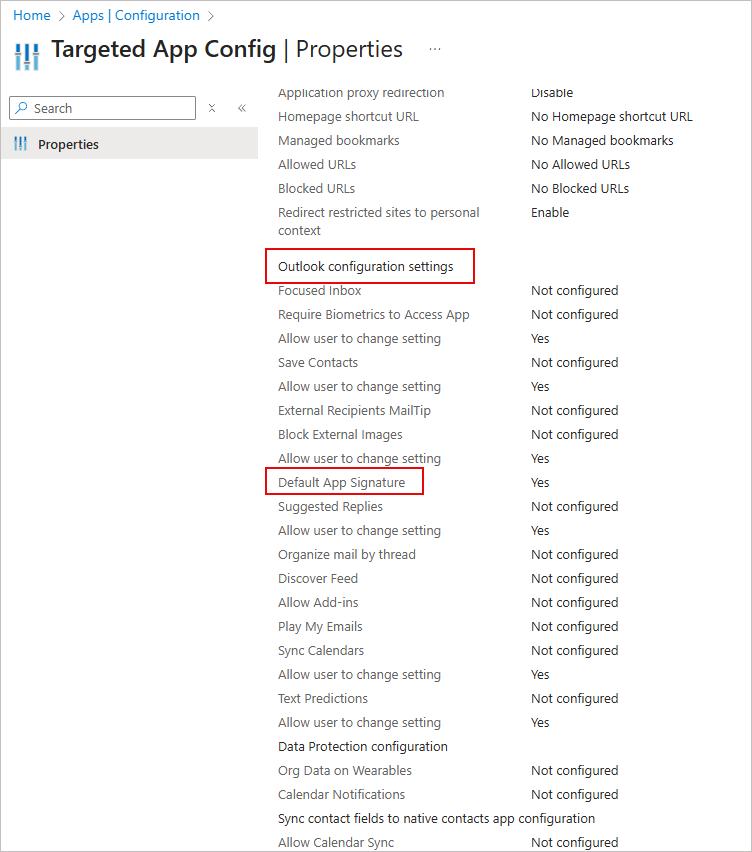 Sotto Impostazioni, individua le impostazioni di configurazione di Outlook e trova l'opzione Firma dell'app predefinita.
- Controlla il valore attuale di questa impostazione. Se è impostato su Sì o No, torna alla sezione Impostazioni e seleziona Modifica.
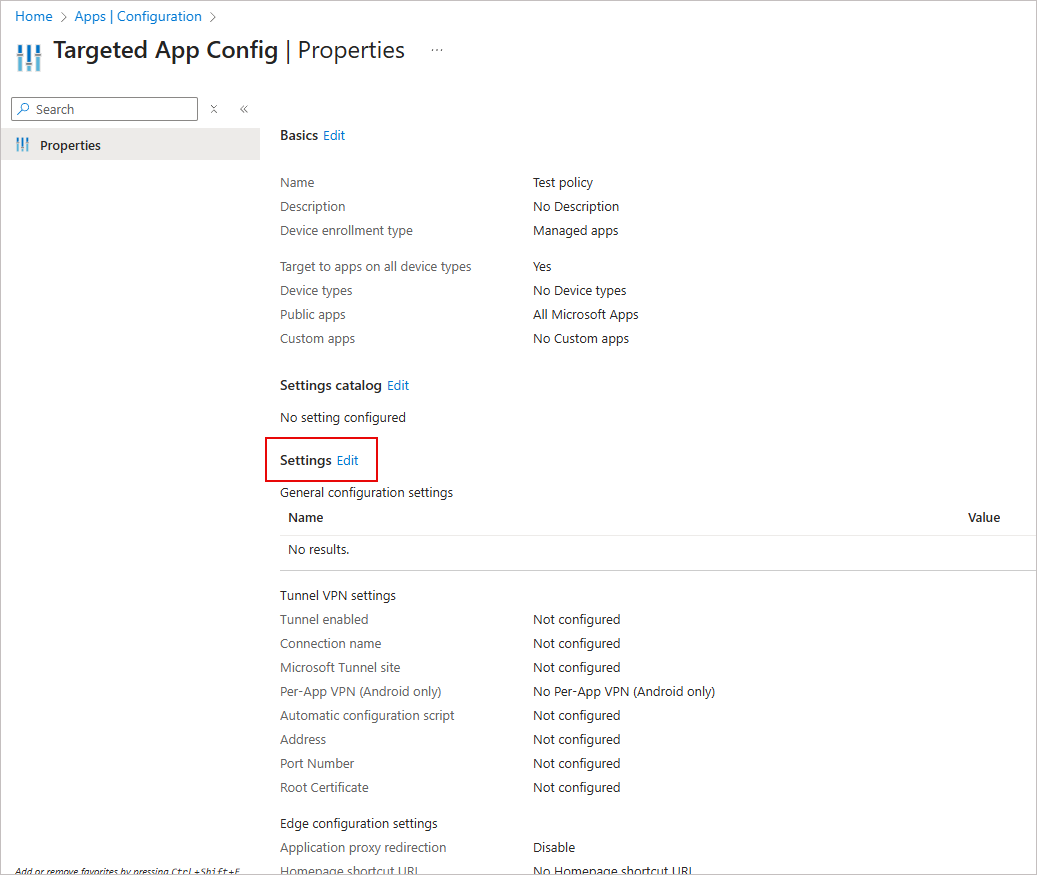
Seleziona Modifica.
- Espandi la sezione Impostazioni di configurazione di Outlook.
- Individua l'opzione Firma dell'app predefinita.
- Dal menu a discesa, seleziona Non configurato.
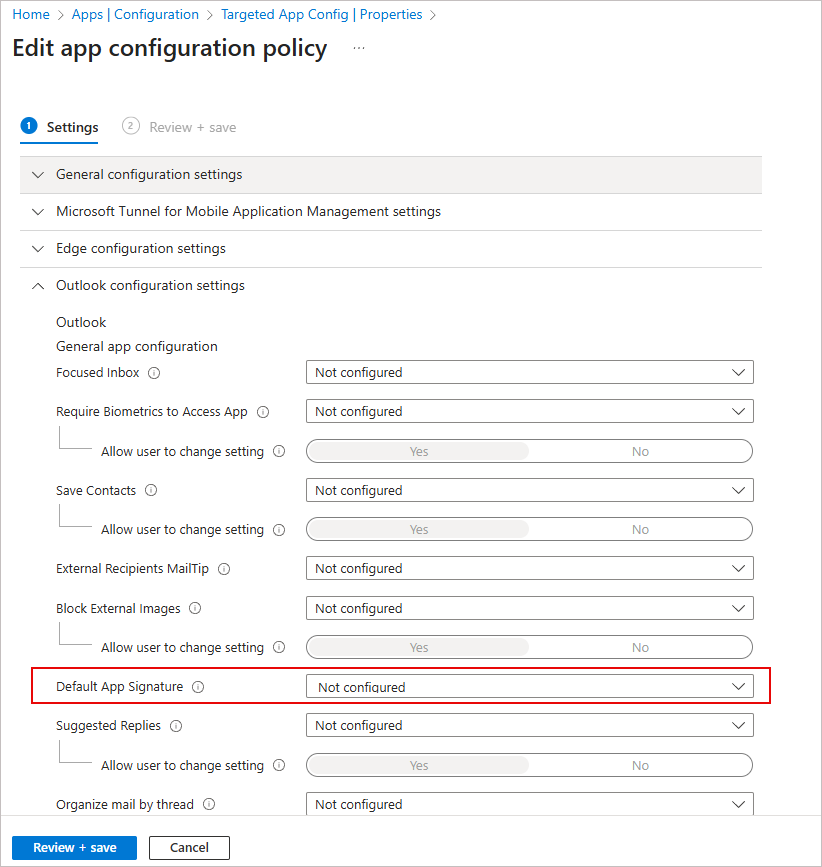
Dal menu a discesa Firma dell'app predefinita, seleziona Non configurato.
- Seleziona Esamina + salva. Esamina attentamente le impostazioni della policy aggiornate per assicurarti che la configurazione sia corretta.
- Seleziona Salva per applicare le modifiche.