
Scenario
Le email non vengono sincronizzate correttamente tra Microsoft Outlook e il server Exchange, causando messaggi mancanti, aggiornamenti ritardati o incongruenze tra i dispositivi. In alcuni casi, intere cartelle potrebbero non sincronizzarsi, portando a strutture di cartelle non corrispondenti e conteggi di messaggi non letti errati.
Motivo
Problemi di sincronizzazione possono verificarsi a causa di impostazioni di configurazione errate, problemi di connettività o file di dati danneggiati.
Risoluzione
Per risolvere i problemi di sincronizzazione tra Outlook e Exchange, come email mancanti o differenze tra i dispositivi, seguire questi passaggi:
Assicurarsi che tutti i dispositivi siano connessi a Internet
Assicurarsi che ogni dispositivo utilizzato per controllare le email di Outlook sia connesso a Internet.
È possibile verificare ciò aprendo un browser web e visitando un qualsiasi sito web. Se non si carica, controllare la connessione Wi-Fi o Ethernet, riavviare il modem o il router, o contattare il provider di Internet per assistenza.
È possibile verificare ciò aprendo un browser web e visitando un qualsiasi sito web. Se non si carica, controllare la connessione Wi-Fi o Ethernet, riavviare il modem o il router, o contattare il provider di Internet per assistenza.
Verificare che le impostazioni dell'account siano coerenti tra i dispositivi
Per verificare se le impostazioni dell'account sono coerenti su tutti i dispositivi:
- Aprire Outlook. Questi passaggi si applicano alla versione classica di Outlook.
- Dalla barra del menu, selezionare File, quindi selezionare Impostazioni account.
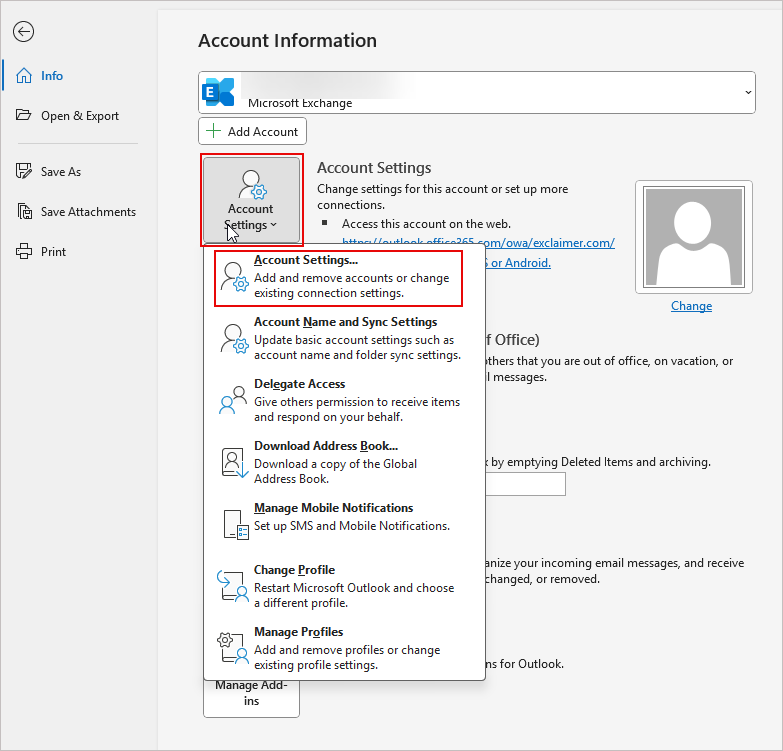
Dalla barra del menu, selezionare File, quindi selezionare Impostazioni account.
- Selezionare il proprio account Exchange, quindi selezionare Cambia per visualizzare le impostazioni dell'account.
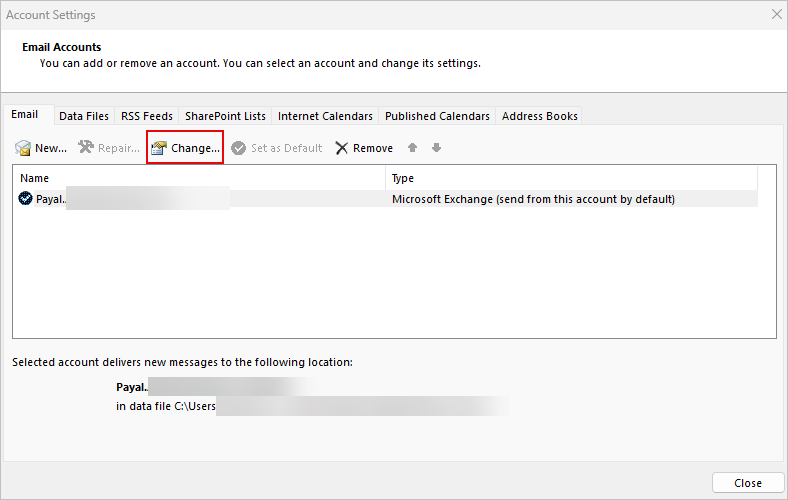
Selezionare il proprio account Exchange, quindi selezionare Cambia.
Assicurarsi che le impostazioni del server di posta in entrata e in uscita siano uguali su tutti i dispositivi.
Verificare che il nome utente e l'indirizzo email siano corretti.
Per i dispositivi mobili, andare nelle impostazioni email nell'app Impostazioni del telefono e confermare che corrispondano alla configurazione di Outlook sul desktop.
Utilizzare l'opzione Ripara nelle Impostazioni account
Per riparare le impostazioni dell'account:
- Aprire Outlook. Questi passaggi si applicano alla versione classica di Outlook.
- Dalla barra del menu, selezionare File, quindi selezionare Impostazioni account. Selezionare Impostazioni account.
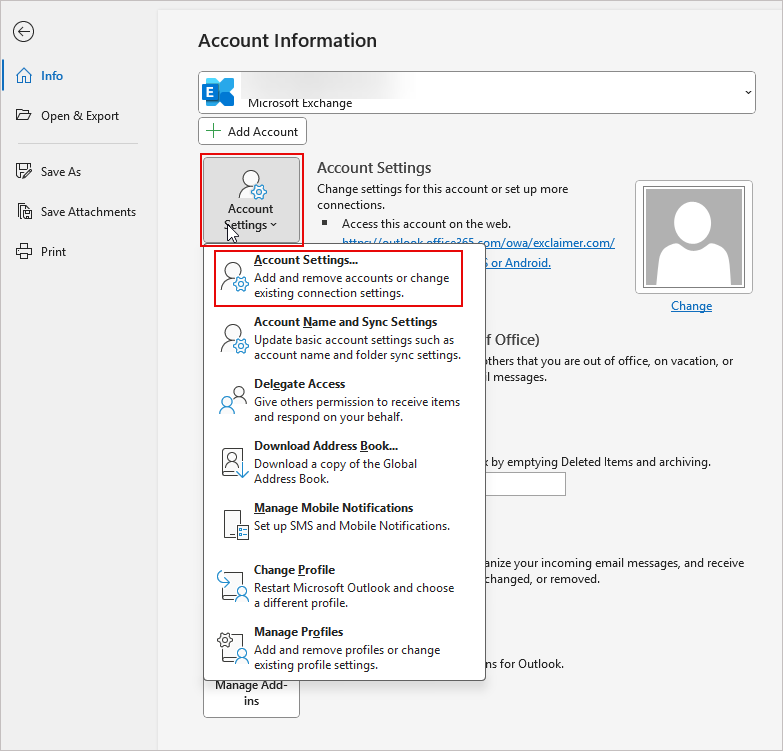
Selezionare Impostazioni account.
- Selezionare il proprio account Exchange, quindi selezionare Ripara.
- Seguire le indicazioni della procedura guidata di riparazione. Questo rileverà e correggerà automaticamente eventuali problemi relativi alle impostazioni dell'account.
Cancellare gli elementi offline e sincronizzare nuovamente la casella di posta
Per eliminare gli elementi offline e forzare una nuova sincronizzazione della tua casella di posta:
- Apri Outlook. Questi passaggi si applicano alla versione classica di Outlook.
- Passa alla visualizzazione delle cartelle.
- Fai clic con il pulsante destro del mouse sulla cartella che non si sta sincronizzando correttamente e seleziona Proprietà.
- Seleziona la scheda Generale. Seleziona il pulsante Elimina elementi offline. Seleziona OK.
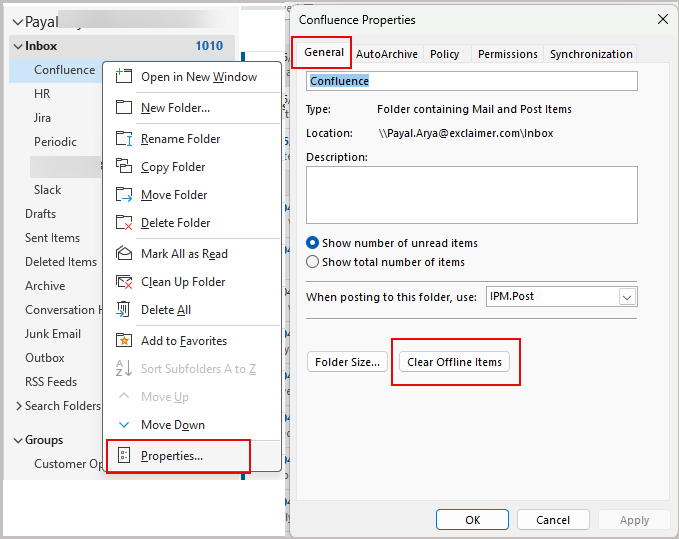
All'interno della scheda Generale, seleziona il pulsante Elimina elementi offline.
- Nella barra dei menu, seleziona la scheda Invia/Ricevi, quindi seleziona Invia/Ricevi tutte le cartelle per sincronizzare nuovamente la tua casella di posta.

All'interno della scheda Invia/Ricevi, seleziona Invia/Ricevi tutte le cartelle.
- Se il problema persiste su più cartelle, nella barra dei menu, seleziona la scheda Invia/Ricevi, seleziona Gruppi di invio/ricezione, quindi seleziona Scarica elenco indirizzi.
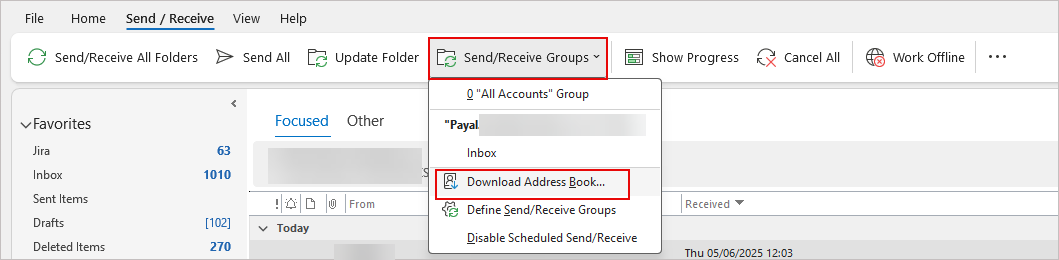
All'interno della scheda Invia/Ricevi, seleziona Gruppi di invio/ricezione, quindi seleziona Scarica elenco indirizzi.
- Assicurati che la casella di controllo Scarica modifiche dall'ultimo invio/ricezione sia selezionata. Questo aggiornerà la copia locale della tua casella di posta.
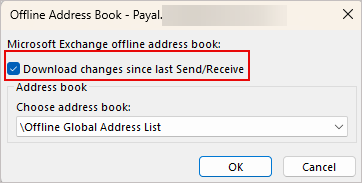
Seleziona l'opzione Scarica modifiche dall'ultimo invio/ricezione.