
Descrizione
Autorizzare consente a Exclaimer di leggere i dettagli dell'utente dalla directory di Google Workspace e mantenere una replica in un database di Exclaimer. Questi dati vengono utilizzati per popolare i dettagli dei contatti nella tua firma e possono essere utilizzati per controllare quali utenti ricevono quale firma.
Come accedervi
Per accedere all'opzione Abilita:
- Dalla barra dell'intestazione, seleziona l'icona dell'ingranaggio per aprire il menu Impostazioni, quindi seleziona Gestione mittenti.

Il menu Impostazioni si trova sotto l'icona dell'ingranaggio.
- Sotto Abilita Accesso a Google Workspace, individua il pulsante Installa.
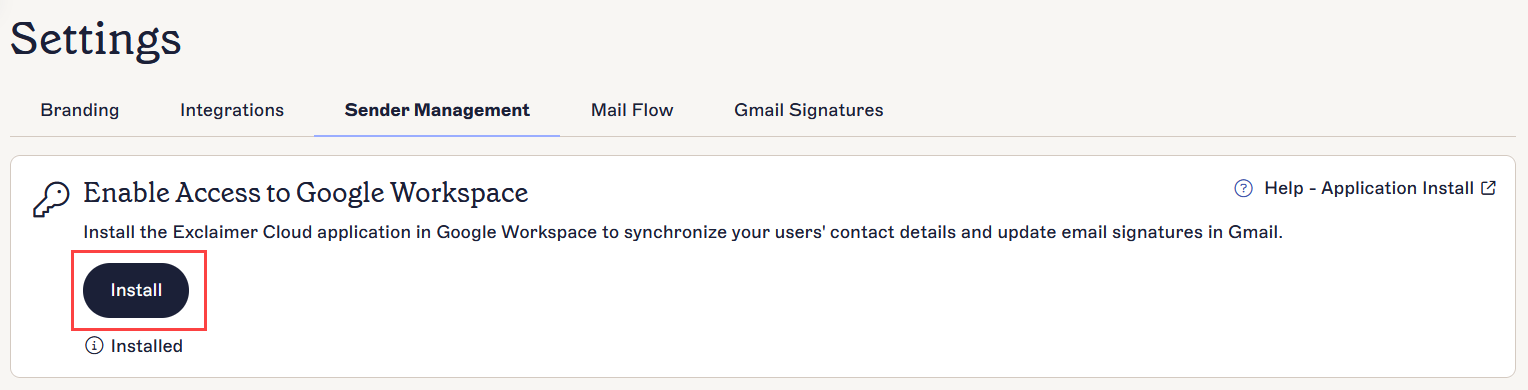
Lo schermo Gestione mittenti. Il pulsante Installa si trova nella sezione Abilita Accesso a Google Workspace.
Abilitazione dell'accesso a Google Workspace
OBBLIGATORIO! È necessario utilizzare le credenziali di Super Amministratore di Google Workspace per configurare l'abbonamento Exclaimer - Firme per Google Workspace.
Se installi l'app Google con credenziali di Super Amministratore non autorizzate, il portale di Exclaimer non riuscirà a completare il processo di verifica.
Se installi l'app Google con credenziali di Super Amministratore non autorizzate, il portale di Exclaimer non riuscirà a completare il processo di verifica.
Per installare Exclaimer in Google Workspace:
NOTA: Devi essere un Proprietario o Amministratore per abilitare l'accesso. Per ulteriori informazioni sui permessi, consulta Gestione utenti.
- Seleziona Installa.
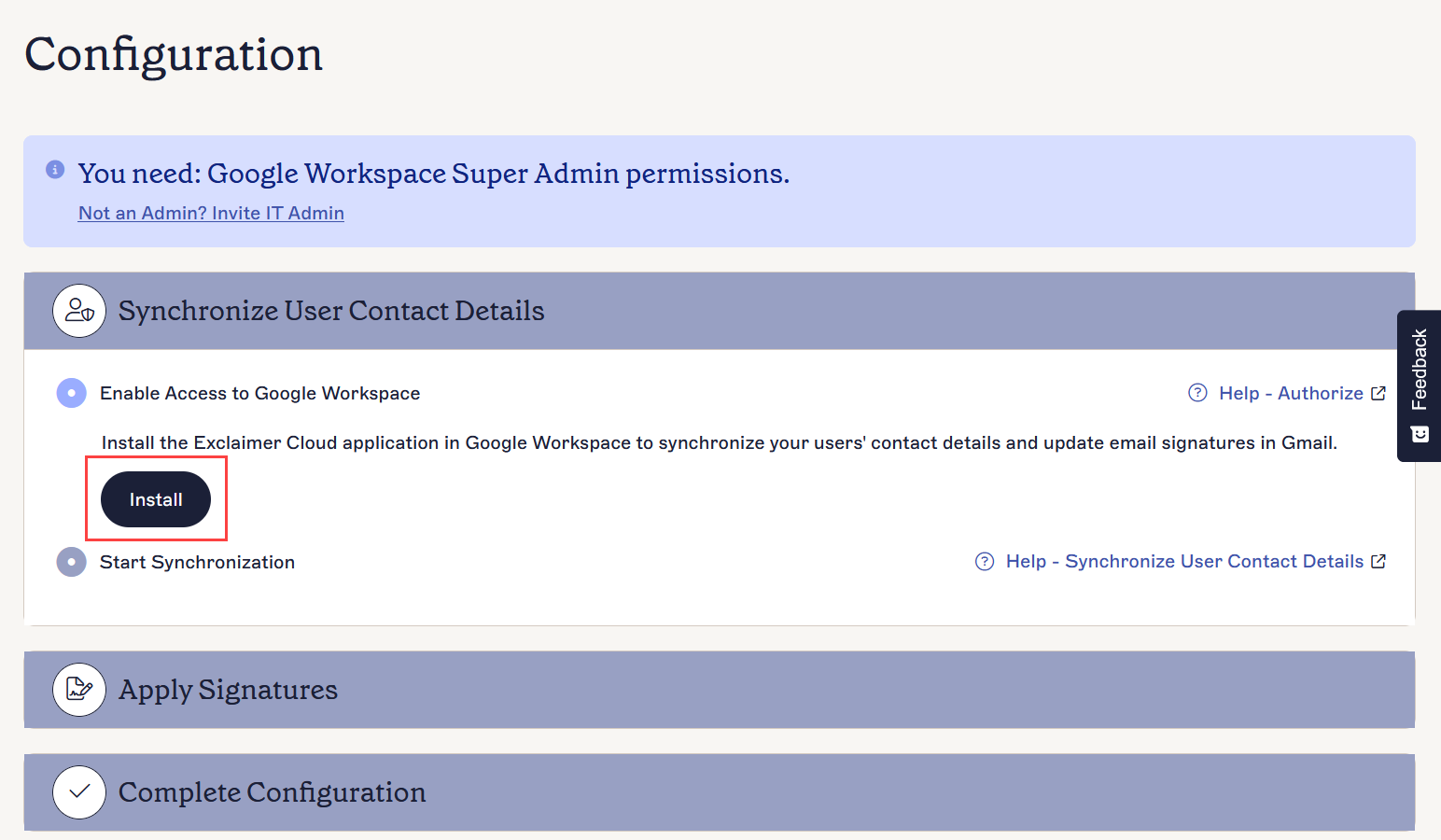
Seleziona il pulsante Installa.
- Nella finestra Accedi con Google, scegli un account che abbia i permessi di Super Amministratore di Google Workspace.
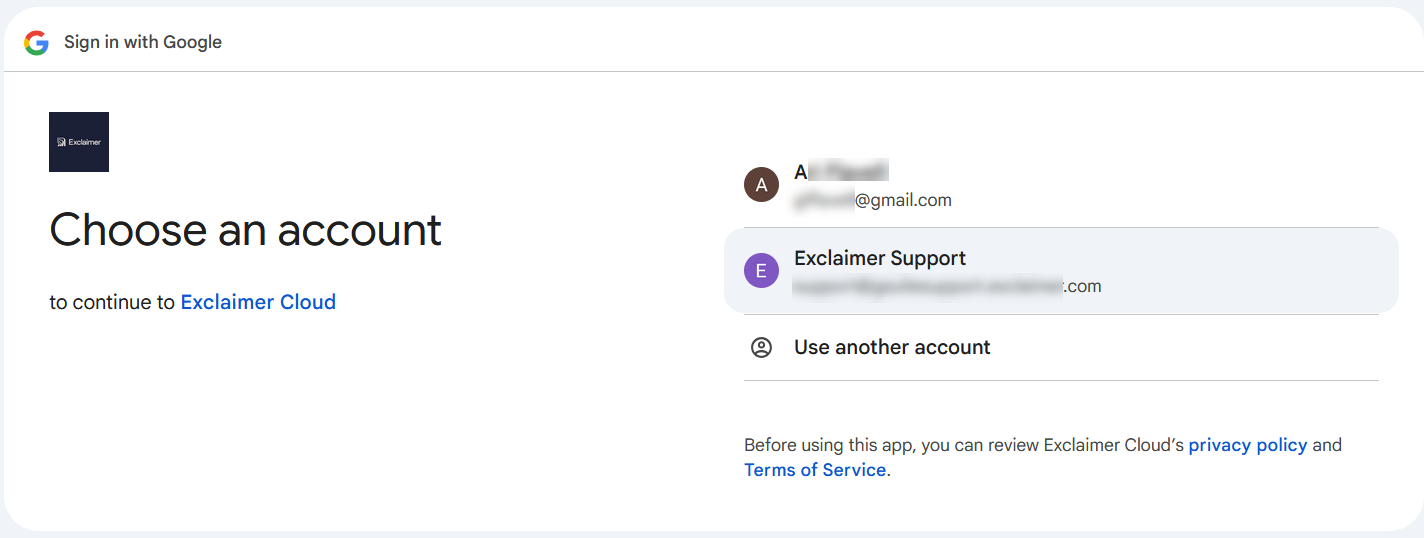
Scegli il tuo account di Super Amministratore quando accedi a Google.
- Seleziona Continua per consentire a Google di connettersi con Exclaimer.
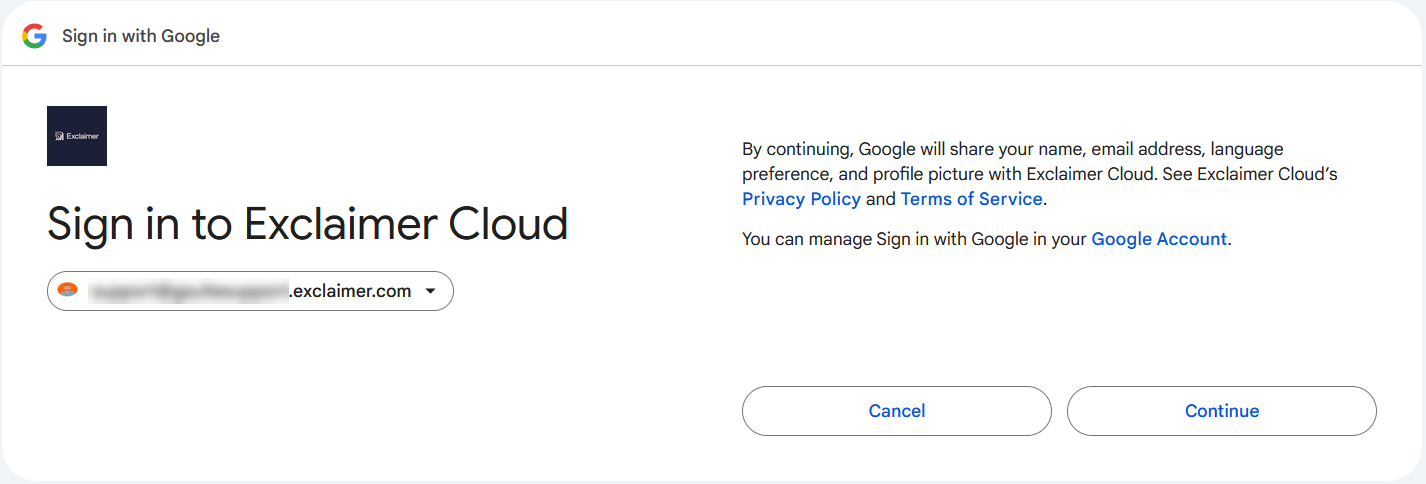
Seleziona Continua.
- Nella richiesta di autorizzazioni, seleziona Consenti per concedere il permesso e verificare l'installazione.
La procedura guidata verificherà l'esistenza di eventuali installazioni precedenti dell'applicazione Exclaimer G Suite.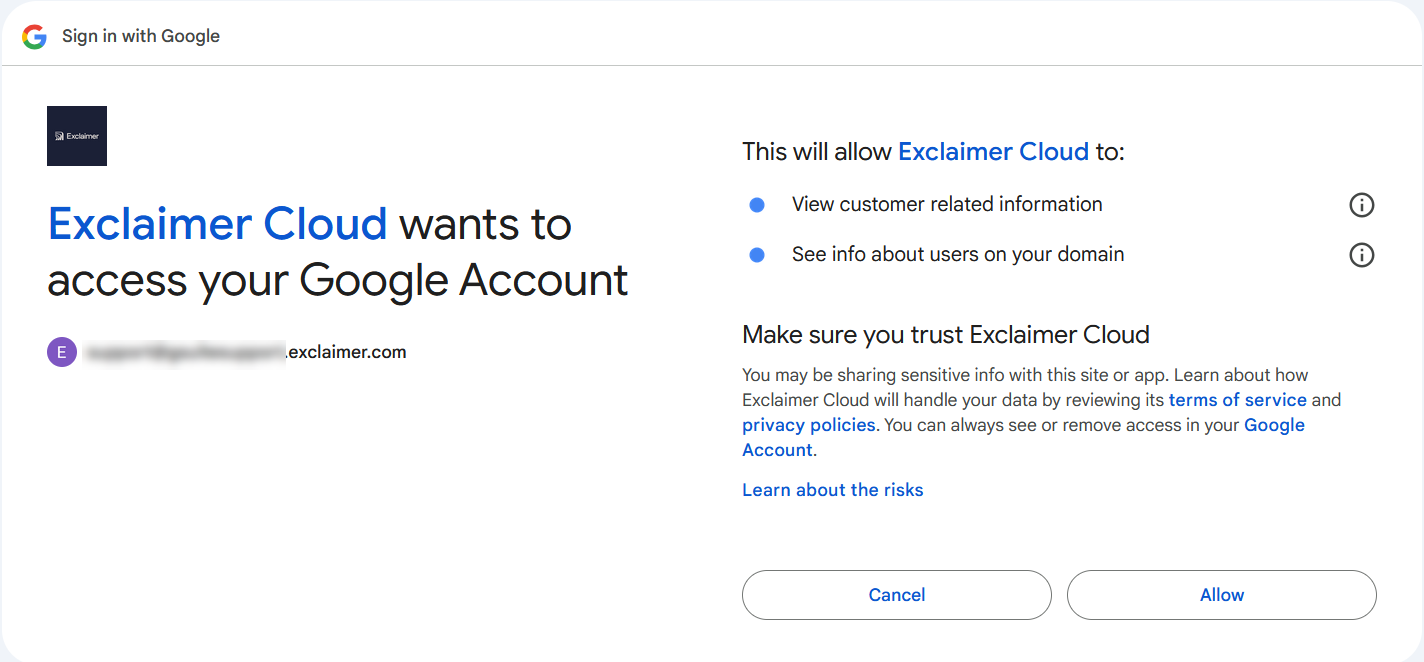
Seleziona Consenti.
- Se non esiste un'installazione esistente, viene visualizzata la schermata del Google Workspace Marketplace per Exclaimer G Suite. Seleziona Installazione amministratore.
ATTENZIONE! È possibile installare Exclaimer solo tramite Installazione amministratore. Non selezionare Installazione individuale.
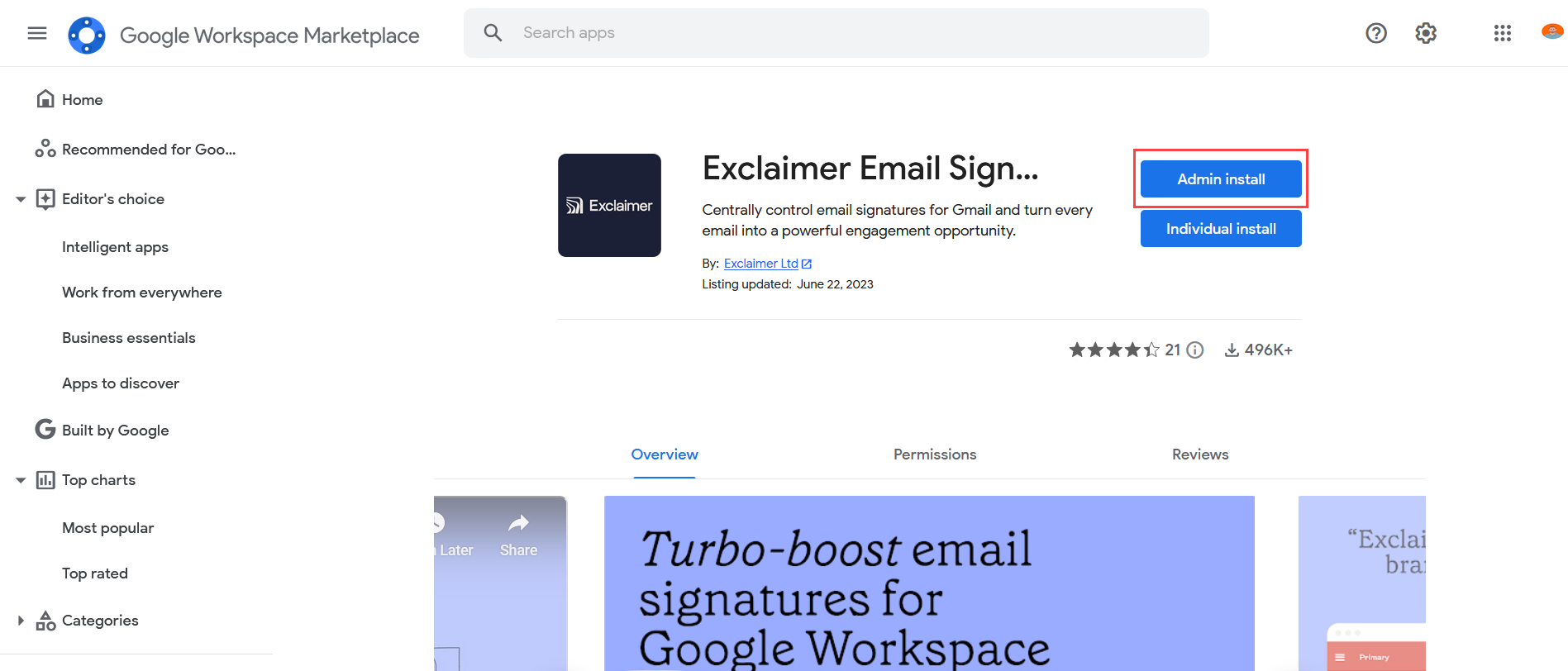
Seleziona Installazione amministratore. NON selezionare Installazione individuale.
- Nella finestra Installazione amministratore, seleziona CONTINUA per accettare i termini di servizio e procedere con l'installazione.
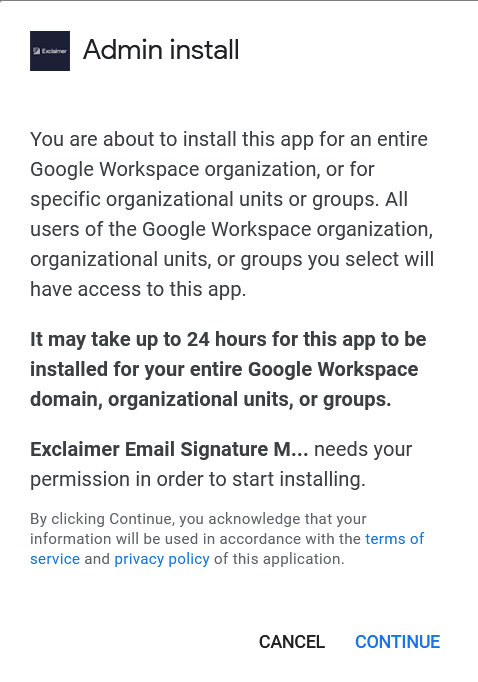
La finestra di installazione amministratore. Seleziona CONTINUA.
NOTA: Potrebbero essere necessarie fino a 24 ore affinché questa app venga installata per l'intero dominio Google Workspace o unità organizzativa. - Viene visualizzato un elenco dei diritti di accesso. Questo mostra quali aspetti del tuo software sono accessibili da Exclaimer. Seleziona l'icona delle informazioni (i) per visualizzare i dettagli di un diritto di accesso.
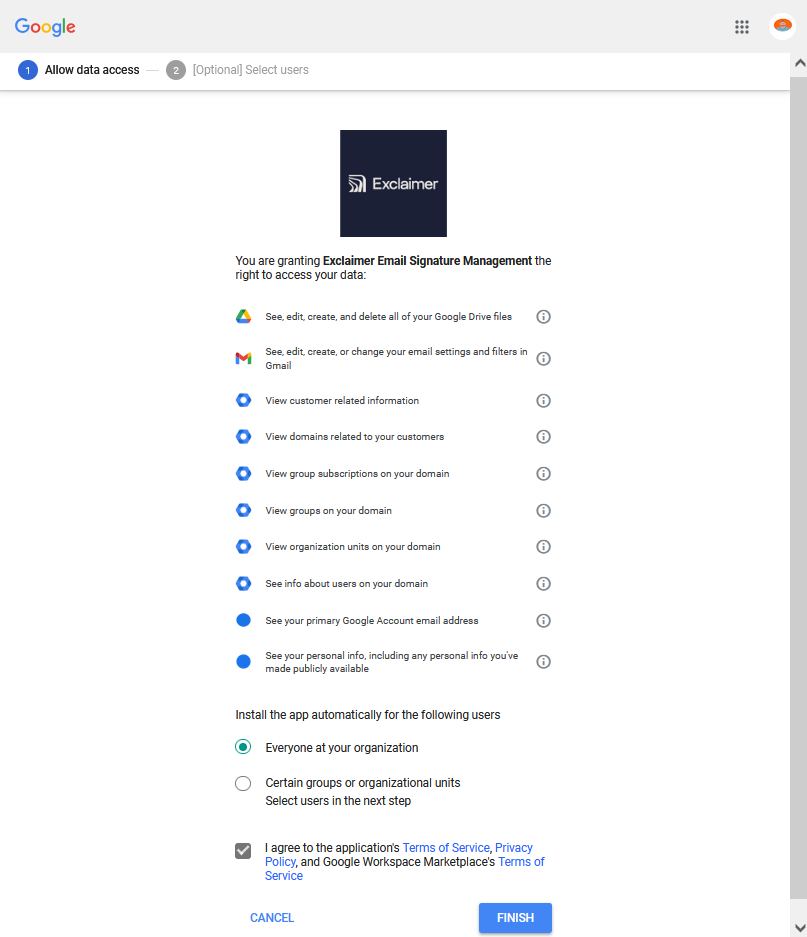
L'elenco dei diritti di accesso.
- Sotto Installa l'app automaticamente per i seguenti utenti, seleziona Tutti nell'organizzazione.
ATTENZIONE! L'opzione Certuni gruppi o unità organizzative non può essere utilizzata per questa installazione. Non selezionare questa opzione. - Seleziona la casella di controllo per acconsentire ai termini di servizio e alla politica sulla privacy.
- Seleziona FINE. L'installazione è ora completata.
- Seleziona FATTO per chiudere la finestra di Successo. Questo ti riporterà alla sezione Sincronizza i dettagli dei contatti utente. Viene visualizzato il messaggio Applicazione installata con successo e la sincronizzazione è abilitata.
NOTA: Se installi l'app Google con credenziali di Super Amministratore non autorizzate, il portale Exclaimer non riuscirà a completare il processo di verifica.