
Descrizione
La funzione Brand Kits ti consente di caricare e impostare diverse caratteristiche della firma come opzioni di brand. Puoi quindi applicare il Brand Kit alle tue firme per creare design coerenti in tutte le firme che utilizzano il tuo branding personalizzato. Ogni kit può avere applicati diversi asset.
La funzione Brand Kits utilizza elementi della firma per inserire asset nella tua firma da uno specifico Brand Kit che hai creato. Ciò significa che quando crei o modifichi gli asset in un Brand Kit, tutte le firme che hanno l'asset applicato vengono aggiornate automaticamente.
Starter può creare un solo Brand Kit.
Standard può creare fino a tre Brand Kits.
Pro può creare un numero illimitato di Brand Kits.
Per maggiori informazioni su prezzi e piani, consulta i piani tariffari di Exclaimer.
Come accedervi
- Dalla barra dell'intestazione, seleziona l'icona dell'ingranaggio per aprire il menu Impostazioni.
- Seleziona Brand Kits. Si apre la schermata Brand Kits, che mostra eventuali Kit creati in un elenco.

Il menu Impostazioni si trova sotto l'icona dell'ingranaggio.
Creazione e visualizzazione dei Brand Kits
Ogni Brand Kit contiene i propri asset. Per applicare qualsiasi asset di brand, devi prima creare un Brand Kit.
Per creare un Brand Kit:
- Seleziona Crea Brand Kit. Si apre la schermata del Brand Kit.
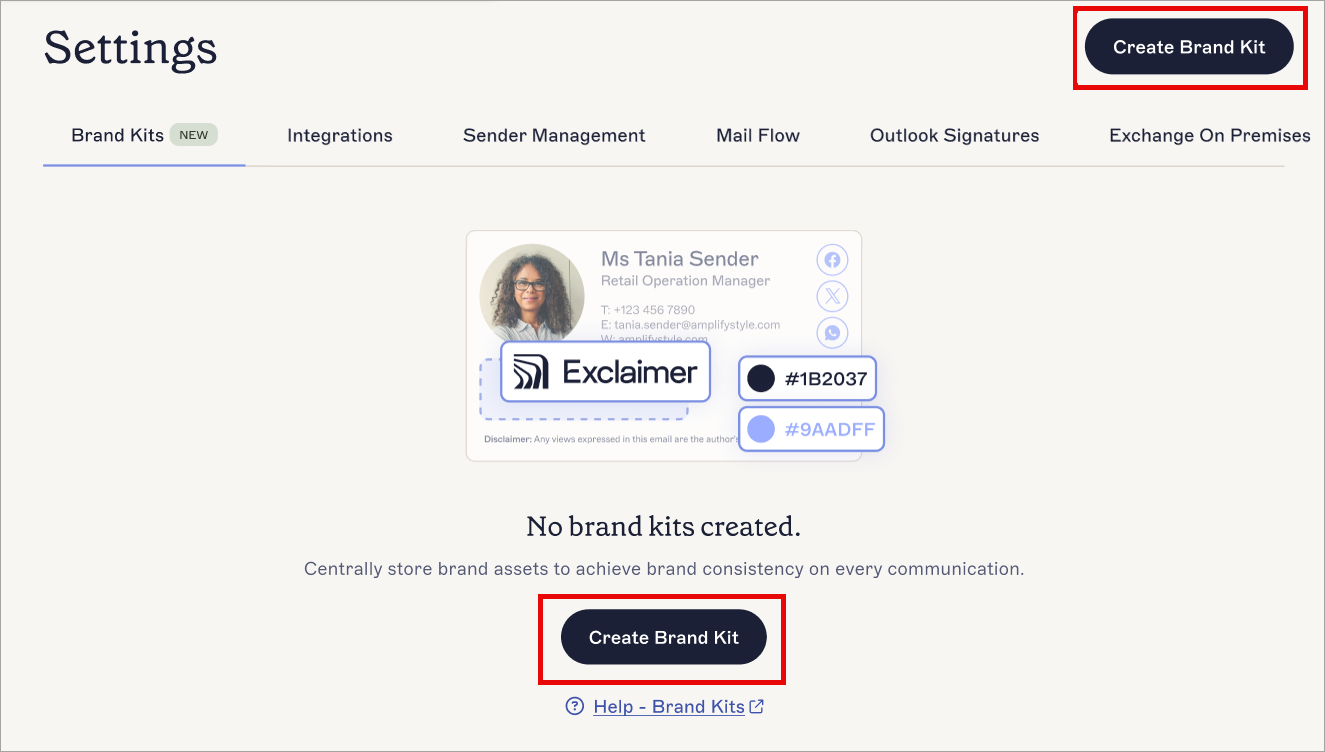
Seleziona Crea Brand Kit.
- Nel campo Nome Brand Kit, inserisci un nome per il tuo nuovo Brand Kit.
- Imposta gli asset del brand come desideri, quindi nella barra delle modifiche non salvate, seleziona Salva. Per istruzioni sull'uso di ciascuno degli asset disponibili, consulta la sezione o le sezioni successive di questo articolo.
Quando crei un nuovo Brand Kit, puoi impostare valori per uno qualsiasi degli asset di brand disponibili. Questi asset sono Font, Colori, Logo, Icona, Banner, Sfondo Riunione e Disclaimer. Ogni asset è opzionale.
La dimensione massima per le immagini caricate su Exclaimer è di 300KB.
Seleziona un'opzione qui sotto per visualizzare le istruzioni correlate:
La risorsa Font ti consente di impostare due font come scelte di font del marchio per il testo. Ogni font può anche avere un font di riserva, che verrà utilizzato se il font scelto non è disponibile.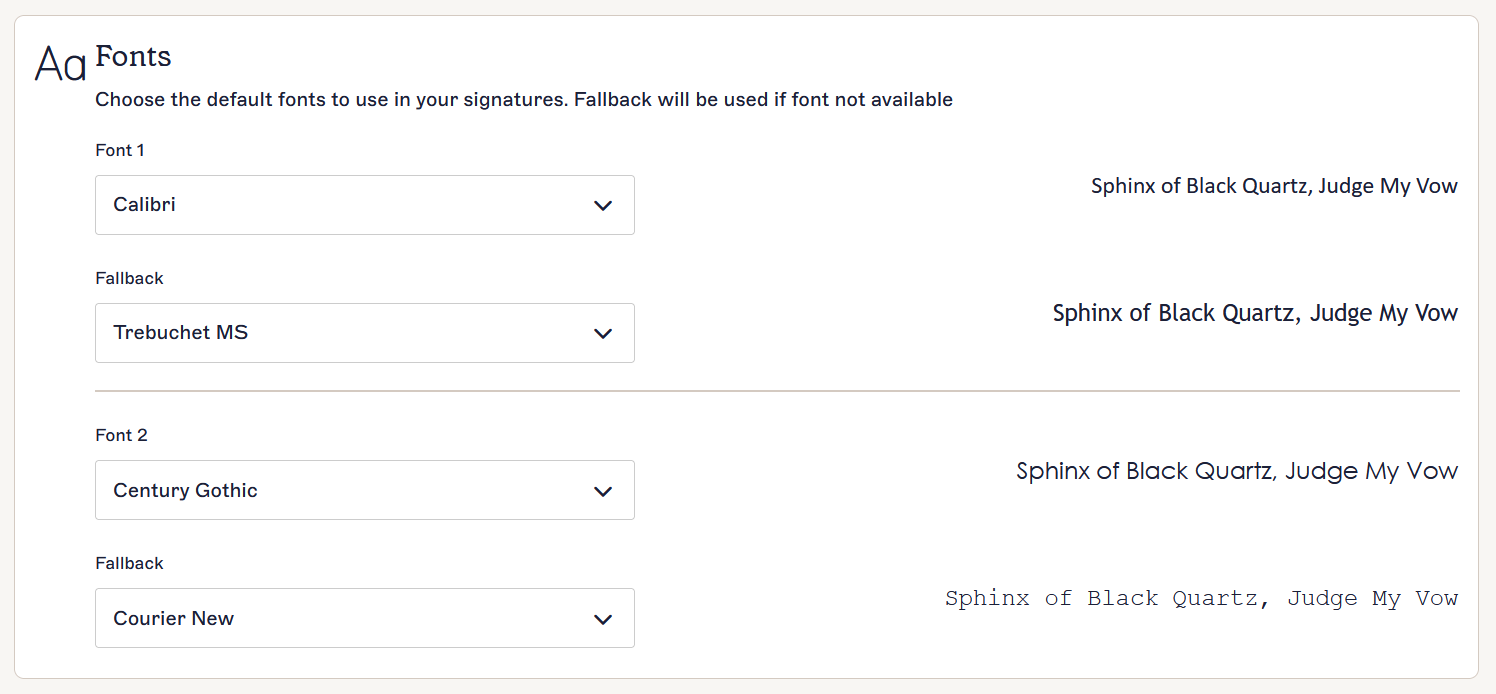
La sezione Font.
Per impostare i Font:
- Seleziona il campo di inserimento sotto Font 1 e/o Font 2.
- Seleziona un font predefinito dall'elenco a discesa. Il testo di anteprima si aggiorna automaticamente per mostrarti come apparirà il font scelto. Non puoi caricare font personalizzati; devi scegliere un font dall'elenco.
- Seleziona il campo di inserimento sotto Fallback per scegliere un font da visualizzare se il font scelto non è disponibile.
- Scegli un font di riserva dall'elenco a discesa. Il testo di anteprima si aggiorna automaticamente per mostrarti come apparirà il font scelto.
- Seleziona Salva dal banner delle modifiche non salvate, oppure seleziona Annulla per annullare tutte le modifiche.

Il banner Salva/Annulla appare sullo schermo quando hai modifiche non salvate.
La risorsa Colori ti consente di scegliere due colori da impostare come scelte di colore del marchio per qualsiasi impostazione di colore nel Designer di Firma, inclusi colore del testo, colore del bordo, colore di sfondo e colore in primo piano.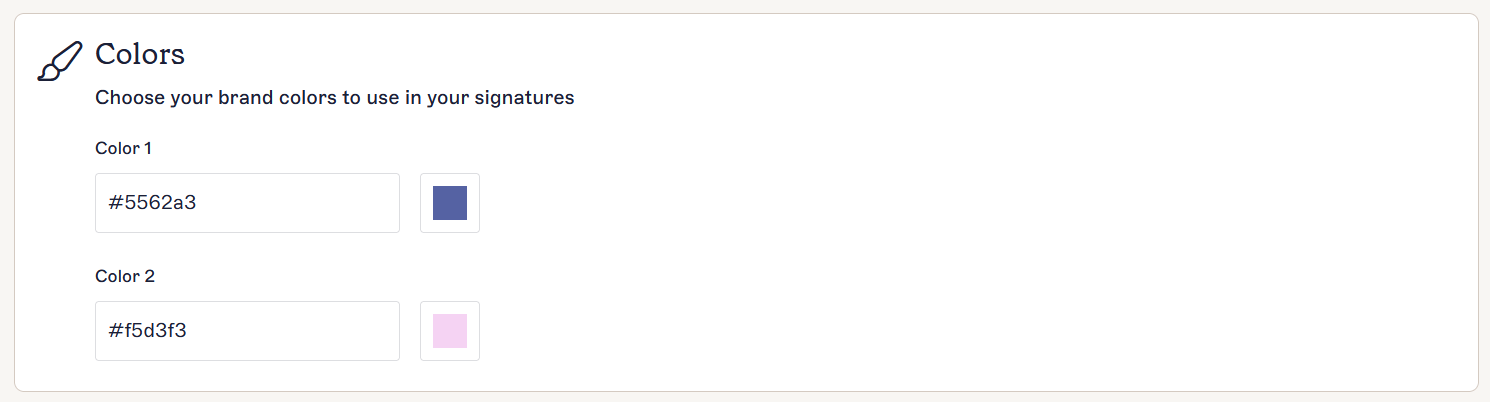
La sezione Colori.
Per impostare un Colore:
- Sotto Colore 1 e/o Colore 2, OPPURE:
Inserisci un codice esadecimale del colore nel campo di inserimento.
OPPURE
Seleziona il quadrato colorato accanto al campo di inserimento per aprire il selettore di colore. All'interno del selettore di colore, puoi usare il cursore del colore e/o la mappa del gradiente per scegliere il tuo colore.
- Seleziona Salva dal banner delle modifiche non salvate, oppure seleziona Annulla per annullare tutte le modifiche.
Il banner Salva/Annulla appare sullo schermo quando hai modifiche non salvate.
L'elemento Logo ti consente di caricare un'immagine rettangolare piccola, adatta per i loghi. Ti consigliamo di utilizzare un'immagine con sfondo trasparente.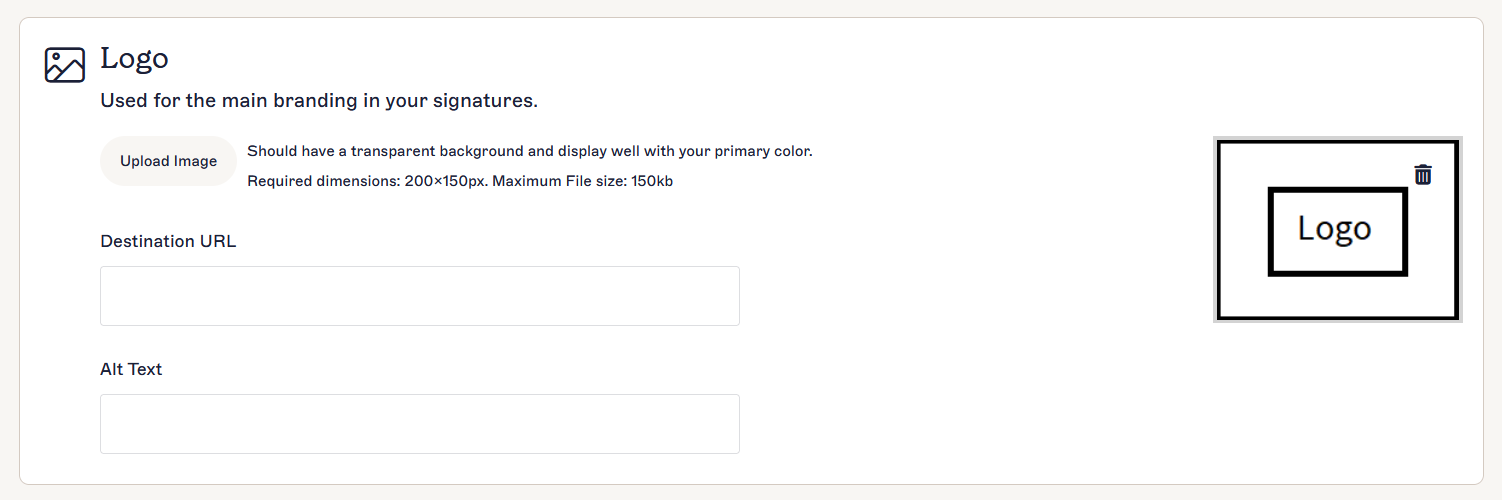
La sezione Logo.
Per aggiungere, modificare e rimuovere un Logo:
- Per aggiungere un Logo, seleziona Carica un'immagine.
- Scegli il file immagine e seleziona Apri.
-
La tua immagine si apre nella finestra Modifica e Salva Immagine del Brand. Regola l'immagine per adattarla all'interno della casella di anteprima. Puoi usare il cursore per ingrandire o ridurre l'immagine, inserire una percentuale di zoom nel campo di inserimento e/o trascinare l'immagine per riposizionarla. Puoi anche ridimensionare la casella di anteprima trascinando gli angoli. Le dimensioni della tua immagine finale sono visualizzate sotto l'anteprima.
Per annullare le modifiche e ricominciare, seleziona Reimposta. Questo non annulla il caricamento - per annullare il caricamento, seleziona l'icona X .NOTA: Le GIF animate non possono essere ridimensionate.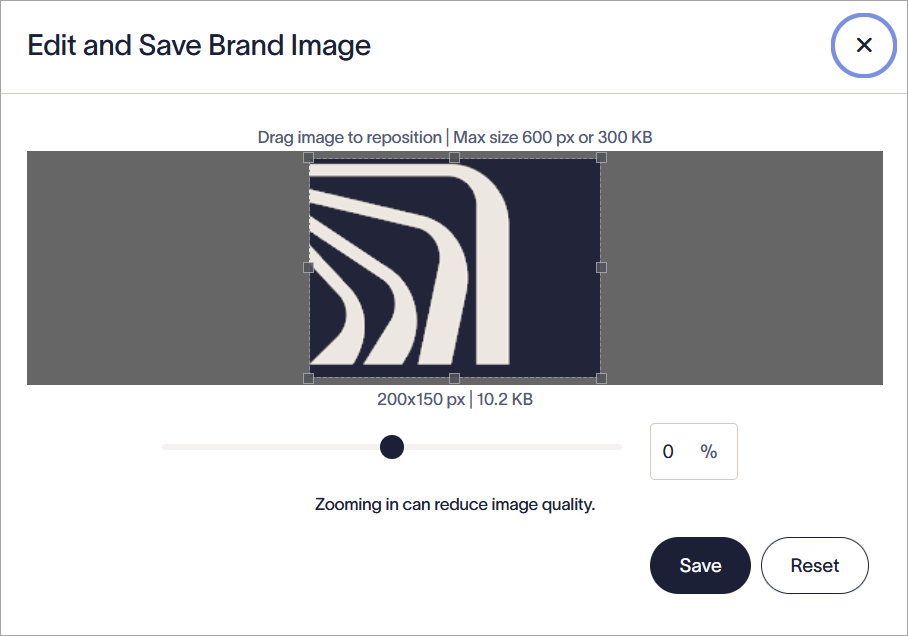
La finestra Modifica e Salva Immagine del Brand.
- Seleziona Salva per caricare l'immagine finale. L'immagine viene visualizzata nella sezione Logo.
- Per sostituire un Logo caricato con una nuova immagine, seleziona Carica immagine e scegli un nuovo file.
- Per aggiungere un collegamento ipertestuale all'immagine, inserisci l'indirizzo web a cui vuoi indirizzare l'utente nella casella di testo URL di destinazione.
- Per aggiungere un testo alternativo, che viene mostrato se l'immagine non può essere visualizzata o utilizzato dai lettori di schermo, inserisci il testo nella casella di testo Testo alternativo.
- Per eliminare un Logo, seleziona l'icona del cestino sull'immagine del Logo.
- Seleziona Salva dal banner delle modifiche non salvate, oppure seleziona Annulla per annullare tutte le modifiche.
Il banner Salva/Annulla appare sullo schermo quando hai modifiche non salvate.
L'elemento Icona ti consente di caricare un'immagine quadrata piccola, adatta per le icone. Ti consigliamo di utilizzare un'immagine con sfondo trasparente.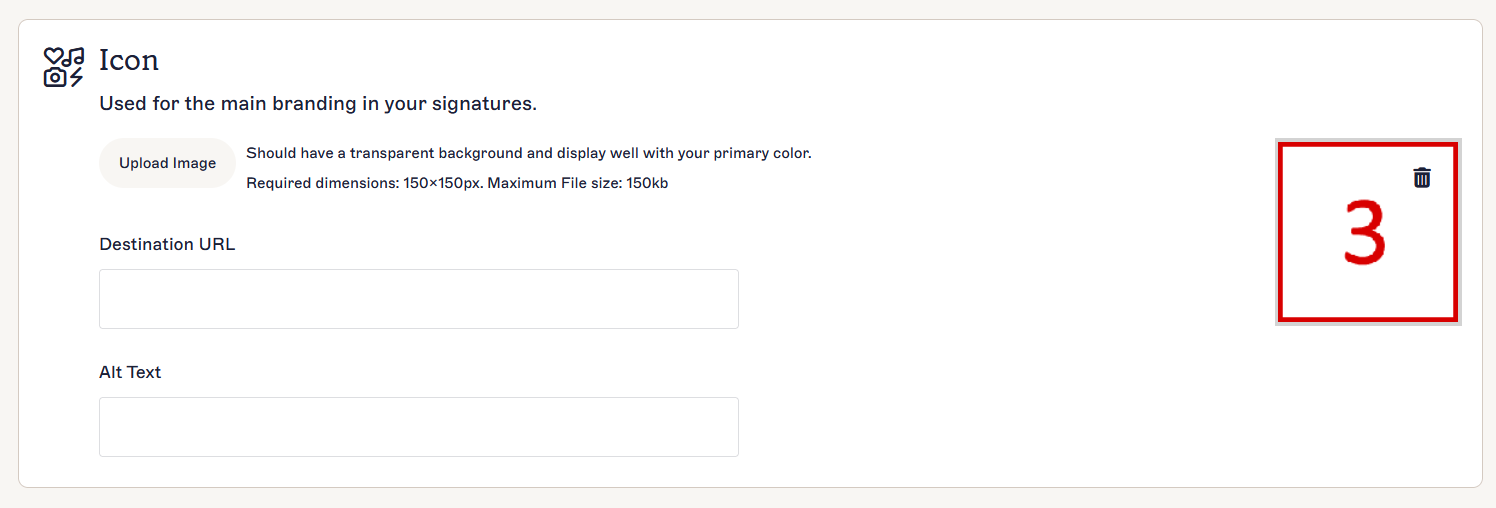
La sezione Icona.
Per aggiungere, modificare e rimuovere un'Icona:
- Per aggiungere un'Icona, seleziona Carica un'immagine.
- Scegli il file immagine e seleziona Apri.
-
La tua immagine si apre nella finestra Modifica e Salva Immagine del Marchio. Regola l'immagine per adattarla all'interno della casella di anteprima. Puoi usare il cursore per ingrandire o ridurre l'immagine, inserire una percentuale di zoom nel campo di inserimento e/o trascinare l'immagine per riposizionarla. Puoi anche ridimensionare la casella di anteprima trascinando gli angoli. Le dimensioni della tua immagine finale sono visualizzate sotto l'anteprima.
Per annullare le modifiche e ricominciare, seleziona Reimposta. Questo non annulla il caricamento - per annullare il caricamento, seleziona l'icona X .NOTE: Le icone devono essere quadrate. Le GIF animate non possono essere ridimensionate.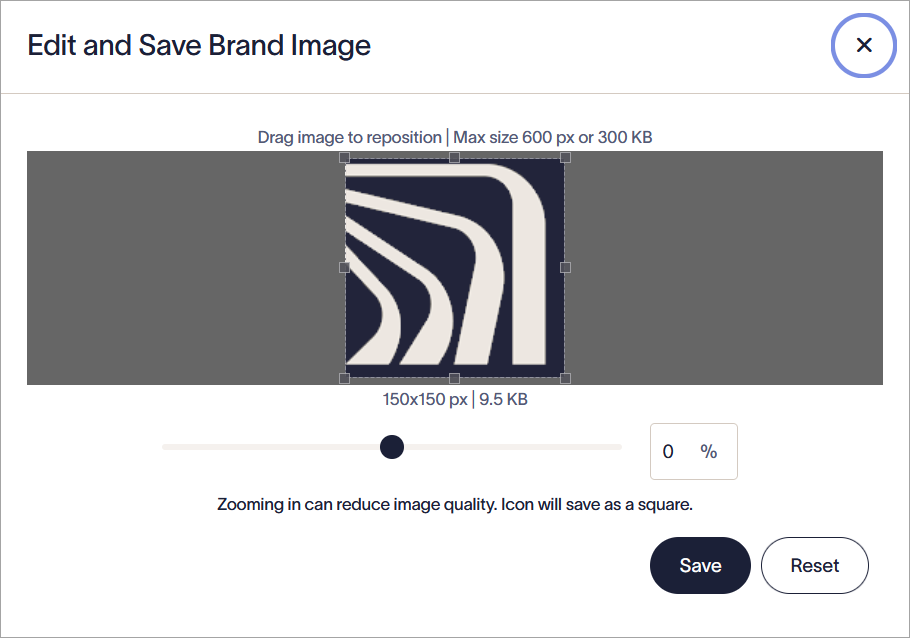
La finestra Modifica e Salva Immagine del Marchio.
- Seleziona Salva per caricare l'immagine finale. L'immagine viene visualizzata nella sezione Icona.
- Per sostituire un'Icona caricata con una nuova immagine, seleziona Carica immagine e scegli un nuovo file.
- Per aggiungere un collegamento ipertestuale all'immagine, inserisci l'indirizzo web a cui vuoi indirizzare l'utente nella casella di testo URL di destinazione.
-
Per aggiungere un testo alternativo, che viene mostrato se l'immagine non può essere visualizzata o utilizzato dai lettori di schermo, inserisci il testo nella casella di testo Testo alternativo.
NOTA: I collegamenti ipertestuali e il testo alternativo non vengono applicati alle Icone nel Branding delle Riunioni. Questi si applicano solo alle Icone nelle firme. - Per eliminare un'Icona, seleziona l'icona del cestino sull'immagine dell'Icona.
- Seleziona Salva dal banner delle modifiche non salvate, oppure seleziona Annulla per annullare tutte le modifiche.
Il banner Salva/Annulla appare sullo schermo quando hai modifiche non salvate.
L'elemento Banner ti consente di caricare un'immagine rettangolare ampia, adatta per banner, intestazioni e piè di pagina. Ti consigliamo di utilizzare un'immagine con sfondo trasparente.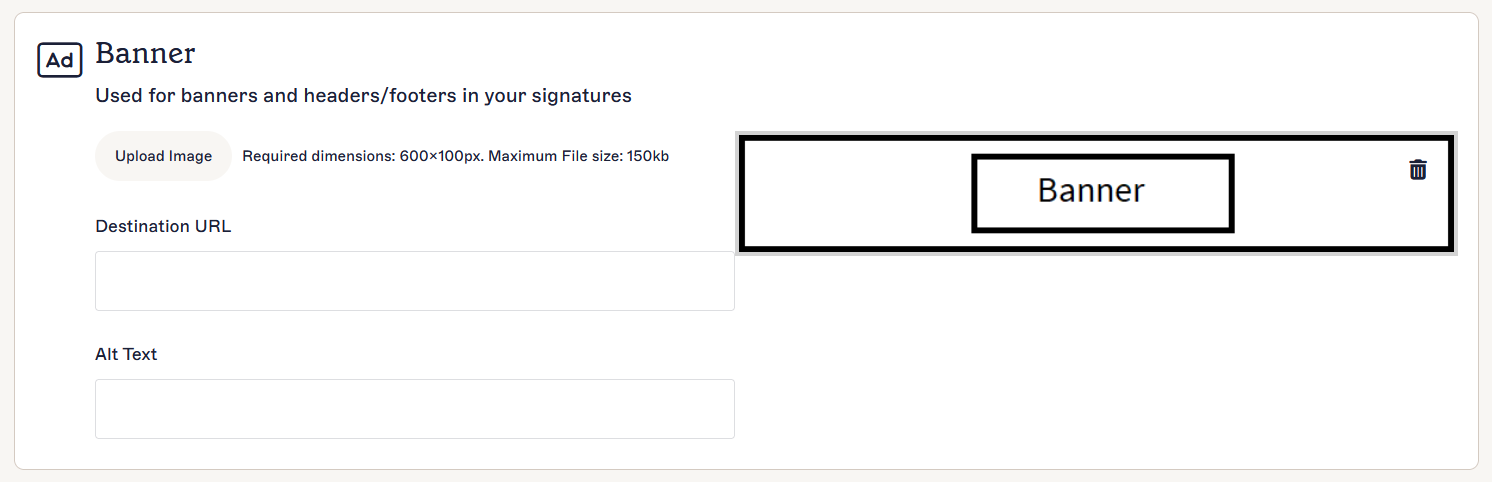
La sezione Banner.
Per aggiungere, modificare e rimuovere un Banner:
- Per aggiungere un Banner, seleziona Carica un'immagine.
- Scegli il file immagine e seleziona Apri.
-
La tua immagine si apre nella finestra Modifica e Salva immagine del marchio. Regola l'immagine per adattarla all'interno della casella di anteprima. Puoi usare il cursore per ingrandire o ridurre l'immagine, inserire una percentuale di zoom nel campo di inserimento e/o trascinare l'immagine per riposizionarla. Puoi anche ridimensionare la casella di anteprima trascinando gli angoli. Le dimensioni della tua immagine finale sono visualizzate sotto l'anteprima.
Per annullare le modifiche e ricominciare, seleziona Reimposta. Questo non annulla il caricamento - per annullare il caricamento, seleziona l'icona X .NOTA: Le GIF animate non possono essere ridimensionate.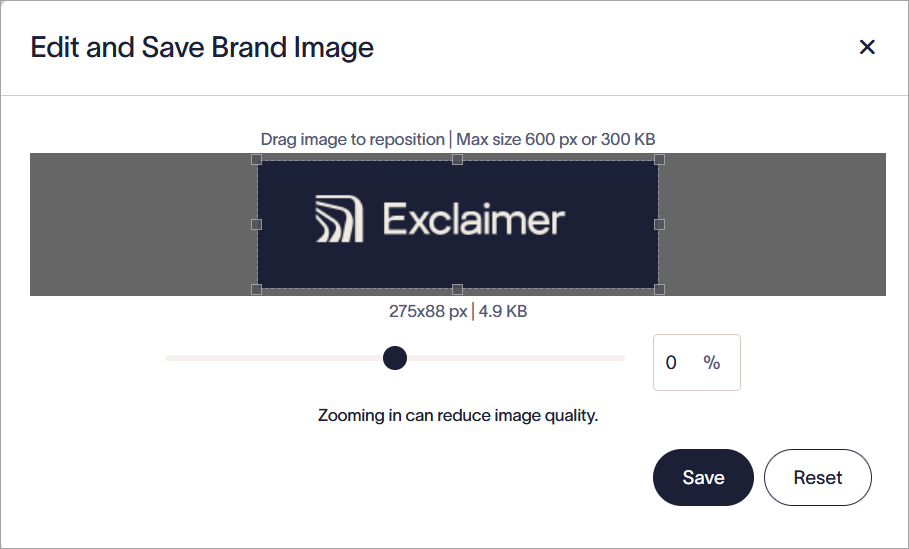
La finestra Modifica e Salva immagine del marchio.
- Seleziona Salva per caricare l'immagine finale. L'immagine viene visualizzata nella sezione Banner.
- Per sostituire un Banner caricato con una nuova immagine, seleziona Carica immagine e scegli un nuovo file.
- Per aggiungere un collegamento ipertestuale all'immagine, inserisci l'indirizzo web a cui vuoi indirizzare l'utente nella casella di testo URL di destinazione.
- Per aggiungere un testo alternativo, che viene mostrato se l'immagine non può essere visualizzata o utilizzato dai lettori di schermo, inserisci il testo nella casella Testo alternativo.
- Per eliminare un Banner, seleziona l'icona del cestino sull'immagine del Banner.
- Seleziona Salva dal banner delle modifiche non salvate, oppure seleziona Annulla per annullare tutte le modifiche.
Il banner Salva/Annulla appare sullo schermo quando hai modifiche non salvate.
L'asset Sfondo Riunione ti consente di caricare un'immagine da utilizzare come sfondo video per la funzione Branding Riunione di Zoom.

La sezione Sfondo Riunione.
Per aggiungere o rimuovere uno Sfondo Riunione:
- Per aggiungere uno Sfondo, seleziona Carica un'immagine.
- Scegli il file immagine e seleziona Apri.
-
Regola la tua immagine per adattarla all'interno della casella di anteprima. Puoi usare il cursore per zoomare dentro o fuori l'immagine, inserire una percentuale di zoom nel campo di inserimento e/o trascinare l'immagine per riposizionarla. Per annullare le modifiche e ricominciare, seleziona Reimposta. Questo non annulla il caricamento - per annullare il caricamento, seleziona l'icona X.
NOTA: Le dimensioni della casella di anteprima sono 1920 x 1080px. Questo non può essere modificato. Se non vuoi ridimensionare la tua immagine, ti consigliamo di caricare un file immagine che sia esattamente 1920 x 1080px. Per maggiori informazioni sul ridimensionamento di un file immagine, consulta la nostra guida al ridimensionamento delle immagini.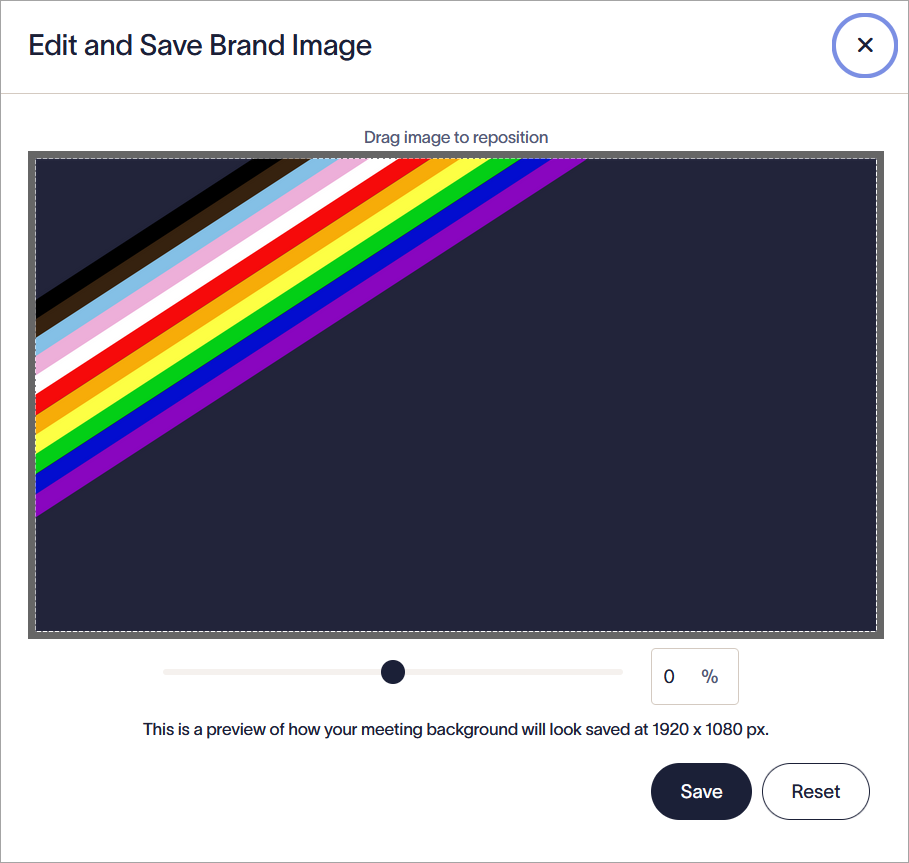
La finestra Modifica e Salva Immagine Brand. Usa le opzioni di ridimensionamento per adattare la tua immagine alle dimensioni 1920 x 1080 px.
- Per sostituire uno Sfondo caricato con una nuova immagine, seleziona Carica immagine e scegli un nuovo file.
- Per eliminare uno Sfondo, seleziona l'icona del cestino sull'immagine di sfondo.
- Seleziona Salva dal banner delle modifiche non salvate, oppure seleziona Annulla per annullare tutte le modifiche.
Il banner Salva/Annulla appare sullo schermo quando hai modifiche non salvate.
L'elemento Disclaimer ti consente di aggiungere fino a 5000 caratteri di testo semplice per avvertenze legali o messaggi di responsabilità.
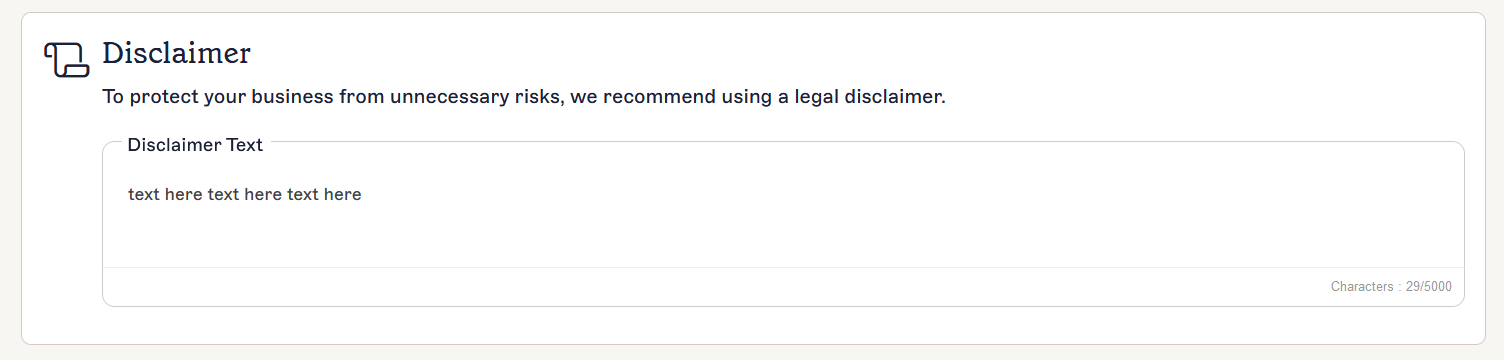
La sezione Disclaimer.
Per aggiungere, modificare o rimuovere un Disclaimer:
- Seleziona il campo di inserimento testo sotto Testo Disclaimer.
- Inserisci il tuo testo, fino a un massimo di 5000 caratteri. Deve essere testo semplice.
- Seleziona Salva dal banner delle modifiche non salvate, oppure seleziona Annulla per annullare tutte le modifiche.
Il banner Salva/Annulla appare sullo schermo quando hai modifiche non salvate.
Una volta creato il tuo Brand Kit, viene visualizzato nell'elenco nella schermata Brand Kits.
La schermata Brand Kits mostra un elenco dei tuoi Brand Kits.
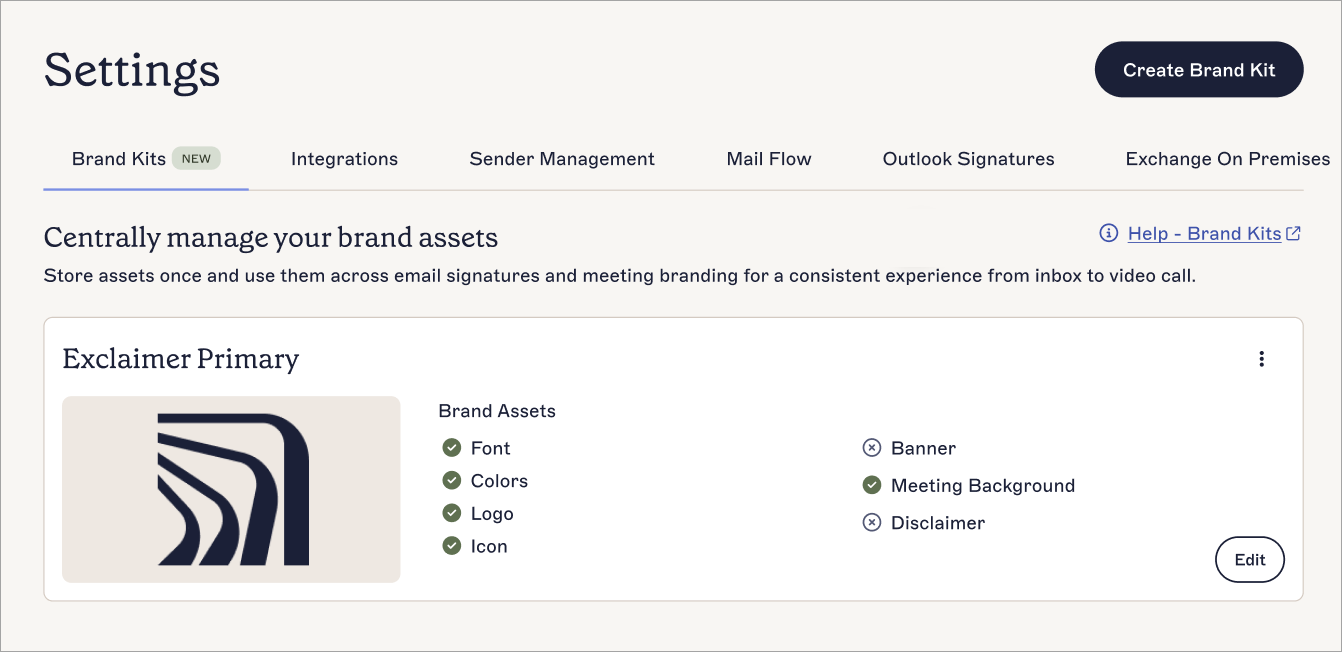
Esempio di un Brand Kit nella schermata Brand Kits che mostra quali elementi sono stati impostati.
Ogni scheda Brand Kit mostra i seguenti dati e opzioni:
| Visualizzazione | Scopo |
| Nome | Il nome del Brand Kit. |
| Immagine | Un'anteprima immagine del Brand Kit, utilizzando il Logo, l'Icona o il Banner, a seconda di quale elemento immagine hai caricato. I Brand Kit senza elementi immagine non hanno anteprima immagine. |
| Elementi del Brand |
Mostra quali elementi hai impostato o per i quali hai caricato contenuti in questo Brand Kit. Gli elementi con contenuti mostrano un'icona di spunta verde, mentre gli elementi non impostati mostrano un'icona di croce.
NOTA: I font e i colori usano i valori predefiniti se non li modifichi. Questo viene considerato come contenuto impostato. |
| Modifica | Seleziona Modifica per regolare il contenuto degli elementi del brand. |
| Elimina - Menu Ellissi |
Seleziona l'icona delle ellissi verticali per accedere al pulsante Elimina.
NOTA: Solo gli utenti con ruolo Proprietario o Amministratore possono eliminare un Brand Kit. |
| Duplica - Menu Ellissi | Seleziona l'icona delle ellissi verticali per accedere al pulsante Duplica. |