
Scenario
Stai utilizzando Gmail su un dispositivo mobile e hai notato che la dimensione del contenuto delle email e delle firme cambia automaticamente. Vorresti che le dimensioni rimanessero invariate.
Risoluzione
Nelle app mobili di Gmail, spesso viene applicata la ridimensionamento automatico. Puoi annullare questa impostazione per singola email su iOS, oppure disabilitare l'impostazione per tutte le email su Android.
Seleziona un'opzione qui sotto per visualizzare le istruzioni correlate:
Annulla il ridimensionamento automatico su iOS
Su dispositivi iOS, puoi annullare il ridimensionamento automatico per singole email.
Per annullare il ridimensionamento automatico su iOS:
- Avvia l'app Gmail.
- Apri un'email.
- Tocca i tre puntini verticali ⋮ per aprire il menu.
- Seleziona Annulla ridimensionamento automatico. Il contenuto dell'email e la firma vengono ripristinati alla loro dimensione originale.
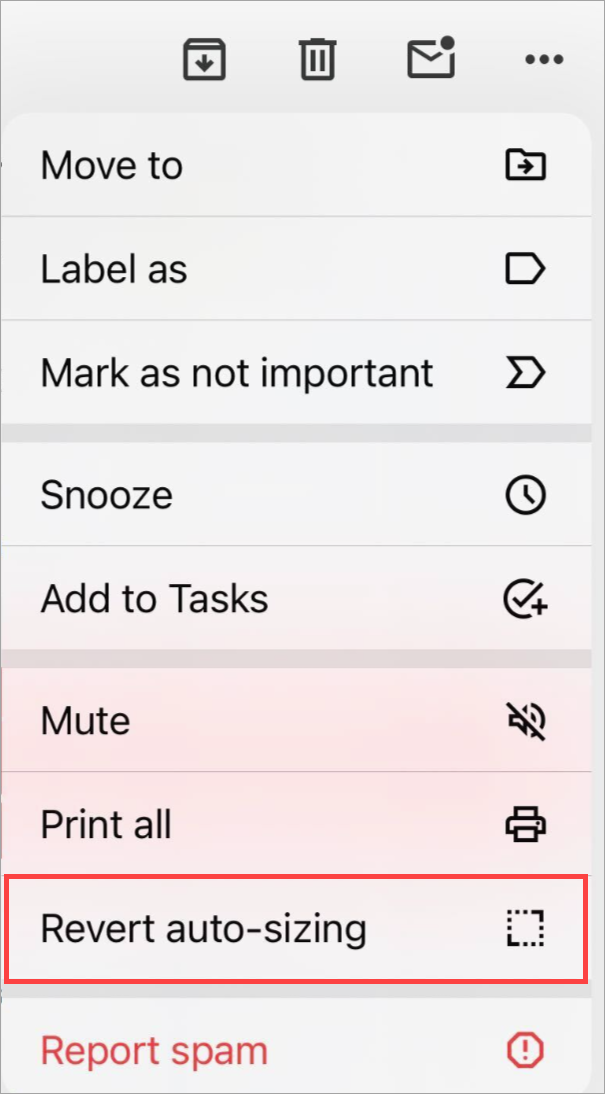
Seleziona Annulla ridimensionamento automatico.
Annulla il ridimensionamento automatico su Android
Su dispositivi Android, puoi disabilitare l'impostazione di adattamento automatico per interrompere il ridimensionamento automatico su tutte le email.
Per annullare il ridimensionamento automatico su Android:
- Avvia l'app Gmail.
- Apri il menu laterale selezionando l'icona del menu a tre linee. Seleziona Impostazioni, quindi seleziona Impostazioni generali.
- Deseleziona la casella Adatta automaticamente i messaggi. Il contenuto e le firme di tutte le email vengono visualizzati alla loro dimensione originale.
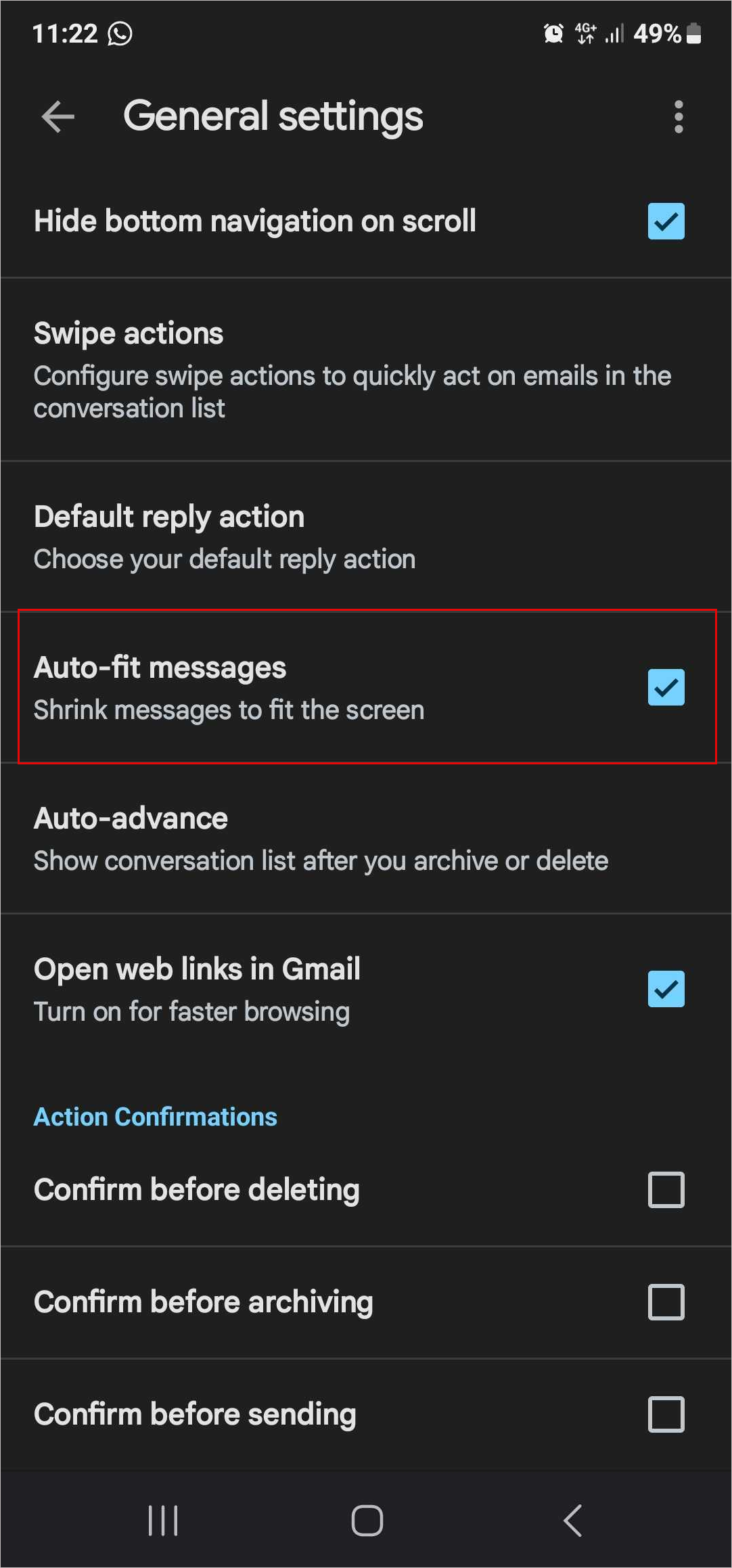
Deseleziona la casella Adatta automaticamente i messaggi.