
Scenario
Desideri avere foto degli utenti nelle tue firme Exclaimer e vuoi sapere come puoi caricare le foto su Microsoft 365.
Risoluzione
Si prega di fare clic sulle opzioni richieste elencate di seguito per seguire la descrizione dettagliata:
Questa opzione è adatta per gli Amministratori di Microsoft 365 che desiderano caricare foto per conto dei propri utenti.
Con questa soluzione, ogni foto utente viene caricata singolarmente, quindi è più adatta per un numero ridotto di utenti.
- Naviga al centro amministrativo di Microsoft 365.
- Naviga a Utenti > Utenti attivi. Seleziona l'utente i cui dati desideri modificare.
La foto viene visualizzata nel riquadro di destra.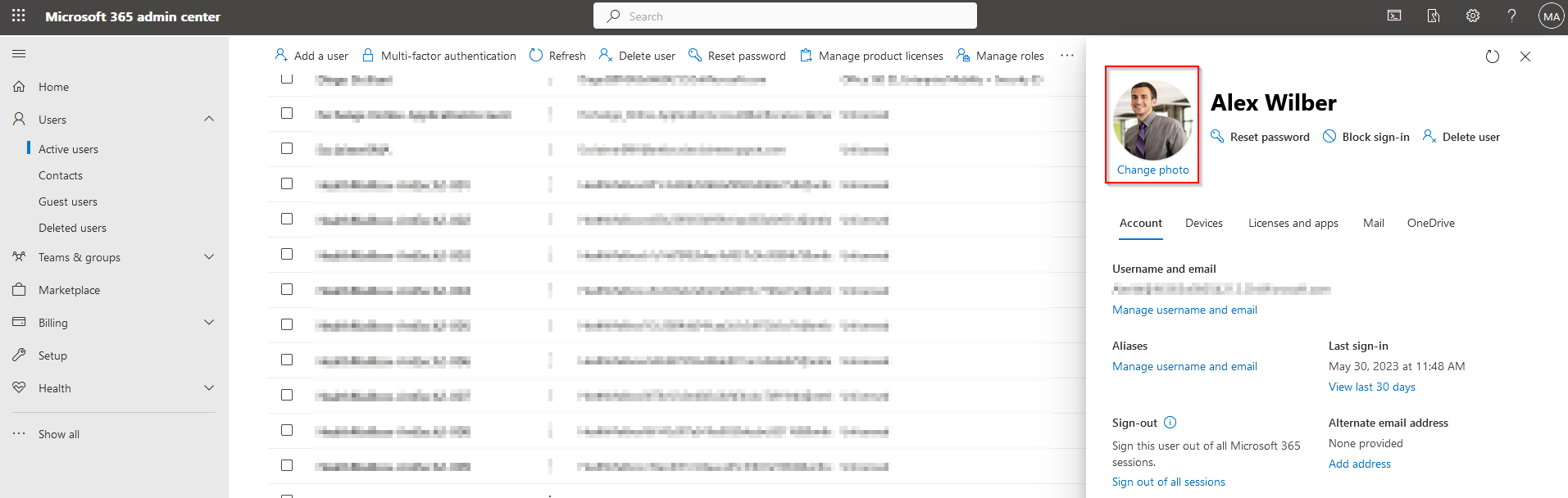
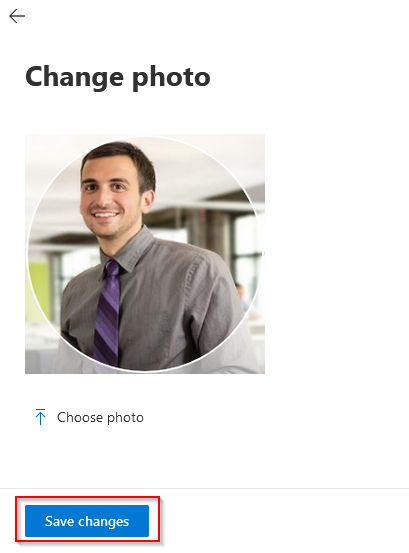
- Fai clic sulla foto e poi seleziona Scegli foto.
- Seleziona la foto che desideri caricare, quindi fai clic su Apri.
- Fai clic su Salva modifiche.
Questa opzione è adatta per gli utenti.
- Naviga al centro amministrativo di Microsoft Entra.
- Naviga a Azure Active Directory > Utenti > Tutti gli utenti.
- Seleziona l'utente richiesto.
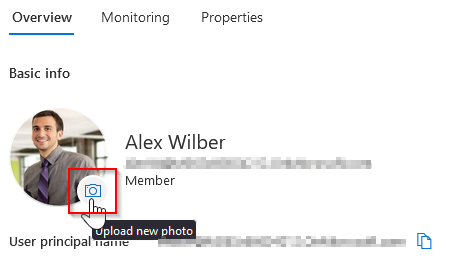
- Nella sezione Panoramica, viene visualizzata l'attuale foto utente.
- Fai clic sull'icona della fotocamera.
- Trascina e rilascia il file immagine oppure seleziona Sfoglia per file.
- Seleziona la foto che desideri caricare, quindi fai clic su Apri.
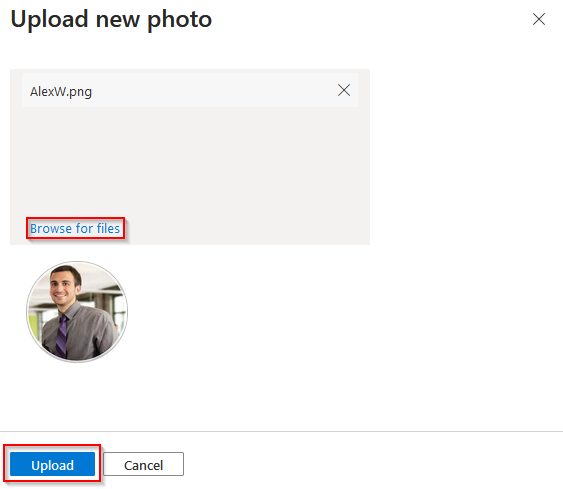
- Fai clic su Carica.
Questa opzione è adatta per le organizzazioni che vogliono che gli utenti carichino le proprie foto nel proprio profilo. Questo può essere utile per gli utenti che lavorano da remoto.
- Naviga a Outlook sul web.
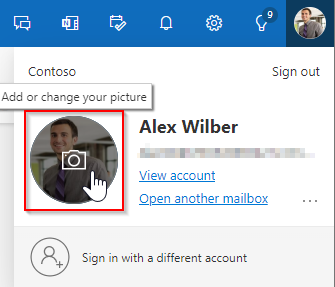
- Seleziona il pulsante Gestore account nell'angolo in alto a destra della pagina.
- Fai clic sul segnaposto della foto utente per aggiungere o cambiare l'immagine.
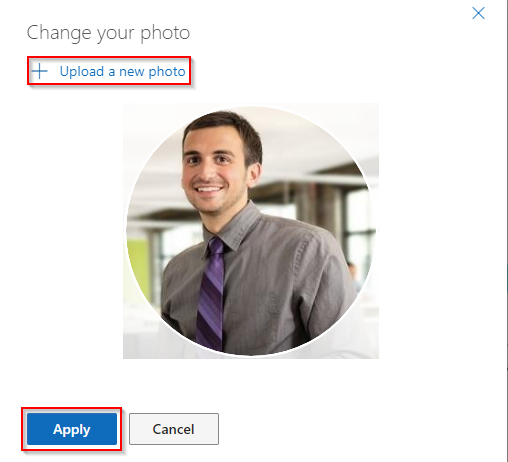
- Seleziona Carica una nuova foto.
- Seleziona la foto che desideri caricare, quindi fai clic su Apri.
- Fai clic su Applica.
Questa opzione è adatta per gli Amministratori di Microsoft 365 che desiderano caricare in blocco le foto degli utenti. Questa è la migliore opzione quando è necessario caricare molte foto degli utenti.
- Crea una directory delle foto degli utenti richieste con il formato del nome file "<alias>.jpg" (può essere utilizzato qualsiasi formato immagine supportato).
dove <alias> è la parte dell'indirizzo email dell'utente prima del simbolo @.
Ad esempio: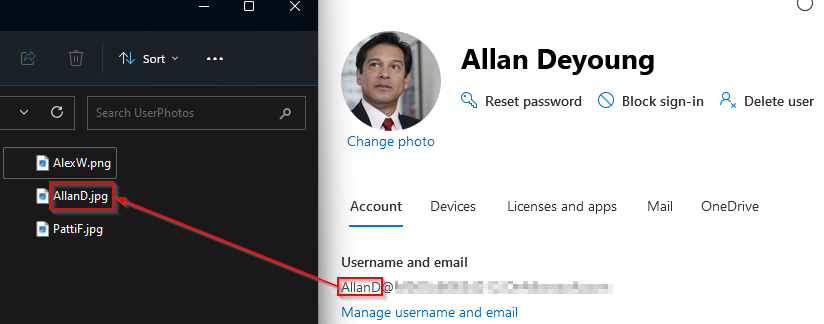
-
Avvia PowerShell come Amministratore ed esegui il comando qui sotto:
Set-ExecutionPolicy -Scope Process -ExecutionPolicy Bypass; Invoke-WebRequest -Uri "https://raw.githubusercontent.com/exclaimerltd/Internal-Support-Scripts/master/BulkUserPhotoUpdater.ps1" -OutFile "$env:TEMP\BulkUserPhotoUpdater.ps1"; & "$env:TEMP\BulkUserPhotoUpdater.ps1" - Salva lo script come file PowerShell (.ps1).
- Esegui lo script direttamente dal tuo editor di codice (se supportato) oppure fai clic con il tasto destro sul file .ps1 e poi seleziona Esegui con PowerShell.