
Scenario
Stai tentando di eseguire la configurazione Applica all'email da tutti i dispositivi inclusi i mobili o Connetti a Microsoft 365 e incontri un errore simile al seguente:
Potresti anche vedere l'errore se stai tentando di abilitare il connettore Ricevi da Exclaimer V2 in Exchange online o PowerShell.
Risoluzione
Exclaimer sta collaborando con Microsoft per risolvere il problema che causa questo messaggio di errore. Nel frattempo, Microsoft chiede cortesemente a tutti i clienti che riscontrano questo problema di aprire un ticket di supporto tramite il centro di amministrazione di Microsoft 365 in modo che possano assisterti nell'abilitazione del connettore per la tua organizzazione.
Per disabilitare la regola di flusso di posta di Exclaimer:
- Accedi al centro di amministrazione di Exchange utilizzando le credenziali di amministratore di Microsoft 365.
Verrà visualizzato il centro di amministrazione di Exchange.
- Dal menu di navigazione a sinistra, seleziona Flusso di posta, quindi seleziona Regole.
- In Regole, vedrai la Regola di Trasporto creata al momento della configurazione di Firme per Microsoft 365.
Esempio: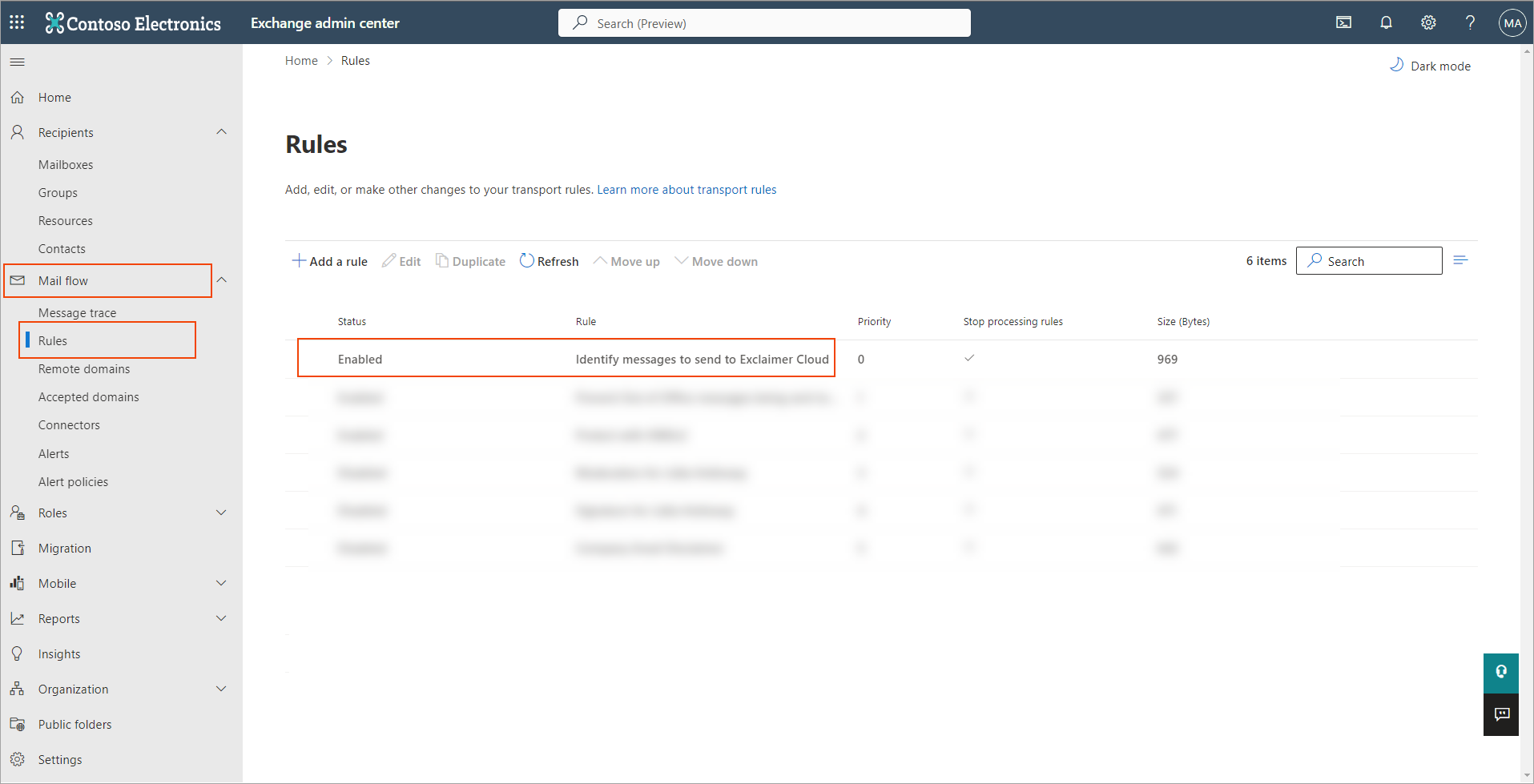
- Clicca sulla regola Identifica i messaggi da inviare a Exclaimer Cloud.
I dettagli verranno mostrati nel pannello a destra.
- In Abilita o disabilita regola, sposta la barra per disabilitare la regola.
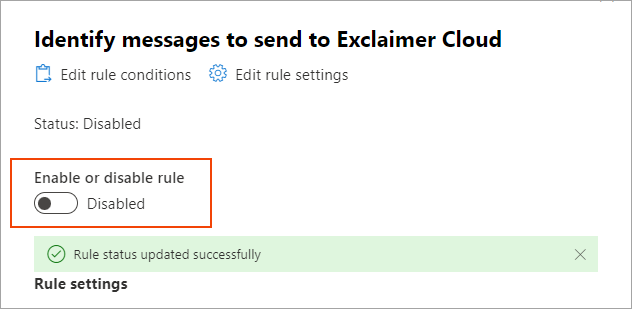
L'aggiornamento richiederà qualche istante.
Una volta che la Regola di Trasporto è stata disattivata (disabilitata) con successo, non sarà più attiva.
Per aprire un ticket di supporto con Microsoft:
Se apri un ticket di supporto, fornisci i seguenti dettagli in modo che possano identificare e abilitare il connettore:
- Nome del dominio accettato*
- Nome del certificato TLS*
- Nome del connettore: Ricevi da Exclaimer V2
- Stato del connettore: Disabilitato
- Server di posta corrispondente al dominio*
- Tipo di connettore da configurare: On-Premise
- Flusso del connettore - In ingresso
*Il Nome del dominio accettato, il Nome del certificato TLS e il Server di posta corrispondente al dominio saranno tutti uguali e possono essere trovati come segue:
- Nel Centro di amministrazione Microsoft 365, vai su Impostazioni > Domini (tramite il pannello di navigazione a sinistra).
- Nella pagina Domini, individua il dominio con il formato <ID tenant univoco>.smtp.excl.cloud
Questo sarà simile al dominio qui sotto, tuttavia, l'<ID tenant univoco> è diverso per ogni cliente.
Esempio: GEJB6J7JRBH8VXT12AT8HX6YDA.excl.cloud
Una volta che Microsoft conferma che il connettore è stato abilitato, puoi riabilitare la regola di flusso di posta Identifica i messaggi da inviare a Exclaimer Cloud.
Per riabilitare la regola di flusso di posta Identifica i messaggi da inviare a Exclaimer Cloud
- Accedi al centro di amministrazione di Exchange utilizzando le credenziali di amministratore Microsoft 365.
Verrà visualizzato il centro di amministrazione di Exchange.
- Dal menu di navigazione a sinistra, seleziona Flusso di posta, quindi seleziona Regole.
- Fai clic sulla regola Identifica i messaggi da inviare a Exclaimer Cloud.
I dettagli verranno visualizzati nel pannello a destra.
- In Abilita o disabilita la regola, sposta la barra per abilitare la regola.
L'aggiornamento richiederà qualche istante.