
Scenario
La tua organizzazione utilizza Office 365 Message Encryption (OME) per crittografare le email che contengono informazioni sensibili. Vuoi assicurarti che le firme Server-Side vengano applicate alle email prima che vengano crittografate e inviate al destinatario.
Risoluzione
Per garantire che una firma Server-Side possa ancora essere applicata, è necessario assicurarsi che l'email venga instradata a Exclaimer prima che avvenga la crittografia.
La soluzione presentata di seguito richiede agli utenti di aggiungere una parola trigger nella riga dell'oggetto dell'email, quindi è adatta in scenari in cui solo alcune email richiedono la crittografia.
Una volta che l'email è stata elaborata da Exclaimer, una regola di flusso di posta applicherà la crittografia a qualsiasi email che contenga la parola trigger nella riga dell'oggetto.
Per applicare la crittografia utilizzando una parola trigger nella riga dell'oggetto e una regola di flusso di posta:
- Accedi al portale di amministrazione di Exchange Online (https://admin.exchange.microsoft.com) come Amministratore.
Viene visualizzato il centro di amministrazione di Exchange.
- Dal menu di navigazione a sinistra, seleziona Flusso di posta, quindi seleziona Regole.
- In Regole, seleziona la Regola di trasporto Identifica i messaggi da inviare a Exclaimer Cloud che hai creato durante la configurazione delle firme per Microsoft 365.
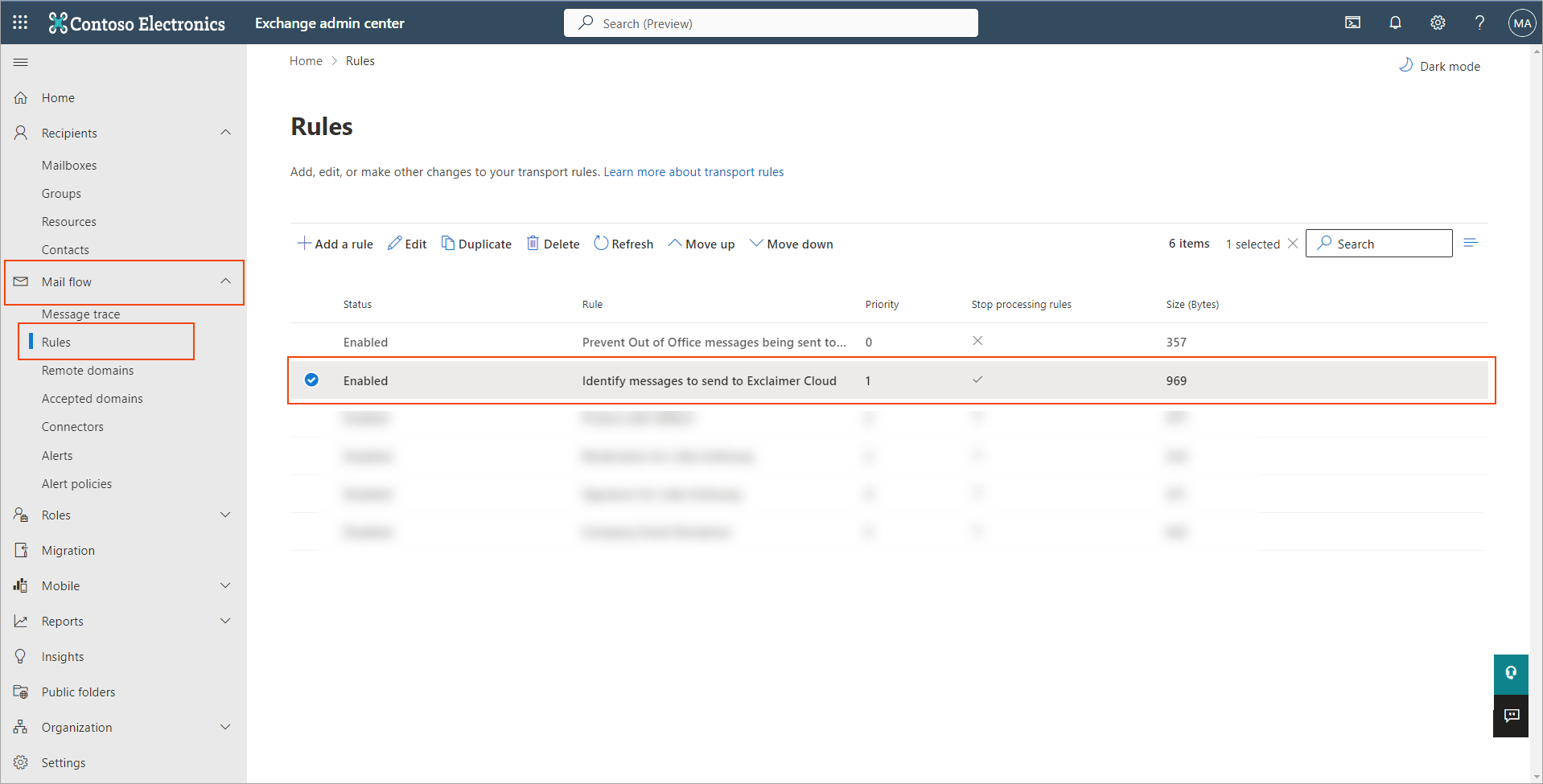
I dettagli vengono visualizzati nel riquadro a destra.
- Clicca su Modifica impostazioni regola.
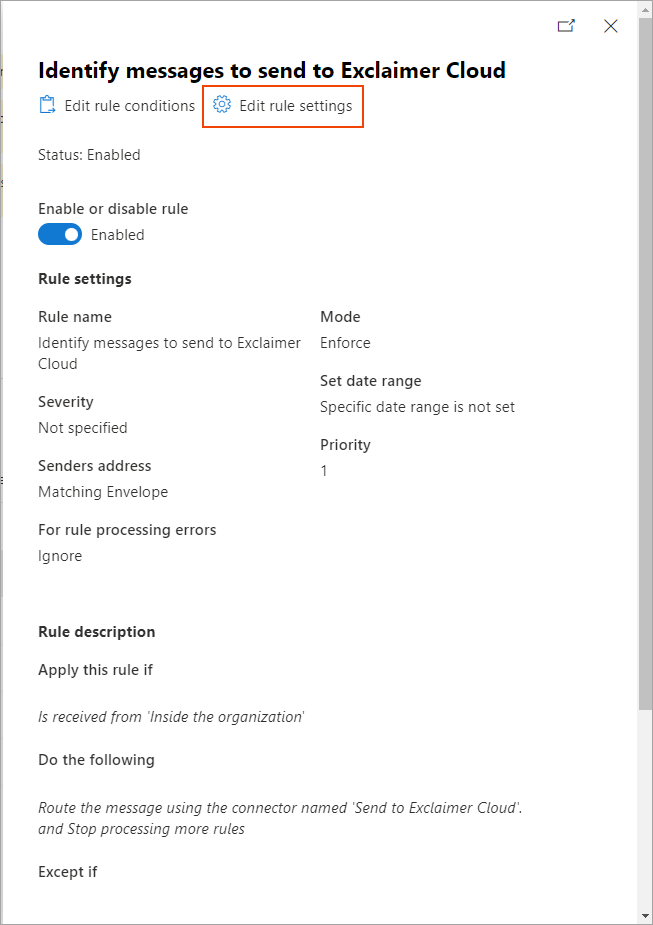
- Assicurati che l'opzione Interrompi l'elaborazione di altre regole sia selezionata prima di cliccare su Salva.

- Ora, clicca su Aggiungi una regola e poi seleziona l'opzione Applica la crittografia dei messaggi di Office 365.
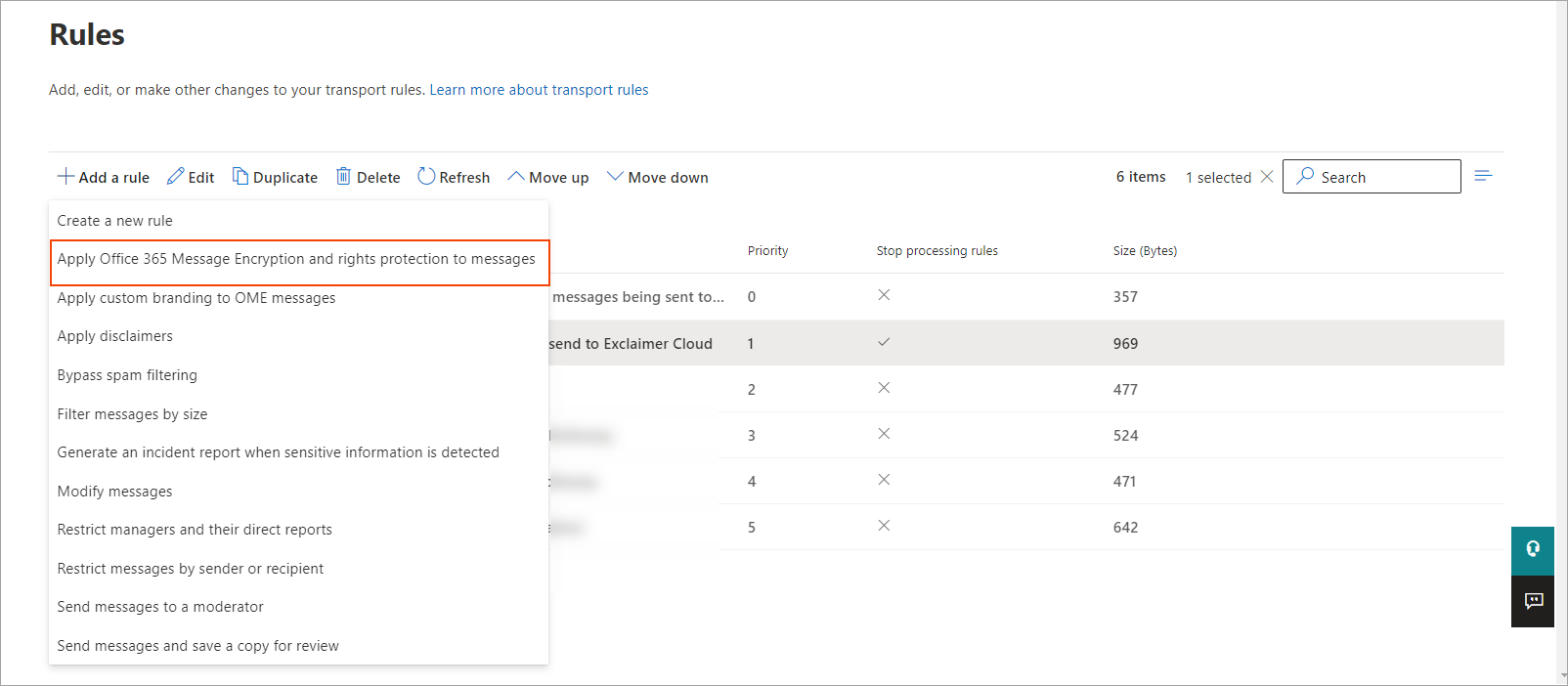
Viene visualizzato il riquadro Imposta condizioni della regola.
- In Nome, inserisci un nome appropriato per la regola.
- Dal menu a discesa Applica questa regola se..., seleziona Il mittente quindi seleziona è esterno/interno. Dal menu seleziona posizione mittente, seleziona All'interno dell'organizzazione.
- Clicca su Salva per salvare le modifiche apportate.
La condizione aggiornata viene aggiunta alla regola selezionata: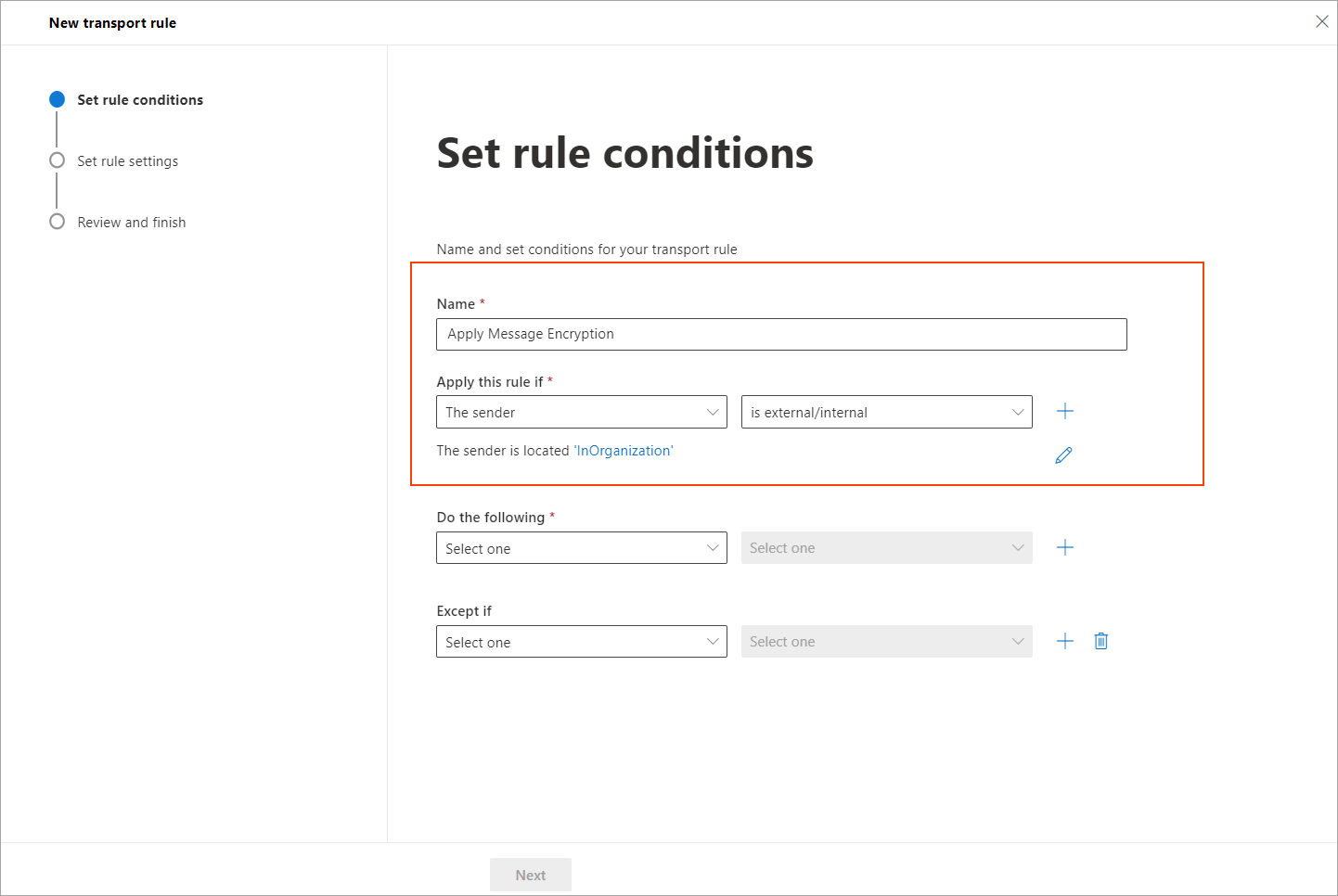
- Clicca su + per aggiungere una condizione.
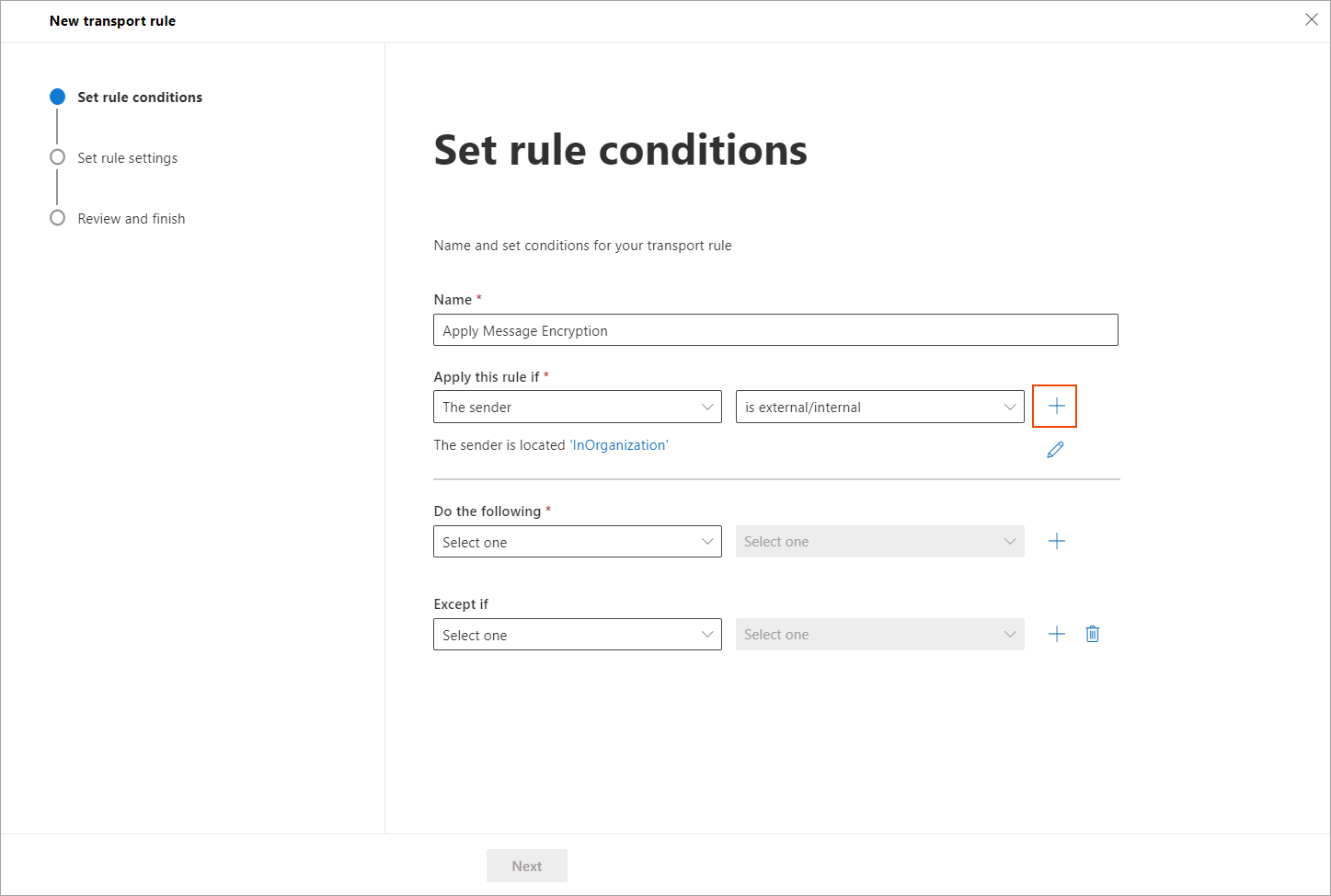
- Dal menu a discesa E, seleziona Il soggetto o il corpo. Dal menu a discesa adiacente, seleziona il soggetto include una di queste parole.
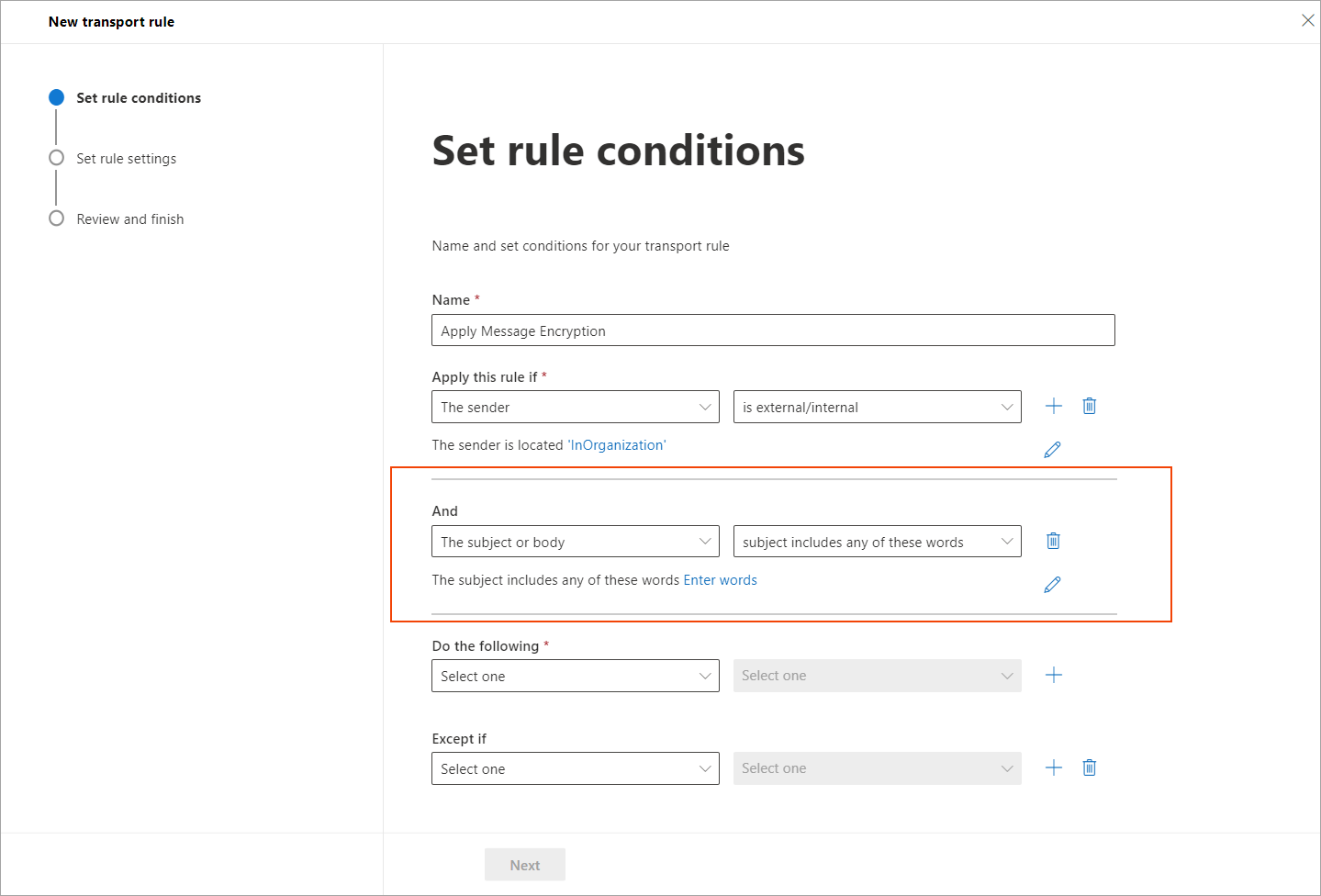
- Nel riquadro Specifica parole o frasi, inserisci il testo trigger per identificare i messaggi che vuoi vengano interessati, ad esempio 'Encrypted:'.
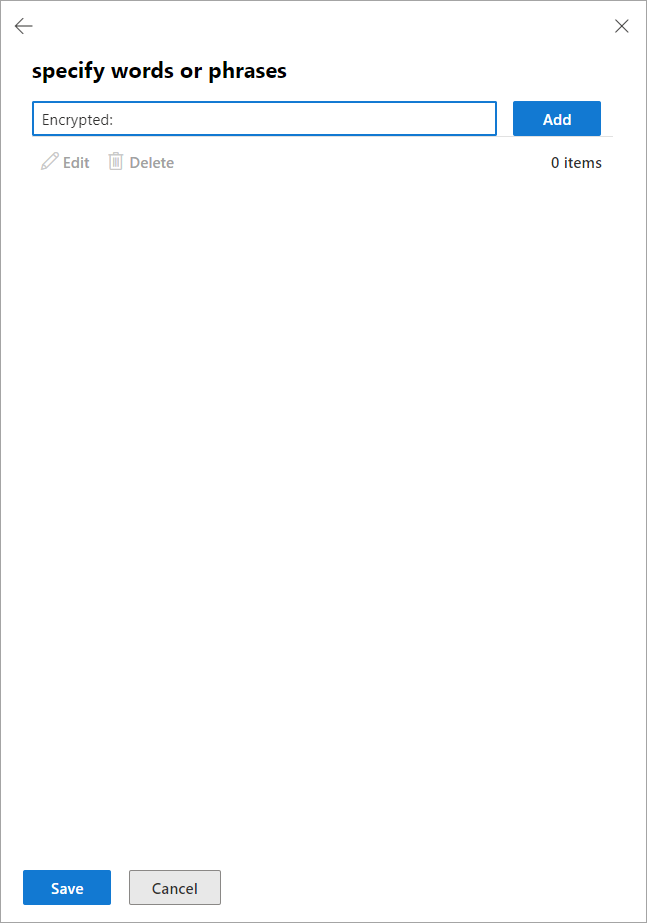
- Fare clic su Aggiungi quindi fare clic su Salva.
La condizione aggiornata viene aggiunta alla regola selezionata: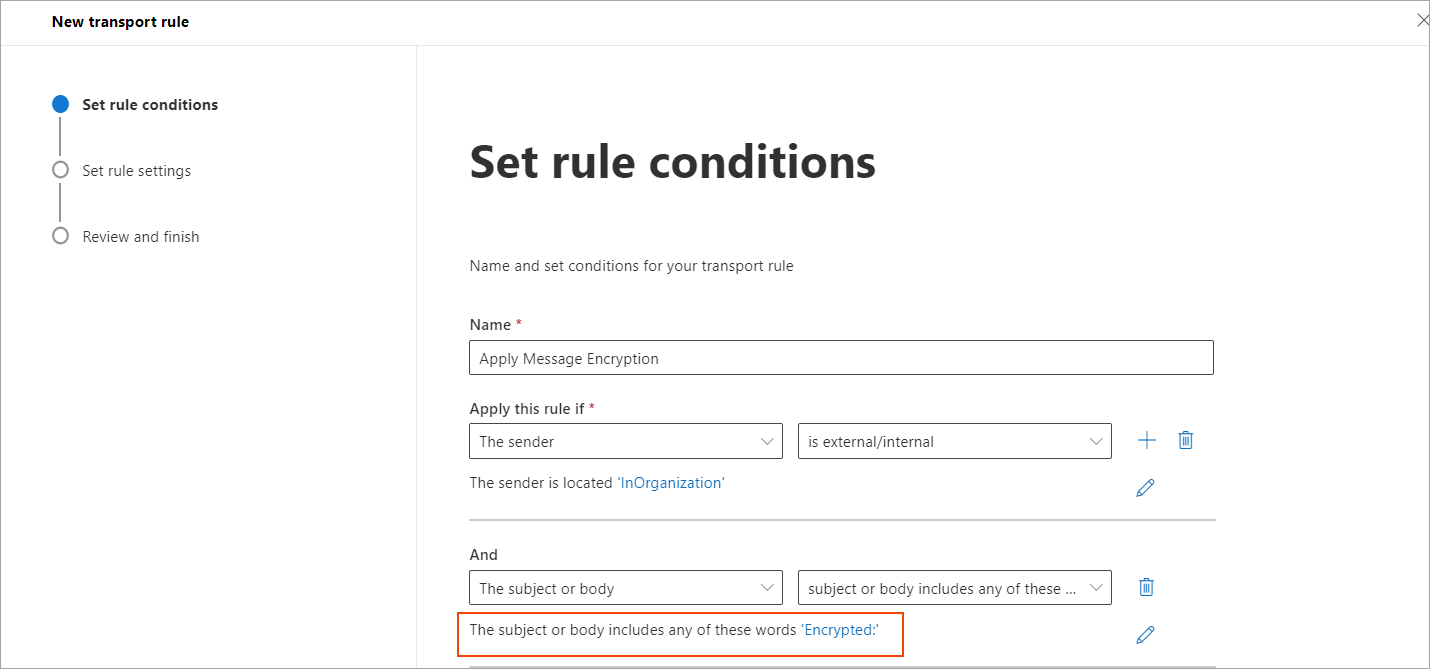
- Nella sezione Esegui le seguenti operazioni, in Proteggi il messaggio con i diritti, fare clic su Seleziona uno.
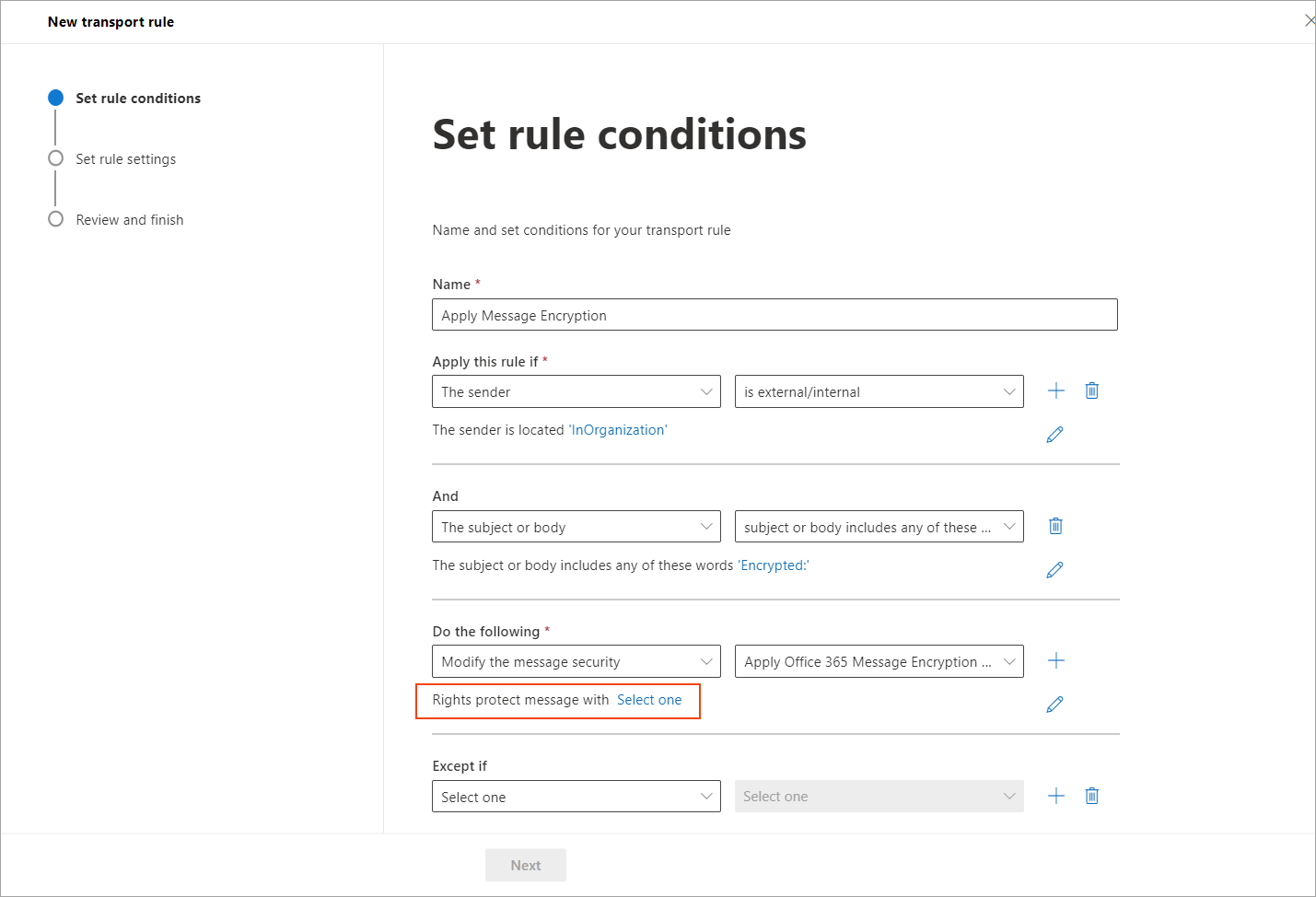
Viene visualizzato il pannello seleziona modello RMS.
- Dal menu a discesa, selezionare Crittografa.
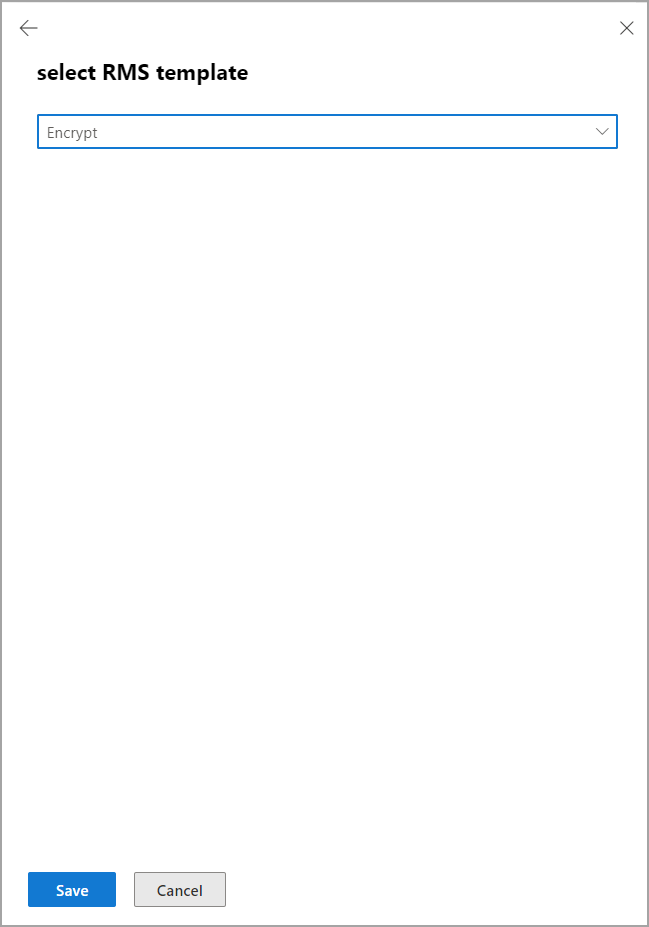
- Fare clic su Salva per salvare le modifiche apportate quindi fare clic su Avanti.
- Selezionare Attiva questa regola il e specificare un orario adatto per abilitare la regola.
- Selezionare l'opzione Rimanda il messaggio se l'elaborazione della regola non viene completata.
- Fare clic su Avanti.
-
Rivedere le impostazioni quindi fare clic su Fine per salvare la nuova regola.
Una volta creata la regola, gli utenti possono aggiungere la parola trigger nella riga dell'oggetto 'Encrypted:' alle email che richiedono la crittografia.NOTE:
- Si prega di attendere fino a un'ora affinché la nuova regola di flusso di posta venga replicata in Microsoft 365.
- Se necessario, è possibile sostituire un'altra parola nella riga dell'oggetto trigger invece di 'Encrypted:'
Esempio:
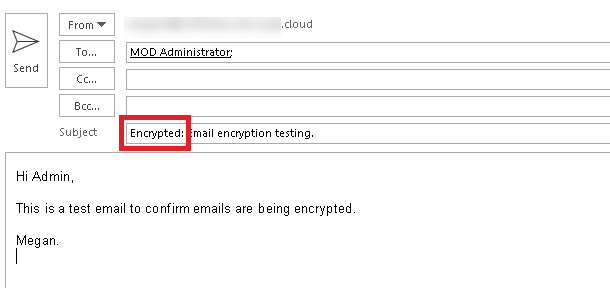
- L'email sarà criptata solo dopo essere stata elaborata da Exclaimer.
Esempio:
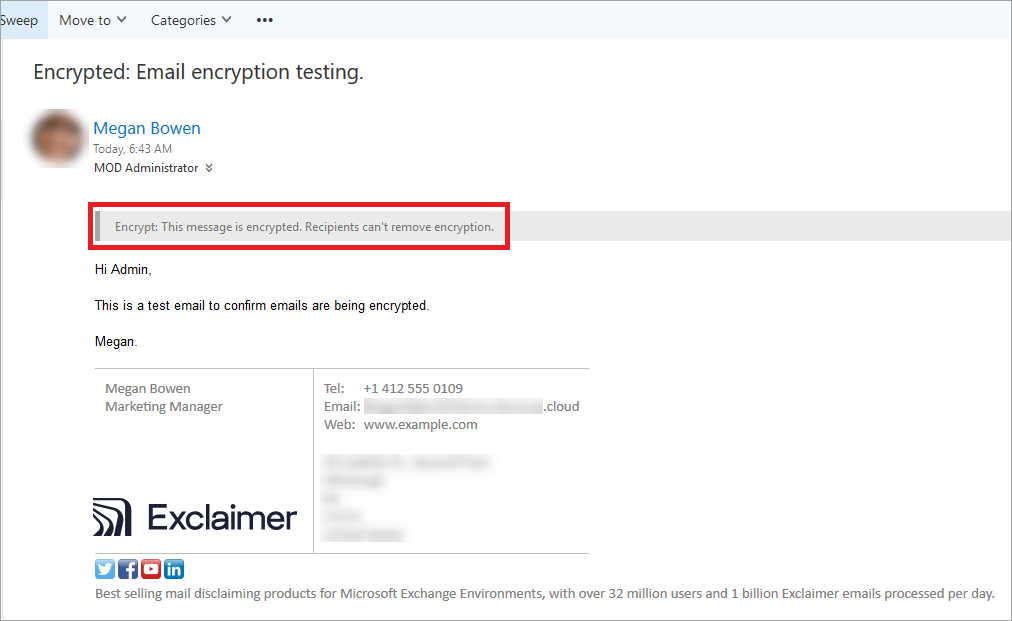
- La firma sarà applicata solo alla prima email della catena poiché eventuali risposte successive saranno già criptate prima di essere elaborate da Exclaimer.