
Descrizione
Se hai configurato la funzione Server-Side, è importante aggiornare il record Sender Policy Framework (SPF) per ogni dominio da cui invii email.
Se non lo fai, c'è il rischio che i messaggi instradati da Exclaimer al tuo servizio email possano essere contrassegnati come spam dai destinatari.
Per favore clicca sulle opzioni richieste elencate di seguito per leggere la descrizione dettagliata:
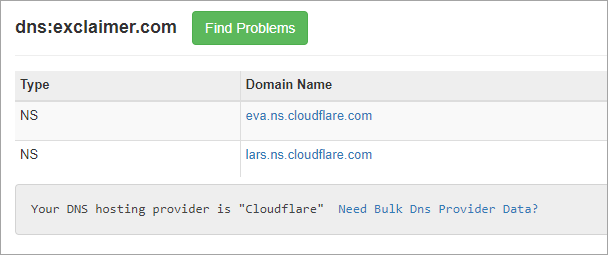
Il processo esatto varia da un fornitore di servizi all'altro; tipicamente, consiste nell'aggiungere a un record DNS TXT esistente.
La maggior parte delle organizzazioni segue questo processo:
- Identificare il proprio DNS.
- Accedere alla console di gestione del proprio provider DNS.
- Individuare un record SPF esistente per il proprio dominio (o crearne uno se non esiste).
- Aggiungere il meccanismo di inclusione SPF di Exclaimer al proprio record SPF .
- Ripetere i passaggi 3 e 4 per ogni dominio utilizzato per inviare email.
- Salvare le modifiche.
Tipicamente, il provider DNS sarà lo stesso del provider di hosting web. Se non si è sicuri di come accedere al record SPF , si consiglia di contattare il provider di hosting o chiunque sia responsabile dell'hosting all'interno dell'organizzazione per ricevere ulteriore assistenza.
Esempio
Il record SPF deve essere aggiornato per includere il seguente meccanismo di inclusione SPF:
- Dove <region code> va sostituito con il codice della regione per l'abbonamento (vedi come puoi controllare il tuo codice regione).
Esempio 1:
Prima di aggiornare il record:
v=spf1 include:spf.protection.outlook.com ~all
Dopo aver aggiornato il record:
v=spf1 include:spf.protection.outlook.com include:spf.uae.exclaimer.net ~all
Esempio 2:
Prima di aggiornare il record:
v=spf1 ip4:151.236.35.177 include:spf.protection.outlook.com include:_spf.salesforce.com -all
Dopo aver aggiornato il record:
v=spf1 ip4:151.236.35.177 include:spf.protection.outlook.com include:_spf.salesforce.com include:spf.us.exclaimer.net -all
Consigli per aggiornare il tuo record SPF :
- Non dovresti avere più di un record SPF: averne più di uno porterà a errori.
- Non farti tentare dal copiare e incollare. Digita manualmente le modifiche al record SPF per evitare di copiare contenuti nascosti dal tuo browser.
- Non aggiungere nulla dopo "all": questo viene considerato come la fine del record, quindi tutto ciò che segue sarà ignorato.
- Controlla di non aver inserito spazi extra: questi causeranno errori.
- Non rimuovere alcun meccanismo esistente per altri servizi, come Microsoft, Google, Mimecast e così via.
- Dopo aver effettuato le modifiche, usa uno strumento di controllo del record SPF come SPF Lookup di MXToolbox per convalidare le modifiche. Assicurati che il tuo record superi tutti i test.
Esempio: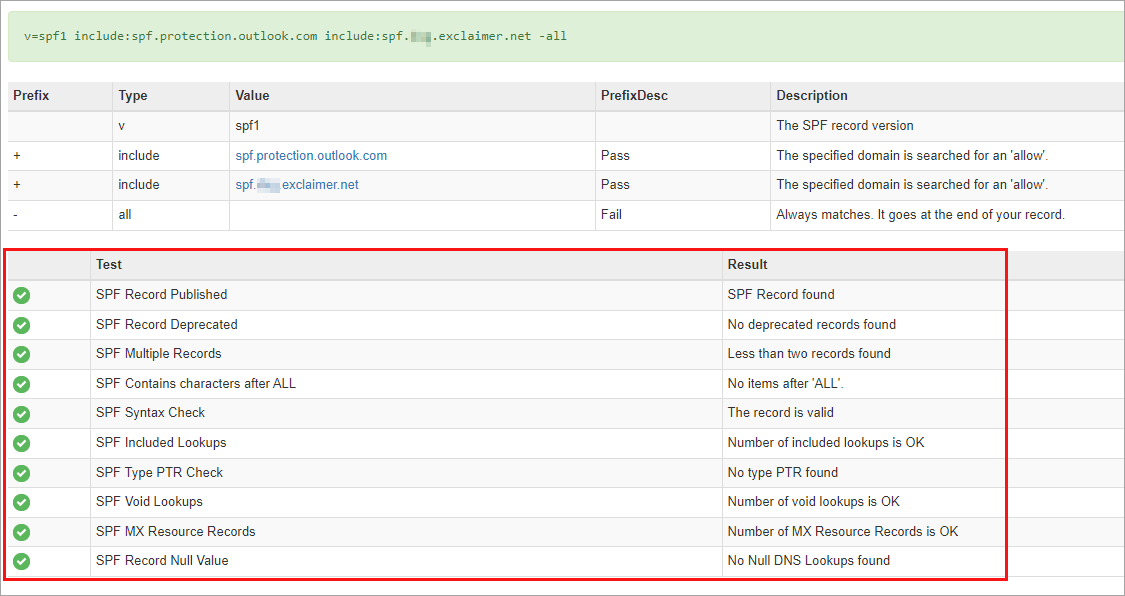
- Se hai raggiunto il limite di 10 ricerche SPF o preferisci indirizzare IP statici, consulta Elenco host Simple Mail Transfer Protocol (SMTP) di Exclaimer e Whitelist degli indirizzi IP per maggiori informazioni.
Per verificare il codice regione:
- Accedi al portale Exclaimer (portal.exclaimer.com) utilizzando l'indirizzo email fornito al momento della creazione dell'abbonamento.
-
Sotto i tuoi Abbonamenti, clicca su Gestisci...
NOTA: Se non vedi l'opzione Gestisci accanto all'abbonamento richiesto, significa che non sei l'amministratore dell'abbonamento. -
Sotto Dettagli abbonamento, individua il Server per visualizzare la tua regione.
Codici regione (Microsoft 365):au Australia ca Canada de Germania eu Europa uae EAU uk Regno Unito us Stati Uniti
Codici regione (Google Workspace):eu Europa us Stati Uniti