
Descrizione
Questa opzione consente a un Amministratore di Exclaimer di impostare restrizioni del client Outlook per determinare quali modifiche gli utenti possono apportare alle proprie firme localmente, in Microsoft Outlook.
NOTA: Le Opzioni di Outlook si applicano solo all'Agente di Aggiornamento Firma di Exclaimer. Non si applicano all'Aggiunta di Outlook di Exclaimer.
Come accedervi
Per accedere alla sezione Opzioni:
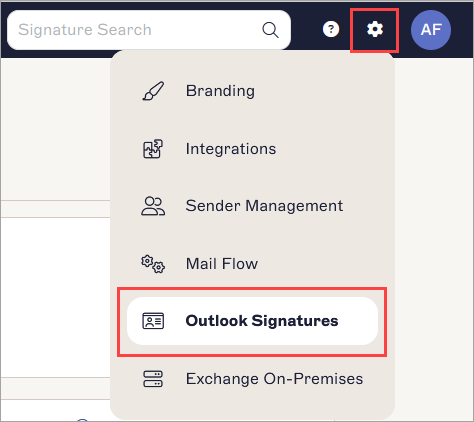
- Dalla barra dell'intestazione, selezionare l'icona dell'ingranaggio per aprire il menu Impostazioni, quindi selezionare Firme di Outlook.
 NOTE:
NOTE:
- È disponibile solo per gli utenti di Microsoft 365.
- È visibile solo quando hai configurato Exclaimer - Firme per Microsoft 365 per firme lato client.
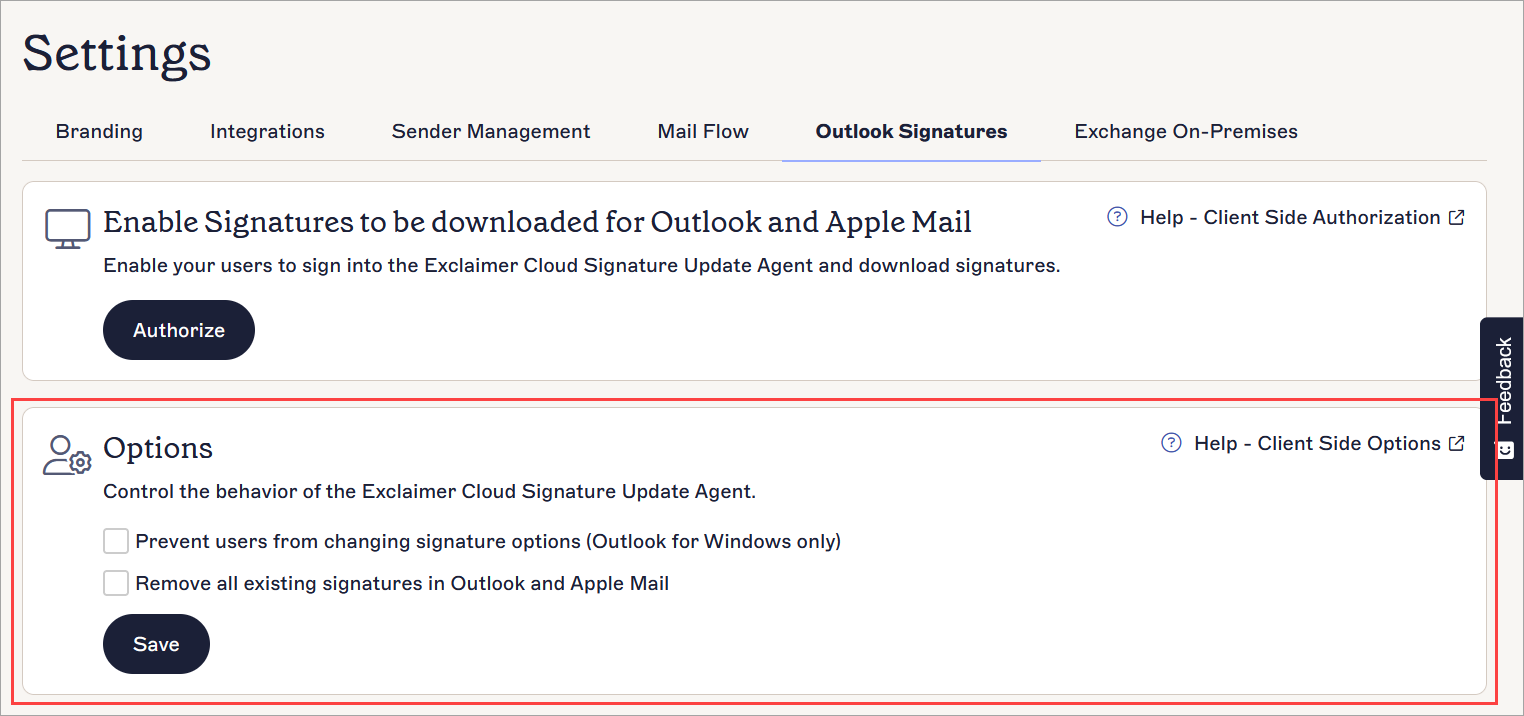
- Non è visibile agli utenti con il ruolo Editor. Per ulteriori informazioni, consulta Gestione utenti. - Trovare la sezione Opzioni.
Impostazione delle restrizioni del client Outlook
Per impostare le restrizioni del client Outlook:
- Selezionare Impedisci agli utenti di modificare le opzioni della firma (solo per Outlook per Windows): Se questa opzione è abilitata, tutte le opzioni nelle impostazioni della firma di Outlook saranno disattivate.
Ciò significa:
- Le firme non possono essere sovrascritte.
- Le firme non possono essere rimosse.
- Non è possibile aggiungere nuove firme.
- Le firme predefinite non possono essere modificate.
NOTE:
- Gli utenti saranno comunque in grado di scegliere quale firma utilizzare durante la composizione dei messaggi in Microsoft Outlook (se sono disponibili più firme).
- Se hai più account in Outlook, Impedisci agli utenti di modificare le opzioni della firma non avrà alcun effetto.
Impedisci agli utenti di modificare le opzioni della firma non impedisce agli utenti di poter modificare il contenuto della firma una volta inserita nel corpo dell'email.
OPPURE
- Selezionare Rimuovi tutte le firme esistenti in Outlook e Apple Mail: Se questa opzione è abilitata, tutte le firme locali esistenti verranno rimosse.
- Quando esegui per la prima volta l'Agente di Firma di Outlook di Exclaimer, archivierà qui tutte le firme locali esistenti:%appdata\Microsoft\Signatures_ExclaimerBackup- Agli aggiornamenti successivi, qualsiasi firma creata manualmente (dall'installazione dell'Agente di Firma di Outlook di Exclaimer) verrà eliminata definitivamente.
ATTENZIONE! Se decidi di disinstallare l'Agente in un secondo momento, le firme originali degli utenti saranno ripristinate come parte della procedura di disinstallazione. - Selezionare SALVA per confermare le modifiche apportate.