
Scénario
Vous avez configuré Exclaimer et synchronisé vos données depuis Google Workspace. Vous remarquez que certains détails des utilisateurs, tels que le poste, manquent dans vos signatures.
Raison
Exclaimer pour Google Workspace utilise l'API de Google pour interroger les données de chaque compte et nécessite que le champ de données ait la valeur primary définie sur true. 
Un exemple des données Organisations, affiché dans un format de requête, avec primary défini sur true.
Si cette valeur n'a pas été définie sur true, les données ne seront pas reflétées dans Exclaimer. Certains services, comme OKTA, ne définissent pas automatiquement une valeur pour les attributs 'Organizations'.
Résolution
Vous devez définir la valeur primary sur true pour les données de l'Organisation de chaque utilisateur concerné. Cela se fait en utilisant l'API Directory de Google Workspace : d'abord en récupérant les données via une requête Get, puis en modifiant les valeurs via une requête Update. Cela peut être fait manuellement dans Google Workspace, ou vous pouvez exécuter un script Powershell pour mettre à jour les valeurs en masse.
Sélectionnez une option ci-dessous pour voir les instructions associées :
Cette résolution doit être répétée pour chaque utilisateur concerné.
Pour modifier la valeur principale des données de l’organisation :
- Accédez à la page Google Workspace Admin console - Directory API pour une requête Get en utilisant le lien suivant : https://developers.google.com/admin-sdk/directory/v1/reference/users/get.
- Sélectionnez API dans le menu du panneau d’icônes pour ouvrir le volet Explorateur d’API.
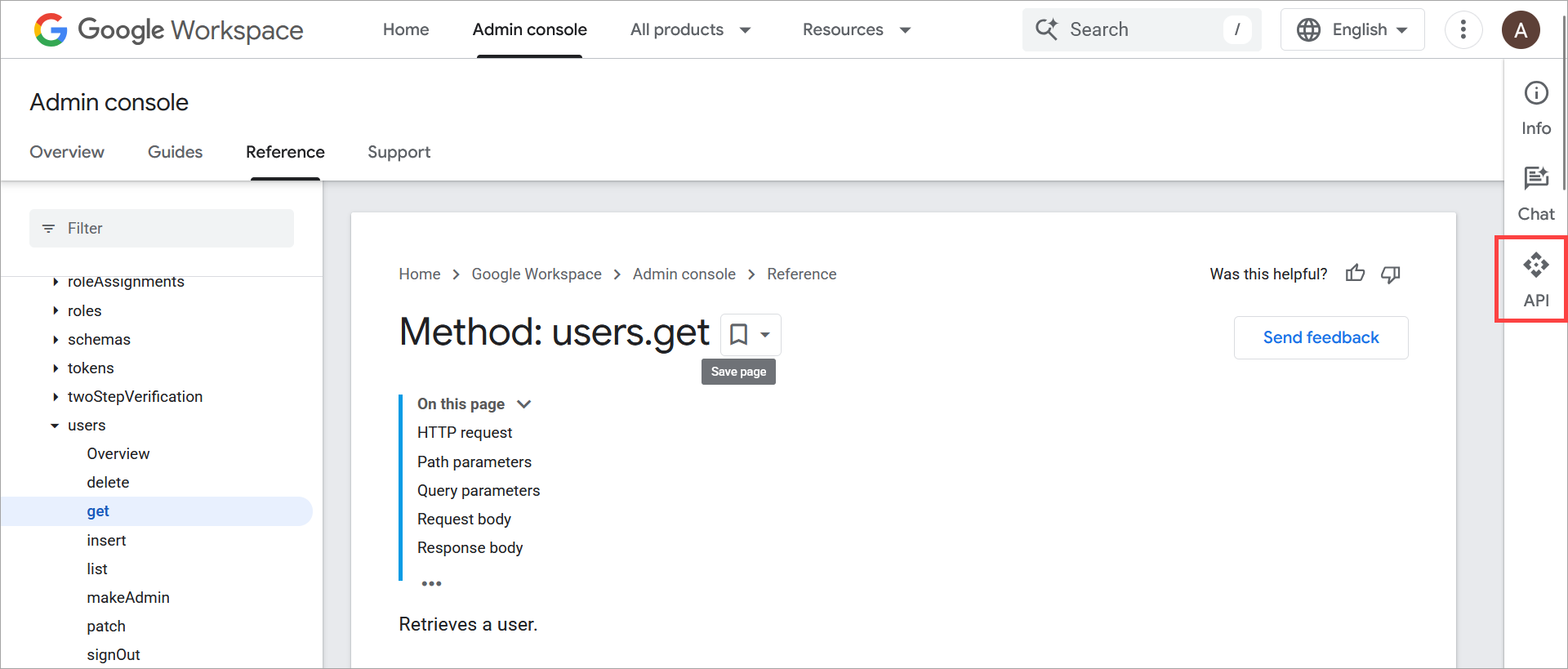
Sélectionnez API dans le menu vertical du panneau.
- Sous Paramètres de la requête, saisissez l’adresse e-mail d’un utilisateur à interroger dans le champ userKey .
- Dans le menu déroulant projection, sélectionnez full.
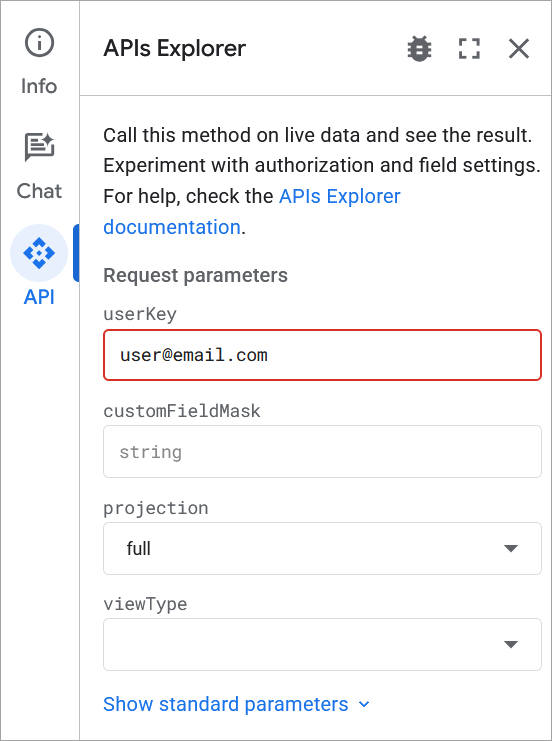
Exemple d’une requête complétée pour un utilisateur exemple.
- Sélectionnez Exécuter. Vous devrez peut-être faire défiler la page.
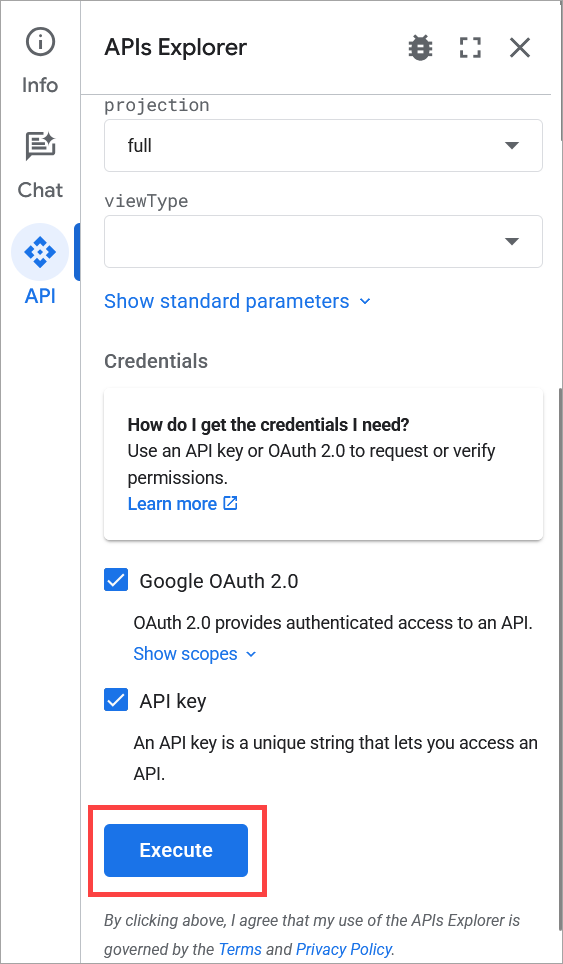
Le bouton Exécuter se trouve après le contenu complet du volet.
- Lorsque vous y êtes invité, connectez-vous à un compte Google Workspace avec les autorisations appropriées pour authentifier la requête.
- Dans les résultats de la requête, copiez le paramètre complet organizations, y compris tous les sous-paramètres.
- Accédez à la page Directory API pour une requête Update en utilisant le lien suivant : https://developers.google.com/admin-sdk/directory/v1/reference/users/update
- Sélectionnez API dans le panneau d’icônes pour ouvrir le volet Explorateur d’API.
- Saisissez l’adresse e-mail du même utilisateur qu’auparavant dans le champ userKey .
- Dans Corps de la requête, collez le paramètre que vous avez copié à l’étape 7.
-
Entrez le texte suivant en tant que sous-paramètre :
"primary": "True"
REMARQUES : Si la valeur primary est déjà présente, elle peut apparaître comme suit :"primary": ""Dans ce cas, ajoutez True entre les guillemets.Assurez-vous d’ajouter une virgule au bon endroit si vous ajoutez ce texte à une liste d’autres sous-paramètres. Tous les sous-paramètres doivent être séparés par une virgule.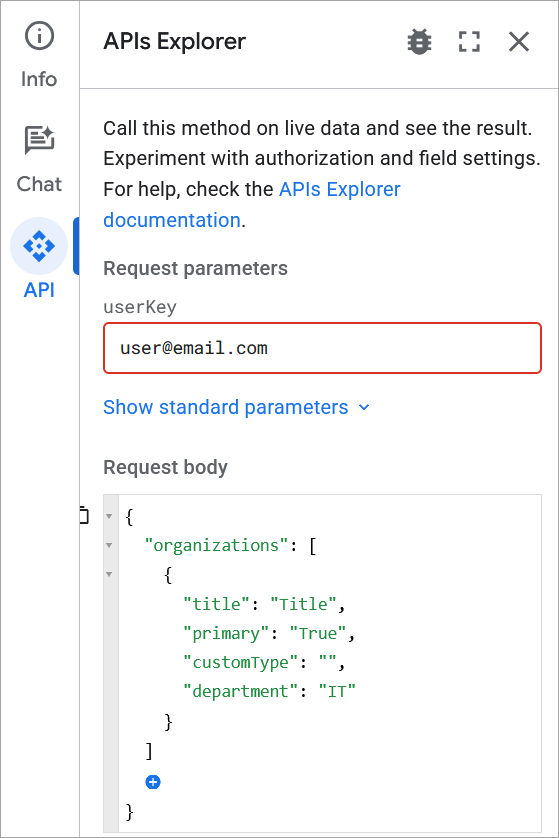
Un exemple de requête complétée avec les données des organisations pour le même utilisateur, avec la valeur primary mise à jour pour être définie sur True.
- Sélectionnez Exécuter. Vous devrez peut-être faire défiler la page.
- Lorsque vous y êtes invité, connectez-vous à un compte Google Workspace-Suite avec portée pour authentifier la requête et autoriser la demande d’autorisations.
- Répétez ce processus pour tous les utilisateurs concernés.
- Resynchronisez vos données utilisateur dans Exclaimer.
Pour définir la valeur à l’aide d’un script PowershellCe script Powershell définit la valeur primary sur True pour tous les utilisateurs actifs.
Pour modifier la valeur primary des données d’Organisation :
- Ouvrez Windows Powershell.
- Exécutez la commande suivante :Set-ExecutionPolicy -Scope Process -ExecutionPolicy Bypass; Invoke-WebRequest -Uri "https://raw.githubusercontent.com/exclaimerltd/Internal-Support-Scripts/master/GoogleAPIFieldPrimary.ps1" -OutFile "$env:TEMP\GoogleAPIFieldPrimary.ps1"; & "$env:TEMP\GoogleAPIFieldPrimary.ps1"
- Suivez les étapes fournies par le script.
- Resynchronisez vos données utilisateur dans Exclaimer.
REMARQUE : Pour les utilisateurs OKTA, il est possible d’ajouter l’attribut Primary pour les utilisateurs nouvellement créés dans OKTA. Pour plus d’informations, consultez un guide tiers pour une solution : https://support.bettercloud.com/s/article/Okta-to-G-Suite-Provisioning-bc88101 - Suivez les étapes fournies par le script.
- Sélectionnez Exécuter. Vous devrez peut-être faire défiler la page.