
Scénario
Vous utilisez Exclaimer et souhaitez interroger Entra ID (anciennement Azure AD) pour obtenir des données d'attributs personnalisés.
Résolution
Suivez les étapes ci-dessous pour utiliser l’outil Graph Explorer afin d’interroger l’utilisateur :
ATTENTION ! Pour réaliser les étapes décrites ci-dessous, vous aurez besoin de :
Identifiants d’administrateur global Microsoft 365
- Accédez au Microsoft Graph Explorer (https://developer.microsoft.com/en-us/graph/graph-explorer)
- Cliquez sur Connexion et connectez-vous avec votre compte d’administrateur global Office 365.
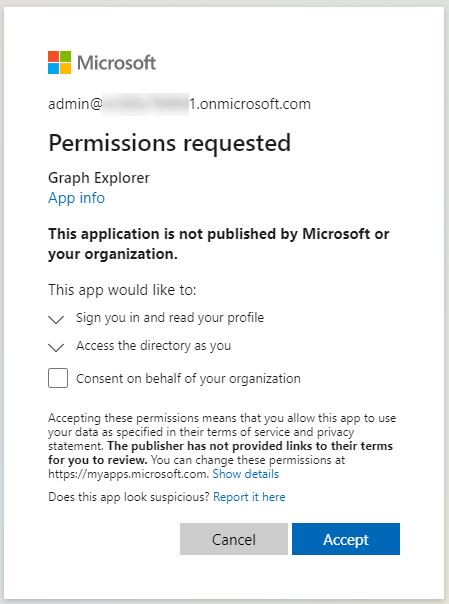
- Si demandé, acceptez la demande d’autorisations :
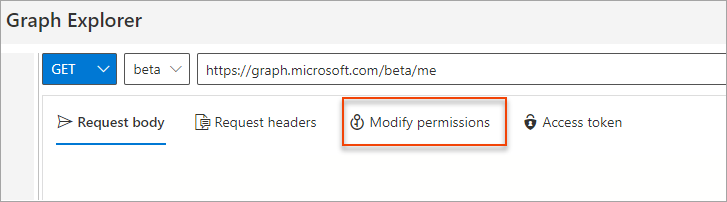
- Cliquez sur Modifier les autorisations.
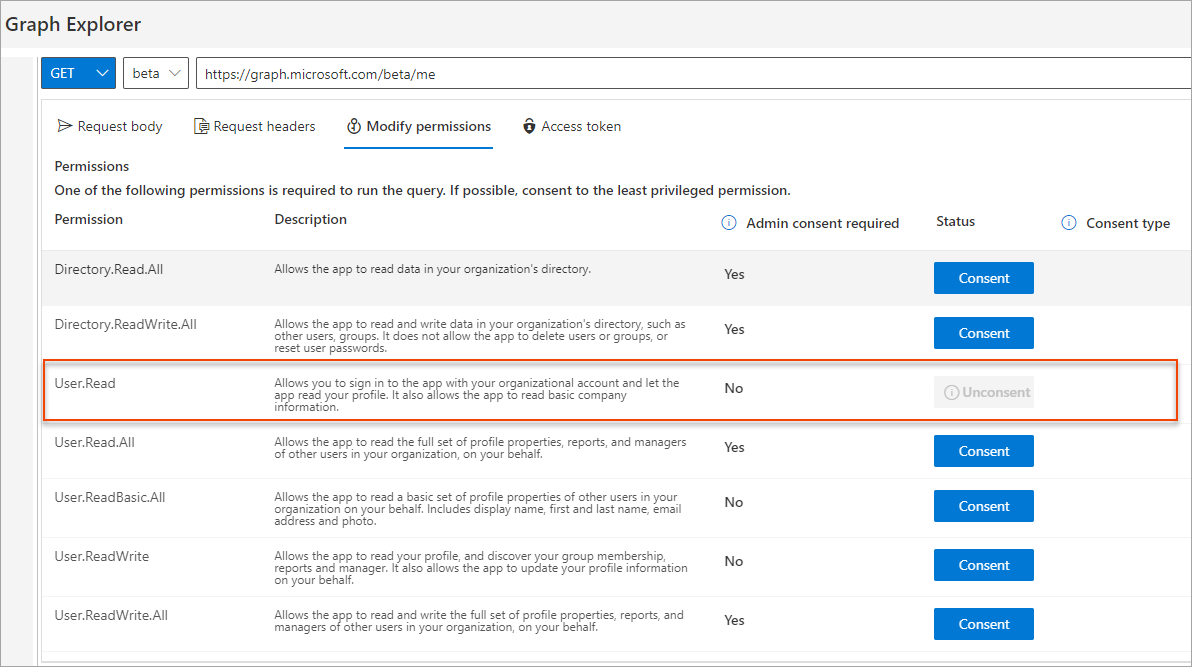
- Cliquez sur Consentir pour User.Read.All.
-
Dans la zone de requête, saisissez ce qui suit :
https://graph.microsoft.com/v1.0/users/<UPN DE L’UTILISATEUR ICI>?$select=displayName,onPremisesExtensionAttributes -
Cliquez sur Exécuter la requête.
La page des résultats affiche une sortie similaire à ceci :
{
"@odata.context": "https://graph.microsoft.com/v1.0/$metadata#users(displayName,onPremisesExtensionAttributes)/$entity",
"displayName": "David Milward",
"onPremisesExtensionAttributes": {
"extensionAttribute1": null,
"extensionAttribute2": null,
"extensionAttribute3": null,
"extensionAttribute4": null,
"extensionAttribute5": null,
"extensionAttribute6": null,
"extensionAttribute7": null,
"extensionAttribute8": null,
"extensionAttribute9": null,
"extensionAttribute10": null,
"extensionAttribute11": null,
"extensionAttribute12": null,
"extensionAttribute13": null,
"extensionAttribute14": null,
"extensionAttribute15": null
}
}- Cela affichera toutes les données pour la fonctionnalité Attributs personnalisés d’Exclaimer.
- Cela ne renverra pas les attributs créés par la synchronisation des extensions d’annuaire depuis Entra Connect.