
Scénario
Vous souhaitez vous assurer que l’envoi d’e-mails aux groupes de sécurité ou de distribution fonctionne correctement. Dans cet exemple, le paramètre « ReportToOriginator » pour le groupe doit être défini sur « True ».
Cependant, vous avez configuré Signatures pour Microsoft 365 (et non Exchange Server sur site), et vous remarquez que certains champs d’Active Directory (AD) liés à Exchange (par exemple : ReportToOriginator) ne sont pas disponibles.
Raison
REMARQUE : Le contenu de cette page provient de Comment étendre le schéma Active Directory pour inclure les attributs Exchange ?
Active Directory (AD) peut ne pas inclure les attributs Exchange qui nécessitent des modifications dans les paramètres Microsoft 365 lorsqu’un utilisateur est synchronisé avec Active Directory.
Résolution
Pour résoudre ce problème, vous devrez ajouter ces attributs et le schéma Active Directory doit être étendu pour inclure les attributs Exchange.
Par exemple, le paramètre HiddenFromAddressListsEnabled dans Microsoft 365 ne peut pas être défini depuis Active Directory à moins que l’attribut msExchHideFromAddressLists soit présent. Après l’extension du schéma AD, le paramètre msExchHideFromAddressLists ne sera pas synchronisé à moins que l’attribut mailNickname dans AD soit également défini.
- les fichiers d’installation d’Exchange 2016 sont téléchargés sur le serveur où Microsoft Entra Connect (anciennement Azure AD Connect) est installé.
Pour étendre le schéma AD dans Active Directory
- Exécutez les fichiers d'installation d'Exchange 2016. Vous devriez voir le fichier image du disque s'ouvrir en tant que lecteur : comme illustré ci-dessous.
Dans cet exemple, le lecteur requis est E: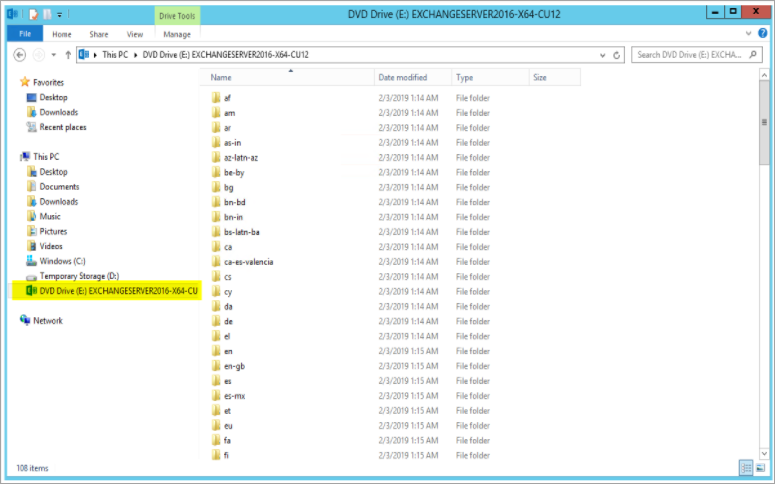
Image provenant de https://support.zixcorp.com/app/answers/detail/a_id/1411
- Ouvrez l'invite de commandes (.cmd) et choisissez Exécuter en tant qu'administrateur.
-
Entrez la commande suivante :
XX:\Setup.exe /IAcceptExchangeServerLicenseTerms /PrepareSchema- Remplacez XX par la lettre du lecteur à partir duquel le fichier ExchangeServer2016 ou ExchangeServer2013 est exécuté.
- Si le schéma a été étendu avec succès, un message similaire à celui-ci s'affichera :
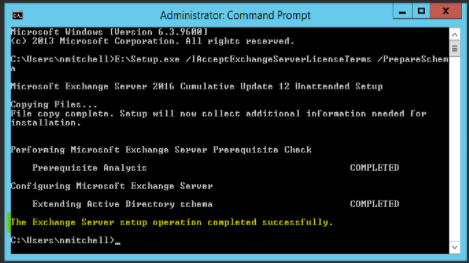
Image provenant de https://support.zixcorp.com/app/answers/detail/a_id/1411
- Ouvrez Microsoft Entra Connect, cliquez sur Tâches pour afficher la liste de toutes les tâches disponibles.
- Dans la liste des Tâches supplémentaires, sélectionnez Actualiser le schéma de l'annuaire :
- Cliquez sur Suivant jusqu'à ce que le schéma soit actualisé.
- Maintenant, ouvrez Utilisateurs et ordinateurs Active Directory et double-cliquez sur un utilisateur.
-
Sélectionnez l'onglet Éditeur d'attributs. Faites défiler vers le bas pour vérifier les attributs Exchange.
ATTENTION ! Si l'onglet Éditeur d'attributs n'est pas visible, vous devrez activer les Fonctionnalités avancées (Affichage > cocher Fonctionnalités avancées) dans Utilisateurs et ordinateurs Active Directory. - Dans l'onglet Éditeur d'attributs, vous verrez maintenant l'attribut « ReportToOriginator ».
Définissez-le sur True, puis synchronisez-le avec Microsoft 365.