
Scénario
L'équipe de support vous a conseillé de fournir un fichier HAR pour le problème rencontré afin d'une analyse plus approfondie.
Informations supplémentaires : Les fichiers HAR contiennent des données sensibles, y compris le contenu de la page que vous avez téléchargée lors de l'enregistrement et vos cookies. Cela peut permettre à toute personne disposant du fichier HAR de se faire passer pour votre compte et d'accéder à toutes les informations que vous avez soumises pendant l'enregistrement (cela peut inclure des détails personnels, des mots de passe, des numéros de carte de crédit, etc.).
Résolution
Vous pouvez générer un fichier HAR en utilisant différents navigateurs - veuillez cliquer sur les options requises ci-dessous pour consulter la description détaillée :
Internet Explorer
Génération du fichier HAR depuis Internet Explorer
Les étapes suivantes s'appliquent à la fois sous Windows et macOS.
- Ouvrez le navigateur et accédez à la page posant problème.
- Appuyez sur la touche [F12] de votre clavier.
- Sélectionnez l'onglet Réseau.
- Sélectionnez
 pour effacer toutes les entrées existantes.
- Répétez les étapes et essayez de reproduire le problème.
- Sélectionnez Enregistrer. Nommez le fichier avec l'extension .har.
- Répondez à votre ticket de support en joignant ce fichier en pièce jointe.
Safari
Génération du fichier HAR depuis Safari
Prérequis : Avant de commencer le processus de génération du fichier HAR, assurez-vous de pouvoir accéder au menu Développement dans Safari.
Pour plus d'informations, consultez Utiliser les outils de développement dans le menu Développement de Safari sur Mac.
Pour plus d'informations, consultez Utiliser les outils de développement dans le menu Développement de Safari sur Mac.
- Dans le menu Développement, sélectionnez Afficher l’inspecteur Web.
- Sélectionnez l'onglet Réseau.
- Cochez l'option Conserver le journal.

- Répétez les étapes et essayez de reproduire le problème.
- Sélectionnez Exporter (tout à droite dans l'onglet Réseau) et enregistrez le fichier HAR.
- Répondez à votre ticket de support en joignant ce fichier en pièce jointe.
Chrome
Génération du fichier HAR depuis Chrome
Les étapes suivantes s'appliquent à la fois à Windows et macOS.
- Ouvrez le navigateur et accédez à la page posant problème.
- Sélectionnez les points de suspension verticaux (
 ), puis sélectionnez Plus d’outils > Outils de développement.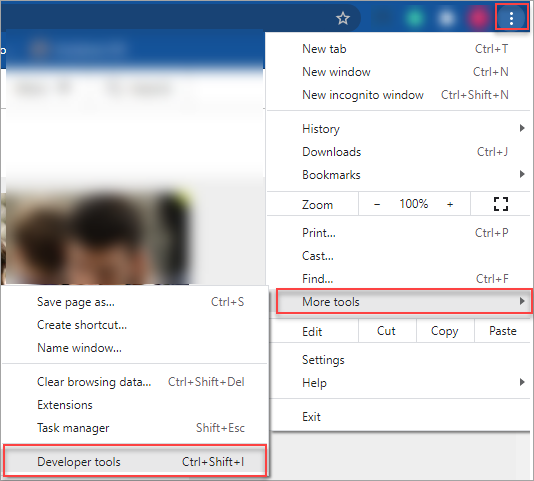
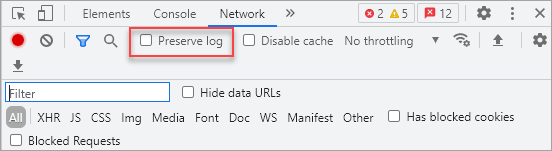
- Sélectionnez l’onglet Réseau.
- Sélectionnez Enregistrer (
 ) dans le coin supérieur gauche de l’onglet.
Assurez-vous qu’il est rouge. S’il est gris, cliquez une fois pour commencer l’enregistrement.
- Cochez l’option Conserver le journal.
- Répétez les étapes et essayez de reproduire le problème. Les requêtes réseau seront enregistrées.
- Sélectionnez Télécharger et enregistrez votre fichier sur votre ordinateur - Enregistrer au format HAR avec contenu.
- Répondez à votre ticket de support en joignant ce fichier en pièce jointe.
Firefox
Génération du fichier HAR depuis Firefox
Les étapes suivantes s'appliquent à la fois à Windows et macOS.
- Ouvrez le navigateur et accédez à la page posant problème.
- Dans le menu Firefox (3 lignes parallèles), sélectionnez Développeur Web > Réseau.
- Sélectionnez l’onglet Réseau.
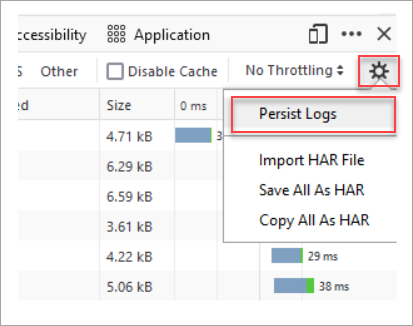
- Dans les Paramètres, cochez l’option Conserver les journaux.
- Répétez les étapes et essayez de reproduire le problème. Les requêtes réseau seront automatiquement enregistrées lors de l’exécution d’une action.
- Une fois le problème reproduit, faites un clic droit n’importe où sous la colonne Fichier, et sélectionnez Enregistrer tout au format HAR.
- Répondez à votre ticket de support en joignant ce fichier en pièce jointe.
Edge
Génération du fichier HAR depuis Edge
- Ouvrez le navigateur et accédez à la page posant problème.
- Appuyez sur la touche [F12] de votre clavier.
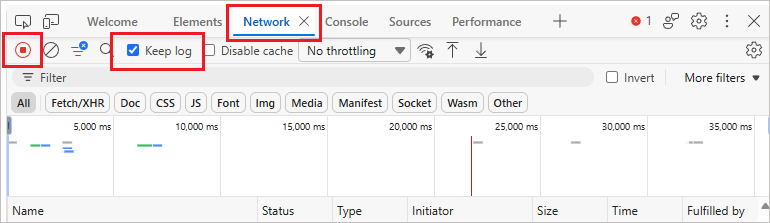
- Dans l’outil de développement, sélectionnez l’onglet Réseau, puis cochez Conserver le journal.
- Vérifiez que le bouton Enregistrer (
 ) en haut à gauche de l’onglet est activé.
Assurez-vous qu’il est rouge. S’il est gris, cliquez dessus une fois pour démarrer l’enregistrement.
- Répétez les étapes et essayez de reproduire le problème. Les requêtes réseau seront enregistrées.
- Sélectionnez Exporter et enregistrez votre fichier .har sur votre ordinateur.

- Répondez à votre ticket de support en joignant ce fichier.
Nouveau Outlook
Génération du fichier HAR depuis le Nouveau Outlook
- Fermez le Nouveau Outlook si celui-ci est déjà ouvert.
- Ouvrez la boîte de dialogue Exécuter depuis le menu Windows (ou appuyez sur [Windows + R]).
-
Entrez la commande suivante et appuyez sur [Entrée] :
olk.exe --devtools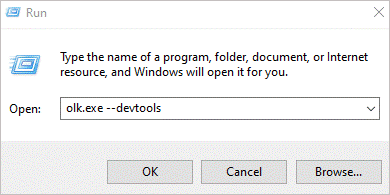
Cela ouvrira le Nouveau Outlook avec les Outils de développement activés.
- Dans l’outil de développement, sélectionnez l’onglet Réseau, puis cochez Conserver le journal.
- Vérifiez que le bouton Enregistrer () en haut à gauche de l’onglet est activé.
Assurez-vous qu’il est rouge. S’il est gris, cliquez dessus une fois pour démarrer l’enregistrement.
- Répétez les étapes et essayez de reproduire le problème. Les requêtes réseau seront enregistrées.
- Sélectionnez Exporter et enregistrez votre fichier .har sur votre ordinateur.
- Répondez à votre ticket de support en joignant ce fichier.