
Scénario
Vous utilisez Exclaimer pour ajouter des signatures aux messages électroniques. Parallèlement, vous utilisez une règle de transport Microsoft 365 pour ajouter un avertissement.
Lors de l'envoi d'un e-mail, vous remarquez que le texte de l'avertissement est ajouté deux fois et que la signature Exclaimer est ajoutée entre les deux avertissements.
Cause
Ce problème se produit lorsque Exclaimer traite un e-mail et le renvoie à Microsoft 365 - la règle de transport qui ajoute l'avertissement est appliquée à nouveau.
Solution
Vous pouvez suivre l'une des deux options décrites ci-dessous :
les identifiants d'administrateur global de Microsoft 365
Cela implique d'ajouter une condition à la règle de transport Microsoft 365 :
Avec cela, un e-mail ne traitera pas la règle de clause de non-responsabilité à moins qu'il n'ait été traité par Exclaimer, la clause de non-responsabilité étant ajoutée après que l'e-mail ait été traité par Cloud.
Pour ce faire, suivez les étapes ci-dessous :
- Connectez-vous au portail d'administration Exchange Online (https://admin.exchange.microsoft.com) en tant qu'administrateur.
Le centre d'administration Exchange s'affiche.
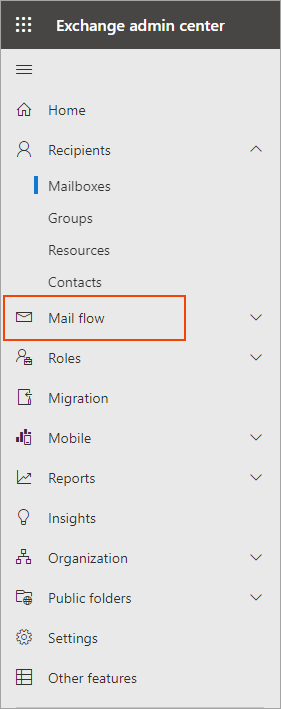
- Dans le menu de navigation de gauche, sélectionnez Flux de messagerie, puis sélectionnez Règles :
- Sélectionnez et modifiez la règle de transport qui ajoute votre clause de non-responsabilité.
- Cliquez sur ajouter une condition.
Exemple :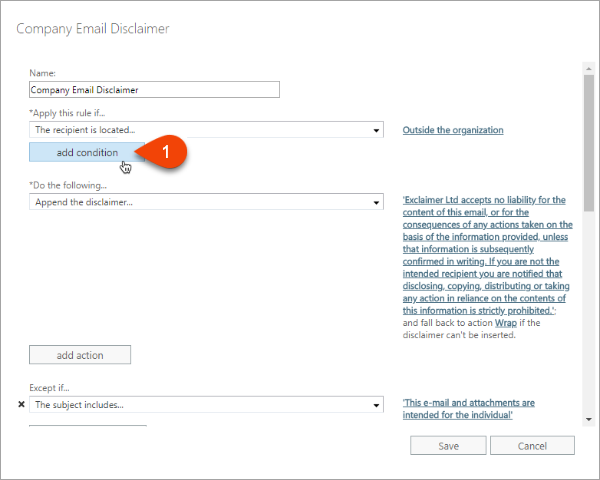
- Dans la liste déroulante, sélectionnez Un en-tête de message... puis correspond à ces motifs de texte.
Exemple :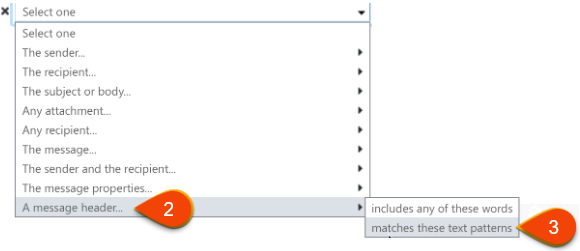
REMARQUE : Si vous ne voyez pas toutes les options, recherchez un lien Plus d'options... et cliquez dessus.
- Cliquez sur le lien Entrer du texte....
Exemple :
- Dans la fenêtre spécifier le nom de l'en-tête, saisissez X-ExclaimerHostedSignatures-MessageProcessed et cliquez sur OK.
Exemple :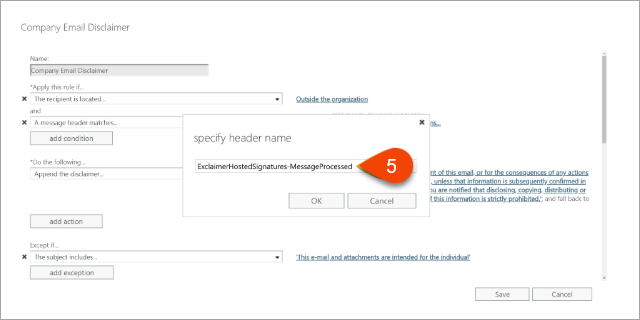
- Cliquez sur le lien Entrer des motifs de texte....
Exemple :
- Dans la fenêtre spécifier les mots ou les phrases, saisissez true (en minuscules), puis cliquez sur le symbole + pour ajouter ce mot à la liste.
Exemple :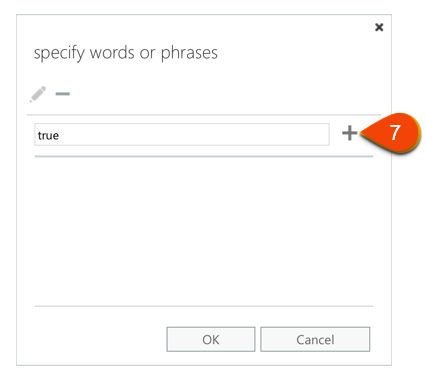
- Cliquez sur OK.
- Cliquez sur Enregistrer pour terminer la configuration de cette règle.
ATTENTION ! Les modifications apportées à la règle de transport peuvent prendre jusqu'à une heure pour être opérationnelles.