
Scénario
Après avoir configuré Exclaimer, vous constatez que les notifications de partage Google Drive et les e-mails de rappel de calendrier ne sont pas reçus.
Résolution
Pour garantir que ces messages soient correctement délivrés, il est nécessaire d'empêcher leur routage vers Exclaimer. Cela nécessite la mise en place de règles dans la console d'administration Google pour exclure les messages provenant des domaines des expéditeurs.
Pour ce faire, suivez les étapes ci-dessous :
Vous devez disposer des identifiants Super Admin Google Workspace pour compléter ce processus.
- Connectez-vous à la console d'administration Google en tant que super administrateur.
- Sélectionnez Applications, puis Google Workspace, puis Gmail.
- Sélectionnez Conformité, puis sélectionnez Conformité du contenu.
- Sélectionnez Modifier sur la règle Envoyer à Exclaimer.
Cela ouvre la fenêtre Modifier le paramètre.
-
Au point 2, dans la liste déroulante, sélectionnez Si TOUT ce qui suit correspond au message :
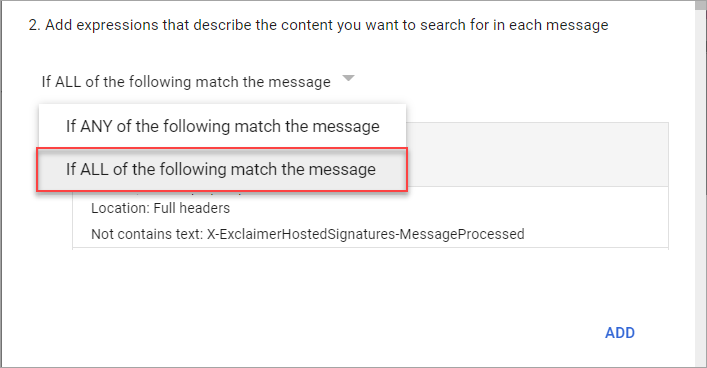
Sélectionnez Si TOUT ce qui suit correspond au message.ATTENTION ! Vous DEVEZ sélectionner la bonne option dans la liste déroulante. Sélectionner une option incorrecte entraînera des problèmes de flux de courrier. - Sélectionnez AJOUTER pour ajouter une nouvelle expression.
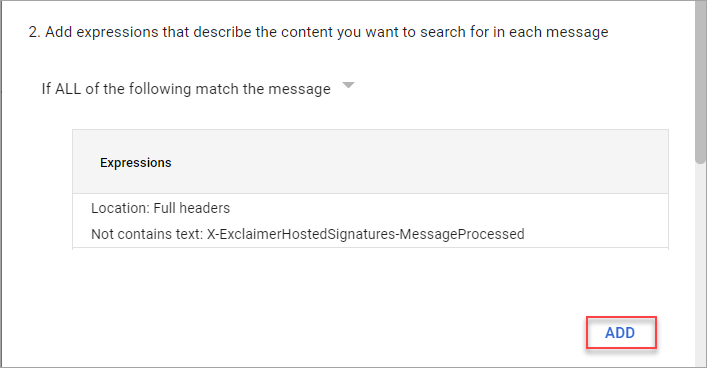
Sélectionnez AJOUTER.
Cela ouvre la fenêtre Ajouter un paramètre.
- Dans le menu déroulant, sélectionnez Correspondance avancée du contenu.
- Dans la liste déroulante Emplacement, sélectionnez En-têtes complets.
- Dans la liste déroulante Type de correspondance, sélectionnez Ne contient pas le texte.
-
Sous Contenu, saisissez
calendar-notification@google.com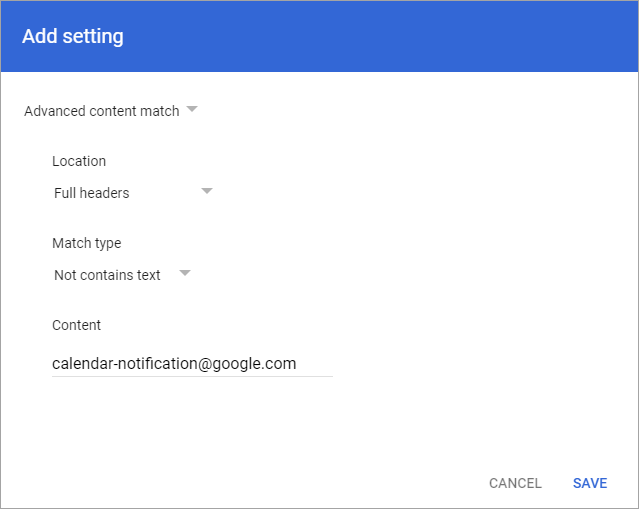
La fenêtre Ajouter un paramètre, remplie avec le contenu de la règle.
- Sélectionnez ENREGISTRER. Cela ajoute une règle pour exclure tous les messages de l'expéditeur des notifications de calendrier d'être envoyés à Exclaimer.
- Sélectionnez AJOUTER pour ajouter une autre nouvelle expression.
- Dans le menu déroulant, sélectionnez Correspondance avancée du contenu.
- Dans le menu déroulant Emplacement, sélectionnez Expéditeur de l'enveloppe.
- Dans le menu déroulant Type de correspondance, sélectionnez Ne contient pas le texte.
-
Sous Contenu, saisissez
google.com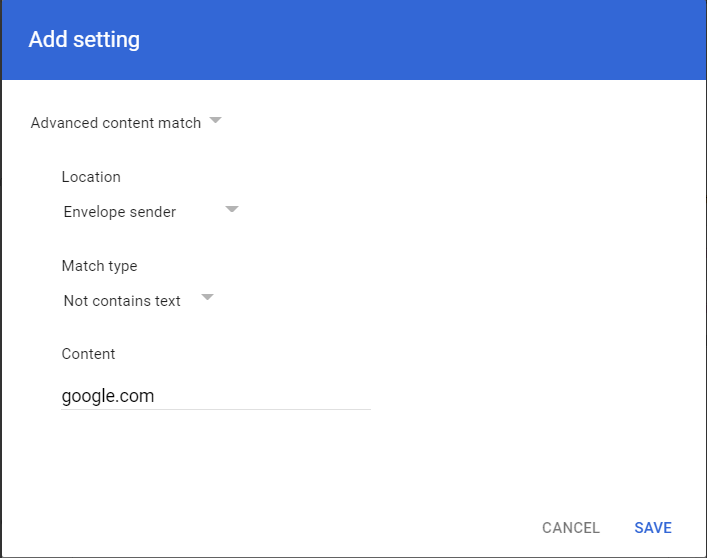
La fenêtre Ajouter un paramètre, remplie avec le contenu de la règle.
- Sélectionnez ENREGISTRER. Cela ajoute une règle pour exclure tous les messages provenant d'autres adresses se terminant par google.com, incluant toutes les autres adresses de rappel et de drive telles que drive-shares-dm-noreply@google.com.