
Scénario
Vous avez configuré Exclaimer pour votre locataire Microsoft 365. Lorsque vous envoyez un e-mail, vous constatez qu'il n'est pas délivré et vous recevez un rapport de non-distribution avec un message similaire :
ERREUR : 550 5.4.1 Adresse du destinataire rejetée : Accès refusé. AS(201806281) [LO2GBR01FT010.eop-gbr01.prod.protection.outlook.com] [Réponse de m365x609028-mail-onmicrosoft-com.mail.protection.outlook.com] (303416b4-2dd0-48a8-842e-4e5a577af035,8f335eb8-008d-4b5b-af96-7e651a9b3771)
DSN généré par : LO2P123MB1902.GBRP123.PROD.OUTLOOK.COM
Serveur distant : uk1.smtp.exclaimer.net
Raison
Cette erreur se produit généralement en raison des paramètres de blocage basé sur l'annuaire (Directory-Based Edge Blocking, DBEB) configurés dans Exchange Online.
Le DBEB est généralement activé pour vos domaines acceptés dans Microsoft 365 afin de rejeter les e-mails externes avec des adresses qui ne sont pas présentes dans Entra ID (anciennement Azure AD).
Il existe plusieurs causes probables à cette erreur, selon le scénario :
-
L’e-mail a été envoyé à un utilisateur ou un groupe :
L’erreur peut survenir en raison de paramètres de routage du courrier mal configurés dans Exclaimer ou parce que les paramètres de flux de courrier dans Microsoft Exchange Online ne se sont pas entièrement répliqués.
-
L’e-mail a été envoyé à un dossier public :
Les boîtes aux lettres des dossiers publics ne sont pas synchronisées avec Entra ID. Comme vos e-mails sont acheminés vers Exclaimer puis de nouveau vers Microsoft 365, ils sont considérés comme externes aux fins du DBEB.
Pour plus d’informations, consultez Support du blocage basé sur l’annuaire Office 365 pour les dossiers publics activés pour la messagerie sur site.
Résolution
Veuillez cliquer sur les options requises ci-dessous pour consulter la description détaillée :
Solution 1 : Vérifiez une adresse de routage incorrecte dans les paramètres d'Exclaimer
Solution 2 : Forcez la réplication des connecteurs dans l'environnement Microsoft 365
Si une adresse de routage incorrecte se trouve dans les paramètres d'Exclaimer
- Connectez-vous au portail Exclaimer (portal.exclaimer.com) et lancez votre abonnement.
- Sélectionnez l'icône d'engrenage pour ouvrir le menu Paramètres.
- Sélectionnez Flux de messagerie.

- Repérez la section Domaine de routage du courrier.
- Dans Nom de domaine, saisissez le nom de domaine .omnicrosoft.com - il peut être trouvé dans la liste des domaines du Centre d'administration Microsoft 365. Ce paramètre est important, et un domaine incorrect peut entraîner des problèmes de flux de courrier.
Exemple :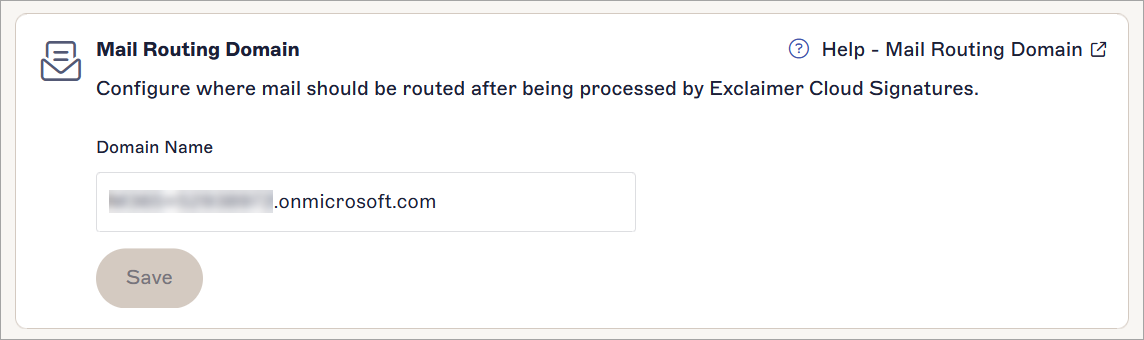
-
Cliquez sur ENREGISTRER pour sauvegarder les modifications effectuées.
REMARQUES : L'enregistrement MX pour le nom de domaine (dans les paramètres de routage du courrier) doit spécifier un seul serveur Exchange Online pour votre locataire Microsoft 365.
- Pour vérifier l'enregistrement MX de votre propre nom de domaine, utilisez un outil de recherche DNS, tel que MXToolbox.
Exemple montrant le domaine d'Exclaimer :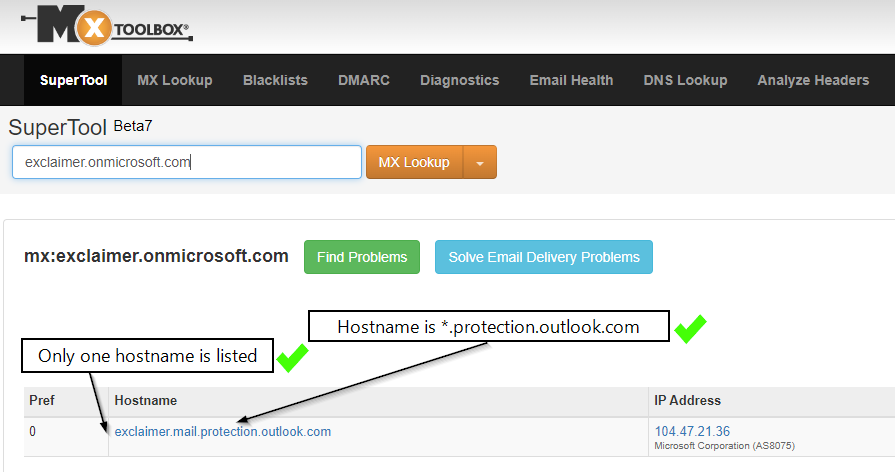
Forcez la réplication des connecteurs dans l'environnement Microsoft 365
-
Supprimez la règle de transport Exclaimer.
- Connectez-vous au centre d’administration Exchange en utilisant vos identifiants d’administrateur Microsoft 365.
- Sélectionnez flux de messagerie dans le volet de gauche, puis sélectionnez règles.
- Vous verrez la règle de transport que vous avez créée lors de la configuration des Signatures pour Office 365.
- Cliquez sur l’icône de la corbeille au-dessus de la règle de transport.
Un message d’avertissement s’affiche, vous demandant de confirmer si vous souhaitez supprimer définitivement la règle de transport.
- Cliquez sur Oui pour supprimer définitivement la règle de transport.ATTENTION ! Une fois la règle de transport supprimée, cette action est irréversible. - Supprimez les deux connecteurs Exclaimer.
- Sélectionnez le connecteur Réception et cliquez sur l’icône de la corbeille :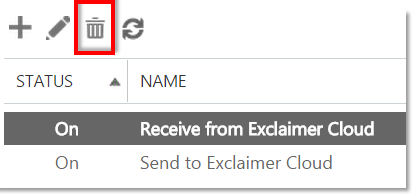
Un message d’avertissement s’affiche, vous demandant de confirmer si vous souhaitez supprimer le connecteur sélectionné.
- Cliquez sur Oui pour supprimer définitivement le connecteur sélectionné.
ATTENTION ! Une fois les connecteurs Office 365 supprimés, cette action est irréversible.
- Répétez la même procédure pour supprimer le connecteur Envoi.
- Avec la règle de transport et les connecteurs Office 365 désactivés/supprimés, vos e-mails ne seront plus acheminés vers un serveur Azure Exclaimer, et les signatures ne seront plus ajoutées à aucun e-mail.
- Supprimez le domaine Exclaimer :
- Dans le centre d’administration Microsoft 365, accédez à Paramètres > Domaines (via le volet de navigation de gauche).
- Sur la page Domaines, sélectionnez le domaine requis (il aura la forme <ID unique du locataire>.smtp.exclaimer.cloud).
- Cliquez sur Supprimer.
- Suivez les instructions supplémentaires, puis cliquez sur Fermer.
Pour plus d’informations, consultez comment supprimer le domaine Exclaimer.
- Répétez pour le domaine <ID unique du locataire>.smtp.excl.cloud>
- Relancez la configuration du connecteur.
Solution 1 : Si vos dossiers publics sont hébergés sur site
Solution 2 : Si vos dossiers publics sont hébergés dans Exchange Online
Si vos dossiers publics sont hébergés sur site
- Ouvrez l'écran Microsoft Azure Active Directory Connect.
- Sélectionnez Fonctionnalités optionnelles dans le volet de gauche, puis cochez Dossiers publics Exchange activés pour la messagerie dans le volet de droite.
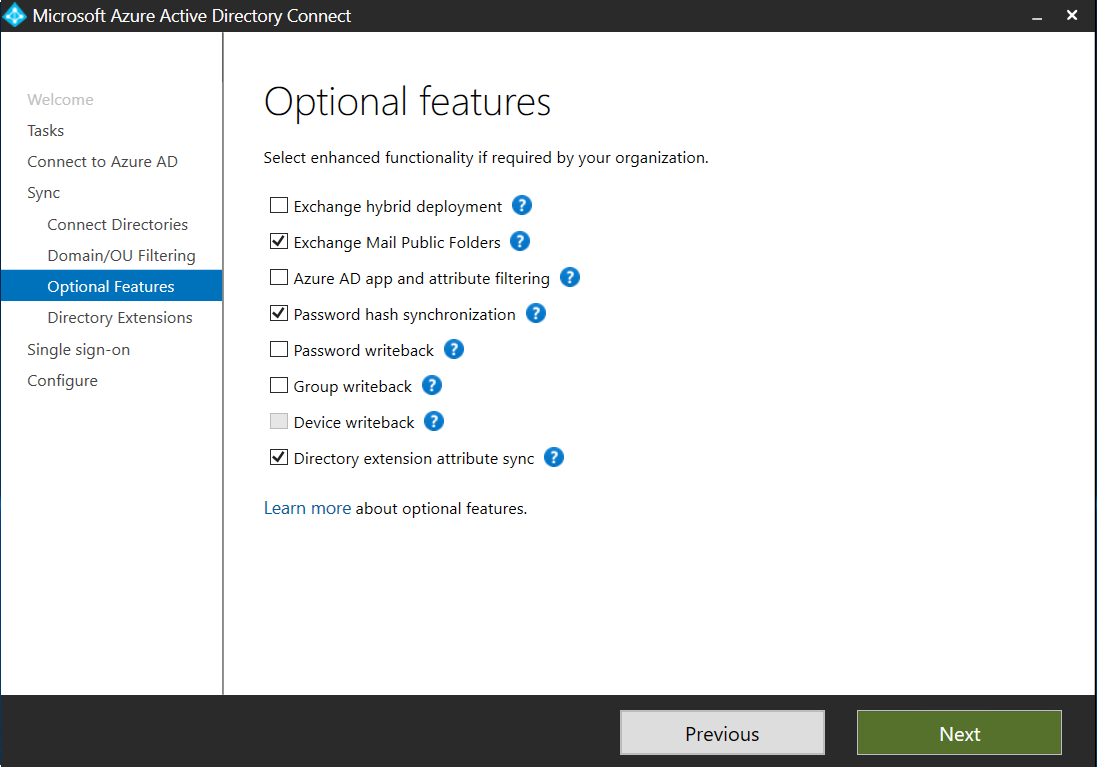
Cela garantira que les adresses des dossiers publics activés pour la messagerie ne seront plus considérées comme des adresses invalides par DBEB. Et les messages leur seront délivrés comme ils le sont pour tout autre destinataire.
Si vos dossiers publics sont hébergés dans Exchange Online
Le blocage basé sur l'annuaire en périphérie (DBEB) n'est pas encore pris en charge pour les dossiers publics activés pour la messagerie hébergés dans Exchange Online.
Mais il existe deux solutions de contournement possibles :
-
Arrêter de router les e-mails envoyés aux dossiers publics vers Exclaimer. Aucune signature côté serveur ne sera appliquée. (Recommandé)
- Désactiver le blocage basé sur l'annuaire en périphérie (Non recommandé)
Pour arrêter de router les e-mails envoyés aux dossiers publics vers Exclaimer (Recommandé) :
- Connectez-vous à Exchange Online.
- Accédez à Flux de messagerie, puis sélectionnez règles.
- Sélectionnez la règle Identifier les messages à envoyer à Exclaimer Cloud.
- Cliquez sur Modifier.
- Faites défiler jusqu'à la section Sauf si....
- Cliquez sur ajouter une exception.
- Sélectionnez Destinataire... Est cette personne.
- Dans la boîte de dialogue Sélectionner les membres, sélectionnez toutes les boîtes aux lettres des dossiers publics.
- Cliquez sur Ajouter.
- Cliquez sur OK, puis cliquez sur Enregistrer.
Pour désactiver le blocage basé sur l'annuaire en périphérie (Non recommandé)
- Connectez-vous à Exchange Online.
- Accédez à Flux de messagerie, puis sélectionnez Domaines acceptés.
- Sélectionnez le domaine du dossier public, puis cliquez sur Modifier.
- Sous Ce domaine accepté est, sélectionnez Relais interne pour désactiver DBEB.
- Cliquez sur Enregistrer.