
Scénario
Vous avez configuré Exclaimer pour votre locataire Microsoft 365. Lorsque vous envoyez un e-mail via le serveur d'Exclaimer, l'e-mail est rejeté.
Dans certains scénarios, vous voyez une trace d'e-mail avec un message similaire :
Raison
Ce problème survient dans des scénarios spécifiques lorsque aucun expéditeur n'est spécifié dans l'enveloppe du message. Si l'expéditeur est vide, Exclaimer ne peut pas identifier à quel locataire renvoyer l'e-mail. En raison des restrictions imposées par Microsoft, Exclaimer ne peut pas accepter les e-mails sans adresse d'expéditeur.
Résolution
La résolution de ce problème dépend de différents scénarios - dont certains sont listés ci-dessous :
Il existe des paramètres pour les listes de distribution et les groupes de sécurité activés pour la messagerie qui déterminent où les rapports de non-distribution des e-mails envoyés au groupe doivent être livrés. Ces paramètres affectent l'adresse d'expédition de l'e-mail.
Ces paramètres sont :
- ReportToOriginatorEnabled
- ReportToManagerEnabled
Pour qu'un e-mail envoyé à un groupe soit correctement acheminé via Exclaimer, la propriété ReportToOriginatorEnabled doit être définie sur True.
Si ReportToManagerEnabled est défini sur True, l'e-mail sera toujours acheminé correctement ; cependant, une signature sera appliquée pour le manager de l'expéditeur, c'est pourquoi ReportToManagerEnabled doit être défini sur False.
REMARQUE : Par défaut, un groupe créé dans Exchange Online aura ReportToOriginatorEnabled défini sur True.
Si le groupe est synchronisé depuis Active Directory, alors définissez ReportToOriginatorEnabled sur true :
- Ouvrez Utilisateurs et ordinateurs Active Directory.
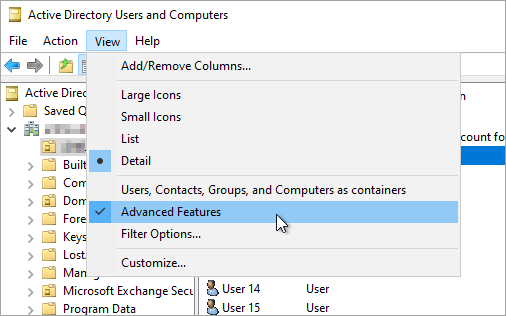
- Allez dans le menu Affichage et sélectionnez Fonctionnalités avancées.
- Naviguez jusqu'au groupe dans votre annuaire.
- Ouvrez les propriétés du groupe (vous pouvez soit faire un clic droit sur Propriétés, soit double-cliquer sur le groupe).
- Ouvrez l'onglet Éditeur d'attributs.
- Faites défiler jusqu'à reportToOriginator.
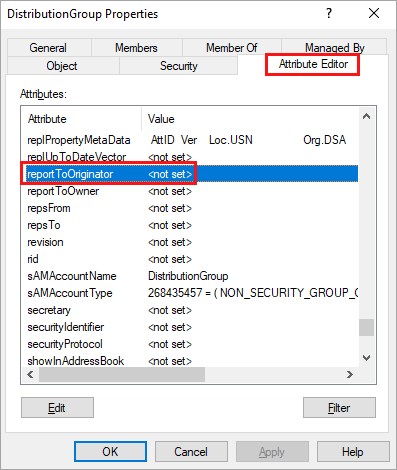
- Sélectionnez Modifier.
- Définissez la valeur sur True.
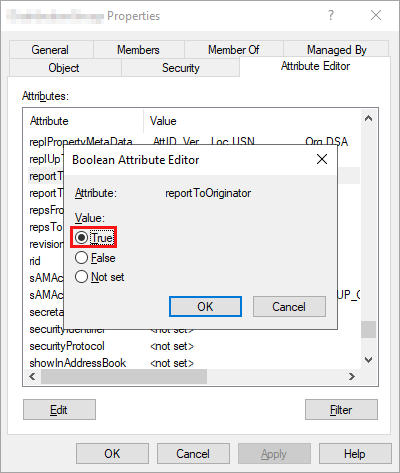
- Dans la fenêtre Éditeur d'attribut booléen, sélectionnez OK.
- Dans la fenêtre Propriétés, sélectionnez OK.
• Ces modifications ne prendront effet qu'une fois que le domaine Active Directory local aura été synchronisé et répliqué dans Microsoft 365.
• Si vous ne voyez pas reportToOriginator dans la liste des attributs, vérifiez que
- Afficher uniquement les attributs ayant des valeurs n'est pas sélectionné dans les filtres (Filtrer > Afficher uniquement les attributs ayant des valeurs)
- Le schéma Active Directory a été étendu avec les attributs Exchange. Pour plus d'informations, voir Puis-je étendre le schéma Active Directory pour inclure les attributs Exchange ?
Si le groupe est uniquement Microsoft 365 (non synchronisé depuis Active Directory), alors définissez ReportToOriginatorEnabled sur true en utilisant PowerShell
Vous devez disposer des identifiants d'administrateur global Microsoft 365 pour compléter ce processus.
Installer le module Exchange Online PowerShell V2 :
-
Ouvrez PowerShell sous Windows et exécutez cette commande en tant qu’administrateur :
Install-Module -Name ExchangeOnlineManagement - Confirmez que vous souhaitez installer ce module PowerShell.
REMARQUE : Pour des options d’installation supplémentaires, consultez ExchangeOnlineManagement.
Se connecter à Exchange Online :
-
Exécutez cette commande :
Connect-ExchangeOnline -UserPrincipalName "UPN" -ShowProgress $trueLorsque vous y êtes invité, saisissez votre mot de passe (et le code de vérification d’authentification multifacteur si nécessaire).
Pour vérifier la propriété ReportToOriginatorEnabled d’un groupe spécifique :
-
Exécutez la commande suivante :
Get-DistributionGroup "Adresse e-mail du groupe" | fl ReportToOriginatorEnabledOù "Adresse e-mail du groupe" est remplacée par l’adresse e-mail du groupe concerné
-
Si la valeur retournée est False, exécutez cette commande pour la changer en True :
Set-DistributionGroup "Adresse e-mail du groupe" -ReportToOriginatorEnabled $true
Où "Adresse e-mail du groupe" est remplacée par l’adresse e-mail du groupe concerné
Si vous voyez une erreur indiquant que le groupe ne doit pas signaler à la fois au gestionnaire et à l’initiateur comme ci-dessous :
Set-DistributionGroup : Ex9A45AC|Microsoft.Exchange.Data.DataValidationException|Le groupe "Nom du groupe" ne doit pas signaler à la fois
au gestionnaire et à l’initiateur. Veuillez définir "ReportToManagerEnabled" ou "ReportToOriginatorEnabled" sur false.
Vous devrez d’abord définir ReportToManagerEnabled sur false en utilisant cette commande :
Où "Adresse e-mail du groupe" est remplacée par l’adresse e-mail du groupe concerné
Puis définissez ReportToOriginatorEnabled sur true comme indiqué ci-dessus.
ASTUCE ! Pour définir rapidement ReportToOriginatorEnabled sur true pour tous les groupes, exécutez ces deux commandes :
Exchange Online dispose d’un paramètre qui peut entraîner l’absence de l’adresse d’expéditeur dans les e-mails envoyés à un utilisateur individuel. Ce paramètre est JournalingReportNdrTo et peut causer ce problème même si votre organisation n’a configuré aucune règle de journalisation.
Le paramètre JournalingReportNdrTo est destiné à spécifier une boîte aux lettres pour la réception des rapports de non-distribution (NDR) lorsque la journalisation des messages échoue.
Selon Microsoft, « Tout courrier envoyé à la boîte aux lettres JournalingReportNdrTo ne sera pas journalisé, et il ne respectera pas les paramètres des règles de transport et de boîte aux lettres. Il est recommandé de créer une boîte aux lettres dédiée pour le paramètre JournalingReportNdrTo ou de le définir sur une adresse externe. »
L’équipe de support d’Exclaimer constate que ce paramètre est souvent configuré pour qu’un administrateur reçoive ces NDR de journalisation ; cependant, cela va à l’encontre des bonnes pratiques et entraînera des problèmes de livraison des mails.
Pour définir une boîte aux lettres dédiée comme destinataire des messages NDR de rapport de journal :
REMARQUES : Les étapes décrites ci-dessous doivent être appliquées même si la journalisation des messages n’est pas activée ; les étapes concernent à la fois l’interface graphique et PowerShell – veuillez choisir la méthode qui vous convient le mieux :
Vous devez disposer des identifiants d’administrateur global Microsoft 365 pour compléter ce processus.
Pour configurer le paramètre JournalingReportNdrTo via le portail Microsoft Purview (interface graphique) :
-
Ouvrez la page Paramètres dans le portail Microsoft Compliance en utilisant ce lien. Connectez-vous en tant qu’administrateur global.
REMARQUE : Pour accéder manuellement à la page Paramètres, connectez-vous au portail de conformité Microsoft Purview en tant qu’administrateur global. Naviguez vers Solutions > Gestion du cycle de vie des données > Exchange Legacy > Règles de journalisation. Sélectionnez le lien Paramètres dans la première boîte d’information. - Sous Envoyer les rapports de journalisation non distribuables à :, sélectionnez Remplacer.
- Saisissez l’adresse e-mail d’une boîte aux lettres dédiée pour recevoir les NDR de journalisation.
Pour configurer le paramètre JournalingReportNdrTo en utilisant PowerShell :
Installer le module Exchange Online PowerShell V2 :
-
Ouvrez Windows PowerShell et exécutez cette commande en tant qu’administrateur :
Install-Module -Name ExchangeOnlineManagement - Confirmez que vous souhaitez installer ce module PowerShell.
REMARQUE : Pour des options d’installation supplémentaires, consultez ExchangeOnlineManagement.
Se connecter à Exchange Online :
Exécutez cette commande :
Pour vérifier le paramètre JournalingReportNdrTo :
Exécutez la commande suivante :
Exécutez la commande suivante :
Si vous avez configuré Exclaimer avant une date précise, vous pourriez constater que vos e-mails de notification d'absence du bureau (réponses automatiques) ne sont pas délivrés. Pour résoudre ce problème, vous pouvez faire l'une des choses suivantes :
-
Option 1 (Recommandée) : Créer une nouvelle règle de transport en plus des règles de transport Exclaimer existantes déjà configurées. La nouvelle règle garantira qu'Exclaimer ne traite pas les e-mails « Absence du bureau ».
-
Option 2 : Relancer la configuration du connecteur : La configuration du connecteur Microsoft 365 créera automatiquement la règle de transport.
Découvrez comment relancer la configuration du connecteur Microsoft 365. Notez également que les modifications peuvent prendre plusieurs heures avant d'entrer en vigueur.
- Si vous relancez la configuration du connecteur, toutes les règles de transport Exclaimer existantes seront supprimées dans le processus.
- Si vous créez une nouvelle règle de transport, les règles de transport Exclaimer existantes ne seront pas supprimées dans le processus.
Pour créer une nouvelle règle de transport :
Pour créer une nouvelle règle de transport dans le centre d'administration Exchange (interface graphique) :
Vous devez disposer des identifiants d'administrateur global Microsoft 365 pour compléter ce processus.
- Connectez-vous au portail d’administration Exchange Online (https://admin.exchange.microsoft.com) en tant qu’administrateur.
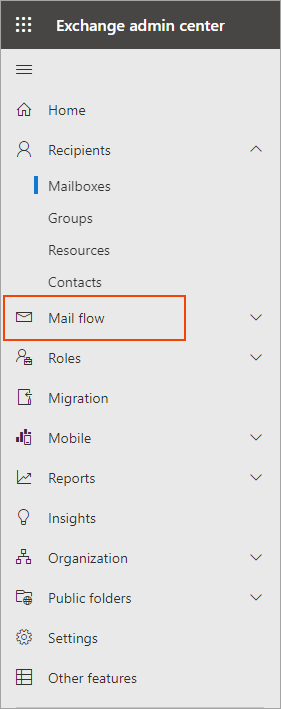
- Dans le menu de navigation à gauche, sélectionnez Flux de messagerie, puis sélectionnez Règles :
- Dans le volet de droite, sélectionnez le menu déroulant + Ajouter une règle (plus) et choisissez Créer une nouvelle règle...
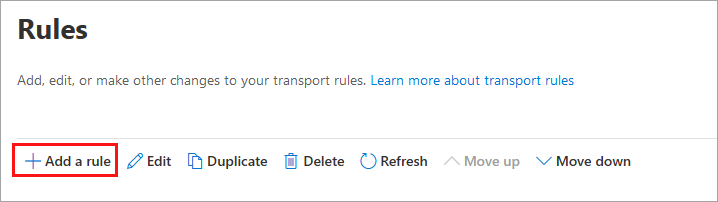
Une fenêtre nouvelle règle s’affiche.
- Dans Nom, saisissez Empêcher l’envoi des messages d’absence du bureau vers Exclaimer Cloud.
- Dans le menu déroulant Appliquer cette règle si..., sélectionnez Les propriétés du message... puis choisissez inclure le type de message.
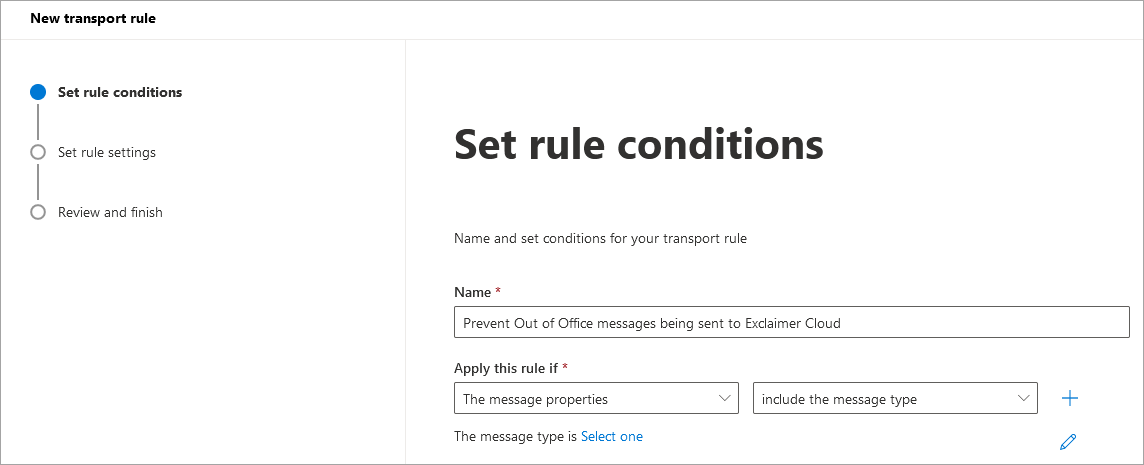
- Pour le type de message sélectionné, spécifiez Réponse automatique.
- Sélectionnez Enregistrer.
- Dans le menu déroulant Effectuer les actions suivantes..., sélectionnez Modifier les propriétés du message... puis choisissez définir un en-tête de message.
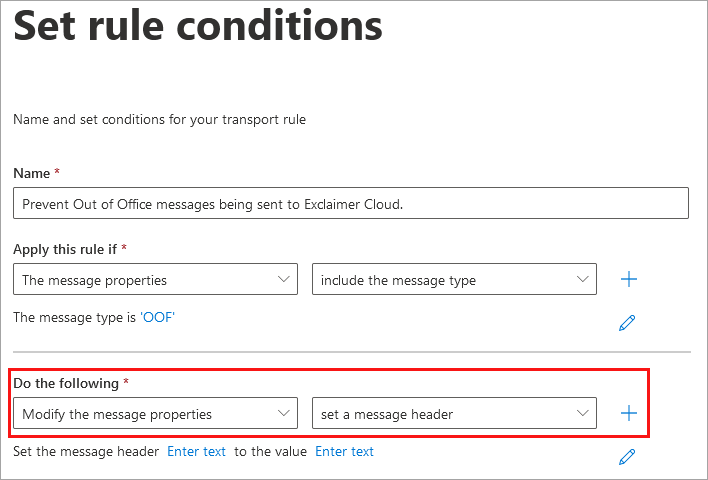
- Définissez l’en-tête du message sur X-ExclaimerHostedSignatures-MessageProcessed.
- Maintenant, définissez la valeur sur true.

- Sélectionnez Suivant.
- Cochez l’option Activer cette règle sur.
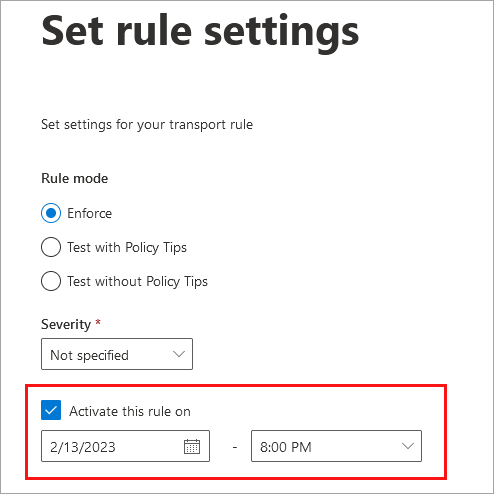
- Sélectionnez Suivant.
- Sélectionnez Terminer pour enregistrer les modifications apportées.
La nouvelle règle s’affichera désormais dans la liste des règles.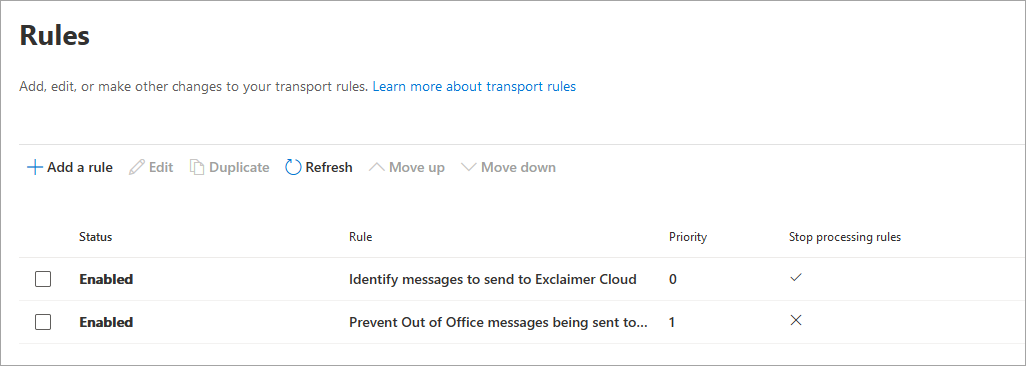
- Sélectionnez la nouvelle règle, puis sélectionnez Déplacer vers le haut pour vous assurer que la priorité est inférieure à celle de la règle Identifier les messages à envoyer à Exclaimer Cloud.
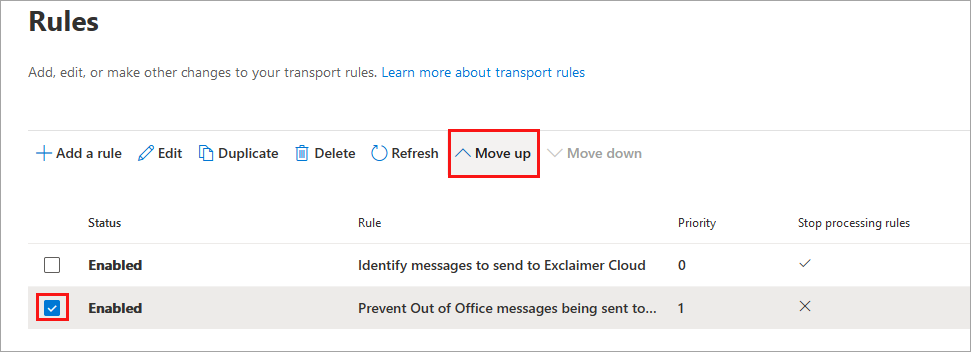
Les règles sont maintenant dans le bon ordre :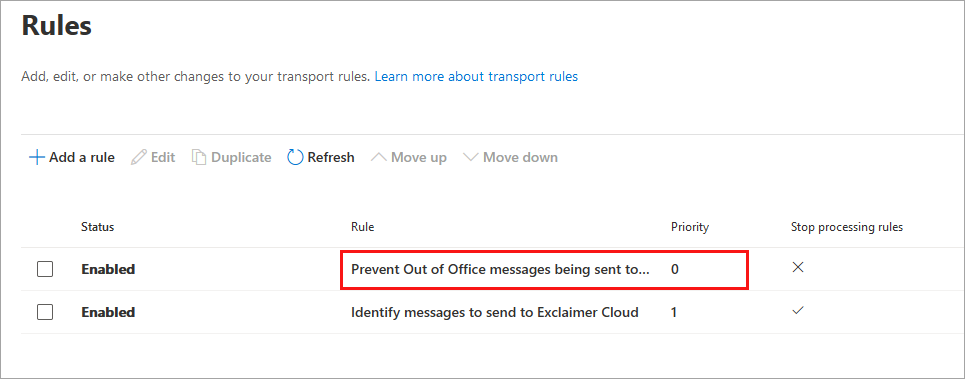
REMARQUE : Il peut falloir jusqu'à quelques heures pour que les modifications prennent effet.
Pour créer une nouvelle règle de transport en utilisant PowerShell :
Installer le module PowerShell V2 d’Exchange Online :
-
Ouvrez PowerShell sous Windows et exécutez cette commande en tant qu’administrateur :
Install-Module -Name ExchangeOnlineManagement - Confirmez que vous souhaitez installer ce module PowerShell.
REMARQUE : Pour d’autres options d’installation, consultez ExchangeOnlineManagement.
Connectez-vous à Exchange Online :
-
Exécutez cette commande :
Connect-ExchangeOnline -UserPrincipalName "UPN" -ShowProgress $true - Lorsque vous y êtes invité, saisissez votre mot de passe (et le code de vérification d’authentification multifacteur si nécessaire).
Créez la règle de transport :
-
Exécutez cette commande :
New-TransportRule -Name "Prevent Out of Office messages being sent to Exclaimer Cloud" -MessageTypeMatches OOF -enabled $true -SetHeaderName "X-ExclaimerHostedSignatures-MessageProcessed" -SetHeaderValue "true" -Priority 0
Si vous n'êtes pas sûr et avez besoin d'aide, nous vous recommandons de télécharger une copie du NDR avec la sortie du script et de créer un ticket de support.
Pour générer le script :
-
Ouvrez Windows PowerShell et exécutez la commande suivante en tant qu'administrateur :
Set-ExecutionPolicy -Scope Process -ExecutionPolicy Bypass; Invoke-WebRequest -Uri "https://github.com/exclaimerltd/Internal-Support-Scripts/raw/master/ExchangeOnlineExclaimerCheck.ps1" -OutFile "$env:TEMP\ExchangeOnlineExclaimerCheck.ps1"; & "$env:TEMP\ExchangeOnlineExclaimerCheck.ps1"
Ce script générera un fichier (C:\Temp\ExchangeOnlineExclaimerCheck.txt), qui permettra à l'équipe de support de voir comment votre flux de courrier est actuellement configuré.
Joignez ce fichier lorsque vous créez le ticket de support.