Scénario
Lorsque vous visualisez un e-mail dans le client de messagerie (comme Outlook, Gmail, Apple Mail, etc.), l’URL (par exemple, une adresse e-mail ou un site web) apparaît en bleu et soulignée.

Raison
Plusieurs raisons peuvent expliquer ce problème :
- Le lien hypertexte n’a pas été ajouté correctement via le bouton Ajouter un lien hypertexte (Propriétés du texte > Ajouter un lien hypertexte).
- Certains clients de messagerie imposent le formatage du texte qui ressemble à un lien hypertexte. Ces clients ajoutent une couleur bleue et soulignent le texte. Dans ce cas, il n’y a pas grand-chose à faire.
Résolution
Voici quelques options pour vous aider à résoudre ce problème - bien que certains clients de messagerie puissent toujours ignorer ces paramètres et souligner le lien hypertexte.
Veuillez cliquer sur les options requises ci-dessous pour consulter la description détaillée :
Veuillez vous assurer que tout lien ajouté à votre signature e-mail est fait via le bouton Ajouter un lien hypertexte.
Pour ajouter un lien hypertexte :
- Dans le modèle de signature, sélectionnez le texte (objet) qui devient bleu dans l’aperçu.
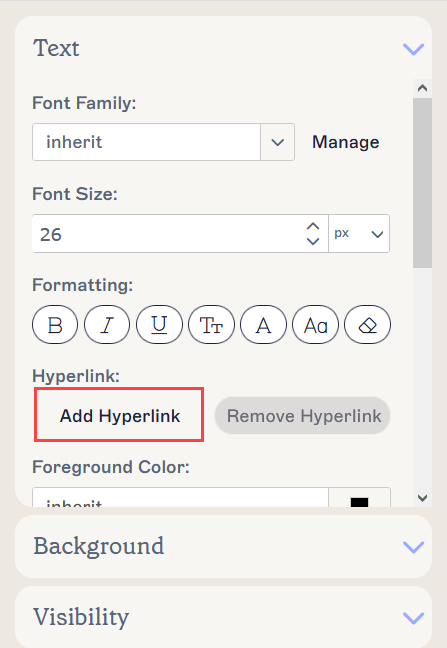
- Dans le panneau des propriétés à droite, développez la section Texte, cliquez sur Ajouter un lien hypertexte.
La fenêtre Lien hypertexte s’affiche :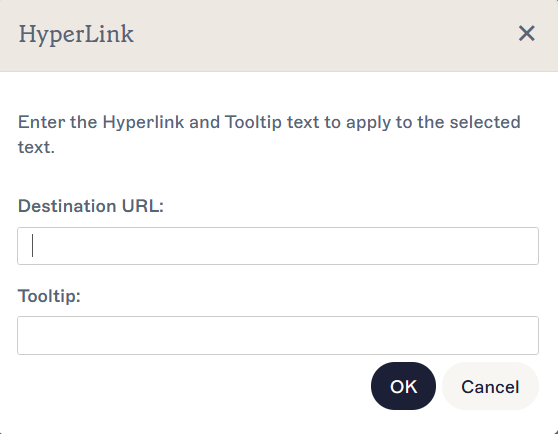
- Dans URL de destination, saisissez l’identifiant uniforme de ressource (URI) suivi de l’URL (Uniform Resource Locator) requise. Par exemple :
Pour les sites web : https://site.domain.com
Pour les adresses e-mail : mailto:emailaddress@domain.com
Pour les numéros de téléphone ou mobile : tel:0123456890
Si l’URL est un champ, utilisez des accolades ({ }) pour afficher la liste des champs et sélectionnez l’option requise. Par exemple, tel:{Téléphone} pour utiliser le champ Téléphone.
- Dans Info-bulle, saisissez l’info-bulle que vous souhaitez afficher au survol de la souris.
- Cliquez sur OK pour enregistrer les modifications.
Ces nouvelles modifications remplaceront les paramètres par défaut du client de messagerie.
Dans le volet des propriétés, assurez-vous de vérifier la mise en forme et la couleur du texte sélectionné.
Pour vérifier la mise en forme :
- Dans le modèle de signature, sélectionnez le texte (objet) qui est souligné dans l’aperçu.
- Dans le volet des propriétés à droite, développez la section Texte.
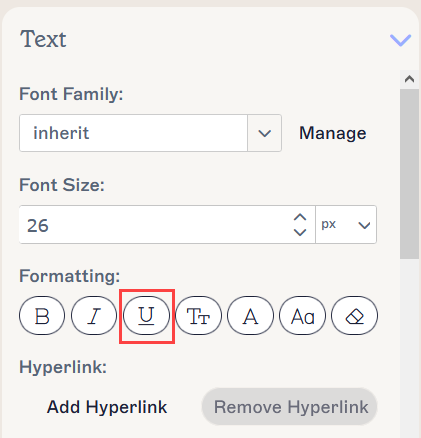
- Dans Mise en forme, assurez-vous que S n’est pas sélectionné.
Pour vérifier la couleur de premier plan :
- Dans le modèle de signature, sélectionnez le texte (objet) qui est bleu dans l’aperçu.
- Dans le volet des propriétés à droite, développez la section Texte.
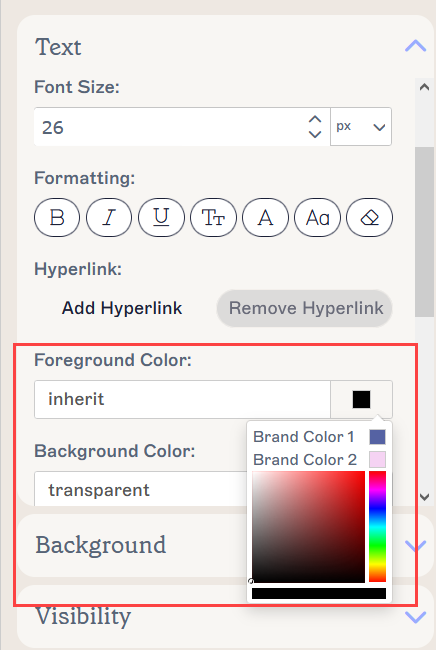
- Dans Couleur de premier plan, sélectionnez hériter ou une couleur de votre choix.