
Scénario
Vous utilisez Exclaimer Client-Side pour créer des signatures visibles par les utilisateurs de Microsoft Outlook et souhaitez désactiver la fonctionnalité de signatures itinérantes d’Outlook.
Résolution
Exclaimer a publié une mise à jour de l’agent de mise à jour des signatures Exclaimer qui configurera automatiquement la clé de registre pour empêcher Microsoft de mettre à jour la boîte aux lettres, mais vous pouvez également désactiver cette fonctionnalité manuellement.
Si vous avez Exclaimer, vous devez mettre à jour le agent de mise à jour des signatures Exclaimer avec la dernière version afin qu’il puisse désactiver automatiquement la fonctionnalité de signatures itinérantes de Microsoft Outlook. Si cela n’est pas possible, vous pouvez également désactiver cette fonctionnalité manuellement.
Veuillez cliquer ci-dessous pour voir comment désactiver manuellement la fonctionnalité de signatures itinérantes de Microsoft Outlook :
Pour désactiver globalement la fonctionnalité de signature itinérante d’Outlook :
-
Ouvrez une fenêtre Powershell.
REMARQUE : Si vous ne l’avez pas encore installé, veuillez installer le module ExchangeOnlineManagement Powershell. Cela nécessite Powershell 5 ou supérieur. Exécutez la commande suivante :
install-module ExchangeOnlineManagement -
Connectez-vous à Exchange Online en exécutant la commande suivante :
Connect-ExchangeOnline -
Exécutez les commandes suivantes pour désactiver les signatures itinérantes :
Set-OrganizationConfig -PostponeRoamingSignaturesUntilLater $trueREMARQUE :
$true : Les signatures itinérantes sont temporairement désactivées pour Outlook sur le web et le nouveau Outlook pour Windows. Lorsque les signatures itinérantes sont désactivées, les administrateurs peuvent utiliser des paramètres spécifiques aux signatures comme SignatureHtml, AutoAddSignature, AutoAddSignatureOnReply, etc. avec la cmdlet Set-MailboxMessageConfiguration pour configurer les signatures d’e-mail.
Pour Windows, le paramètre de registre pour désactiver les signatures itinérantes continuera de fonctionner.
Pour désactiver manuellement la fonctionnalité des signatures itinérantes d’Outlook :
- Lancez RegEdit (Éditeur du Registre).
-
Accédez à HKEY_CURRENT_USER\Software\Microsoft\Office\16.0\Outlook\Setup\
Exemple :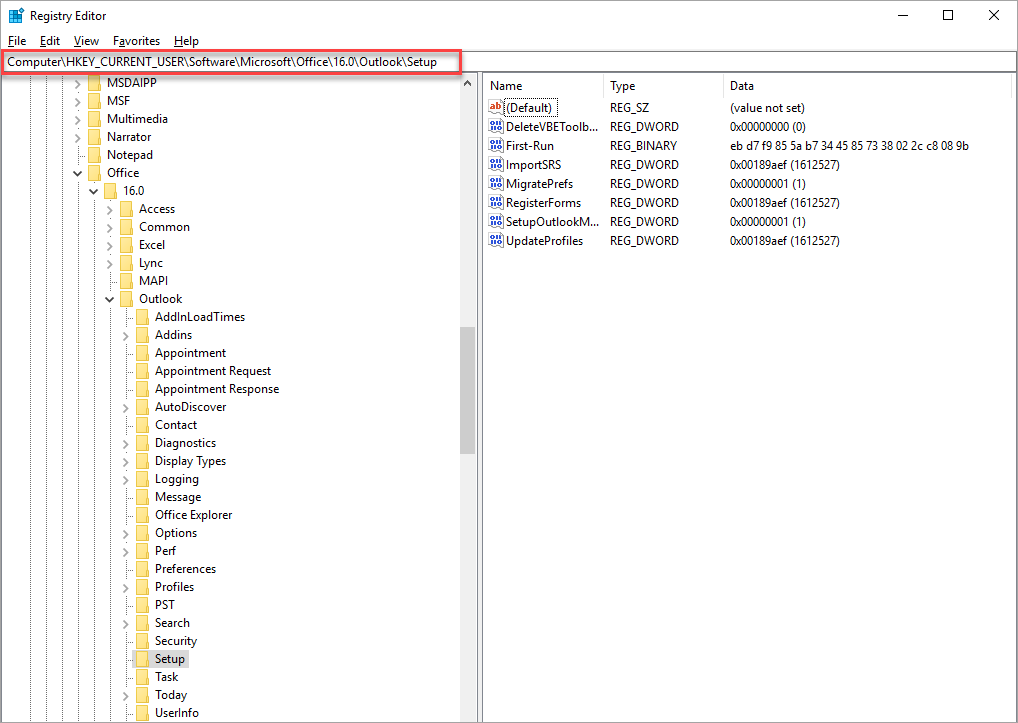
- Cliquez avec le bouton droit n’importe où dans le panneau de droite, sélectionnez Nouveau, puis sélectionnez Valeur DWORD (32 bits).
Exemple :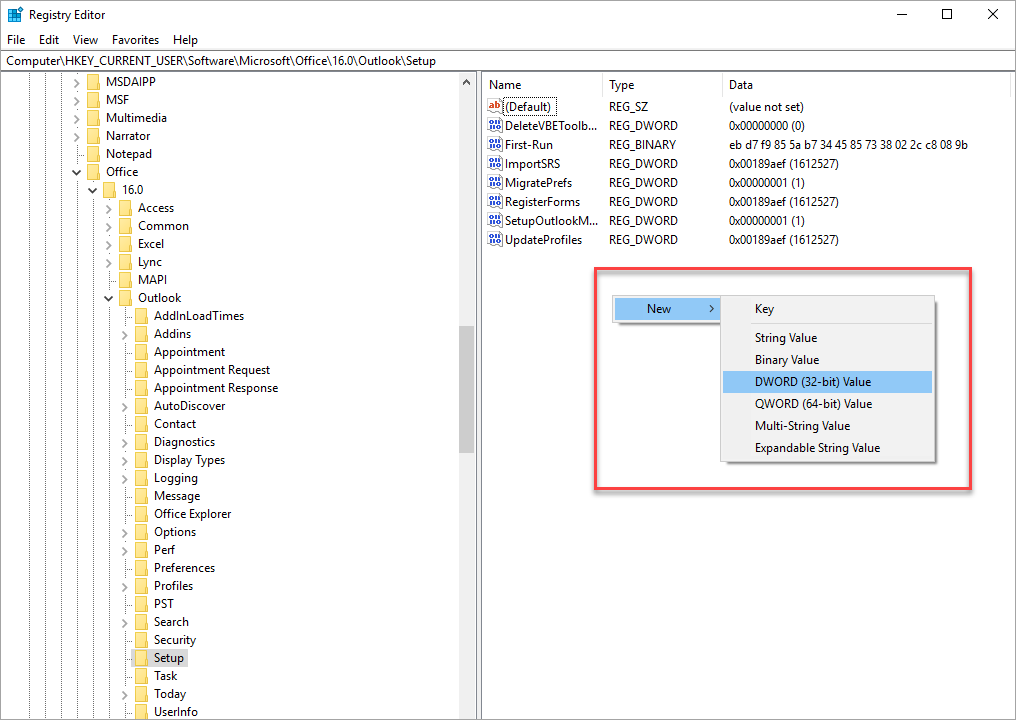
- Saisissez le nom DWORD comme DisableRoamingSignaturesTemporaryToggle et appuyez sur [Entrée].
Exemple :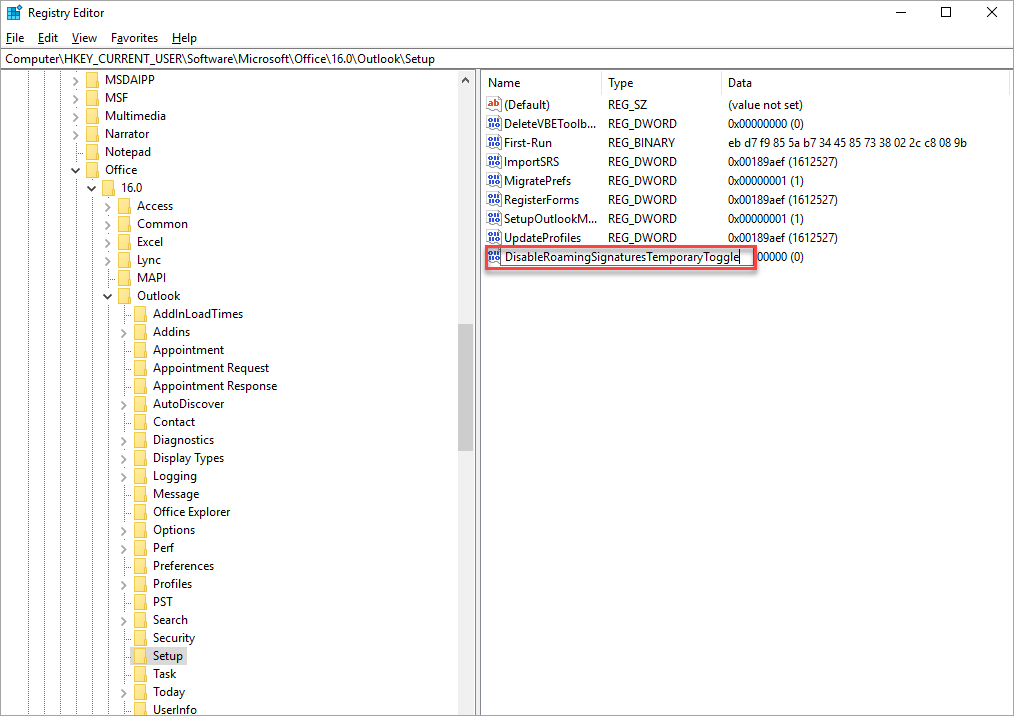
- Pour modifier la valeur, vous pouvez soit cliquer avec le bouton droit sur DisableRoamingSignaturesTemporaryToggle et sélectionner Modifier soit double-cliquer sur DisableRoamingSignaturesTemporaryToggle.
La fenêtre Modifier la valeur DWORD (32 bits) s’affiche :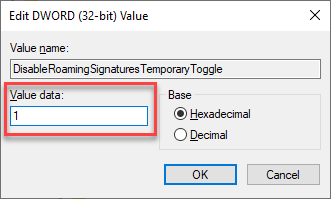
- Dans Données de la valeur, saisissez la valeur 1.
- Sélectionnez OK pour enregistrer les modifications et fermer la fenêtre.
- Redémarrez Outlook pour que la modification prenne effet.
Pour désactiver la fonctionnalité des signatures itinérantes d’Outlook via la stratégie de groupe :
- Connectez-vous à votre contrôleur de domaine.
- Ouvrez Gestion des stratégies de groupe.
Exemple :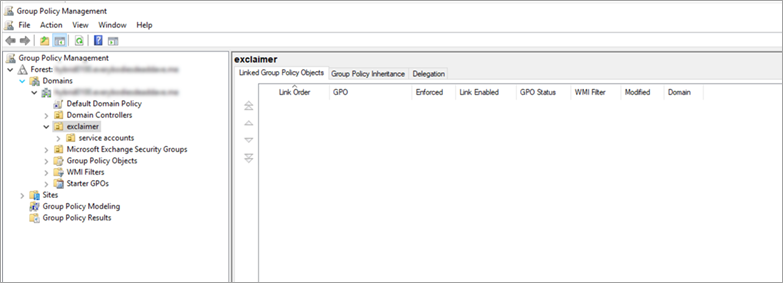
- Cliquez avec le bouton droit sur l’unité d’organisation du domaine et sélectionnez Créer un GPO dans ce domaine et le lier ici....
Exemple :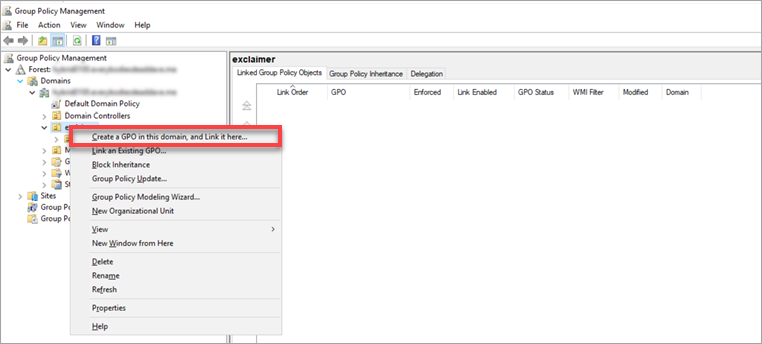
La fenêtre Nouveau GPO s’affiche.
Exemple :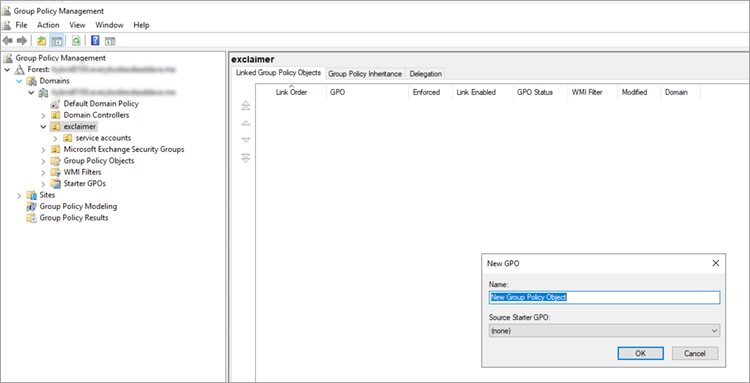
- Dans Nom, saisissez le nom du nouvel objet comme DisableOutlookRoamingSignature.
- Sélectionnez OK pour enregistrer les modifications ; sinon, sélectionnez Annuler pour fermer la fenêtre sans créer le nouvel objet.
- Cliquez avec le bouton droit sur le nouvel objet et sélectionnez Modifier.
Exemple :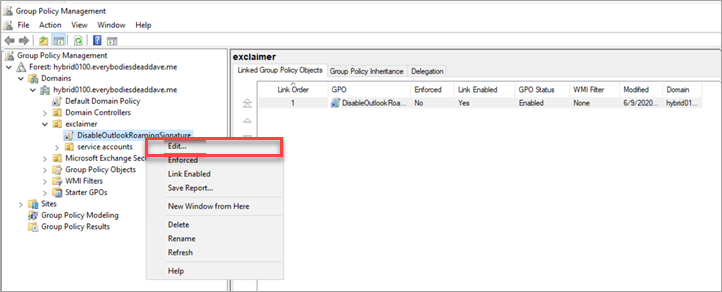
- Maintenant, dans l’Éditeur de gestion des stratégies de groupe, sélectionnez Configuration utilisateur, puis Préférences, sélectionnez Paramètres Windows puis Registre.
Exemple :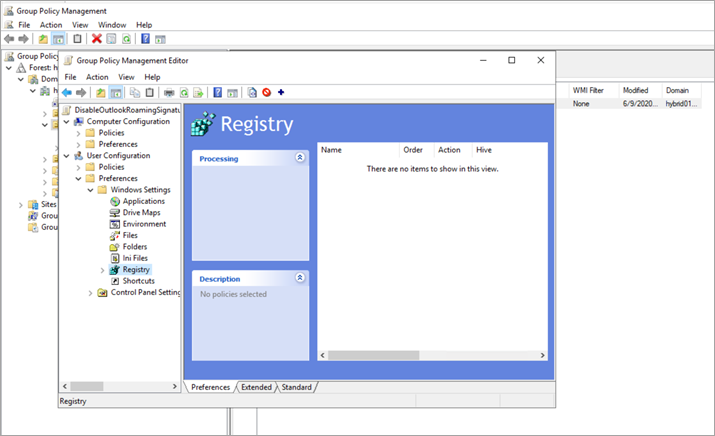
- Cliquez avec le bouton droit sur Registre, sélectionnez Nouveau, puis Élément de registre pour créer une nouvelle entrée de registre.
Exemple :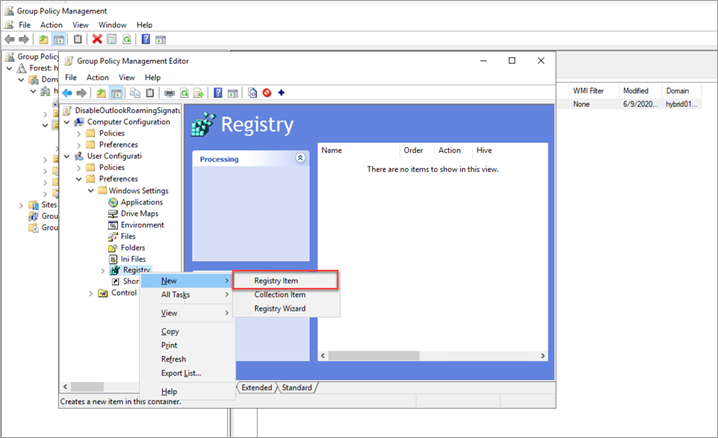
-
Entrez les paramètres suivants :
Action : Mettre à jour
Ruche : HKEY_CURRENT_USER
Chemin de la clé : Software\Microsoft\Office\16.0\Outlook\Setup\
Nom de la valeur : DisableRoamingSignaturesTemporaryToggle
Type de valeur : REG_DWORD
Données de la valeur : 1
Exemple :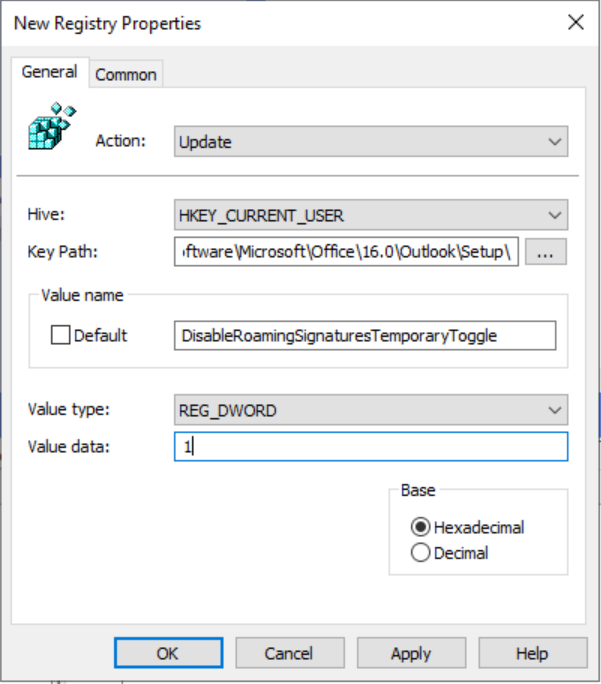
- Sélectionnez Appliquer, puis OK pour enregistrer les modifications et fermer la fenêtre.
- Sélectionnez Annuler pour fermer la fenêtre sans enregistrer les modifications.