
Scénario
Pour réduire le trafic facturable, vous devez acheminer uniquement les e-mails vers les serveurs Exclaimer pour les utilisateurs qui ont besoin d'une signature.
Par défaut, une fois la configuration côté serveur terminée, le système acheminera les e-mails pour « tous les utilisateurs » vers Exclaimer pour traitement.
Résolution
Sélectionnez les options requises ci-dessous pour consulter la description détaillée :
Pour restreindre le routage des e-mails des utilisateurs vers les serveurs Exclaimer, vous pouvez modifier la règle de flux de messagerie dans Exchange Online afin d'envoyer un e-mail à Exclaimer uniquement si l'expéditeur appartient à un groupe dans Microsoft 365.
Pour router les e-mails d'utilisateurs spécifiques vers Exclaimer :
- Connectez-vous au portail d’administration Exchange Online (https://admin.exchange.microsoft.com) en tant qu’administrateur global.
Le centre d’administration Exchange s’affiche.
- Dans le menu de navigation à gauche, sélectionnez Flux de messagerie, puis sélectionnez Règles.
- Dans Règles, sélectionnez la règle Identifier les messages à envoyer à Exclaimer Cloud.
Les détails s’affichent dans le volet de droite.
- Sélectionnez Modifier les conditions de la règle.
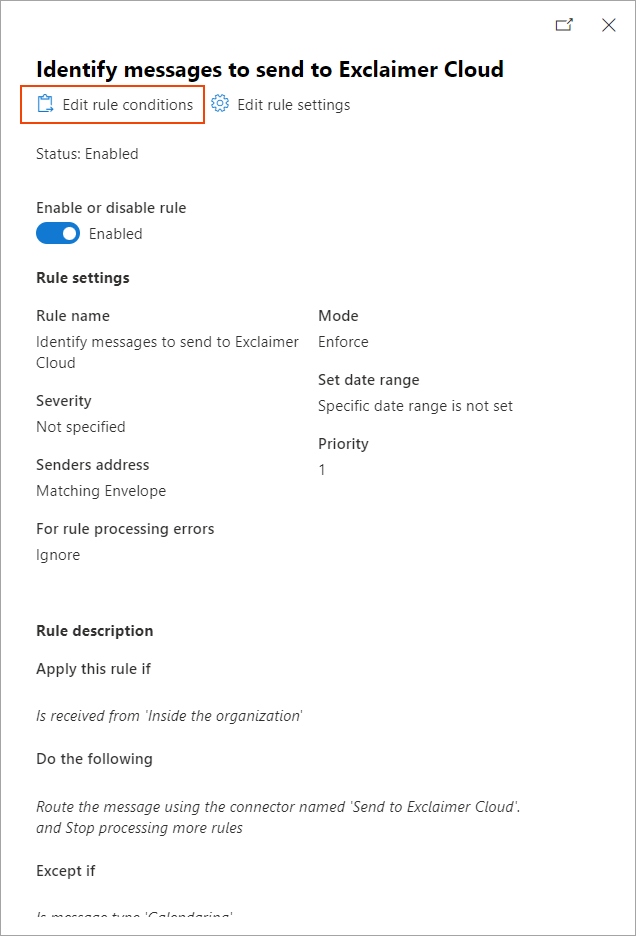
Sélectionnez Modifier les conditions de la règle.
- Sélectionnez + (Ajouter une condition) pour ajouter une autre condition.
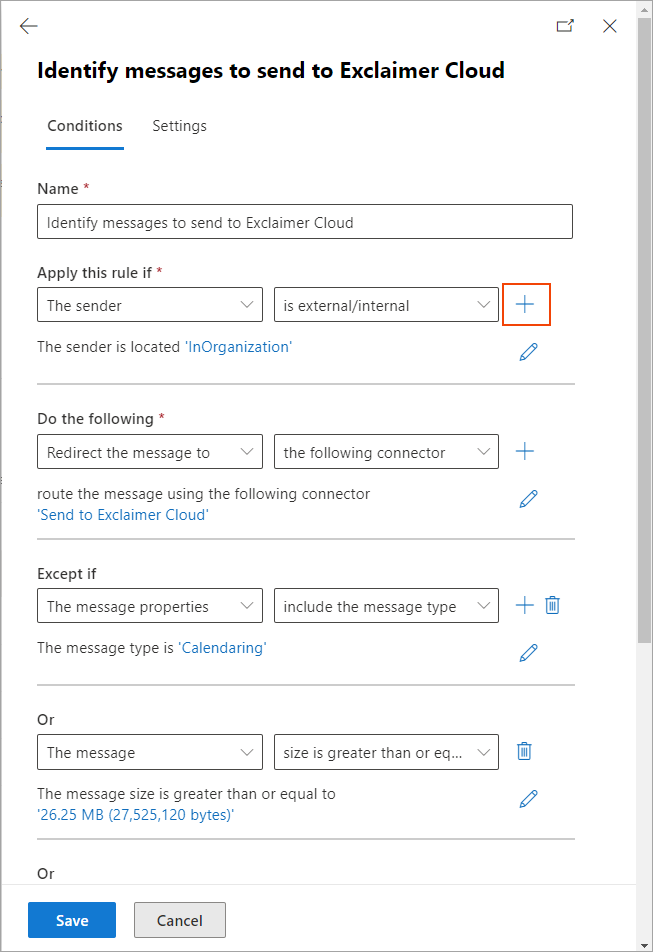
Sélectionnez + pour ajouter une autre condition.
- À partir d’ici, vous pouvez soit :
Option 1 - Inclure un groupe d’utilisateurs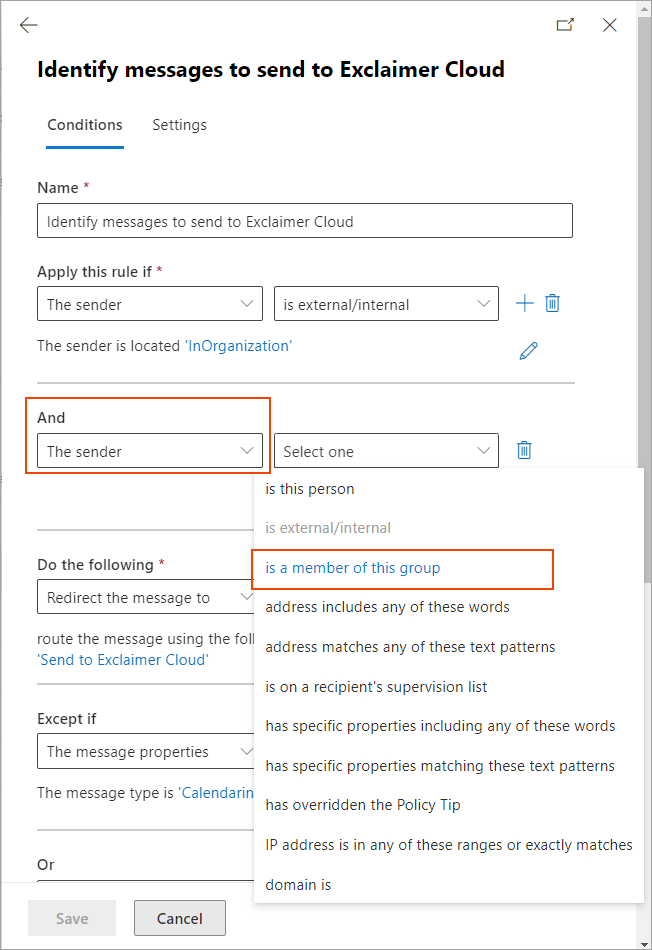
Image d’exemple pour inclure un groupe d’utilisateurs.
Option 2 - Exclure un groupe d’utilisateurs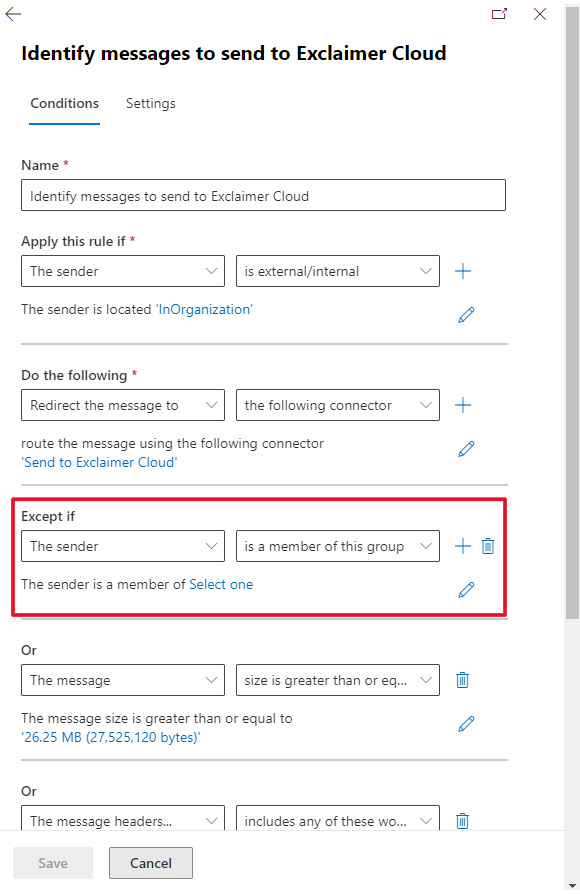
Image d’exemple pour exclure un groupe d’utilisateurs.
Option 3 - Exclure un utilisateur spécifique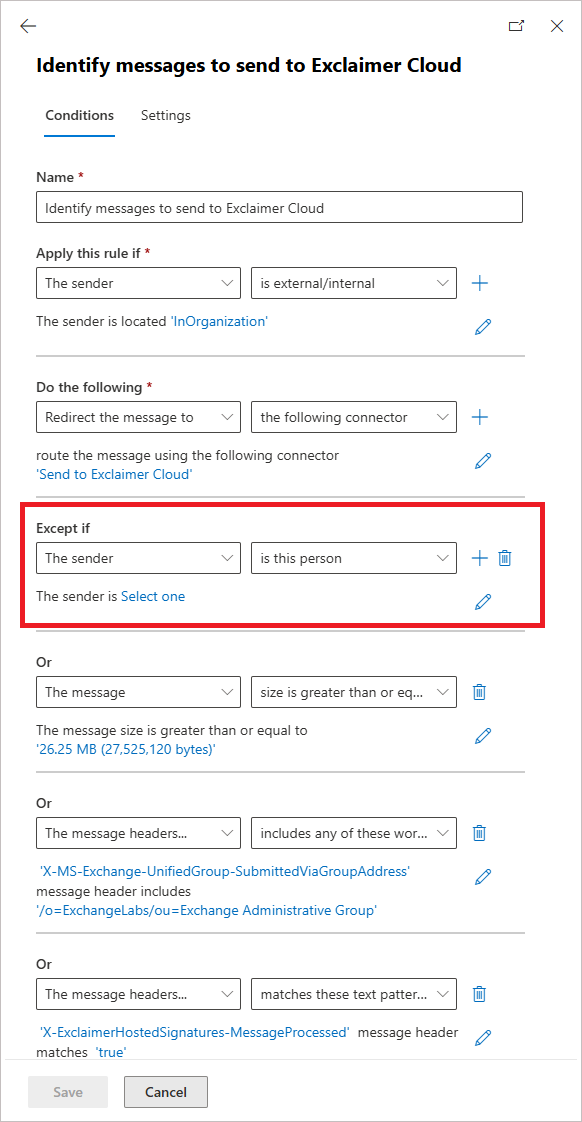
Image d’exemple pour exclure un utilisateur spécifique.
-
Dans le panneau Sélectionner les membres, sélectionnez le groupe que vous souhaitez inclure ou exclure.
REMARQUE : Il est uniquement possible de spécifier un groupe de sécurité activé pour la messagerie ou un groupe de distribution.
Vous pouvez également spécifier un groupe auquel la règle de flux de messagerie s’applique lors de la configuration du connecteur. Vous pouvez le faire soit en exécutant la configuration côté serveur, soit en effectuant manuellement une synchronisation des données. -
Sélectionnez ENREGISTRER pour sauvegarder les modifications effectuées.
ATTENTION ! Toute modification de la règle de flux de courrier peut prendre jusqu'à une heure pour se répliquer complètement dans Microsoft 365.
Si vous rencontrez des problèmes lors de la modification des règles de flux de courrier, veuillez contacter notre équipe d'assistance, et nous serons heureux de vous aider.
Pour rediriger les e-mails d'utilisateurs spécifiques vers Exclaimer :
- Connectez-vous à la Console d'administration Google Workspace. L'écran de la console d'administration s'affiche.
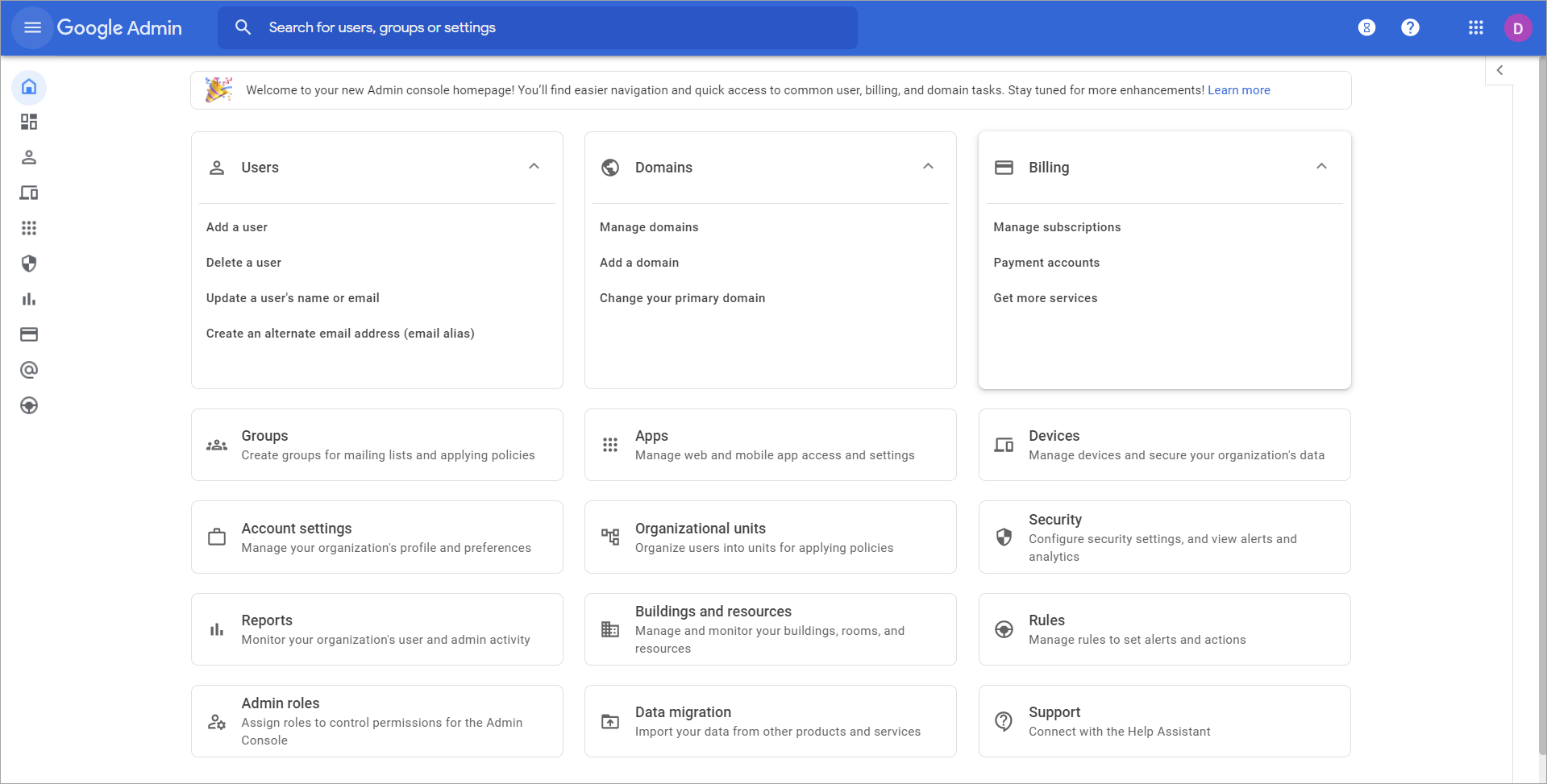
Écran de la console d'administration.
- Sélectionnez Applications depuis la console d'administration Google Workspace.
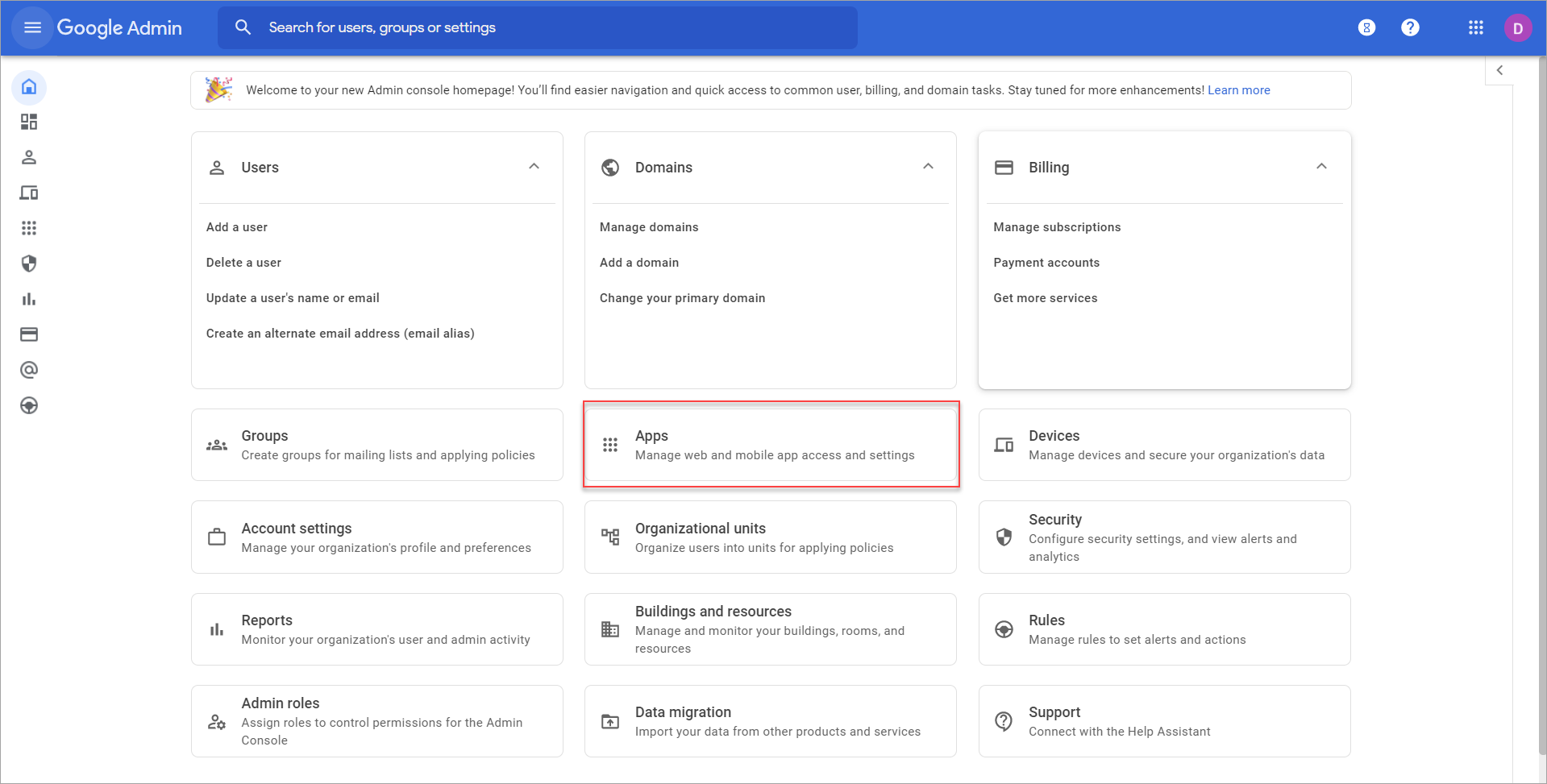
Sélectionnez Applications.
-
Sélectionnez Google Workspace.
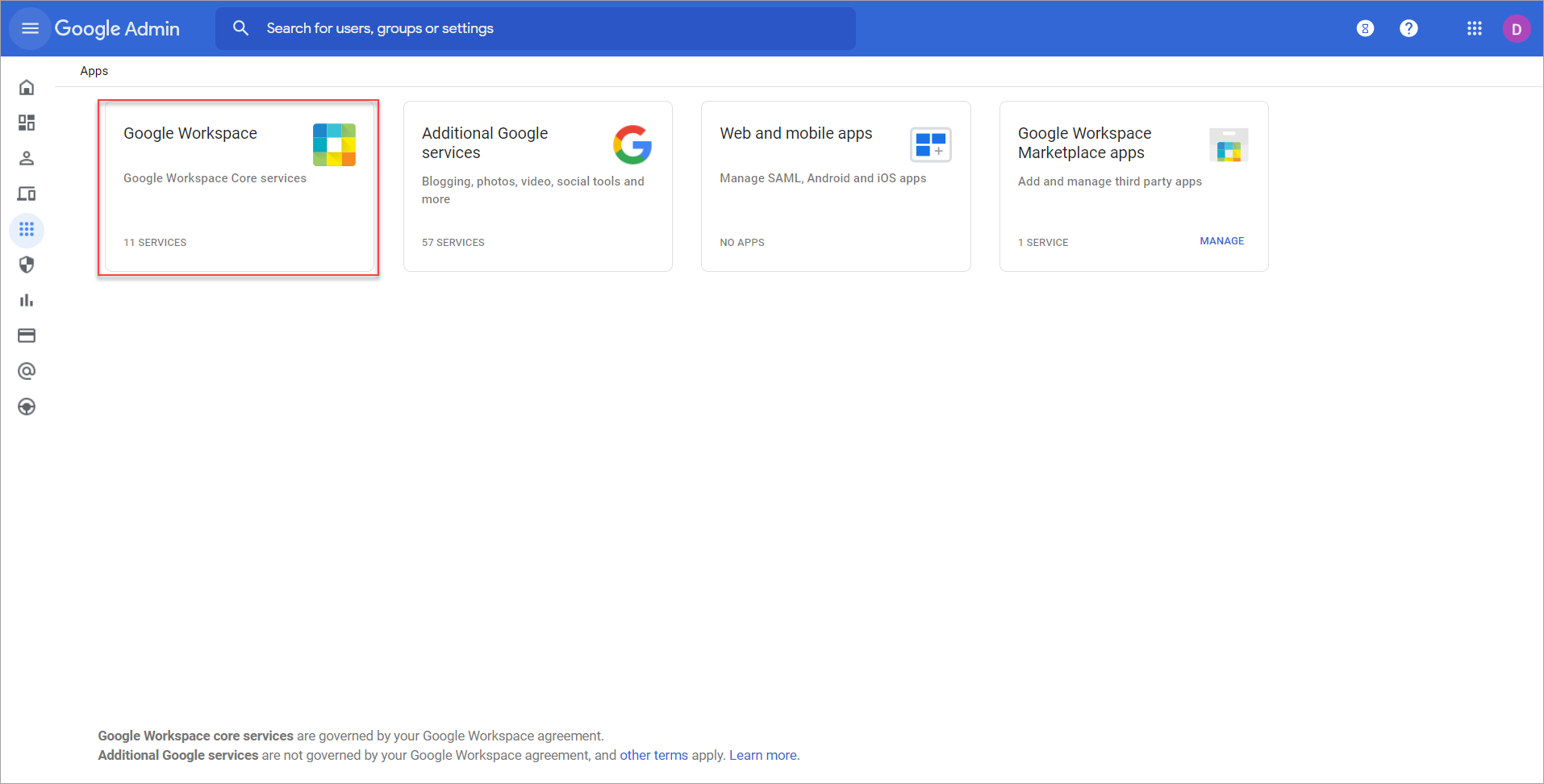
Sélectionnez Google Workspace.
Une liste de toutes les applications Google Workspace s'affiche.
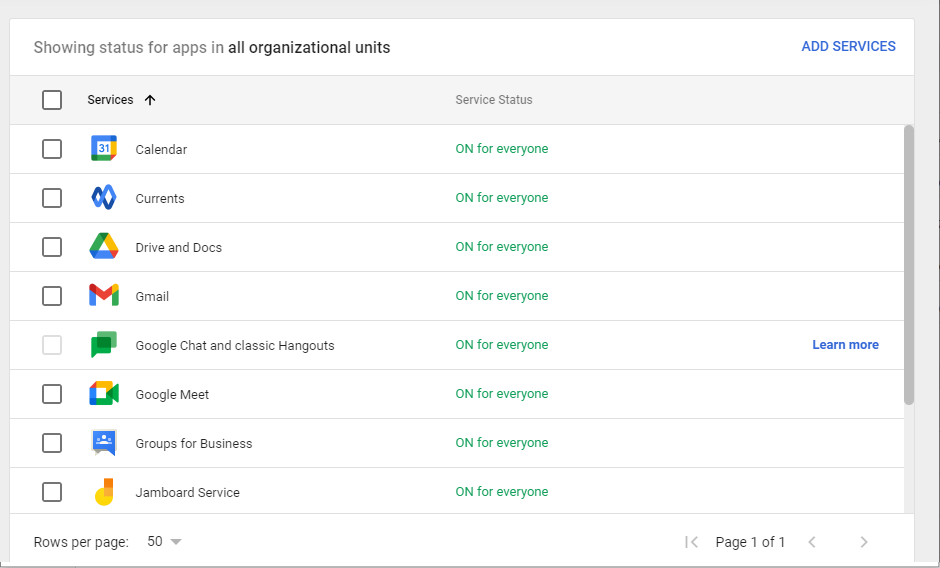
Liste des applications Google Workspace affichée. -
Cliquez sur Gmail (cliquez n'importe où sur la ligne - ne sélectionnez pas la case à cocher) pour afficher les paramètres.
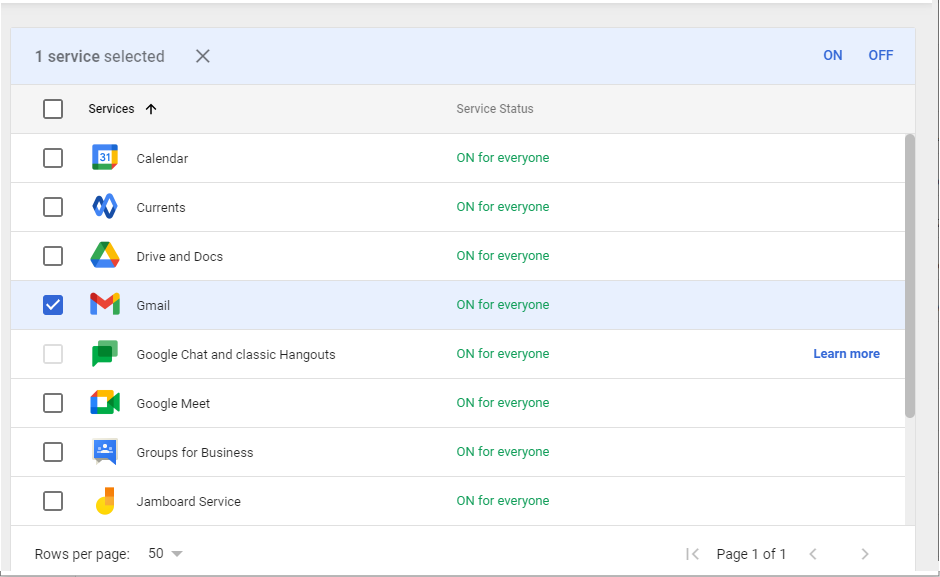
Cliquez sur Gmail.
-
Dans la liste de tous les paramètres Gmail, sélectionnez Conformité.
REMARQUE : Nous supposons que vous avez déjà configuré la conformité du contenu. Sinon, consultez comment configurer la règle de conformité du contenu Exclaimer. - Faites défiler jusqu'à Conformité du contenu.
Vous verrez la conformité du contenu configurée affichée.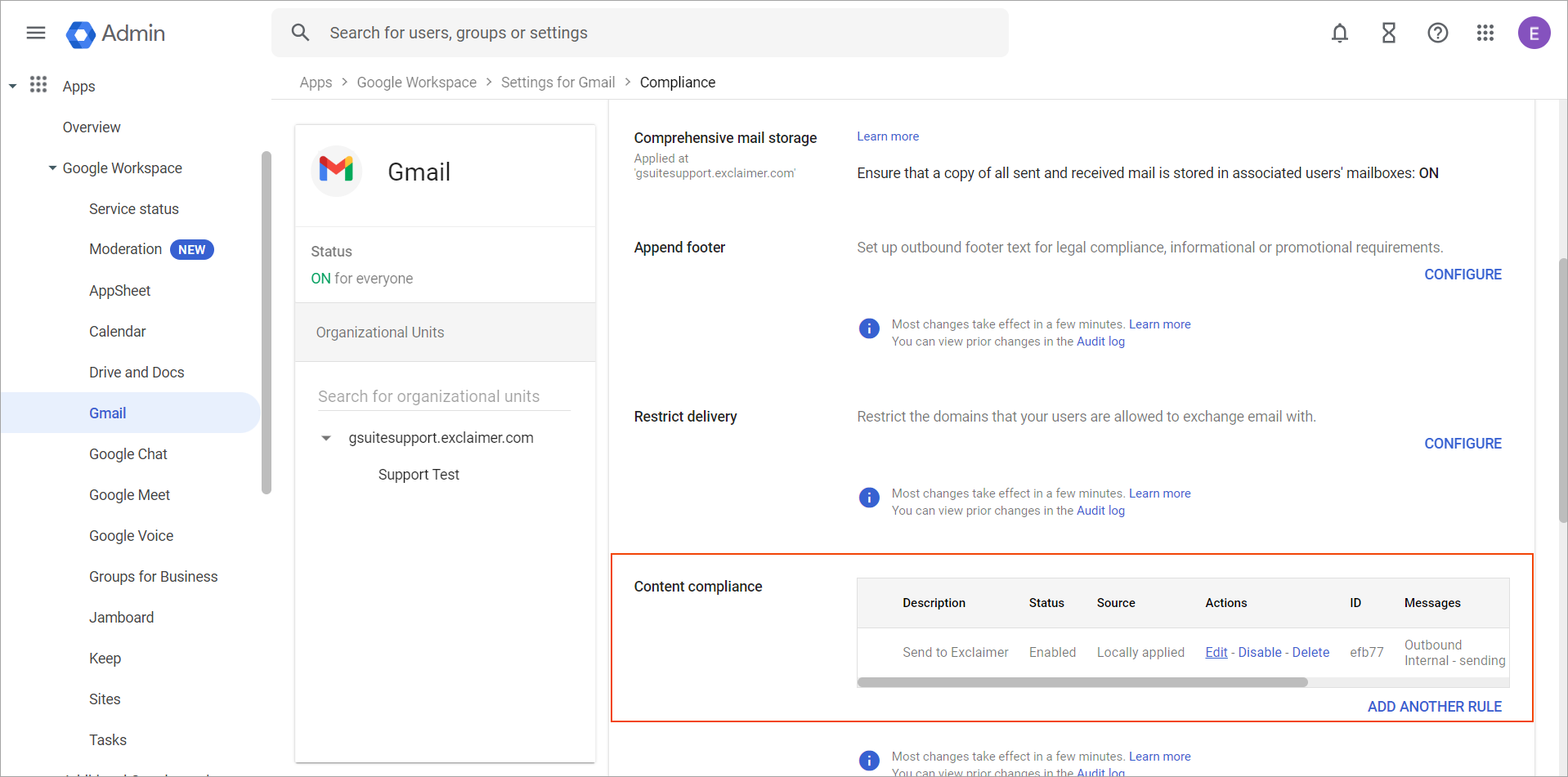
Faites défiler jusqu'à Conformité du contenu
- Identifiez la règle de conformité du contenu configurée pour Exclaimer, puis sélectionnez Modifier.
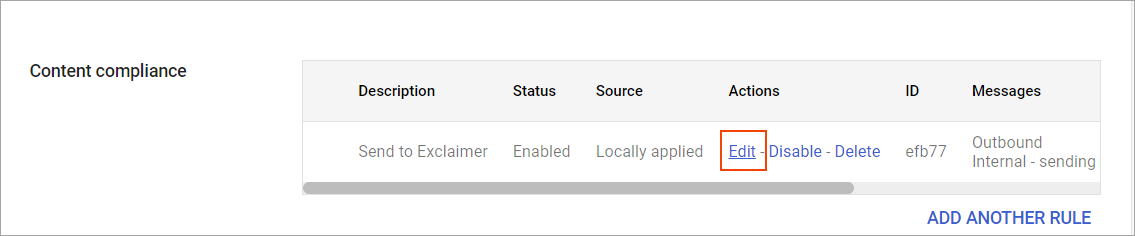
Sélectionnez Modifier dans la règle de conformité du contenu configurée pour Exclaimer.
La fenêtre Modifier le paramètre s'affiche.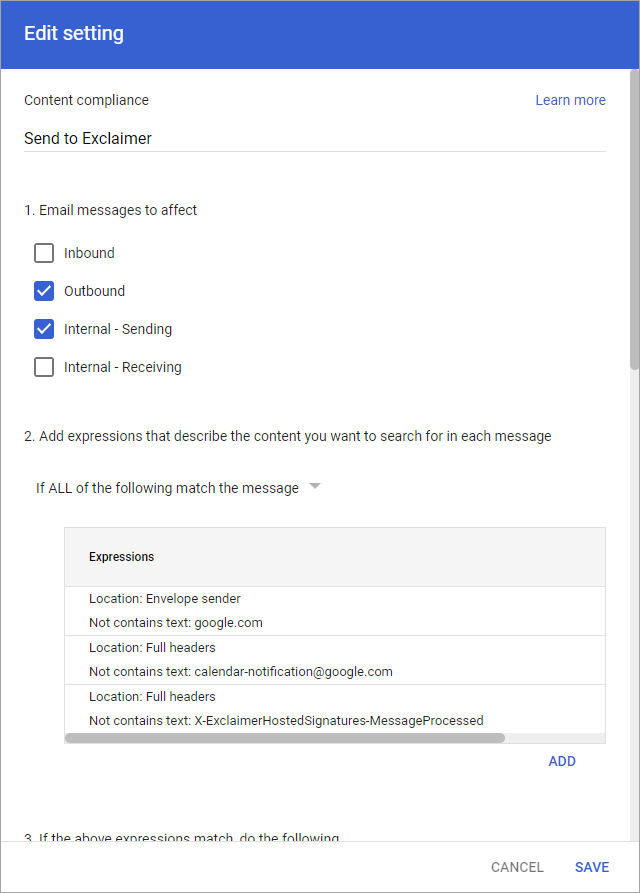
Fenêtre Modifier le paramètre.
- Faites défiler jusqu'en bas de la fenêtre Modifier le paramètre et sélectionnez Afficher les options.
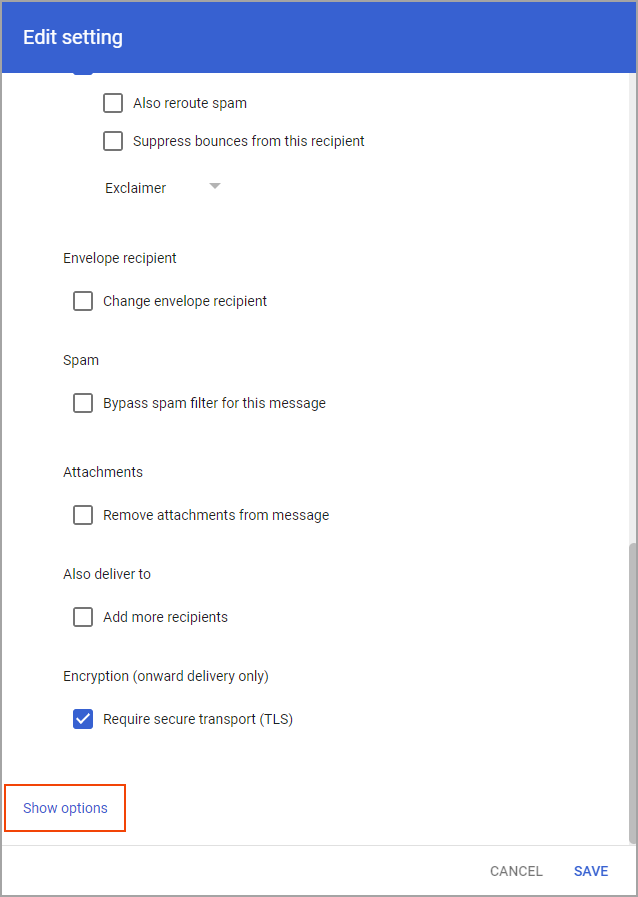
Sélectionnez Afficher les options.
- Faites défiler vers le bas jusqu'à Filtre d'enveloppe et sélectionnez N'affecter que des expéditeurs d'enveloppe spécifiques.
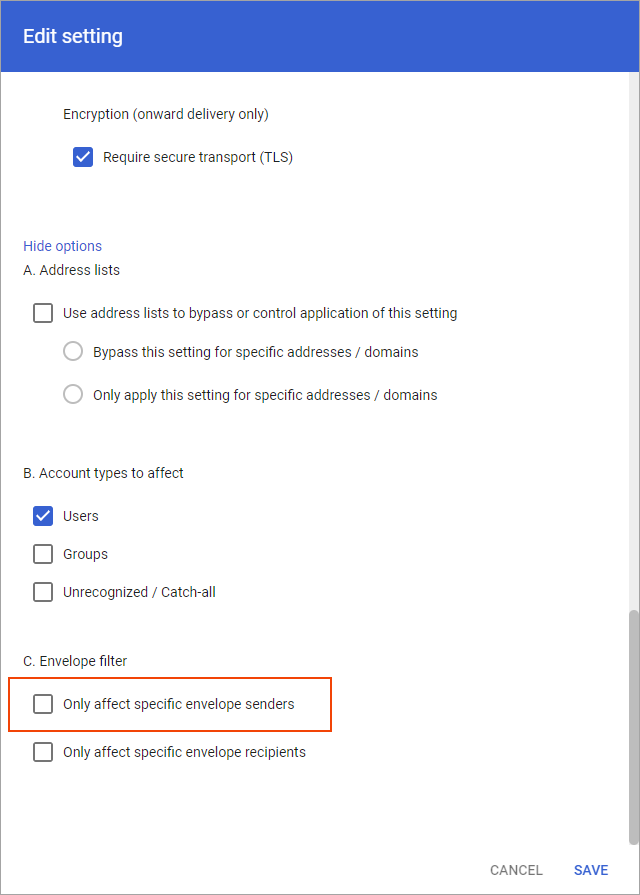
Sélectionnez N'affecter que des expéditeurs d'enveloppe spécifiques.
- Dans le menu déroulant Appartenance au groupe (courrier envoyé uniquement), sélectionnez l'option Appartenance au groupe (courrier envoyé uniquement).
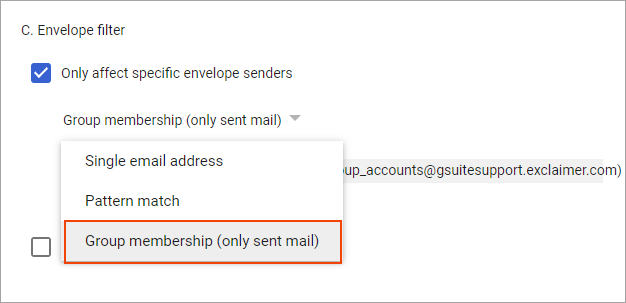
Sélectionnez Appartenance au groupe (courrier envoyé uniquement).
- Sélectionnez l'option Sélectionner des groupes.
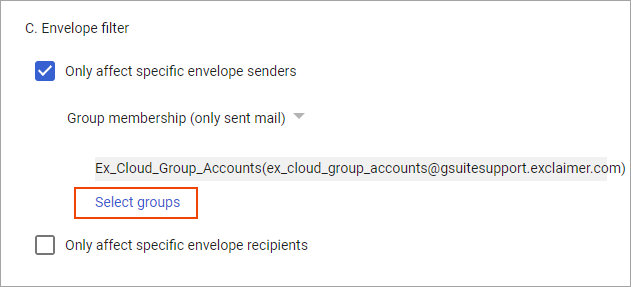
Sélectionnez des groupes.
La fenêtre Sélectionner des groupes s'affiche.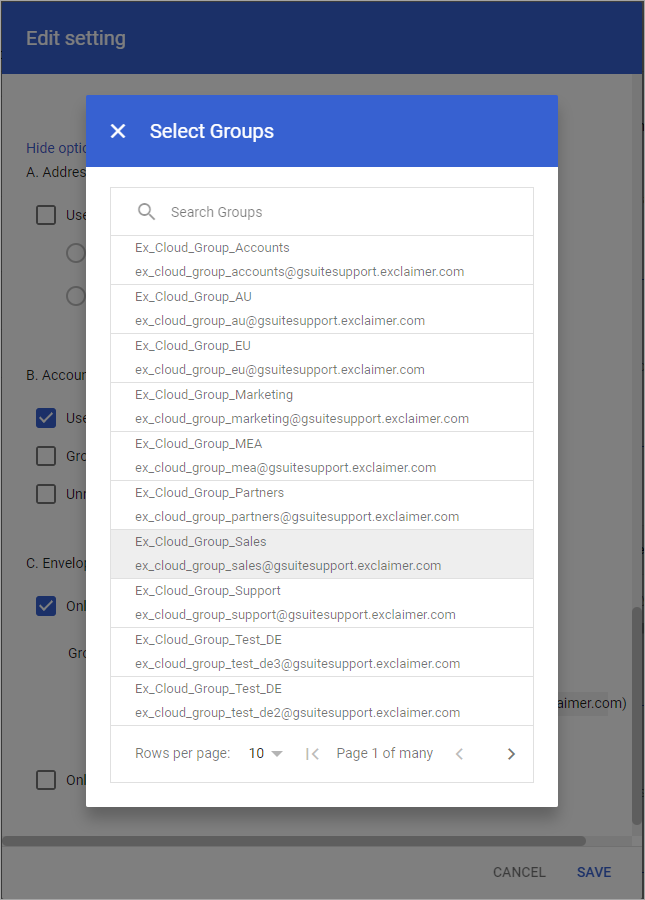
Fenêtre Sélectionner des groupes.
- Sélectionnez le groupe spécifique qui contient les utilisateurs que vous souhaitez acheminer vers Exclaimer.
- Sélectionnez ENREGISTRER pour sauvegarder les nouveaux paramètres.