
Description
Le Agent de mise à jour de signature Exclaimer Cloud vous permet de synchroniser les signatures directement avec Outlook de l'utilisateur sur Windows.
Si votre abonnement est configuré avec des règles de signature côté client, les signatures peuvent être synchronisées sur les ordinateurs locaux des utilisateurs pour Microsoft Outlook sur Windows.
Pour synchroniser les signatures avec Outlook de l'utilisateur, l'Agent de mise à jour de signature Exclaimer doit être déployé sur chaque ordinateur utilisateur.
Nous recommandons ! Vous déployez l'Agent de mise à jour de signature Exclaimer via URL car c'est la méthode la plus simple, et elle garantit que l'agent est toujours à jour.
Mais, si nécessaire, vous pouvez également déployer l'Agent de mise à jour de signature Exclaimer Cloud via un package MSI.
Mais, si nécessaire, vous pouvez également déployer l'Agent de mise à jour de signature Exclaimer Cloud via un package MSI.
Déploiement d'une mise à jour de l'Agent de mise à jour de signature Exclaimer en utilisant la GPO existante
Veuillez cliquer sur les options requises ci-dessous pour consulter la description détaillée :
Téléchargement du package MSI
Pour télécharger le package MSI de l'Agent de mise à jour de signature Exclaimer :
- Téléchargez le programme d'installation MSI pour l'Agent de mise à jour de signature Exclaimer.
Travail dans la gestion des stratégies de groupe
Pour travailler depuis la gestion des stratégies de groupe :
- Ouvrez la Gestion des stratégies de groupe.
- Localisez l’objet de stratégie de groupe (GPO) que vous avez utilisé lors du déploiement de l’agent de mise à jour de signature Cloud.
- Cliquez avec le bouton droit sur le GPO et sélectionnez Modifier.
- Accédez à Configuration utilisateur > Stratégies > Paramètres logiciels > Installation de logiciels.
- Cliquez avec le bouton droit sur le package logiciel existant et sélectionnez Toutes les tâches > Supprimer...

- Une boîte de dialogue s’affiche, vous invitant à choisir une méthode de suppression du logiciel.
- Sélectionnez l’option Désinstaller immédiatement le logiciel des utilisateurs et des ordinateurs.

- Cliquez avec le bouton droit dans le volet des logiciels déployés et sélectionnez Nouveau > Package...
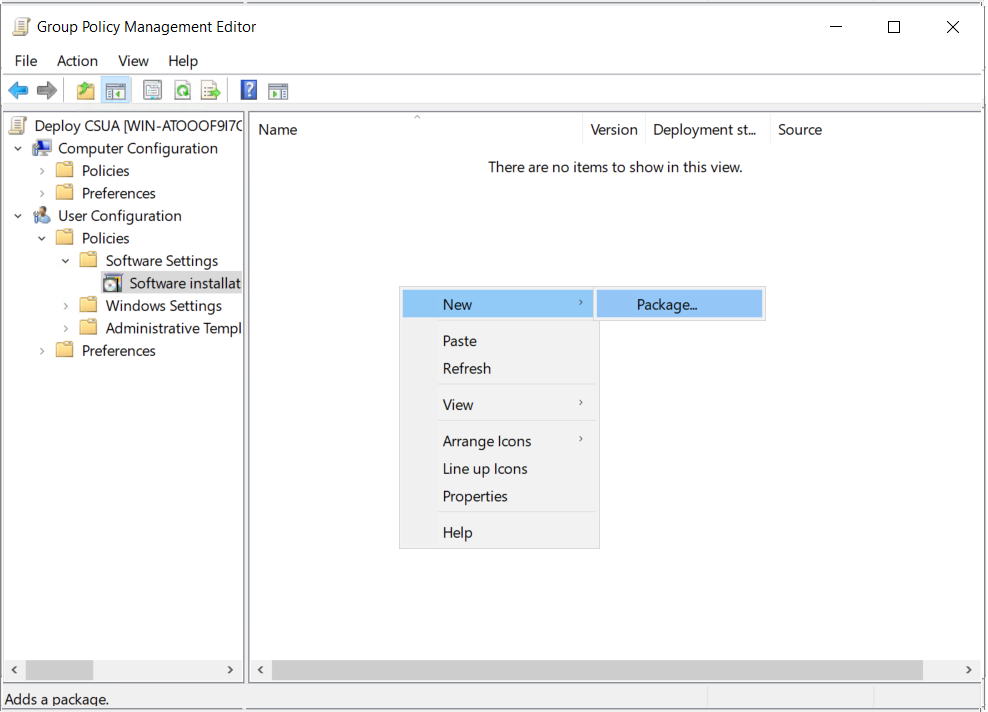
- Sélectionnez le nouveau fichier MSI. Dans la fenêtre Propriétés de l’agent de mise à jour de signature Exclaimer, onglet Déploiement, choisissez le Type de déploiement comme Assigné.
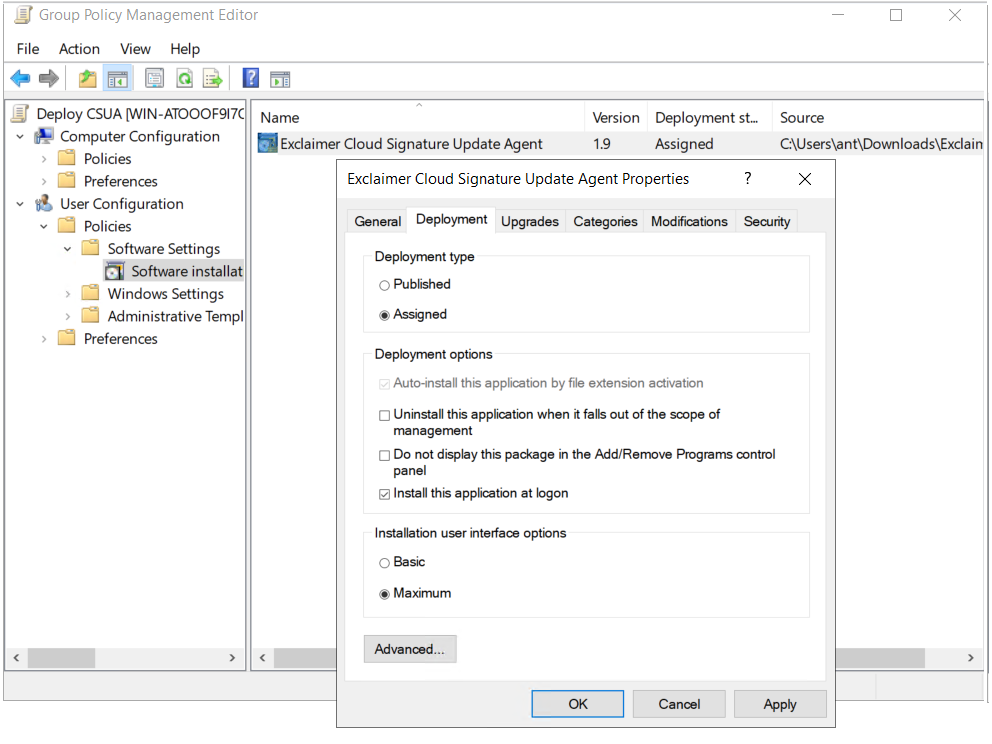
- Pour une installation basée sur l’utilisateur, dans les Options de déploiement, sélectionnez Installer cette application à la connexion.
- Sélectionnez Appliquer puis OK pour enregistrer les modifications effectuées.
Vous avez une question ? Consultez notre page Foire aux questions.